NES.Emu模拟器怎么连接蓝牙
家人们今天录教程的时候演示手柄连接,哎,这不巧了吗?直接遇上你们天天吐槽的同款问题,我这就给你们情景再现一下,看完这条视频,保准你们再也不踩坑。蓝牙弹窗里出现这个的时候,千万别点连接,咱就等这个带手柄图标的输入设备出来 连右手柄的时候,直接复刻你们的翻车现场,他嗖的一下就跑到了其他设备里边去了。我硬着头皮删了三次,再重新连接的时候,结果他就一直卡在正在连接不动弹了。我一拍脑门才反应过来,后台的模拟器忘关了,这玩意他干扰蓝牙配对啊! 关掉模拟器再重启蓝牙,右手柄秒连,结果左手柄又掉链子了。不过这个简单,它显示的是已配对状态,只要一直唤醒它,亮一会它自己就连上了。

粉丝2.0万获赞5.7万
相关视频
 03:16查看AI文稿AI文稿
我们在玩柚子模拟器的时候,有些小伙伴表示用不惯键盘鼠标操作,想知道怎么去连接你的手柄,并且配置体感和震动,这个视频教你怎么去设置。在设置之前,有两个前提需要满足,首先你的电脑可以连接手柄设备,然后你的手柄本身是有体感和震动功能, 我这里以我的蓝牙设备查找功能,选择添加搜索蓝牙设备, 然后根据你自己的手柄品牌型号,打开手柄搜索匹配。因为每个人的手柄品牌和电脑系统都不一样,所以没有做详细说明,大家可以根据自己的情况搜下你的手柄如何连接电脑,这里出现你的手柄以后,我们点击选择连接,连接完成, 打开柚子模拟器,进入模拟器设置, 在控制选项里连接控制器,选择 pro 手柄,输入设备会多出来一项你的手柄选项,我们选择以后,这时候你操作你的手柄界面上的手柄也会做出相应的操作, 其中手柄中间有个长方形的方块,这个是体感选项,晃动,你的手柄中间的方块也跟着摇晃,表示体感功能可以正常连接,并且你手柄的震动功能也会接入,我们直接进入游戏看下实际效果演示, 这里看到体感和震动功能都没问题。同样的,我把抓杆手柄连接的视频也给大家演示一下连接方法,和前面手柄一样,不同的是,这里要把两个抓杆手柄都连接上, 连接完成,回到模拟器,点击模拟设置,在控制里面,控制器要选择双抓杆手柄, 输入设备,选择拎拎拎,选择完成以后,你操作一下你的拎拎手柄,屏幕中间的模拟器也会跟着你的操作,同步方块的体感功能也能正常识别。那我们就进入游戏给大家演示下效果。 正合版模拟器和视频演示的游戏资源如何获取?大家可以打开讯雷软件,在首页搜索栏输入时光小屋, 进入电脑 switch 模拟器 user 模拟器这个文件夹就是视频演示的中文整合模拟器资源, 视频里演示的游戏和其他资源在视频演示资源文件夹里,关注我,获取更多资源推荐。
177拾光sonder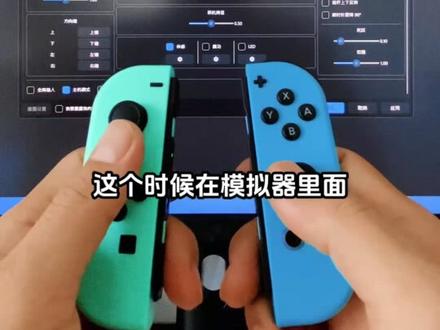 01:58查看AI文稿AI文稿
蓝牙手柄的连接,你可以在这里连接,我的习惯是双击蓝牙在这个界面连接,此时不要打开模拟器手柄侧面的这个按键,长按 指示灯,快闪之后松开电脑上点添加设备,蓝牙,出现这个图标,不要去点的等待这个图标出现。 joy com l 手柄的图标显示输入,点击它 连接成功之后,手柄的指示灯会常亮,另一个手柄重复同样的操作,长按进入配对,添加设备蓝牙, 等待手柄图标出现,点击这个 joycon r 输入设备手柄的图标显示已连接状态,手柄指示灯常亮。两个手柄都连接好了之后, 输入设备里面会有两个已连接的手柄显示,这个时候打开模拟器,可以看一下手柄是否正确连接。龙神模拟器选项设置,输入 输入设备和手柄类型要选择对应,这个时候在模拟器里面龙神是可以看到摇杆的反馈。柚子模拟器和一电模拟器模拟设置 控制,柚子和一电是一样的,在控制界面可以看到体感的反馈,电量的显示,所有的按键和摇杆的反馈, 这样手柄就连好了。如果连接蓝牙的过程当中遇到任何的问题,可以直接去看这条视频,可以帮你们解决大部分问题。像我这样操作,如果蓝牙连接不上的,大概率是蓝牙的问题,插一个蓝牙接收器就能解决。
1076就是玩🎁天天开心 04:10查看AI文稿AI文稿
这个视频来给大家讲解一下这个酷咖模拟器使用方法。 首先第一步你要把我们这个酷咖模拟器给装到电信上,这个每个电信不一样,可以百度搜教程,或者是叫客服要一下教程,把 app 装向电信。第二步就是把你两个手柄 连接好,你那个电信的蓝牙,每个手柄不一样,具体你也跟客服要一下教程。连接好机后,接下去讲一下这个酷咖 app 怎么操作。拿起你的电信遥控器,我来给你讲一下这个酷咖里面的使用方法。 这是一个免费的游戏的软件,里面有很多游戏,那 g t 怎么用?你看我操作。首先你要找到游戏,在分类查找这里,这里顶部有几个选项,你用遥控器左右来控制分类,这里看到没有? 挑一个你喜欢的,然后点进去,比如说我现在格斗类,这里有很多游戏,对不对?挑一个你喜欢的。另一个方式就是按照这个平台分类, 比如说这个 s c, 这 s c 是 小霸王游戏,这一个英文是街机游戏小霸王,这里面有这个超级马里奥之类的坦克大战,超级马里奥这些经典游戏,你在这里选,还有细分分类, 雪人兄弟我比较熟悉。好,我们打开一个雪人兄弟,然后再光标移下来,用遥控器控制点下载,再选择单机游戏 就下载好了,然后进来游戏免费的 继续用遥控器操作,把这光标移到这个 e p 上,看到没有?这里有 e p 二 p 上下操作,把它光标移过来,摁一下确认键,移动的光标到这游戏手柄这里按一下,它会提醒你按一下手柄设备上的这个按键,现在我就按一下手柄按键,比如这个 a 键, 我们一号手柄就设计是这个手柄,然后第二个一样的操作,把光标移到 ip 这里按一下,再选一下手柄,拿起第二个手柄,按一下按键, ip 就是 这个手柄了。 现在你两个手柄,这是一号手柄,这二号手柄啊,注意继续操作, 点一下开始游戏,这里提示你选开始这个系选择键,这个系开始键,这个系选择键,我们看一下可以选双人对不对?这系选择键, 这系开始键。开始 这个是一号朽柄控制第一号人,这个是二号朽柄控制小红人。 不想玩怎么退出呢?就是在游戏界面按一下遥控器这个返回键,然后选一下,稍后再来就退出了。这个就是酷咖模拟器玩游戏的一个教学,这些下载好的游戏 在我的酷咖这里, 在这里游戏这里就可以看到下载好的游戏,你可以直接打开玩。
608热爱车品工作室 07:29查看AI文稿AI文稿
好了,今天来给大家就是分享一下怎么去用同一个安卓设备去连接两个手柄 啊,不管是手机也好,或者说平板也好,都可以实现这样的操作。然后我们的设备的话是小鸡的 g 七, g 七 pro, 还有一个是我们的这个超新星,然后我们先把屏这个手柄给它设置一下,就是 这个 g 七 pro 的 话,给它调到蓝牙的这个按键就最左侧, 这时候的话就打开,把机器打开以后,然后手机上去搜索蓝牙去连接就好了,然后把它保持一个开机状态,来到这边我们超清心的话,背面的话我们就把它调到居中,居中的话就是有线连接, 然后这样子的话再拿一根 c 二 c 的 线连接到我们的设备上啊,这样子就可以实现一个一台设备连两个手柄,并且的话是互不影响的一个状态。我现在正好看一下啊, 正好给它跳过,我把这个手机给它翻转一下, ok, 这个部分就跳过不了了,就稍微等一下下。 然后后续的话我还会说一下其他的一些基本设置啊,包括会遇到的,还有一些其他的问题,我后续都会讲一下。我们先来看一下这个实际连接的一个效果 啊,现在已经载入完成了,我已经提前去载入了。好,这个时候的话我们就发现左边的超新星就已经可以去操作我们的这个蜘蛛侠,我们走到这个位置, 然后正式的进入游戏, 然后这时候我们就可以把我们这个机器 pro 作为一个 p r 给它接进来, 你看这时候 p r 是 脚印的一个状态,那我们点一下叉的位置就可以把它接入进来了,然后这时候我们来分别操作一下哈, 行走啊,还有攻击,哎,怎么又断开了?它这个时不时的就是说不怎么用的时候它就会断开,我们把它重新开启就好了。 然后再看一下我们这边的一批同样的就是跳攻击这些的都是完全没问题的,然后这个我们的硬件部分就设置好了,我们再来看一下软件部分,软件部分的话 先给大家展示一下,就是我用的是爱物游戏宝盒,然后因为为什么不用平板演示,就因为我手机上的这个双人游戏比较多一些,就方便展示嘛。啊,这些大部分都是双人可以玩的。然后我们回到游戏 需要设置哪些部分呢?就是我们点击返回键,哎,等一下我们点击返回键,然后在这个设置页面,我们点击叉号旁边这个十字, 然后点到设置的话,我们下面下要下拉看一下,就保证这两个部分就端口一,端口二的使用手柄分叉器,尽量都把它关掉,默认设置就是关着的。然后呢我们来到控制器端口这个位置的话,我们就可以去设置我们的 这个按键映射了啊,这个是英文的,可能有些小伙伴也不太清楚,所以说我们就可以稍微严谨一点哈。像我这个控制器的话,就是我们的 g 七 pro, 那 它这个呃 d pad up 就是 我们这个十字按键,那它的方它的这个顺序就是 上右下左嘛,就是这样子,上右下左。那我们操作一遍,我们选中这个上的这个框框,让我们再点一下这个上键,他就录入成功了。然后其他模式其他按键的话就是一样的,你点一个按一个,点一个按一个,把它全部录入, 然后就是三角圈圈叉叉框框,然后还有这个 select, 还有 start 键,就用这两个键来替代,这个看个人的一个习惯哈。 然后还有就是 l 一、 l 二、 r 一 r 二这些的就是我们的尖键, l 三 r 三的话基本上用不到,你如果是需要的话也可以把它录入,好吧。呃,我玩 ps 是 基本用不到。然后还有这个 这下面的这个上下左右的话就是可以控制左右摇杆的,他这个是左侧的摇杆,然后你也是一样的,比如说啊,选了上,那你就往上推一下,他就会录入,选了右你就往右推一下,他就会录入,这个比较简单的,然后基本上就是这些,然后控制器二也是一样的, 选到控制器二的时候,你就用第二个手柄来操作这个录入就可以了。然后还有一个点呢?是什么呢?就是 因为我现在下下来我手柄才是昨天买的,才买了一天,然后就主要是用来玩 ps 二和一些其他的经典游戏啊, 然后现在操作下来是没什么问题了,这个双人联机,但是如果是想要像玩这种 pc 端的,比如说这个光环的话,它就会跳转到, 它就会跳转到另外一个应用,就是这个精灵漫游,然后这个我测试了这样子的连接模式的话,是没有办法去在手机上联机的啊,所以说如果想玩 pc 端的游戏的话,可能还是需要电脑来操作啊, 就是这个整体的这个功能还不是特别的完善好吧。 啊?然后为什么说我游戏都在手机上,然后为什么平板屏幕大一点不用呢?我因为我要做投屏,然后投屏的话就有几个方案嘛,一个是最简单的就是说,呃,手机上的屏幕直接无限投上去,但是的话,呃,我这边的话还准备了一个拓展物, 拓展物的话它的背后是有一个 hdmi 接口的, 这样子的话就可以方便有线去连接的话降低一个延迟。然后刚刚为了测试就是那个光环就是 pc 段这个模拟器,然后还把这两个无线接触器也给他拿来测试了一下,还是不行的啊,就是不管是两个蓝牙无线连接也好 啊,或者说是一个有线一个无线,或者说是两个都用这个拓展了也好,都是没法实现就是共同联机的,所以说这个也比较遗憾啊, 也希望大家就是说后续有更好的想法,我也可以分享在大家来看一下。
121黑羊 02:36查看AI文稿AI文稿
一条视频给大家讲清楚如何花两百多块钱唱玩 switch 游戏。两百多块钱能不能玩 switch 游戏?能,但是有前提条件,首先你得有电脑,台式机也可以,笔记本也行,苹果的也可以,普通的也行,这是前提条件。 第二,如果你想跟孩子一块玩,你得有电视或者是投影仪,因为我们一般在客厅里跟孩子玩体感游戏玩的比较多,前两个条件你有了,对吧?第三个也就是我们花钱的选项,体感手柄,这个手柄两百多块钱,通过蓝牙把它连接就可以玩 随时游戏了,两千多款中文随时游戏都可以玩。这个手柄可以玩操作类的游戏,也可以玩体感游戏,因为它本身就是一个手柄,当然它有陀螺仪,有震动,就可以配合咱们模拟器的体感功能玩咱们的体感游戏。 还有就是你多多少少有点动手能力,我给到你教程,给到你资源,你要自己去下载,根据咱们的教程把它安装配置好就可以了。当然有问题你可以问咱们那个粉丝群里,可以随时回答 到这里,很多人会问了,需要什么样的电脑配置。 ok, 我 把配置给了大家。我们常用的两款模拟器,一个叫龙神模拟器,一个叫一电模拟器。我们先看入门配置, 这是咱们的入门配置,包括 cpu、 内存、显卡都在这里,大家可以对照看一下。其次龙神模拟器的推荐配置, cpu、 内存、显卡,大家可以对照一下。接下来一电模拟器入门配置, cpu、 内存、显卡。再一个推荐配置, cpu、 内存、显卡。 所谓入门配置就是可以运行模拟器,但是只能玩一些轻量化的游戏,大型的三 d 游戏玩不了。所谓推荐配置就是你可以畅玩几乎所有的游戏。 那我给了大家配置,大家还是不能确定能不能玩的。把你的配置打在评论区我帮你看,看完之后你就确定你可不可以玩了,不能玩的我会直接告诉你,不能玩你就不需要买了,能玩的我也会告诉你,你就直接拍就可以了,我们看能玩哪些游戏。
7622老郭的游戏客厅 05:48查看AI文稿AI文稿
大家好,最近呢回忆起小时候玩过的小霸王学习机,想再次体验一下,就下载了这款模拟器, 那么我把这款模拟器呢也分享在评论区,大家有兴趣的可以体验一下。那这个学习机呢,我记得我买的时候呢是一九九五年,当时呢是五百一台, 还有一个英语词霸的学习卡,一会我们也展示一下,当时我是一块购买的,那个卡是一百两个,搁在一起的是六百,当时的价格还是比较高的。这个学习机买回来之后呢,我也体验了一下他的学习卡的功能, 就是画面当中显示的这个界面,我们摁一下空格键可以进到功能选择。第一个呢是键盘练习,我们摁 a 就 可以进入摁空格开始红色的地方,我们就摁键,击打他就正确,你摁键错误他也会记录。 第二个功能呢是打字游戏界面,有点像俄罗斯方块, 我们跟着这字母下落去,摁摁键就可以击中他,这样也是锻炼键盘的熟练度。这个用 esc 没法退出,我们还是重启, 然后是音乐欣赏,哎,这个单元比较好,这个不用怎么操作,可以用上下键来选择不同的歌曲,然后摁空格键,摁回车键就可以播放, 我们退出。那么下一个呢是无比学习, 这个呢就是我们当时学习五笔的时候,可以用它来进行这个练习,你只要打对了他这个就会击中气球,当然了我现在也不会不会五笔。 接下来呢是中英文编辑,按 e 呢就可以进入, 进入之后它有几个选择 d 呢?进入编辑 h 是 帮助我们摁进入,随便输入一个文件名,可以进入到编辑,编辑状态, ctrl 加 h 可以 改变背景颜色,一开始呢是英文输入,然后我们摁这个, 摁这个功能键就可以切换到拼音模式, 这里呢可以打字,这个打字只能一个一个打,没有联想。 接下来我们说一下模拟器的设置,有些小伙伴运行的时候默认设置状态下呢,它这个画面显示不全,上面这这个全套这块呢被切边了,这个在里面的那些程序当中也会被切边,这个还原的办法就是 option 里面的 graphics 这个选项里面的画面,我们把这个显示二百四十线给他勾选,这样他的画面就显示全了,没有切边 就是正常的了。还有就是我们关了这个模拟器,比如我再打开的时候 直接运行这个程序,运行这个 room, 他 第一次运行的时候到了那个功能选择界面会有一个错版, 可以看到这他是随着播放是错版的,这个我们不用管,只要重启一下,第二次运行的时候就没有了, 可以看到现在恢复正常了。好,下一个我们看一下这个英语词霸,英语词霸是一个单独的程序,就这个 y y c b c n 这就是当年价值一百块的英语学习卡,这个功能呢我们可以自己下载下来体验一下,还是比较有意思的。 还有小学到大学的这个所有的词库,还有一些练习,可以说在当时那个比较匮乏的年代呢,还是 这个实用性还是可以的,特别是他背面能装电池,这个卡带可以记录我们的一些这个测试的情况, 在我分享的这个链接当中呢,还有一些其他的学习机卡带,比如说这个四点零的学习卡小霸王,四点零还有小霸王的一个图形推理卡,还有育星学习机的 这个 fc room, 大家感兴趣的呢,都可以那个逐个的去测试和体验一下。 好,我本次的演示就到这里,喜欢的小伙伴可以在评论区的链接当中下载,自己放到电脑上体验一下。好,谢谢大家的观看。


