rog夜魔键盘oled屏怎么改

粉丝1.4万获赞8.1万
相关视频
 01:59查看AI文稿AI文稿
今天教大家设置夜魔的 oled 屏幕,打开奥创剪辑设备,选择 rock ezem, 点击 oled, 这里就是设置屏幕的地方, 这里可以随便设置想要的动画、文字、音乐、动画以及系统信息,给大家设置几个看看效果, 还可以自定义, 还可以设置成音乐。今天教程到此为止,最后给大伙看看效果,听听音乐,大家拜拜!
 01:21查看AI文稿AI文稿
哈喽, g 键盘 osync 个性神光教学,今天教大家的是看似简单但是暗藏玄机又很有格调的参数检测。别人不懂,我只有懂得发烧有灯效。第一步,打开奥创,找到 yosync, 选择可支持键盘, 今天选的是 iog 面膜。第二步,把右侧一排功能按键设为图层,拖入左侧的智能灯效到时间轴上,默能参数为 cpu 温度检测,不同温度区间他会显示不同的颜色。灯光推荐用呼吸灯效,颜色和温度根据喜好调整。 优化的是下面的速度参数,比如高温的时候为七十五到百分之一百,温度中等的时候就百分之五十,低温时改为百分之二十五。接下来我们将 f 区设置成一 cpu 使用率来触发灯光,灯光参数就根据你爱好随意调整即可。 第三步,选择未被设置的主键区,把它们都设置成为日常用的灯效,例如衡量呼吸、彩色、循环、彩虹等。第四步,再要 框里把燕模的 oled 显示器改为系统信息,然后默认的改为单一硬件信息或者双重硬件信息,旁边的参数随意选择。燕模是支持十个蓝位的,总之就是加加加加满点。应用 好了,可以开始欣赏你的作品了,虽然很多参数在跑,也不懂具体什么用,但是很有范。而且设置好的呼吸灯光会根据电脑 cp 温度进行变化,例如我这边打开一个三 a 大作和温度,灯光就变成了红色闪烁,关闭游戏后使用滤焊,温度下降,灯光又恢复正常。这么有逼格的键盘,确定不来一块吗?这句话我憋了好久。
1882华硕外设旗舰店 10:44
 01:15查看AI文稿AI文稿
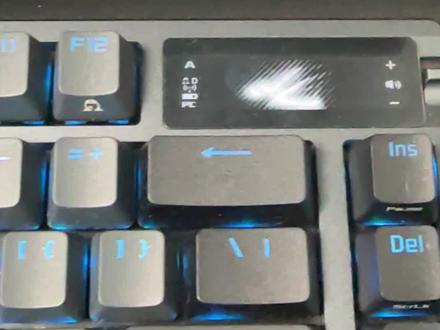
夜魔的小屏幕该怎么玩更有创意?首先我们先打开奥创,找到我们夜魔键盘的位置, 夜魔键盘的话呢,是可以进行按键、灯光拨感, oled 的调节, led 的话呢,是有预设动画,这六个预设动画,喜欢哪个也可以直接点击应用,接下来就静等我们的 图片就好了,也可以去自定义动画的,我们可以选择自己比较喜欢的一些图片。选择之后呢 点击应用就好了,这里呢就会出现大家所喜欢的一些动画了,这里也有我们的自定义横幅,搭配的话呢,也可以自行去选择,文字的话也可以这样去选择, 随便去输一个熬记,这里的话去选择文字大小文字的一个样式。选择好之后呢,直接点击应用就好了。 对,大家可以看一下,玩法比较多啊,夜幕它是一款集刻之化为一体的键盘,后续也可以进行一些轴体的更换啊,以及见猫见肘的一些更换。
2316ROG玩家国度授权号 00:35查看AI文稿AI文稿
拥有 oled 显示器的 lg 夜模键盘,不管是放你的老婆还是你的爱豆,都可以刻制化显示,提升你对他们的爱意。结合三项控制旋钮,不只是外观的提升,还 是集合各种实用功能的点睛之笔。点击侧边按钮,切换模式一、告别繁琐步骤,随心所欲调整音量。二、媒体曲目一键切歌。三、键盘亮度调整和。四、 oled 亮度调整。五、灯效切换,随时随刻换种心情,匹配不同场景。 六、开启后可以设置更多实用功能,不管是办公还是游戏都得心应手。
568华硕外设旗舰店 03:19查看AI文稿AI文稿
为了改把键盘,我花了两千块 oug 的夜膜改造终于来了,为了让所有东西都保持在原厂状态,我直接又买了一把全新的 oug, 这样也可以更好的让大家听清楚前后改造之后的区别。配件就不说了,直接讲改造思路。首先在轴体方面,我选择的是 ttc 的海王星轴,还有 tec 的 rgb 板虎轴, 因为这把键盘我不打算换件帽嘛,所以我选择的是透光性好,而且还不需要自己再重新润轴的轴体。另外我们还需要太阳的二二零五 八作为润纸,一厘米的美纹纸和特芙龙的胶带,负零 v 三的钢板卫星轴给 rog 改装嘛?不得用 rog 的螺丝刀吗?在填充方面增加了轴下电,把原来的夹心硅胶改成 夹心棉。然后就是定位版了,前前后后打版了四遍,最后确定了四件位开槽版本,而且我这次分别做了泡沫材质和 pc 材质两种材质,为了更好的声音和不卡,这两个定位版要给我改废了呀!来!接下来就是激动人心的改装 环节,首先我们先要取掉背部的十颗螺丝,然后打开上盖,我们就可以看到内胆了。这个时候不要着急,我们背后还有排线,给你们看一下 oug 的主控有多顶他这样相当于做了小版分离独立的二点四 g 模块,这信号能不强吗?在你看不到的地方, rog 的大眼睛闭 续安排装好他原装的 pony 底面来开始改造。先把他原装的 gasket 垫片装在新定位板上,装好之后放在一边,拆件帽, 拆轴,拆卸卫星轴,这样的钢板卫星轴其实特别好拆的,拿一个小镊子直接顶着卡扣就可以取得出来,然后取掉定位版螺丝。 着急的 p c b 真的是 logo 无处不在啊!现在需要用到我们一厘米的美纹纸,把所有的轴孔直接全部封闭掉。 安装轴下键和定位板。安装卫星轴,卫星轴安装之前需要先润一下钢丝安装键帽。 这样一把外观平平无奇,实则内有乾坤的夜魔就做好了。来,接下来听一下两把键盘的打字音吧! 这把改完的夜魔你喜欢吗?
2.0万A-FOX小狐 01:45查看AI文稿AI文稿
大家好,今天给大家分享夜魔在奥创中心的玩法。首先呢,我们先打开奥创中心, 然后点击设备,选中我们的页模按键板块里是支持单键配置功能的,以空格为例,比如咱们可以设置为启动程序,选择好我们想要的启动的程序,保存即可。 灯光这个板块可以根据自己的个人喜好来调节灯光,咱们略过把杆板块里自带了五个默认的设置,自定义功能里也是有多种选项来选择, 不过把杆的功能按键有三种,往上拨,中间按下。往下拨可以单独来进行设置, 例如网上博士启动程序, 中间按下是打开网页,输入你想要打开的网页, 往下拨动是打开奥创中心。设置完成后记得打开自定义功能, 在键盘把杆右侧选到咱们自定义界面, all 的板块,动画也是可以自定义的,选择自己喜欢的图片或者 gif 图,上传后即可以完成自定义。电量板块可以进行低电量灯光警示 与空闲时间进入休眠模式。设置好了,今天夜魔设置的分享就到这里,当然里面还有更多的功能等待你来解锁。
 05:50查看AI文稿AI文稿
准备一套螺丝刀, 使用内六角一点五螺丝刀取底壳十颗螺丝, 翻起下盖,小心排线,将排线黑色卡扣轻轻抬起,拉出排线,取走底壳和上盖。 使用普通十字螺丝刀,取 p c b 背面的六颗螺丝。注意,先拧螺丝,再拔轴,有的螺丝容易滑丝, 如需换定位版,可以拔件帽和轴体了。不换定位版可以直接分离定位版和 p c b。 安装声音包,沿着边缘慢慢掰开,或者 用工具辅助撬开。 取下定位板周边的垫片,以免安装过程中遗失。去掉自带的硅胶垫。安装 pro 加新棉,再安装 x b 轴下垫四周放平整, 轻轻对准合上 p c b 电路板,按紧每个轴体和轴座, 装好后拧回 p c b 背面螺丝,再安装底棉。以下是换定位版教程,将件帽取下,整齐放置 盒子中,方便后面安装回去。 拔出轴体, 取出卫星轴 空格防尘垫,先用吹风机吹几秒,再用螺丝刀从背胶面顶出,便可轻松撕下。 取下空格卫星轴, 换 pom 材质定位版 pom 定位版本身没有螺丝柱,可以另外购买螺丝柱加上,为了手感一致性也可以不加。 将螺丝从定位板正面放进去,在定位板背面拧上螺丝柱。 安装卫星轴。 安装轴体,看好轴角方向,在定位板周围插部分轴体 夹心棉反 装在定位反背面,在反装轴下边对准,轻轻合上 p c b。 捏紧轴体和轴座, 插好所有轴体, 遇到不好插的地方可以掰起定位板边缘,也可以用另一个手托住背面轴坐, 再次捏紧每个轴体和轴座。 拧上 pcb 背面螺丝 装回键帽, 测试大键是否正常回弹, 不回弹需调整卫星轴 大件没问题,再贴回空格防尘垫, 装上定位版垫片, 插回排线, 装好内胆,再底壳检查是否全部装好。 装好上盖 翻过来拧回底壳螺丝, 检查每个螺丝拧紧 完成。
934炸虾粒客制化 01:39查看AI文稿AI文稿
兄弟们,面膜改装后续来了,继续沉浸式装机 or i lose my cool all the hmm i'm not agree anymore just a little。
1176牧十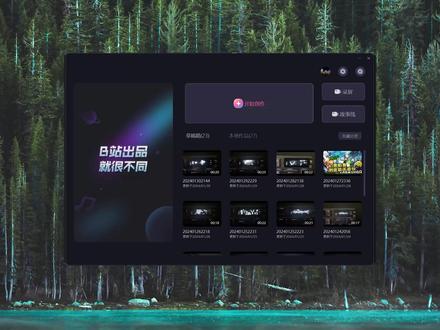 08:25查看AI文稿AI文稿
各位观众老爷们好,最近有很多朋友也给我提了很多选题方面的建议,在这里首先感谢大家的支持,我也会合理安排好时间, 然后尽量保持一个相对密集的更新速度。另外也有些朋友向我请教动图的制作方法,那么今天我就和大家分享一下我自己制作动图的方法,以及考虑到很多朋友并没有视频制作经验的情况下,作为新手 怎么去做出自己喜欢的动图,那么我们话不多说,上干货。首先想要做一个自己喜欢的动图,我们要考虑好整体制作的流程,我这边帮大家梳理一下,是有三步,第一步是获取视频,第二步 是剪辑片段,第三步是视频转基础格式。完成以上三步,一个动图就算是做好了,下面我再详细的和大家讲解一下。 第一步,获取自己喜欢的视频内容。这个方法有很多,网上搜索也能有一大堆,我就不赘述了,我只给一个简单粗暴的办法,录屏使用录屏软件,怎么避免遇到流氓软件呢?我推荐可以试一下英伟达的显卡驱动, 这个驱动自带录屏功能,打开驱动,按快捷键 alt 加 f 九就可以开始录屏,再按 alt 加 f 九就可以结束录屏,然后按快捷键 alt 加 z 就可以找到 自己录屏的内容所在的文件夹,那么第一步我们就可以轻松的完成。第二步,剪辑片段。首先讲一下我的制作方法,不太懂剪辑的朋友可以直接跳过这一拍啊,直接去看 新手的一个方法,我这里也是简单的介绍一下,我用到的是 adobe 的 prome, 简称 pr, 那么打开 pr 以后,我们需要去设置我们的动图的基本格式。在创建序列以后,我们首先要去设置序列的尺寸大小, 贴合叶母 oled 屏的分辨率大概是宽是四百九十个像素,然后它的高是一百五十个像素。那么接下来我们要设置的是动图的真率,通俗的讲 就是每秒动图刷新的频率。夜魔的 oled 屏,根据我的观察,然后凭借我个人的经验,我猜测他是配偶的姿势,也就是他的刷新率是二十五的倍数。 那么为了尽可能的延长动图的时长,保留更多精彩的画面,我这里选择了二十五帧每秒。那么基本上格式确定好以后,我们还要再确定一下动图的时长。 奥创里面替换动图的时候,他会提示你,他最多显示的帧数是一百九十六帧,二十五帧每秒,换算的话,动图的时长最好是七秒半到八秒的这个长度。 pr 因为是比较专业的飞编软件,所以我可以把时长定的比较 精准,我这里是定在七秒二十针,总总时长针数是一百九十五针。 那么序列的属性设置完成以后,我们就可以开始剪辑。怎么剪辑?说开的话可能一个小时都讲不完,如果有朋友对这个剪辑感兴趣的话,可以来个弹幕让我知道你的需求。 如果的确人数比较多的话,我会考虑把剪辑这块内容再细细的拆解成教程视频发布出来。 那么在这里我只提一下剪辑过程中需要留意的点,一个是需要关注构图,第二个是需要关注明暗,因为夜模的屏幕是黑白的,所以遇到色调有区分,但是明暗区分不大的画面他很容易 糊在一块,所以需要适当的调整明暗对比。剪辑完之后,我们就可以用 pr 直接渲染导出,在渲染设置界面确定导出动图的名称和保存的地址外,还要设置格式, 直接选择动图。巨幅导出来的这个文件就是一个巨幅动图了,我接下来讲一下作为新手全程绿色制作动图的方法。 剪辑软件,我选择了必剪,必剪这个软件和专业的飞编软件还是 没法比的,所以我就不要去纠结他的画面尺寸了,直接选择十六比九的横版画幅,分辨率使用一零八零 p 就可以了。然后我们再剪辑一段七秒半到八秒左右的短视频, 怎么剪辑就不多赘述了,还是比较简单的,不熟悉的朋友可以自行摸索一下,或者找一下相关的教程。那么经过几分钟的剪辑后,我们就剪好了。这段七秒左右的视频导出的时候,我们可以把帧率设置成二十五则每秒, 尽可能的释放夜幕 oled 屏的刷新能力,其他设置我们不去动它。设置好文件名和保存路径后,点击导出, 然后我们就能得到我们想要的一段七秒多的视频,那么第二步就算是完成了。第三步,视频转支付格式, 网络上这种转码工具很多,比如格式工厂等等之类的,但如果我们要百分之百绿色转码的话,我们可以去一个网站,网址是 e z jeff 点 com, 进入网站后点击 video two jeff 把我们制作好的短视频拖进去上传,这个上传的时间相当长,我这个视频拖进去以后大概是等了五到六分钟的时间。 好了,我们的视频已经上传成功。下面的选项无非是要你设置动图的开始时间和结束时间, 这里我们就不要去动它了,唯一要动的是下面这个 f p s, 也就是帧率,我们选择二十五。因为我们不需要去制作带透明通道的动图,所以方法这个选项也不用去动它。 点击 convert to if, 他的转码速度还是很快的。好了,他现在已经转码结束了,他的转码速度还是很快的。我们点击最 右边这个软件图标,就可以下载已经完成转码的动图文件了。把它放在奥创驱动里调整一下构图就可以大功告成了。这个方法有一个缺点,就是没办法在剪辑过程中调整构图, 就会导致最后出来的效果很难达到最佳的一个状态,比如说这个颜字就被遮掉了一半。我呢又用 pr 重新做了一遍,给大家看一下对比壁剪上面也能调整,但是相对来说没有这么方便。最后敷上效果给大家看看。 not just a horse。 喜欢我视频的朋友请点个赞,给个关注!作为现实中的帕鲁,每天抽出时间做视频真的不容易,但是只要有朋友想要了解,又正好是我知道的,我一定知无不言,只求你的一箭三连。再见!
80不惑画册


