爱普生cb-s31怎么连接手机
上期视频 m 幺幺二八是不是已经进行四十万墨水加完之后,我们是不是要开始手机远程打印的一个注册?其实爱不胜总结来说的话,有三种手机远程打印的一个连接方法,第一种的话就是黑白的一个无显示屏的一个远程注册,第二种就是彩色的一个打印机,无屏幕的一个 操作方法。第三种的话就是黑白的及彩色的一个有显示屏的一个连接方法。今天给大家讲第一种连接方式,黑白的一个打印机,像 m 幺幺二八这种没有显示屏的一个远程注册的一个方法。打印机开机状态下,两指同时长按住这两个键, 这道 wifi 灯开始交替闪烁,松开,点开下载好的 printerfinder, 点击无线连接设置,确认网络名称,点击确认,选择打印机型号选择有选择使用七 间,允许打开上盖,用平板扫描左上角的二维码,输入 wifi 密码,点击确认,点击下一步等待, 当打印机提示灯这样显示时,说明无线打印设置已经完成,点击确定,选择 m 幺幺二零,选择开启远程打印,点击下一步, 勾选这两个选项,点击下一步。远程打印已成功开启,收到指令之后,打印机会自动打印注册页。 进入微信扫一扫,扫左边的二维码,点击进入小程序,点击扫描添加新的打印设备,扫右边的二维码, 下滑,点击小白,点击允许,点击爱普生 wifi 打印机,点击下一步,点击无屏幕打印机,点击下一步,点击扫码 绑定打印机也是扫描第二个二维码,返回首页,设备显示在线就可以开始打印了,下滑就可以找到小白小程序, 幺幺二八,是不是就已经按我的方式已经连接好了,就可以放心的开始打印了?接下来视频当中我们还会分享更多的一个手机远程注册的一个方法,期待吧,期待下期的视频。

粉丝9075获赞2.8万
相关视频
 02:11查看AI文稿AI文稿
啊,艾普森无线投影支持手机笔本电脑无线投屏功能,内置无线网卡。呃,型号是 cb 杠 fh 五二,再来我们演示一下如何投屏, 先选择投影机上面的输入按钮, 信号员 叔叔让你, 然后选择链这个 wifi, 点击嗯,确定,然后显示,他会显示中间那个连接的二维码,然后下载艾普森的投屏软件这个名称投屏软件, 然后打开,打开,然后他会找到呃投影机的型号 eb 九零幺三四七 c, 然后点击链接 你的手机就会你上面显示我已经连接到这个 app 上拖印机,然后呃,手机上会显示,会会告诉你你的手机印象镜像,嗯,到你的设备图像,然后点击这个设备图像,然后开始呃投屏, 然后开始直播, 然后你的手机屏,呃,就在这个投影机上面,就不用再加那个 wifi 了。如果我想看电影,打,例如打开抖音,打开抖音,我选择 cctv 六, ok, 然后我选择全屏,看一下现在的手机上面的屏幕就可以涂到呃,那个。 同时笔记本电脑,嗯,温室以上机器可以自动连接,工作机器也是同样,下载这个软件可以登机连接,不需要连接任何机顶盒,不需要连接任何机顶盒。
1941馨霸电子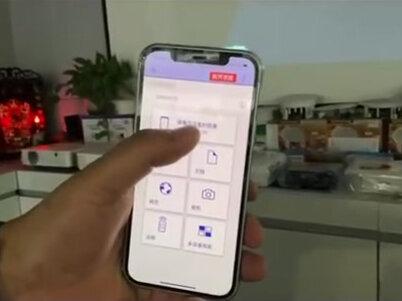 02:11查看AI文稿AI文稿
爱普生无线投影支持手机笔记本电脑无线投屏功能,内置无线网卡。呃,型号是 cb 杠 fh 五二,再来给你演示一下如何投屏, 先选择投影机上面的输入按钮, 信号源 叔叔让你, 然后选择链这个 wifi, 点击嗯,确定,然后显示他会显示中间那个连接的二维码,然后下载艾普森的投屏软件这个名称投屏软件, 然后打开,打开他会找到他的通用你的型号 ab 九零幺三四七 c, 然后点击链接 你的手机就会上面显示我已经连接到这个 apple 上充电机,然后,呃,手机上会显示会会告诉你你的手机印象镜像,嗯,到你的设备图像,然后点击这个设备图像,然后开始呃投屏, 然后开始直播, 然后你的手机屏,呃,就在这个投影机上面,就不用再加那个 wifi 了。如果我想看电影,打个一楼,打开抖音,打开抖音,我选择谢谢七月六, ok, 然后我选择全屏,看一下现在的手机上面的屏幕都可以涂到。呃,那个 同时笔记本电脑,嗯,温室以上机器可以自动连接,工作机器也是同样。下载这个软件可以登机连接,不需要连接任何情景房。呃,不需要连接任何情景房。
220馨霸电子 02:09查看AI文稿AI文稿
首先打印机关机状态下,我们同时按住电源键和第三个,这个按键插完之后电源 wifi 只能会闪烁,然后松开,现在等两个 wifi 只等交替闪烁之后全部熄灭,然后再进行下一步, 全部熄灭之后,然后同时按住第二个和第三个按键,开启打印机设备 模式,然后这两个 wifi 指灯还是会交替闪烁,然后下面等下面的 wifi 指灯长亮,就开启大眼睛适配无线模式。 下面的 wifi 指示灯常讲车,我们手机打开大部分翻的这个 app, 进入之后点击下方的无线连接设置,然后点击确认,这个时候再选择你第一个,然后选择有,这个时候我们打开打印机前面这个有 f 三标志的盖板,打开之后右下角有一个二维码,然后把刚刚界面中的扫扫进入, 然后这里就输入你需要这个 wifi 的密码, 然后点击完成,点击下一步,然后点, 这个时候就等待这个精度完成, 然后现在这里的 wifi 指示灯又开始交交替,神兽现在就是在适配无线,等这里的两个 wifi 指示灯常亮,就代表适配无线成功, 好的,现在两个已经铲掉,现在已经设备成功。
1146珠海慧之杰电子商务有限公司企业店 02:43
 01:49查看AI文稿AI文稿
app 生的无线打印操作啊?先下一个这个 app, 然后点击无线连接,设置手机要连 wifi 啊, 扫描一下这个码, 输入家里 wifi wifi 的密码,这个敞亮的啊,咱们下一步 等了一会已经完成了, 然后点击这个打印机,他啊,因为苹果系统他不支持那个安卓的,他第一项他有个无线打印,你点一下,然后点上,确定下一步 他就会自动打印出来这一个一张纸一定要放一次纸啊,然后他会出来这个 扫描 app 之后点击一下,他会进这个小程序,小程序添加打印机, 然后只要扫描第二个码就可以直接添加,然后就可以微信打印了,包括你朋友也可以扫这个码去打印的。
99细仔 02:10查看AI文稿AI文稿
当我们 absents markepine 无限适配成功,但是云注册失败或无法注册,我们这个时候可以机器上面操作打印信息液,长按打印机按键十秒以上松开,等待机器打印出来三张信息液, 我们取其第一页上面的 ip 地址,这边用笔画出来实际记录 ip 地址,以您自己打印出来的信息页为准。记录好 ip 地址,手机打开浏览器网址栏,输入 ip 地址,您刚标记记录的。 输入完成后,安卓手机可直接进入 苹果手机显示非私人连接,我们点击显示详细信息,再点击访问此网站。 访问此网站,我们点击第一项,进入 absent connect services, 进入后会提示输入管理员密码,密码是机器前述指口盖板上面的序列号, 手动输入序列号,注意大小写。输入完成后点击 ok 进入首页,我们再点击第一项,进入 absent connect services, 再点击第二项比例弹出的小的对话框,我们点击好再点击 refresh, 再点击 ipad may 返回到主界面,我们再点击第一项 next ninety service 进入 点击第一项 register, 点击 refresh, 点击 ok。 跳转到注册界面后,两个都勾选后点击下一步,输入常用邮箱密码,随便输入 两次仪式后点击完成显示恭喜远程打印已开启这个界面就可以关闭,等待机器打印出来。远程云打印二维码机器远程二维码打印出来后,我们打开微信,先扫一扫第一个二维码,进入小程序, 然后点击添加打印机,再扫描第二个二维码进行绑定,显示绑定成功就成功了。
 01:47
 00:10
 00:43
 07:05查看AI文稿AI文稿
艾普生三二五六三二五八无线连接实操教程,今天由我来给大家演示一下艾普生 l 三二五六或者三二五八三二系列的手机无线打印。呃,先讲安卓手机的第一步, 需要下载 apple smart 的 app, 你可以扫描这个二维码,或者直接在应用商店搜索 apple smart 这个 app, 手动搜索下载好之后的图标是这个样子, 点开它,此时你的打印机就正处于这个电源灯是常亮的一个状态,然后按 wifi 键三秒钟, wifi 的这个灯是交替闪烁, app 里面现在是这个界面,他会搜索出来你家里边的 wifi 或者是办公室 wifi, 你直接点就可以了。设置新产品 点,继续下一步,点三二五零点试 电视,然后点 wifi 密码, 按照提示全部点是或者下一步都可以输入密码,上一步输的密码是你办公室或者家里边 wifi 的密码,然后点是点下一步, 这个是正在把手机跟打印机匹配,这个过程需要几分钟,等这个完了之后就可以了,嗯, 这时候他就会提示你 wifi 设置已经完成,手机和产品已经连接,然后你点击下一步, 他现在出来的这个界面就是你爱不成 smartapp 里边那个界面,他他提示你开启云打印,你如果用的话你点开启,不用的话你可以点 之后再用就可以了。这就是 iphone 的这个 app 的一个界面,在这里边可以有打印照片,打印文档,扫描这些都可以进行操作。如果想要选择照片打照片的话,直接点 选择照片,点允许就进入你的这个相册里边,直接点击就可以了。如果用云打印的话,你点上面的加号, 直接点这个打印机的图标,这是你这台机器所有的一个呃,打印头,清洗,喷子检查,这里边都可以设置。然后用云打印的话,点这个 ipose next 注册, 这时候就可以开启云打印点试,这是微信小程序打印,也就是云打印, 把这答案对歌点击下一步, 这时候打印机的这个电源灯都开始闪烁了,这代表打印机正在 工作。 接下来这一步,用微信里边的扫一扫啊,直接扫这个,先关注他的公众号,点关注, 直接点开这个微信打印小程序,点同意,这时候他会提示你添加打印机,你直接点添加,然后扫描添加打印设备,扫这个刚刚打印出来的这个二维码, 这时候这个手机已经设置完成,然后里边有文档打印,有照片打印,有复印,这些功能都可以操作。另外的话你可以点这一块的这个设置按钮, 你可以把这个打印机分享,打印机分享给你的微信好友,直接点打印,就是他分享给好友之后,他直接可以用这个打印机打印, ok 了。爱不生三二系列的机器现在还有另外一种连接方式,如果你是安卓手机的话,你需要下载,在应用市场里边下载智慧生活这个 app, 智慧生活就这个 app, 点击安装 智慧生活 app, 下载好之后,你直接点开这个是因为我之前已经登录过了,如果没有登录的话,他会提示你,你得先注册一个账号,也就用你的手机号直接注册就行了。登录进去 最后这块有一个添加设备,你直接点开,他会扫描你你所这些的,因为我之前连了一次,如果没有的话,他是不会出现这个 ipad 上的这个机器的,再没有出现这个我点手动添加,在这块直接搜索设备, 三二五,三二五零,他直接,你看说三二五直接打印机就直接会出来爱不生的这个机器,点开第一步,第二步 机器的状态现在是这个样子,就是第一个灯是常亮的一个状态,这个是不对的,你需要按住信息液加停止键,同时按住 这个灯,是一个闪烁的一个状态,然后点击 app 里面的下一步这块,输入这块网 网络设置,这块需要连接你家里边的 wifi, 然后输密码, 这个时候就会正在搜索这个设备,机器上的这个,这个灯是闪烁的一个状态, 这时候连接成功好了之后,然后这里边你可以给他选择一个,选择吧,随便选一个,选一个办公去点确定,然后你可以添加你家里边的一些家庭成员,这个都可以,然后点击完成, 这时候你这个打印机就会出现在这个界面上,然后你直接点开,点开启 他就自动会下载一个环境插件,这个不用管他,让他下载完都可以,下载完之后你直接点击这个打印机, 点同意,这时候这是 f 生这个 app 里边的一个所有的打印界面,你可以打印文等打印照片都可以点赞关注我,打印操作不迷路。
1645惠普HP打印机 01:04查看AI文稿AI文稿
大家好,给大家讲一下咱们 app 上的 c b 杠 ip 五二就是无线手机,苹果手机无线连接的话大概怎么使用?然后在咱们这个主页面可以按到咱们这个设置里边, 设置里边有一个无线网络,有个网络功能,然后有个显示二维码,可以大家按一下这个,如果不想,然后在咱们那个苹果商店里面都可以下载这个 apple 无线连接软件,下载以后,然后点开这个软件, 然后二维码连接,直接扫码就可以连接, 然后就可以连接,连接中已经连接了,然后就可以简单看一下了。呃, 看图片是吧?都可以,还有就是还有要是尽量就是咱们设置图片的话,以后设置上横横屏,然后可以这个图片就横屏。
 03:03查看AI文稿AI文稿
哈喽,大家好,今天我们来讲一下这个爱普生 l 三幺五八这个喷墨打印机如何通过手机直接连接打印, 这是直手机直接连这个打印机打印啊,首先我们要把这个打印机 切换到这种状态啊,就是这个下面这个灯亮的状态,如果他不亮的话,你就同时按这两个,同时按这两个键, 然后他会闪烁,然后他会停在这个位置,就常亮,常亮之后那我们就 按一下这个这个键,上面这个键啊,让他打印出一张配置报告出来,一直按住,等他打印机有动作的时候再放手,现在可以放 这样开就打 验出一张这个配置报告出来。我们主要看上面啊,上面他有个 ss id, 这个是打印机的一个 wifi, 下面这个是密码,然后我们通过手 去连接这个 wifi, 然后输入他的密码,那就可以成功连接打印机了。那这样就可以打赢 打开手机的 wifi, 然后找到打印机的热点, 输入密码, 打开事先安装好的爱普生打印机 app, 添加打印机 添加成功,我们打印一张图片,看看效果。 好了,这样就打出来了,这个就是通过手机打印的啊,那本期视频就录到这里,下期再见。拜拜。
375大海全是水 05:05查看AI文稿AI文稿
这是在搜索那个 wifi 啊,搜索 wifi 名称,找到你自己的 wifi, 然后选择,然后输入密码, 这是选择这可以选择密码,按一下这个旋转键是按下这个旋转键,是选择那个字母,或者选择好以后啊, ok 啊,选到下面,选到下面, ok, ok, 直接 就是说,嗯,连上,嗯, wifi 了啊,连上 wifi 了。第二步就是找到那个设置啊,找到第,找到设置,这是 wifi, 连好以后,然后你再找到那个,呃,打印机的设置 到设置,找到第,找到 我找到这个,这个第四项按 ok, 然后是注册按, ok 啊,这个时候就是会打出来一个码, ok, ok, ok, 就这个时候会打出一个码,打出完码之后,然后我们用那个微信扫一下就可以了。然后你手机绑吗?绑,绑小白吧。 嗯,这个时候就打出这个码,然后找那个手机微信扫一下, 又会跳到这一步和这个面对应的,这个面对应的 啊,然后提交点提交这两个全选择,然后点下一步啊。邮箱的话,随便输个邮箱就是你自己的邮箱,随便输一个 就是输入你自己的邮箱,输入你自己的邮箱就可以了。然后创建一个密码,密码是个简单的就可以,一二三四五六 这是这是 qq 号,二五九,谁给谁把 qq 号找了,我都不知道是中不中的。 对,输入邮箱提交过以后会出现个,这会提示个,会给你打出来一个这个码无限连接的码,然后你 返回到手机微信,返回到手机微信,然后是返回到微信用码,扫扫一,扫,扫零一,扫零一,然后出现出现这一步,点这个小程序, 然后再点一个,这是我们以前绑过,可以解绑,解除绑定, 拿,然后拿手机,拿手机扫一下这个码,扫一下扫零一, 扫零一会出现这一步点入小,进入小程序,然后会有添加打印机,添加设备,点一下扫码, 增加设备,扫零二 行,这个时候再去看一下就绑定成功了。我们可以打个照片试一下, 可以随便打个东西啊,随便打个东西。 好,这个时候就搞定成功了,这个时候就搞定成功了,操作也非常简单啊,这打出来很还很漂亮。
598郑州铭印打印机 02:39查看AI文稿AI文稿
欢迎大家观看本期视频,这期视频给大家分享一下爱普生 l 三幺系列无线网络如何设置。首先在手机上下载网络设置和手机打印两个 app, 首先我们在手机应用市场, 在这我们输入爱普森,然后我们下载一个这个爱普森的手机打印 app, 一个打印机下面带有爱普森图标,这个点击后面的安装,因为这个我已经安装好了,就不需要重新安装了。 然后下面这个呢,同样是有爱普生,然后带有一个齿龙的这个 app, 我们同样是点击下面的安装,这个呢是一个 手机无线设置 app, 我们需要下载下来,下载完成之后我们打开网络设置这个 app。 无线网设置,我们点击这块呢,我们一定要连接上家里边那个无线网,他会自动默认手机连接家里边无线网的名称,确定是 家里边无线网名称之后,我们直接点击确认,我们选择我们打击的型号,我们是三幺系列的,我们直接选择三幺五三,三幺五八,我们选第一个, 他会提醒你,让你扫描打印机上的二维码,打开机器的前盖,把机器前盖打开,在机器的这个位置有一个二维码,我们直接点击,有 把手机对准这块二维码,我们直接扫描,这时候呢他会让你输入家里边无线网的密码,我们直接输入,输入完密码之后呢,我们点确认进入这个界面,我们按照图式去操作,第一呢同时按住 wifi 键和挨键, 当以下两个灯交替闪烁时,我们将手指离开, 那指示灯呢常亮,我们直接点击手机上的下一步,这时候呢,他会自动配网,我们需要耐心等待一下,大概需要一到两分钟,他会提醒你是否于这个 app 搭配使用,我们直接点击连接, 安装成功之后呢,他会提醒你无线网络设置已完成,我们直接点击确认,确认之后呢,他会自动搜索到这些打印机,打印机的我们一个型号,包括他一个 ip 地址,这样呢, 这台打印机的无线网络设置成功了,设置成功之后呢,这两个无线的指示灯呢变为常亮,说明打印机无线网络设置成功。设置成功之后,我们需要打开我们刚刚下载的打印软件进入, 然后他会自动的搜索到这些打印机, iphone 三的 l 三幺五三,我们就可以直接打印文件了,包括照片打印,打印, pdf 文档扫描复印都是可以的,非常的方便,感谢大家观看。
540兰州打印机复印机耗材


