tplink易展版路由器怎么安装
选择一台已完成上网配置的一盏作为主路由,确保系统指示灯为绿色常亮。 用网线将主路由和子路由连接两分钟,分别按下两台路由器的一站按键,指示灯红色闪烁正在配对,等到指示灯绿色常亮时,配对完成。

粉丝2942获赞2.4万
相关视频
 01:17查看AI文稿AI文稿
wifi 六一展路由器设置标准教程第一步,将路由器接通电源, 并将路由器腕口与光猫相连,网线可以插入路由器任意网口,无需驱风万滥。 第二步,翻转路由器,在背面标贴上找到默认的无线网络名称,拿出手机连接路由器,默认无线网络, 此时手机会自动跳转到路由器的管理界面,如果没有自动跳转到管理界面,这时候也不要慌,请打开浏览器,输入 tp log in, 点 cn 就可以登录到管理界面啦!第三步,配置路由器参数,按照页面显示主部配置即可。一、设置管理员账号密 二、路由器自动检测上网方式,请根据实际情况设置上网参数。三、设置无线网络名称和密码,点击确定。 四、推荐启用八零二点幺幺 ax 高速上网模式,点击确定。设置完成后,请使用新的无线网络名称和密码重新连接网络,这样就可以上网啦!
643TP-LINK普昇专卖店 07:55查看AI文稿AI文稿
t l x d r 三零幺零一展板安装配置一、物品清单 双屏无线路由器安装指南参数记录标贴电源适配器网线 首先判断旧路由是否为一盏路由,判断方式为观察路由器是否有一盏按键,或者观察路由器底端产品名称中是否有一盏字样。若您正在使用的旧路由器是一盏路由,则无需重新配置,只要分别按下新旧路由器的一盏按键, 即可一键同步上网设置。如果没有旧路由器或旧路由不是一盏路由,请按照如下步骤进行配置。二、安装过程连接电源 将路由器连接光猫网线,可插入路由器任意网口,无需区分。指示灯由绿变红,则系统启动成功。三、配置过程打开手机 wifi 开关, 连接路由器的无线信号、无线名称可在路由器底部标贴上查看。 连接成功后,手机将自动跳转管理界面,若未跳转,请手动打开浏览器,在地址栏中输入 t p login, 点 c n 登录管理界面,创建管理员密码,点击确定 路由器自动检测上网方式若检测到上网方式 为自动获取 ip 地址,请直接点击下一步。若检测到上网方式为宽带拨号上网, 请输入运营商提供的宽带账号和密码,输入完成后点击下一步。若检测到上网方式为固定 ip 地址上网,请输入运营商提供的固定的 ip 地址、网关 dns 地址。输入完成后点击下一步, 设置无线名称和无线密码,点击确定, 默认启动。八零二点一一 a x 高速上网模式,点击确定完成设置 系统指示灯变为绿色敞亮,则配置完成。手机查找设置后的无线名称,并输入无线密码,重连后即可上网。 下载 tip link a p p 自动发现路由器,输入管理员密码, 可查看上网状态及网速。四、一盏组网 一、无线连接,选择一台已完成上网配置的一盏路油作为主路油,确保系统指示灯为绿色常亮。另一台一盏路由器作为子路油,在主路油附近连接电源。 请确保子路由器处于出厂状态,如已配置过,请长按 reset 按键,直到指示灯闪烁,将其恢复出厂设置。当子路由指示灯由绿变红,路由器启动成功,在两分钟内分别按下两台路由器的一盏按键,开始配对。指示灯 红色闪烁正在配对,等到指示灯绿色常亮时,配对完成。将子路油转插至需要扩展信号的地方, 子路由指示灯绿色常亮,则两台路由器位置合理,信号强劲。子路由指示灯橙色常亮,则两台路由器位置较远,信号较弱。 二、有线连接,选择一台已完成上网配置的一盏路由作为主路由,确保系统指示灯为绿色常亮。用网线将主路由和子路由连接,在两分钟内分别按下两台路由器的一盏按键, 指示灯红色闪烁正在配对,等到指示灯绿色常亮时,配对完成。三、有线无线混合连接三台或三台以上的一盏路由可以选, 则有线连接和无线连接混合连接最多可支持八台一盏路由进行,一盏组网,一盏路由可以和商用产品相连。四、 ap 模式,一盏组网 当家中有布线时,可以将一盏路由作为纯 ap 使用。光猫开启路由功能,将一台一盏路由连接电源接入网口,配置管理员密码。 上网方式选择 a p 有线中际,将另一台路由连接电源, 在两分钟内分别按下主路由和子路由的一盏按键,指示灯红色闪烁正在配对,等到指示灯绿色常亮时,配对完成,将第二台路由也接入网口。此时两个一盏路由 均作为纯 a p 使用,并且和光猫属于同一局,欲望配置完成。五、端口自定义端口自定义功能包含双万口、游戏加速、 i p t v 端口聚合等功能。打开 tipping a p p, 点击路由,设置端口功能自定义。 一、设置双腕口路由器将支持两条宽带接入,实现双线上网带宽叠加。开启双腕口开关, 任意选择两个端口作为万口,点击保存,点击确定配置生效。二、设置 i p t v 口可支持不同场景下的 i p t v 数据传输。开启 i p t v 功能,选择光猫接线方 是上网和 iptv 单线复用。单线复用指的是路由器和光猫之间只连接一根网线, 可同时支持 iptv 以及上网的需求。如果家中弱电箱到电视柜只预留了一条网线,可以选择单线附用模式。首先设置用于连接机顶盒的 iptv 口,可以将 iptv 口设置在主路由或者子路由上, 只能设置一个 iptv 口。确定了 iptv 接口后,根据光猫情况设置。 iptv 模式分为直通模式和微烂模式,微烂 id 请咨询运营商 保存配置生效。上网和 i p t v 分线传输,分线传输可以解决光猫上网口和 i p t v 口分开的情况, 路由器和光猫之间通过两根网线连接,一根用于上网业务,一根用于 iptv 业务。如果弱电箱预留了足够的网线,并且不想更改光猫的配置,可以选择分线传输模式。 在主路由上选择用于连接光猫的 iptv 上联口。在主路由或任意子路由上选择用于连接机顶盒的 iptv 口保存配置。 三、设置游戏专用口,实现数据优先转发,降低延时。开启游戏专用口开关, 任选择一个非万口的端口作为游戏专用口,可以在主路由或者子路由上选择只能设置一个游戏专用口,点击保存,配置生效。四、设置端口聚合,将两个烂口聚合实 线网口速率叠加。使用聚合端口时,请确保对端设备的端口聚合类型为动态聚合。开启端口聚合开关,在同一台路由器上选择需要聚合的两个烂口、非万口、非二点五 g 口。 主路由和任意子路由上可分别设置聚合端口,点击保存,配置生效。
943TP-LINK 03:00查看AI文稿AI文稿
大家好,今天教大家如何设置安装 tplus 七六五零一展版套装。 我们先取出这里套易热门套装的话是两台易热门路由器,随机每个路由器配了一个电源设备器,另外还有一根 欠账的一米网线,然后的话呢?呃,一整版路由的话只需要设置其中的一台上网,然后另外一台呢和他那个直接互联就可以了,所以我们现在只只留下一台七六五零的话是一种小黑色小方盒,他的长宽都在十公分左右,高度在七公分左右,我们看到他上面有一个 这个这个键,嗯,这个看着像一个屁的这样一个键,这个就是他的一盏键,后边有三个网口,是万滥互换的口,是支持盲插的,这个是电源接口, 这个是他的蕊赛特重置接口。好的,现在我们把电打开来设置第一台上网, 接好电源后,他会先先显示绿灯,表示电源接通, 然后会变成红灯,等他变成红灯之后,我们看到漏气上面有个 so id, 这个就是这台漏气的无线名称,一会我们就要连接这个无线名称来对他进行设置。 好,下面我们用给大家展示如何用手机来设置这台路由器上网。首先点击手机里的设置图标, 点击微烂,找到这台路由器的无线名称连接他。连接成功后退出界面,打开手 手机浏览器, 在手机浏览器地址栏里输入 tplok, 进入路由器设置界面,先设置管理员密码, 然后设置上网方式,上网方式一般用自动获取 app, 然后就可以设置 wifi 密码了, 这样这台路由器我们就设置好了,可以上网了。第一台设置成功后,我们将第二台拿到旁边通电, 等他闪红灯后,用牙签插入瑞塞的孔重置一下。 等再次闪红灯后,我们分别找到两台机器的一盏键, 同时按下,按住三至五秒后放置。两台机器都会闪红灯,等到都变成绿灯,说明两台机器配对成功,我们就可以将第二台放到其他位置了。
1285罗工智能 02:18查看AI文稿AI文稿
大家好,我是 tv 定格器中专卖店高工,今天我教大家如何用两台一盏门的路由器无线组网。 第一步,先把主路由器调试上网。第二步,把第二台路由器拿到第一台路由器一米之内,然后恢复出厂设置,找个针,按下路由器的 rest 小孔五秒钟,这时候会绿灯闪烁。 第二台路由器已经恢复出厂设置成功。然后进行第三步,我们按下第一台路由器的 一展键,就是这个 p 键,按一下这次就是红灯闪烁,然后再按一下第二台路由器的 p 键, 这次他会也会红灯闪烁,等到这两个红灯都变成绿灯,就调试成功了。这次后两个路由器就会合成一个 wifi 名字,就可以实现无缝漫游。 第四步,下载并安装 tp 零和 app, 我们打开 连接路由器,点击网络拖布图案, 可以看到一台三零幺零,一台七六六幺,两台路由器已经组网成功,我们测试一下, 我们网速是一千兆,这个测速是正常的。
2968西松网络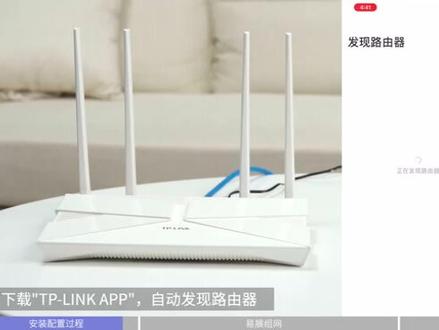 07:55查看AI文稿AI文稿
t l x d r 三零幺零一展版安装配置一、物品清单 双屏无线路由器安装指南参数记录标贴电源适配器网线 首先判断旧路由是否为一盏路由,判断方式为观察路由器是否有一盏案件,或者观察路由器底端产品名称中是否有一盏字样。若您正在使用的旧路由器是一盏路由,则无需重新配置,只要分别按下新旧路由器的一盏按键, 即可一键同步上网设置。如果没有旧路由器或旧路由不是一盏路由,请按照如下步骤进行配置。二、安装过程连接电源 将路由器连接光猫网线,可插入路由器任意网口,无需区分。指示灯由绿变红,则系统启动成功。三、配置过程打开手机 wifi 开关, 连接路由器的无线信号、无线名称可在路由器底部标贴上查看。 连接成功后,手机将自动跳转管理界面,若未跳转,请手动打开浏览器,在地址栏中输入 tp login, 点 cn 登录管理界面,创建管理员密码,点击确定 路由器自动检测上网方式若检测到上网方式 为自动获取 ip 地址,请直接点击下一步。若检测到上网方式为宽带拨号上网, 请输入运营商提供的宽带账号和密码,输入完成后点击下一步。若检测到上网方式为固定 ip 地址上网,请输入运营商提供的固定的 ip 地址网关 dns 地址。输入完成后点击下一步, 设置无线名称和无线密码,点击确定, 默认启动八零二点一一 ax 高速上网模式,点击确定完成设置 系统指示灯变为绿色常亮,则配置完成。手机查找设置后的无线名称,并输入无线密码,重连后即可上网。 下载 tplink app, 自动发现路由器,输入管理员密码, 可查看上网状态及网速。四、一盏足网 一、无线连接,选择一台已完成上网配置的一盏路由作为主路由,确保系统指示灯为绿色常亮。另一台一盏路由器作为子路由,在主路由附近连接电源。 请确保子路由器处于出厂状态,如已配置过,请长按瑞塞特按键,直到指示灯闪烁,将其恢复出厂设置。当子路由指示灯由绿变红,路由器启动成功,在两分钟内分别按下两台路由器的一盏按键,开始配对。指示灯 红色闪烁正在配对,等到指示灯绿色敞亮时,配对完成。将子路由转插至需要扩展信号的地方, 子路有指示灯绿色常亮,则两台路由器位置合理,信号强劲。子路有指示灯成色常亮,则两台路由器位置较远,信号较弱。 二、有线连接,选择一台已完成上网配置的一盏路由作为主路由,确保系统指示灯为绿色常亮。用网线将主路由和子路由连接,在两分钟内分别按下两台路由器的一盏按键, 指示灯红色闪烁正在配对,等到指示灯绿色常亮时,配对完成。三、有线无线混合连接三台或三台以上的一盏路由可以选, 则有线连接和无线连接混合连接最多可支持八台。一盏路由进行,一盏组网,一盏路由可以和商用产品相连。四、 ap 模式,一盏组网 当家中有布线时,可以将一盏路由作为纯 ap 使用。光猫开启路由功能,将一台一盏路由连接电源接入网口,配置管理员密码, 上网方式选择 ap 有限中记,将另一台路由连接电源, 在两分钟内分别按下主路油和子路油的一盏按键,指示灯红色闪烁正在配对,等到指示灯绿色常亮时,配对完成。将第二台路由也接入网口,此时两个一盏路由 均作为纯 ap 使用,并且和光猫属于同一局域网配置完成。五、端口自定义端口自定义功能包含双万口、游戏加速、 aptv 端口聚合等功能。打开 tplingapp, 点击路由,设置端口功能自定义。 一、设置双万口路由器,将支持两条宽带接入,实现双线上网带宽叠加。开启双万口开关, 任意选择两个端口作为万口,点击保存,点击确定配置生效。二、设置 iptv 口可支持不同场景下的 iptv 数据传输。开启 iptv 功能选择光猫接线方 是上网和 iptv 单线附用。单线附用指的是路由器和光猫之间只连接一根网线, 可同时支持 iptv 以及上网的需求。如果家中弱电箱到电视柜只预留了一条网线,可以选择单线附用模式。首先设置用于连接机顶盒的 iptv 口,可以将 iptv 口设置在主路油或者子路油上, 只能设置一个 iptv 口。确定了 iptv 接口后,根据光猫情况设置。 iptv 模式分为直通模式和微辣模式,微辣 id 请咨询运营商 保存配置生效。上网和 iptv 分线传输分线传输可以解决光猫上网口和 iptv 口分开的情况, 路由器和光猫之间通过两根网线连接,一根用于上网业务,一根用于 iptv 业务。如果弱电箱预留了足够的网线,并且不想更改光猫的配置,可以选择分线传输模式。 在主路由上选择用于连接光猫的 iptv 上联口。在主路由或任意子路由上选择用于连接机顶盒的 iptv 口保存配置。 三、设置游戏专用口,实现数据优先转发,降低延时。开启游戏专用口开关, 任选择一个非腕口的端口作为游戏专用口,可以在主路游或者子路游上选择只能设置一个游戏专用口,点击保存,配置生效。四、设置端口聚合,将两个烂口聚合实 线网口速率叠加。使用聚合端口时,请确保对端设备的端口聚合类型为动态聚合。开启端口聚合开关,在同一台路由器上选择需要聚合的两个烂口,非腕口、非二点五 g 口。 主路由和任意子路由上可分别设置聚合端口,点击保存,配置生效。
 01:58查看AI文稿AI文稿
今天来讲一下如何一盏主网。首先有一台一盏路由器作为主路由器,已经配置好,可以使用了,现在再插上第二台一盏路由器, 刚插上时是路由器是绿色灯,然后等它变成红色灯,然后就可以进行配置了。 好,现在变成红色灯了,然后在两分钟以内分别按一下主路由器和副路由器的易燃按钮,按一下,再按一下。好,现在路由器正在闪红灯。 好,现在第二台路由器已经变绿灯了,这样就是配置好了,然后就就可以拿到,拿到你想要扩展那个位置了, 然后如果你扩在那个位置,你插上过后,他亮的橙色灯,说明那里接收到的是弱信号,那你就 就不要放那个房间里,你可以放那个房间,隔壁房间,隔壁房间,如果他是呃正常亮绿色灯,然后说明就可以了,因为橙色灯是说明接收到的是弱信号,弱信号散发出来还是还是弱信号,那这样就没有意义了, 所以说你要让他保持是这种绿色灯,说明接收到他是长信强信号,强信号散发出来的强信号就可以把你之前那个地方弱信号变好了,然后就可以就可以正常上网了。
52翊贞网络专营店 01:38查看AI文稿AI文稿
有线麦式组网怎么组?我们今天给大家演示一下弱电箱这个地方呢,放了一台皮皮顶克 x 三千的一盏路由器, 我们现在把它呢接到我们的光猫上,已经把它配置好了,你可以看到我们这个指示灯已经变成绿色的状态。先把这个指路油呢放在和这个母路油在一起的地方,先给这台指路油去通电。 通电刚开始通电的时候呢,这个子路油的指示灯是绿色的,这个指示灯绿色代表他正在启动,我们需要等到这个指示灯变成红色常亮以后,让他去和这一台母路由去同时按这个一盏键进行配对。我们现在看到这台指路油的指示灯已经红色常亮了, 然后呢我们现在需要把这一台木陆游的这个地方有一个驿展的按键,然后呢这个子陆游这个地方也有一个驿展的按键,两个 同时按一下,然后我们可以看到子路由的指示灯在红色闪烁,这台母路由的指示灯也在红色闪烁,那么这个时候他就是在处在一个配对的过程,我们 等到他配对结束就可以了,这台指路油只插了电源的这台指路油,他的指示灯已经变成绿色草料了。到在我们的手机 app 里面就已经可以看到这一台三零五零的指路油。但是现在呢他是无线组网的方式,现在把刚才配对好的指路油拿到这个房间里面, 第一个呢给他通上电源,第二个把这个网线插到墙上的网线插口上。在我们启动好以后呢,那么我们这台子路油已经和我们客厅的那一台母路油器进行了一个有线的主网,我们可以看到这里已经图标已经变成一个有线的模式。
3682金哥好网 07:55查看AI文稿AI文稿
t l x d r 三零幺零一展版安装配置一、物品清单 双屏无线路由器安装指南参数记录标贴电源适配器网线 首先判断旧路由是否为一盏路由,判断方式为观察路由器是否有一盏案件,或者观察路由器底端产品名称中是否有一盏字样。若您正在使用的旧路由器是一盏路由,则无需重新配置,只要分别按下新旧路由器的一盏按键, 即可一键同步上网设置。如果没有旧路由器或旧路由不是一盏路由,请按照如下步骤进行配置。二、安装过程连接电源 将路由器连接光猫网线,可插入路由器任意网口,无需区分。指示灯由绿变红,则系统启动成功。三、配置过程打开手机 wifi 开关, 连接路由器的无线信号、无线名称可在路由器底部标贴上查看。 连接成功后,手机将自动跳转管理界面,若未跳转,请手动打开浏览器,在地址栏中输入 tp login, 点 cn 登录管理界面,创建管理员密码,点击确定 路由器自动检测上网方式若检测到上网方式 为自动获取 ip 地址,请直接点击下一步。若检测到上网方式为宽带拨号上网, 请输入运营商提供的宽带账号和密码,输入完成后点击下一步。若检测到上网方式为固定 ip 地址上网,请输入运营商提供的固定的 ip 地址网关 dns 地址。输入完成后点击下一步, 设置无线名称和无线密码,点击确定, 默认启动八零二点一一 ax 高速上网模式,点击确定完成设置 系统指示灯变为绿色常亮,则配置完成。手机查找设置后的无线名称,并输入无线密码,重连后即可上网。 下载 tplink app, 自动发现路由器,输入管理员密码, 可查看上网状态及网速。四、一盏足网 一、无线连接,选择一台已完成上网配置的一盏路由作为主路由,确保系统指示灯为绿色常亮。另一台一盏路由器作为子路由,在主路由附近连接电源。 请确保子路由器处于出厂状态,如已配置过,请长按蕊赛的按键,直到指示灯闪烁,将其恢复出厂设置。当子路由指示灯由绿变红,路由器启动成功,在两分钟内分别按下两台路由器的一盏按键,开始配对。指示灯 红色闪烁正在配对,等到指示灯绿色常亮时,配对完成。将子路由转插至需要扩展信号的地方。 子路由指示灯绿色常亮,则两台路由器位置合理,信号强劲。子路由指示灯成色常亮,则两台路由器位置较远,信号较弱。二、有线连接, 选择一台已完成上网配置的一盏路由作为主路由,确保系统指示灯为绿色常亮。用网线将主路由和子路由连接,在两分钟内分别按下两台路由器的一盏按键, 指示灯红色闪烁正在配对,等到指示灯绿色常亮时,配对完成。三、有线无线混合连接三台或三台以上的一盏路由可以选, 则有线连接和无线连接混合连接最多可支持八台。一盏路由进行,一盏组网,一盏路由可以和商用产品相连。四、 ap 模式,一盏组网 当家中有布线时,可以将一盏路由作为纯 ap 使用。光猫开启路由功能,将一台一盏路由连接电源接入网口,配置管理员密码, 上网方式选择 ap 有限中记,将另一台路由连接电源, 在两分钟内分别按下主路油和子路油的一盏按键,指示灯红色闪烁正在配对,等到指示灯绿色常亮时,配对完成。将第二台路由也接入网口,此时两个一盏路由 均作为纯 ap 使用,并且和光猫属于同一局域网配置完成。五、端口自定义端口自定义功能包含双万口、游戏加速、 aptv 端口聚合等功能。打开 tplingapp, 点击路由,设置端口功能自定义。 一、设置双万口路由器,将支持两条宽带接入,实现双线上网带宽叠加。开启双万口开关, 任意选择两个端口作为万口,点击保存,点击确定配置生效。二、设置 iptv 口可支持不同场景下的 iptv 数据传输。开启 iptv 功能选择光猫接线方, 上网和 iptv 单线附用。单线附用指的是路由器和光猫之间只连接一根网线,可同时支持 iptv 以及上网的需求。如果家中弱电箱到电视柜只预留了一条网线,可以选择单线附用模式。 首先设置用于连接机顶盒的 iptv 口,可以将 iptv 口设置在主路油或者子路油上,只能设置一个 iptv 口。确定了 iptv 接口后,根据光猫情况设置。 iptv 模式分为直通模式和微烂模式,微烂 id 请咨询运营商 保存配置生效。上网和 iptv 分线传输分线传输可以解决光猫上网口和 iptv 口分开的情况, 路由器和光猫之间通过两根网线连接,一根用于上网业务,一根用于 iptv 业务。如果弱电箱预留了足够的网线,并且不想更改光猫的配置,可以选择分线传输模式。 在主路由上选择用于连接光猫的 iptv 上联口。在主路由或任意子路由上选择用于连接机顶盒的 iptv 口保存配置。 三、设置游戏专用口,实现数据优先转发,降低延时。开启游戏专用口开关, 任选择一个非腕口的端口作为游戏专用口,可以在主路游或者子路游上选择只能设置一个游戏专用口,点击保存,配置生效。四、设置端口聚合,将两个烂口聚合实 线网口速率叠加。使用聚合端口时,请确保对端设备的端口聚合类型为动态聚合。开启端口聚合开关,在同一台路由器上选择需要聚合的两个烂口,非腕口、非二点五 g 口。 主路由和任意子路由上可分别设置聚合端口,点击保存,配置生效。
 05:02查看AI文稿AI文稿
大家好,我是方师傅,今天我入手了两台 tp 的五六二零千兆版麦西主网路由器, 看千兆一展板,现在我们来做一个麦西竹网,试一下效果怎么样,不得不说这下这个包装啊,带这个塑封的 很不错啊,等下我们拆开看一下,开箱, 开箱完成路由器本体啊,带一根超五类网线,一个电源通上电源测试一下, 现在我们来拆第二台, 一模一样,下面我们来进行一个设置啊,先连接这个没有密码的 wifi, 打开浏览器 直接登录,这个 登录之后我们来进行一个设置, 选择自动获取 ip 密码,设置八个八,确定第一个路线。设置好了,我们来设置第二台路由器, 下面我把路由器连接上网络, 因为这款路由器的烂口和烂口都是通用的,我们可以随便插的。现在第一个路由器已经连接上网络了,我们再设置第二台路由器,下面我们把第二台路由器通上电, 做一个妙趣组网。现在我们登录第一台路由器的设置界面,然后点击这个添加新路由,这上面有设置方法, 请确认带添加的路由器未被使用过。将路由器上电,等待路由器启动,直到指示灯快闪两两次,我们现在按一下这个一盏按键,也就是妙写按键,直到指示灯快闪两次, 然后我们点击这个,我已确认按按一下 mate 按键,这个地方就可以添加新的路由了,我们点击添加, 添加中显示添加成功,现在我们点击完成就可以了。好了,这个麦洗足网就设置好了,现在我们来看一下效果怎么样, 现在我们看到麦序组网之后啊,路由器已经无线网已经合二为一了, 现在我们可以把第二台路由器插在无线网不好的地方, 现在我们把主网过的路由器拿到我家的卫生间里面,这个地方是信号比较弱的地方, 通上电源,我们把门关起来,然后我们看下这个信号依旧 是满格的啊,上网试一下,看个直播试一下,效果挺好的啊,一点都不卡, 看一个蓝光四 k 高清效果也还是很很流畅的啊,快进试一下,基本上颜值都非常小。 好了,本期的路由器麦奇族网教程就给大家分享到这里, 大家觉得是卖水族网效果好还是无线路调节效果好,还是 ac 加 ap 的主要模式好?欢迎在视频下方留言,我是宽带方师傅,下期再见!拜拜!
887宽带方师傅 01:54查看AI文稿AI文稿
无线路由器安装指南参数记录标贴电源适配器网线没有旧路由器或旧路由,不是一盏路由,请按照如下步骤进行配置,连接电源, 将路由器连接光猫网线可插入路由器任意网口,无需区分。指示灯由绿变红,则系统启动成功。拍手机 wifi 开关, 连接路由器的无线信号、无线名称可在路由器底部标贴上查看。连接成功后,手机将自动跳转管理界面,若未跳转,请手动打开浏览器,在地址栏中输入 tp login, 点 cn 登录管理界面,创建管理员密码,点击确定。 路由器自动检测上网方式,若检测到上网方式为自动获取 ip 地址,请直接点击下一步。 若检测到上网方式为宽带拨号上网,请输入运营商提供的宽带账号和密码,输入完成后点击下一步。若检测到上网方式为固定 ip 地址上网,请输入运营商提供的固定的 ip 地址网关 dns 地址,输入完成后点击下一步, 设置无线名称和无线密码,点击确定, 默认启动八零二点一一 ax 高速上网模式,点击确定 完成。设置系统指示灯变为绿色常亮,则配置完成。手机查找设置后的无线名称,并输入无线密码,重连后即可上网。
35小张说路由 00:54查看AI文稿AI文稿
如何去配对?首先呢我们这边有一个已经设置好了的主路由器,然后我现在要把我手上这个子路由不同型号的子路由和他进行配对。把这个子路由先插上电, 通电之后呢,我们先不着急去操作,我们要等到他的这个指示灯变成红灯,等他缓冲好了,再跟我们的主流进行配对。 然后子路油变成红灯之后呢,和我们的这个主路油同时按一盏按钮,就可以一键配对, 然后他们的指示灯就会同时闪烁红灯,等指示灯都变成绿灯之后就是配对好了。呃,等一会,等他缓冲一会, 可以看到两个路由的指示灯都变成绿灯了,现在就已经配对好了。
514沃发网络 01:32查看AI文稿AI文稿
今天我们来看一下这款漆皮的一盏路由器如何进行指望。 首先我们将路由器插上电源,将万口连接紫光猫, 然后打开手机连接至呃路由器的 wifi 信号,我们核对一下 wifi 信号, 连接外号先后之后会直接弹出路由器的管理界面啊,会提出我们创建管理管理密码,我们创建一下, 我们可以在这里设置 wifi 名称和 wifi 密码。 我们将第二条路线电源连接上, 当路由器启动完成,指示灯变成红色的时候,按下主网按键,两台路由器会自动主网, 这里可以看到两台路由器的指示灯都变为绿色常亮。主网已经完成,我们打开管理页面啊,看一下主网状态 啊,昨晚已经完成,本次昨晚到此结束。
307牵牵︶ㄣ手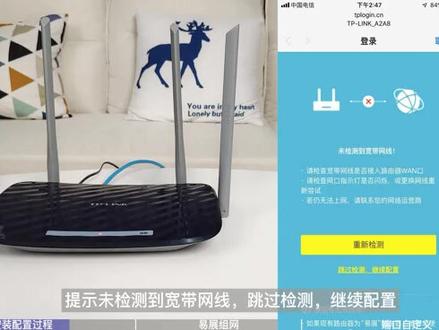 07:49查看AI文稿AI文稿
ylwr 三零零零 ge 展版安装配置一、物品清单 双频无线路由器安装指南网线电源适配器参数记录标贴首先判断旧路油是否为一盏路由, 判断方式为观察路由器是否有一盏案件,或者观察路由器底端产品名称中是否有一盏字样。若您正在使用的旧路由器是一盏路由,则无需重新配置,只要分别按下新旧路由器的一盏按键,即可一键同步上网设置。 如果没有旧路由器或旧路由不是一盏路油,请按照如下步骤进行配置。二、安装过程连接电源 将路由器连接光猫网线,可插入路由器任意网口,无需区分。指示灯由绿变红,则系统启动成功。三、配置过程打开手机 wifi 开关, 连接路由器的无线信号、无线名称可在路由器底部标贴上查看。 连接成功后,手机将自动跳转管理界面,若未跳转,请手动打开浏览器,在地址栏中输入 tp login, 点 cn 登录管理界面,创建管理员密码,点击确定 路由器,自动检测上网方式若检测到上网方式 为自动获取 ip 地址,请直接点击下一步。若检测到上网方式为宽带拨号上网,请输入运营商提供的宽带账号和密码,输入完成后点击下一步。若上网方式为固定 ip 地址上网,提示未检测到宽带网线, 跳过检测继续配置。选择上网方式为固定 ip 地址上网,请输入运营商提供的固定的 ip 地址网关 dns 地址。输入完成后点击下一步, 设置无线名称和无线密码,点击确定,默认启动八零二点一 ax 高速上网模式,点击确定完成设置,系统指示灯变为绿色常亮,则配置完成。手机查找设置后的无线名称,并 输入无线密码,重连后即可上网。下载 tplinkapp, 自动发现路由器,输入管理员密码,可查看上网状态及网速。四、一、展足网 一、无线连接,选择一台已完成上网配置的一盏路油作为主路油,确保系统指示灯为绿色常亮。另一台一盏路由器作为子路油,在主路油附近连接电源。 请确保子路由器处于出场状态,如已配置过,请长按 reset 按键,直到指示灯闪烁,将其恢复出厂设置。当子路由指示灯由绿变红,路由器启动成功,在两分钟内分别按下两台路由器的一盏按键, 开始配对,指示灯红色闪烁正在配对,等到指示灯绿色敞亮时,配对完成。将子路由转插至需要扩展信号的地方, 子路有指示灯绿色常亮,则两台路由器位置合理,信号强劲。子路有指示灯成色常亮,则两台路由器位置较远,信号较弱。 二、有线连接,选择一台已完成上网配置的一盏路由作为主路由,确保系统指示灯为绿色敞亮。用网线将主路由和子路由连接, 在两分钟内分别按下两台路由器的一盏按键,指示灯红色闪烁正在配对,等到指示灯绿色敞亮时,配对完成。三、有线无线混合连接三台或三台以上的一盏路由, 可以选择有线连接和无线连接混合连接,最多可支持八台一展路由进行一展组网,一展路由可以和商用产品相连。四、 ap 模式一展组网 当家中有布线时,可以将一盏路由作为纯 ap 使用。光猫开启路由功能,将一台一盏路由连接电源接入网口,配置管理员密码, 上网方式选择 ap。 有线中记,将另一台路由连接电源, 在两分钟内分别按下主路由和子路由的驿展案件指示灯红色闪烁正在配对,等到指示灯绿色常亮时,配对完成,将第二台路由也接入网口。此时两个驿展路由均作为纯 ap 使用,并且 铁和光猫属于同一局域网,配置完成。五、端口自定义端口自定义功能包含双万口、游戏加速、 aptv 端口聚合等功能。打开 tplingapp, 点击路由,设置端口功能自定义。 一、设置双万口路由器将支持两条宽带接入,实现双线上网带宽叠加。开启双万口开关, 任意选择两个端口作为腕口,点击保存,点击确定配置声效。 二、设置 iptv 口可支持不同场景下的 iptv 数据传输。开启 iptv 功能,选择光猫接线方式,上网和 iptv 单线复 副用。单线副用指的是路由器和光猫之间只连接一根网线,可同时支持 iptv 以及上网的需求。如果家中弱电箱到电视柜只预留了一条网线,可以选择单线副用模式。 首先设置用于连接机顶盒的 iptv 口,可以将 iptv 口设置在主路由或者子路油上,只能设置一个 iptv 口。确定了 iptv 接口后,根据光猫情况设置。 iptv 模式分为直通模式和微烂模式,微烂 id 请咨询运营商 保存配置声效上网和 iptv 分线传输,分线传输可以解决光猫上网口和 iptv 口分开的情况。路由器和光猫之间通过两根网线连接,一根用于上 网业务,一根用于 iptv 业务。如果弱电箱预留了足够的网线,并且不想更改光猫的配置,可以选择分线传输模式。在主路由上选择用于连接光猫的 iptv 上联口, 在主路由或任意子路由上选择用于连接机顶盒的 iptv 口保存配置。三、设置游戏专用口,实现数据优先转发,降低延时。 开启游戏专用口开关,任选择一个非腕口的端口作为游戏专用口,可以在主路游或者子路游上选择只能设置一个游戏专用口,点击保存,配置声效。 四、设置端口聚合,将两个烂口聚合,实现网口速率叠加。使用聚合端口时,请确保对端设备的端口 聚合类型为动态聚合。开启端口聚合开关,在同一台路由器上选择需要聚合的两个烂口,非腕口、非二点五至口。主路由和任意子路由上可分别设置聚合端口,点击保存,配置生效。
 04:46查看AI文稿AI文稿
本视频介绍 tp 令可易展路由器的上网配置方法,以 tlxd 二三二三零易展版为例,首先我们来认识一下路由器。 路由器的电源接口,接通电源后即可供电工作。一盏按键,所有 tp 令壳一盏路由器均有一个,一盏按键 通过,该按键可以使多台一盏路由器一键配对。自动组网系统指示灯可以实时显示路由器的工作状态。 一盏路由器支持网口盲插,无需区分 w a n 口或 l a n 口,将宽带网线插入路由器的任意千兆网口,即可配置上网。 首先进行线路连接,设置路由器之前先给路由器接通电源,将运营商宽带网线连接到路由器的任意网口,此时网口指示灯亮起。 本视频介绍手机设置路由器的上网方法。先将手机连接上路由器的默认无线信号,路由器默认发出的无线名称可以通过背部的标贴查看。第一次安装配置时, 连接无线,手机会自动跳转设置界面,现在设置管理员密码,后续使用该密码登录路由器界面,待路由器检测到上网方式后, 依据提示输入相应参数。若检测为自动获取 ip 地址,则点击下一步进行设置。 若检测为拨号上网,则需要输入运营商提供的宽带账号和密码,输入完成后点击下一步进行设置。 现在设置无线网络路由器,无线网络名称就是 wifi 名称,后续其他手机搜索该名称即可联网。无线密码可以保障网络不被他人随意接入,请不要设置的过于简单。 由于我们刚刚设置了无线名称和密码,所以手机要重新连接无线 连接后即可上网。 有线电脑使用网线连接到路由器的任意网口, 确认指示灯亮起,无需其他操作即可上网。至此,我们已经完成了单台路由器的设置, 其他手机或电脑只要连接刚才设置的无线名称,输入密码就可以上网了。如果房子面积较大,一台路由器覆盖个别区域信号不佳, 上网体验不是太好,还可以选择再购买一台任意型号的 tp 令壳一盏路由器。接下来我们来介绍新增一台一盏路由器扩大无限覆盖范围的设置方法。首先,将新的一盏路由器接通电源, 找到两台一盏路由器的一盏按键,在两分钟内分别按下主路由器和新增一盏路由器的一盏按键。 指示灯红灯闪烁表示开始配对,当指示灯变为绿色常亮时,表示配对成功。然后将紫路由器放置到原先无线覆盖效果 不太好的房间或中间位置,即可扩大无线覆盖效果。两台一盏路由器之间原则上不超过两堵墙。 比如左侧的四房大户型,原先主卧位置的无线覆盖不太好,可以将新增的一盏路由器放置在书房或主卧位置。 另外,如视频右侧的别墅,二楼的路由器无法覆盖到一楼和三楼,可以分别在一楼和三楼增加一台一盏路由器。
 02:10查看AI文稿AI文稿
如何实现两台一盏路由器的一盏连接呢?我们今天给大家介绍一下。首先呢我们把第二台设备哈,第二台设备拿回来以后,我们首先先给他做一下复位 啊,我们找一支笔哈,按住他的复位键啊,给他做一下复位,当我们看到这个 这个指示灯闪烁的时候啊,复位已经成功了,复位已经成功了,复位完了以后,我们现在开始进行一盏操作啊,首先我们 我们先看一下两台设备的指示灯,那么第一台设备他是正常的,他的指示灯是绿色的,那么第二台设备呢?因为我们刚才刚复位完啊,复位完啊,刚开始他是绿色的, 那么紧接着他会变成红色啊,我们再看一下这个指示灯,那这个时候我们就开始进行一盏连接,然后第一台设备我们按一下一盏键啊,他的灯会换变成红色啊,进行闪烁,然后第二台设备 啊也按一下,也是红灯闪烁啊,我们大概等个几秒钟啊,接下 下来我们就会看到我们第一台设备的指示灯啊,马上就会,他会,他会变成恢复成绿色,现在已经看到了,咱们紧接着第二台设备的指示灯 马上也会变成绿色啊,当两台设备的指示灯都变成绿色的时候,我们一盏连接就算连接成功了,这个时候呢,我们手机能搜索到,就搜索不到第二台的 无线的那个设备上的名称了,他会搜只能搜索到第一台能,但但是这个时候实际上第一台已经把第二台设备的,第二台已经把第一台设备的名称已经同步过来了哦,也就是说我们可以把这台设备放到另外一个房间里边,不需要连接网线 就可以实现这个信号的覆盖了啊,也就是就可以相当相对于把我们的无线啊覆盖到更大的范围之内了。好,我们今天的一盏连接就介绍到这里。
254晋中师范移动营业厅 01:36查看AI文稿AI文稿
先把猫和路由器连接总线,进入猫的千兆口路由器任何一个口都可以,此时我们打开 wifi 连接 wifi, 进入设置界面, 路由器有,此时会自动选择上网方式,现在基本家庭都是自动获取输入 wifi 名字, wifi 密码,双屏合一, 点击完成,此时设置已经成功。 我们打开 wifi 测速软件进行网速测试,下行零百六十八兆,上行五十五兆, 网速进,我们先去第一个点位进行网速测试,信号不满,此时网速测试,我们可以看到基本没有网速,按一直按钮, 此时两台路由器开始组网,灯颜色变成绿色,此时组网成功 撸起拿到测试点,我们此时通电再进行网速测试, 此时我们可以看到网速有明显的提升。
36启星恒泰 02:22查看AI文稿AI文稿
大家好,今天我们给大家示范一下我们路由器的两种连接方式,我们先介绍第一种通过我们的网线连接的, 首先把我们的网线插入我们路由器背后的一个腕口,那么另外一头插入我们光猫的前兆口接通电源。新款的 猫他是和我们的这个路由器是可以直接同步的,也就是说我们的路由器的名称啊,马上就会直接变更为我们的光猫的名称, 如果说老款的我们关猫的话,我们的显示的路由器的名称就是路由器上面标志的那个名称,比如说我们中国移动的这个独有的 产品,他适合我们中国移动的光猫是可以直接同步用户名和密码的,不需要进行其他设置,这是我们第一种连接方式,这个叫有线连接, 第二种连接方式是通过我们的无线调,不需要连网线,直接通过无线调节进行连网。首先也是把我们的路由器 插到我们的充电啊,然后接下来打开我们的,打开手机无线,然后搜索路由器的名称,输入路由器的无线密码,显示已连 连接,然后进入浏览器或者百度啊,这个时候提示是不可上网的,我们继续使用啊,然后我们再点开浏览器搜索,输幺九二点幺六八点 幺零点幺,输入爱网值,进入界面,继续访问网页版用户名,参照我们路由器背后提示用户名,输入 a d、 m、 i n, 进入界面,点应用管理 点无线调节点,开始设置,扫描无线信号,搜索我们光猫的无线搜索我们光猫的无线。搜索到光猫无线以后, 输入我们光猫的无线密码,弹出对话框,提示连接已断开,我们这时无线调节已经设置成功。
1897晋中师范移动营业厅 05:52查看AI文稿AI文稿
tpling 路由器无限调节教程,今天给大家介绍一下 tpling 这一款路由器的无限调节方法。 首先拿到路由器,把电源接上,通电 电源接上,检查一下电源灯,电源是没有问题的, 我们就把这一个路由器复位一下,找到这个路由器的复位键, 这个路由器的复位键在这里,然后我们找到一个牙签或者这样的螺丝刀,就可以长按几秒, 前面的灯会闪一下,然后就松开, 好闪一下就松开, 等他重启,然后等他重启的时候,我们就把手机拿出来,打开手机设置, 打开 wifi, 找到一个 tpling 没有 wifi 密码的 wifi, 把它连上去, 连接上之后呢,我们就出去打开浏览器, 打开浏览器输入路由器的 ip 地址,那他的 ip 地址在路由器的后面可以看, 这个就是路由器的 ip 地址,直接在浏览器输入这个 ip 地址就可以了, 那我们这里就直接输入 ip 地址, 点击进入这里,他这个页面是设置密码的,就是下一次进入这个 ip 地址的时候需要的一个密码,我们就简单的设置一个密码,就可以 点击确认。进入路由器之后呢,我们往左边滑,就可以看到有相关的设置, 我们找到无线设置基本设置, 然后找到右边的一个,开启 wds, 点击这一个打上勾, 他会出现两个调节的选项,然后我们就点聊这两个调节选项,下面的扫描,他会自动扫描我附近的 wifi, 跳转之后把它缩小,找到 家里的 wifi 就是你们家里的 wifi 的名称,然后这一个就是我们家里的 wifi 的名称,然后点击连接, 后面有一个连接,就点击连接,点击连接之后他下面会出现一些无限地址类型和 密药,这些我们就要找到密药,然后输入家里的 wifi 的密码, 说真的去之后就保存,这里会提示无线,更改无线设置,然后需要重启,我们就点击重启, 这里点击重启路由器,选好的,然后就等他重启 路由器,这里已经显示重启完成,我们就退出浏览器,然后打开设置,打开 wifi, 重新 连接 tpling 的 wifi, 把它连上去。 好,已经连上了,然后我们出去测试一下网络 好,网络是显示正常的,说明这条街都没有问题, 那 tp 零的无限解决方法就介绍到这里。
1.5万路由器懂多多 02:48查看AI文稿AI文稿
有了这款路由器,就不怕你的房间多,不怕你的面积大,不怕你的楼房高,因为他有一键搞定功能,有了这个一单键, 他就不需要拉网线,他可以给这个主路由器可以无线对接,信号还非常的稳定。首先通上电源, 充上电以后,大家可以看一下这个路由器后边也有个 一盏功能,就这个黑色的按键点一下他会闪烁红灯,然后 把这个一粘键复路机的一粘键也摁一下, 他俩就开始对码,等待这个黑色的路由器,主路由器常亮绿灯, 然后这个白色的路由器在常亮绿灯, 他俩就一展成功了,他俩一展成功过以后,你可以把这个负担路由器不需要扯网线,只需要把这个电源 通常电,我给大家挪动一个位置,然后让大家去看一下他就可以上网,他同时他的路由器名称,路由器密码跟这个路由器他俩都一样, 非常的方便,你的手机走到哪个地方,他就可以自动连接同一个路由器名称,同一个密码。 现在咱拿到二楼测试一下无线对接,不用调网线,到底效果怎么样?走,现在已经到二楼了,咱测试一下信号怎么样,通上电源, 大家看一下没有连网线吧, 才会自动对接信号, 红灯开始闪烁,等待绿灯常亮, 信号就对接成功。咱现在打开 wifi, 看一下这个信号是不是满格 安排, 然后刷一下抖音,看一下信号效果都不是杠杠的好。
1309亳州阿伟电器
