奔图m6202w青春版面板怎么放回

粉丝595获赞504
相关视频
 01:01
 06:26
 01:31查看AI文稿AI文稿
呃,大家好,这是一个呃国产的本土打印机,典型的六二零二 nw, 这个机器呢提示是碳粉和寿命,寿命用尽,这个一般是这这样,顶端抓住这边把这个打开,挺咯叭一声,我再把这个合起来,按住这再把这个吸管取出来啊, 然后更换的话就是把这个新的,我这已经拆好了,新的新的他这种一般是有个分签,然后这个芯片也没有这个划伤的痕迹, 这边也有生产日期,我这边摁下去一定要用劲把这个摁下去,再把这个摁下去, 极其预热, 然后他这样重新设置纸张是否是 a 四纸, 然后这放一张元稿, 非常好啊,原稿就是这么的一位, 牙膏是这么个东西。
541本人不修打印机 05:42查看AI文稿AI文稿
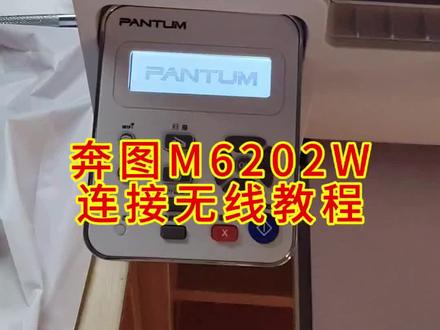
哎,我们看一下那个班图,呃,六二零二,他如何打印?就是设置那个。呃,无线 wifi 如何打印啊? 那首先我们打印机开机,在开好机的状态下,我们按下这个,这个其实是节能键啊,他是节能的话就是按一下他其实就又又恢复了,不然话他正常,正常的时候你不按照他自己会节能, 节能的话是相当于在休眠,不需要把关打印机,然后我们按下这个 wifi 键,打印一张报告出来, 他会打一张纸出来,这张纸的话他有一张二维码。 哎,那我们这里来一个,嗯,安卓手机,安卓手机其实跟苹果手机是一样的,是一样的设置方法。那首先我们第一步我们先去下载 app, 在那个应用商店里面啊,应用商店里面我们下载这个叫斑图打印的 app, 现在安装一下。 好,安装好,我们打开, 打开这边,我们这边他会弹出这样对话框,我们始终允许,然后剪一下这边, 然后点开始,然后这边是点跳过, 咱现在等待一会啊。我们是,我们现在是教大家是如何连接路由器,就是让打印机连接互联网啊,所以说我们要这个扫码, 嗯,年轻度余期,那我们这也扫码一下啊,扫码,扫码的同时啊,我们这里还有一个问题我要说一下啊,这边的话,因为打你看找到设置这边,我们 我们平时的是你看有两点四 g 的网络,你看有两点四 g, 这是五 g, 他不支持这个五 g 啊,他只支持两点四 g。 那所以说你在扫码 前你要确定你的那个,嗯,网络啊,你的网络是不是连接两点四 g, 如果说连接的五 g 的话,那就不行了啊,一定要两点四 g。 还有有一些网络他是不支持的, 你看在这边我能收到很多网络,像有些就像这种中文的网络,他他也会不支持的情况下啊,那我们现在连接的话是加点路由器啊,是两点四 g, 这个五 g 没连,那我们在这个版图里面,那我们扫码一下, 扫码一下,你看他就直接出来这个无限路由器,我们输入密码, 输入完密码这个是路由器的密码啊,输入完之后我们给下一步,在这这一步的,在这 一步连接的时候,他这个会让你等待一会,我们就就在这个页面等待一会,他当前网络不可上网,他继续使用。 好,到这一步的话,你看他这里显示已经连接成功了,那我们点一下去连接, 今年这我们现在已经打印机已经联网了啊,像打印机联网啊,我这这有个小窍门,你可以看一下啊。点开去节能灯,他这个 wifi 灯是常亮的,你等我给你看一下啊,他这里是常亮的, 等他遇到完之后,你们可以再看一下 wifi 中的长量,就是不是一闪闪的,不是闪烁的。好,他这个长亮的说明已经联网了啊,已经联网了,那以 我们已经联网的情况下来,那我们这边现在手机的话,我们我们这里手机我们需要连接,刚刚刚我们这个路由器就是连接啊,我们刚刚打击连接好这个路由器就是他,我们就好了连接好,对的,连接好之后,我们 这边点开本图打印的,我们点一下这里,我们点开这里正在搜索打印机 啊,那你看一下啊,他这边有两,有两个打击,这个其实是直连啊,直连就是他没有联网的状态,这个是有 ip 的啊,点开连接哈,连接好之后你看他这个,我们这边就是里面 这些啊,他会读取你的那个手机里面那些文档啊,你看我这个手机里面有这么多文档,这么多文档他,他都他都记录在里面啊。还有一个如果说你要需要打微信里面东西,我们这里点开来,我们找个微信, 找微信,比如说微信里面这个这个文档,我们点开点开这个,这这边有几个点,再把它用其他应用打开,我们点开喷涂啊, 把它发送到里面,点打印就可以了,就这样点点一下打印就好了。
115会飞的雨 01:10查看AI文稿AI文稿
6202 无线安装标签撕掉,将盖子打开,橙色防护物取出, 将吸骨取出拉条,抽出黑色防护纸撕掉吸骨放回,关上前盖子,打印机开机, 将纸放入,调节左右间距,确认纸张, 按 wifi 键打出二维码密码, 手机找到设置, 找到本土打印机,输入密码 12345678, 打开奔途 app, 打印机图标红色变为绿了状态连接成功。
389关于打印机 01:08查看AI文稿AI文稿
今天开箱本图的六二零二 w 打开包装之后,我们先把配件及说明书取出来, 撕掉蓝色胶带,打开机器上盖,把固定档块拿掉,拿出吸骨, 左右轻轻的摇晃几次,把外面这层黑色保护纸给他拿掉,拉出封条,把吸骨装进去,咔的一声响,表示安装完成。盖上上盖, 打开纸盒,捏住蓝色的导块,把它调节至合适的位置,最后的话我们把纸放进去, 接着我们接通电源, 完成之后我们打开电源键,等待机器启动。
5924H自助打印 01:17查看AI文稿AI文稿
我们插上电源以后,点击一下我们这个开始按键,打印机就开始运作了,如果说我们想要联网的话,直接在我们的手机里面下载一个跟图打印的 app, 打开以后呢,我们选择允许,然后选择无线网,局网都可以点击,跳过以后呢,我们点击这个已同音啊什么的 使用,然后好的要一定要选择连接蓝牙啊,然后我们就可以选择添加打印机了,开始添加, 我们看到这一步以后,点击我们的打印机上的这个 wifi 按键,点击以后呢,他就会自动打印出来我们这个添加打印机的一个二维码,再使用我们的这个手机号进行扫码就可以了,来大家看一下,就是这个位打印出来这个位置啊, 然后我们选择扫一扫,然后进行扫码,就可以添加到我们的打印机了,输入一下我们当前的一个 wifi 的密码啊,大家 输入好密码,点击下一步加入到我们的这个无线局域网,等待它打印机和手机连接成功,我们就可以使用手机的无线打印功能了,就是这么的简单, 咱们等他加载完了以后,你就可以看到打印机添加成功就可以完成了,然后相关的信息呢,我们都是可以在 app 里看到的,同时我们如果需要打印文件啊,打印图片,身份证复印这些选项都是可以在手机上直接进行操作的,所以说这是一款很方便的打印。
99慧采办公超市 00:44查看AI文稿AI文稿
首先啊,咱们现在拆箱,然后我们先拆除所有的蓝色胶带, 我们把所有的蓝色胶带啊拆开以后啊就可以打开我们的这个上盖和淀粉盖子了,看到这个橙色的东西哦,他就是我们的这个固定档块,拿出来以后我们就可以取出碳粉盒了。碳粉盒拿出来以后啊取走我们上面的这个保护黑纸, 然后轻轻的左右摇晃五到六次啊,宝贝们拉出我们的封条,然后就可以把我们的碳粉盒啊安装到我们原来的位置上了,听到咔的一声就安装到位了。
678慧采办公超市


