惠普675怎么扫描成电子版
大家看这款惠普六七五联工一体机,家用办公全能款,自带打印、复印、扫描三合一,支持自动双面打印,省一半纸张。双屏无线连接手机 hp smart app, 直接远程打印 扫描文档,彩色图纹清晰饱满,原装墨水量大,黑白能打六千页,彩色八千页,打印成本特别低,加墨操作超简单,全程不脏手, 保持机器通电。先开左侧墨水舱门,打开对应颜色墨舱盖,同色墨水瓶倒置卡,紧 靠重力自动灌墨,满墨会自动停,不用担心溢出。加完盖好舱门,机器自动识别墨量,新手也能一分钟搞定,长期用省钱又省心。

粉丝427获赞4846
相关视频
 00:34查看AI文稿AI文稿
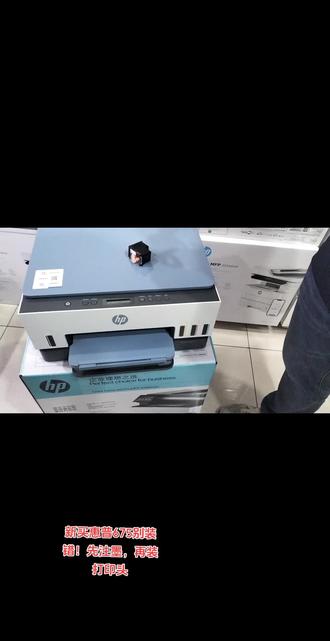
新买惠普六七五,别装串,先注墨,再装打印头,墨仓加满墨水等机器管路冲墨完成,先开上盖墨车自动移到中间,按下蓝色卡扣,彩色左槽,黑色右槽。
13张倩101 00:48查看AI文稿AI文稿
今天教大家惠普二三三 dw 怎么进行扫描,第一步,打开顶部的玻璃面板,把咱们需要扫描的文件或者作业带字的一面朝下放入面板当中。机上的 hp app 找到打印机之后,点进去 往下滑找到扫描,直接点击下方的扫描即可, 这样的话纸质版试卷就变成了一个电子版。然后再教一下大家怎么去保存,点击下一步,再点击第二个选项保存,直接一键保存到手机里面即可,大家学会了吗?
95静老板卖打印机 00:45查看AI文稿AI文稿
惠普六七五加墨操作简单,先保持打印机通电开机,掀开左侧墨水检修门,打开对应颜色墨仓的盖子,拧开原装墨水瓶封口,严格按照颜色匹配。 将墨水瓶倒置卡在注墨口上,依靠重力自动灌墨,不用挤压瓶身,墨水到刻度线会自动停止。灌完取出墨水瓶,拧紧瓶盖, 擦干净墨仓边缘,溢出墨水。盖好墨仓盖子和检修门,打印机自动检测墨量,全程别混色加墨,避免堵头损坏机器。
111姿含小仙女🧚♀️ 00:26查看AI文稿AI文稿
今天我们来说一下四九二八,我在手机上扫描,首先我们把这个 app 打开,我们点一下这个扫描,手机上是可以扫描的啊?我自己不想电脑上打印, 我想直接把它扫扫出来,扫到手机上看到没有?这里有个扫描,我们点一下这个扫描,它就显示正在扫描,这个功能是可以做的,你看扫描已完成,这个就出来了,学会了吗?是不是很简单?
4百信办公 00:51查看AI文稿AI文稿
彩色复印操作,首先将惠普五八五打印机开机确认纸盒内装好打印纸,先开顶部扫描盖板,把需要复印的文件字面朝下对其扫描,玻璃板左上角摆放整齐。盖好盖板, 直接按下面板上的彩色复印按键,按一次输出一份彩色复印件,如果需要多份,连续按下对应次数,机器会自动完成复印,静静等待出纸就可以。 黑白复印操作,稿稿摆放流程和彩色复印完全一致。文件放好,盖板盖紧之后,按下面板黑色复印按键,按一下打印单份多份就连续多次按压按键,操作简单快捷。日常黑白资料复印选择这个按键即可。
24姿含小仙女🧚♀️ 02:50查看AI文稿AI文稿
还在为打印双面文档手忙脚乱翻页吗?易歪写浪费时间又耗纸!飞浦 tango 七五打印机自带自动双面打印功能,一键就能搞,不用手动翻页,机器自动完成双面输出,每分钟二十页。高速打,双面文档也能快速出炉。手指掏吗?按勾 家用多环吧,再也不用为翻译出错返工。搭配大容量墨擦,打印成本低,双面清晰不晕染,合同资料作业轻松高效又省心的福利,惠普参考这里,让双面打印从此告别麻烦!
 02:58查看AI文稿AI文稿
给大家讲一下六七五如何联网,先按一下信息键, i 键, 出来一张纸,一二三,第三段是打印机的名称和它的无线密码, 首先先给手机上下载小白学习打印,点进去这里有一个加号 点,添加设备,选择局域网设备,选择惠普打印,设置网络,在这个界面之后选择 wifi 换到打印机的 wifi 上面, 打印机的型号是六七五,他的系统是六六零到六七零,这个连上打印机的网,在这个操作过程中不能去切换网络,不允许切换其他网络。返回到小白, 选择已连接打印热点,点击确定, 选择网络八零二点幺幺无线设置向导,输入打印机的 p i n 码,在咱们刚打印出来这张纸的右上角有它的八位数字 p i n 码, 点击提交,点击下一步,这会就开始搜索自家的网络, 选择自家的网络,选择不是五 g 的, 点击下一步,输入自家密码,下一步 点击完成,可以看一下打印机,这时的 wifi 灯是敞亮,说明已经打印机连接到家里的网络,点击配网成功, 到这个页面之后选择网络切换到自家网络, 到这里选择打印机与连网,下一步这的网络是自家的网,开始搜索打印机,选择咱们这台设备, 返回首页,这里连线连接中,等它在线之后就可以正常去打印。
 00:46查看AI文稿AI文稿
惠普六七五如何复印? good, 咱们呢先开玻璃面板儿,这个位置呢有一箭头儿,咱们把这个 文件呢顶点儿顶角儿放,然后嘛想复印黑白, 这个时候呢咱们就按个黑白键,想复印彩色的话,咱们就按个彩色键抓魂,嗯,然后如果中途不想按了,咱们想取消它,然后这是取消键, 这哦同样复印身份证的话,就可以把这个放到中间这个位置。
12姿含小仙女🧚♀️