mac怎么改证件照尺寸

粉丝8获赞73
相关视频
 00:31查看AI文稿AI文稿
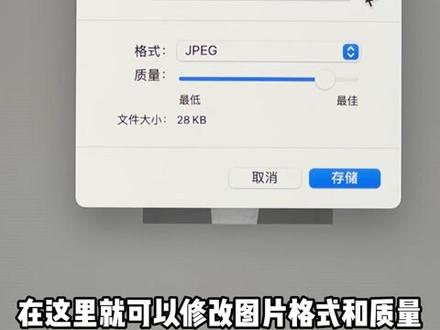
教你用 mat 修改证件照参数,不用 ps, 简单两步就能调整证件照尺寸。我们双击打开图片, 在工具中选择调整大小,这里可以修改单位尺寸和分辨率,比如输入一寸照的参数,宽两百九十五,高四百一十三,分辨率三百,确认就完成了。如果想要修改格式和质量大小,我们点击文件 选择导出,在这里就可以修改图片格式和质量。关注我,更多小技巧全都告诉你!
1156鑫源嘉杰数码专营店 01:24查看AI文稿AI文稿
在生活中,很多时候我们都会用到二寸证件照,比如港澳通行证、护照以及资格证书。今天就教会大家怎么修改二寸证件照。我们首先知道二寸的像素是四百一十三乘以六百二十六,他的分辨率 dpi 是三百, 根据这个标准,我们就在 ps 上面新建一个二寸的空白图层,打开 ps 左上角的新建,然后将宽度高度改为二寸的标准像素 dpi 改成三百,创建一个空白图层。 创建好之后,我们将想要修改尺寸的证件照拖入到这个二寸的空白图层里面, 然后我们按住快捷键, ctrl 加 t 键对这个照片进行调整和修改,最后一步就是把这个照片导出到桌面上,快捷键是 alt 加 shift 加 ctrl 加 s 键。 为了以防我们不知道哪一个是二寸的照片,我们可以对他进行重新命名,这样就方便你到时候找到你的二寸证件照了,保存之后就可以了。你学会了吗?如果没有学会的话,可以在留言咨询我。
 00:52查看AI文稿AI文稿
喵酱冷知识,教你正确修改网上的报考图片格式!我们知道国家每年都会有各类专业技术人员的职业资格考试,所有考试均通过网上报名,并且对报名照片有着严格的格式要求,于是在报名照片的制作上往往困扰了不少人。今天喵酱就用最简单的方法教大家应付各种格式的图片。 首先我们要清晰的知道上传照片的具体要求,我们以这张图片为例,要求尺寸为,宽两百三十像素,高三百三十四像素, 照片大小不超过四十 kb。 首先选择自己的证件照,右击鼠标选择打开方式,选择画图左上方,点击重新调整大小,选择像素,这里注意要将保持纵横比前面的勾取消,接着水平输入两百三十,垂直输入三百三十四,点击确定,点击文件选择另存文,这样图片就修改好了。 我们选择刚导出的图片,右击选择属性,我们发现照片大小和像素都是符合要求的。关注我,懂更多!
6058喵匠冷知识 01:39查看AI文稿AI文稿
电脑图片如何修改尺寸啊?现在来给大家分享一下,就是电脑上的图片我们怎么去修改尺寸,比如说这个图片 看到没有他的像素,我们可以看到他的分辨率是他分辨率是幺零七六乘以六零六,是不是?那么我们要把它修改成幺二四二乘以六九九, 那么怎么去修改呢?我来给大家分享一下。首先我们把这张图片,我们登记右键,然后点击这个打开方式, 打开方式,然后我们点击这个画图, 然后我们点击这个重新调整大小,然后我们把这个像素把它修改成自己想要的那个像素就好了, 然后点击下,确定他就刚刚成幺二四了,知道吧?看嘛总数就跟着过来了,然后你保存一下 像素就已经改改成幺二四二乘以六九九的了,就是你想改多少尺寸啊?你可以在这里改好了,关于电脑图片如果修改尺寸的方法啊,就跟大家分享到这里了啊。
634乃英 05:00查看AI文稿AI文稿
今天分享一个非常基础,但有很多人不会还经常用到的一个操作,把证件照修改成符合考试报名要求的照片。这个是我找到的要求最复杂的,只要学会改这个 在其他所有的照片都没有不会改的了。里面会穿插一些基础知识,看不看的完不重要,重要的是一定要收藏,不然用到的时候找不到了。 为了照顾完全没有 ps 基础的朋友,我们这个教学不使用快捷键分析这个要求,第一条自己按照要求准备照片,剩下的六条二到五是最常见的要求,尺寸、分辨率、格式和文件大小,这两个通过新建就可以完成,这两个通过保存完成。 打开 ps, 我们要新建一个符合这个尺寸的空白照片,左上角文件新建,右边这里设置尺寸、宽度和高度要求。你说像素宽高比 像素就是你把照片放到最大看到的小块块,照片是由像素组成的,这个的意思是这张照片宽有四百一十三个小块块,高有六百二十六个小块块。我们首先要打开后面下拉框,把单位改成像素,再输入这两个数字, 那这一步我们就完成了。举一反三,如果要求里写的是其他单位,比如厘米,那么后面就改为厘米。这个是比较常见的证件照尺寸。总结到这里以后,自己也可以这样改尺寸了。接下来分辨率三百 dpidpi 指的是像素每英寸,依旧是下拉框里找 前面数字改为三百,这个意思是这张图每一英寸里有三百个像素,三百是一个用来打印的分辨率,常见的含有七十二像素每英寸是用来网络传播的分辨率下面的设置和我一样就可以了,点击创 创建,我们到目前为止完成了两步,地基就打好了,然后就是把你的照片拖进 ps 里面,可以拖到这里,再用移动工具再次拖到新建的地基里,也可以直接这样拖到地基里,直接拖进来的 直接就有个调整框,把鼠标放在照片拐角处,调整成合适的大小。如果没有这个调整框的,先保证右下角图层选框里选中的是你照片的这个图层,如果不是鼠标左键点一下, 然后最上排编辑,里面有个自由变化快捷键,是 ctrlt 调出这个调整框,调整大小,调整完之后点回车确定。 最后就是保存了。 pnj 格式的保存方法在要求文件大小的情况下比较麻烦,直接保存是不行的,必须从文件导出,存储为涡不所用格式,这里导出,我们先用右边,这里下拉框 选择要导出的文件格式, pnj 杠八左下角这里显示的就是文件大小,如果不符合要求,过大了,右上角格式附近有个颜色,选框里选择稍小的数字,左边这里会跟着改变大小。注意符合要求的情况下,这里的数字越大越好,太小就会影响照片的质量。 点存储,这里编辑你照片的名字,可以按照他的第六个要求编辑,这里是存储位置,然后点存储。 如果这里要求 jupag 格式,那就更简单了,直接在文件里点保存,为编辑完名字。存储位置格式选择 gpag, 点存储出来的这个框里的滑块就可以改变文件大小,他在这里显示,如果太大就往左拉一拉,直到符合标准点。确定很多照片,在这里就完成要求了。但我找的这个多出来一个七,他要求最终的照片 天呈现这样一个样子,下边有白框和名字加身份证号,那我们退回到做存储之前,操作一下第七条,现在右下角图层界面的最右下角点这个图标,这个是新建透明图层, 就是这个刚新建的图层。接下来左边选择第二个选框工具,如果和我的长得不一样,点鼠标右键就可以找到一样的矩形选框了。 这个要求白框的高是四毫米,最上排样式,旁边的下拉框选固定大小,后面可以设置宽和高,主要是高,我们设置为四毫米,至于宽,随便设置一个,但必须比这个照片宽。 在图片最下面用鼠标左键点一下,出来一个蚂蚁线的框,到左边工具栏找到油漆桶,桶上和我的不一样的就右键找到他把前景色改为白色,最 左上角的是白色,用油漆桶在蚂蚁线里点一下,然后点 ctrl d 取消蚂蚁线,这个白框就做好了白框的位置,如果不是在最下面,用移动工具移动一下, 接下来把前景色改为黑色,左边工具栏选择文字工具,上牌字体里选择他要求的黑体字号,选择七点,在图片上点一下,输入他要求的名字和身份证号。如果你的字像我一样没有全部容纳进来,选中所有的字, 靠右边,这里有个大写的 a, 点一下在这个位置调整字和字的间隙,这样就容纳进来了,点一下字的图层,取消选择,最后就可以进行我们的保存操作了。完成第四条和第五条, 看到第五条有人貌似分不清 kb 和 mb 这些内存单位哪个大,这个图可以告诉你。好了,下课。
6.4万花口照(摄影) 01:45查看AI文稿AI文稿
这个是我在网上找了一张照片,嗯, 看一下,然后我们首先要看一下它大小是多少,然后先是在电脑上啊,电脑上就是右击鼠标右击,然后看一下它这个属性, 属性这就是他的大小四百九十八 kb。 然后我们要改一下,改一下的话就是右击点击有一个编辑, 点编辑之后,然后看他这个右上方有一个重看整个编辑,他这个页面是这个样子的,然后右上方有一个重新调整大小点这里点了之后他有一个 保持纵横笔,这个首先给他,嗯,这个对号给他取消掉,然后他有一个水平和垂直,嗯,这个就是可以调小一点嘛。比如说嗯,水平的话可以给他一个八十,然后垂直给他一个 七十啊这个样子,然后然后你按个确定, 然后再把它那个保存一下,他这会显示啊,你直接说保存,保存的话,然后再看一下他这个大小,这个他就保存掉了,这个原照片就保存,嗯,保存到现在,我们改的这个 他看一下,他现在是啊,一百七十四可以比这个就可以了,大家可以那个,嗯,他的那个高和宽是可以随便改的,这个就可以上传了,这样子。
370阿屿成长记📝 02:09查看AI文稿AI文稿
欢迎收看 ps 修改图片尺寸,生活中经常会遇到社保卡、身份证等要求上交固定尺寸相片,我们看看用 ps 怎么修改图片尺寸。双击桌面 ps 软件, 单击文件,单击打开,单击桌面,单击你要修改的图片,单击打开,单击文件,单击新建, 单击宽度右侧单位选项框,单击毫米,单击宽度数值框,输入指定数值。单击高度数值框,输入指定数值,单击确定, 单击移动工具,鼠标移动到你的图片标题栏上面,向右拖动鼠标显示新建图层。鼠标移动到图片上拖动图片到新建的图层, 鼠标移动到新建图层最右下角,拖动鼠标显示更大的画布。单击编辑, 鼠标移动到变换上面再弹出来的选项。单击缩放,单击保持长宽比按钮, 鼠标放到右上角的空心正方形,拖动鼠标条小相片,鼠标放到图片上面, 拨动鼠标调整图片位置。单击文件,单击存储为单击应用,单击格式选择框,单击 jpe g, 单击保存, 单击确定关闭软件,单击否,你就看到桌面由你修改为固定尺寸的图片了,你学会了吗?
18电脑知识分享 02:16查看AI文稿AI文稿
多张图片需要调整尺寸的大小,怎么样能够快速操作?今天教大家一个简单的方法,能够自动批量处理多张图片的尺寸大小,有需要的小伙伴记得点赞收藏安排。 我们先来看一下处理后的图片效果,这是原图,这是调整后的图片,可以看到有一个很明显的对比, 原图是一张非常饱满的大图,这是调整后的一个效果,这也是另一张原图跟处理后的图片。大家想知道怎么操作的?我们先打开这款软件, 叫做顾桥电商图片助手,刚刚所有的操作都是使用该软件进行完成的,我们在工具栏里打开找到图片批量处理,该功能支持批量转换格式以及批量缩放图片,我们选择批量缩放图 图片的功能,并将图片批量的添加进去,大家根据自己的需要去选择图片即可。这边就先添加四张, 添加完成以后,我们选择一下图片的尺寸大小,这里支持自定义设置参数或是按比例调整,这边就将图片调整为三百乘三百的尺寸,调整完成直接点击开始缩放, 有需要选择储存位置的小伙伴可以自定义修改,这边选择的是与原图保存在同一位置,方便我们进行对比。这里会出现一个处理的状态,处理的速度还是比较快的。现在四张图片都已经处理完成了,我们打开文件夹来查看一下,可以 可以看到我们的四张图片都已经进行了一个处理。点开来看一下原图是一个高清的大 图,这是处理后的一个图片,可以看到图片也还是非常的高清,再来看一下下一张图片的效果对比, 可以很明显的看到一个缩放的效果,那如果你需要批量转换图片格式,批量缩放图片, 可以使用一下这款软件叫做顾桥电商图片助手,直接进入顾桥科技的官网就可以免费下载试用啦。该软件还支持采集各大电商平台以及多个图片素材网的图片,感兴趣的小伙伴可以了解一下。今天的分享就到这里啦,那我们下期再见吧,拜拜!
936乔拓云.智能建站 00:47查看AI文稿AI文稿
今天教大家怎么修改证件照尺寸。第一步,我们新建一个文档,将宽度高度改为一寸的像素,点击创建。 第二步,我们将需要改尺寸的证件照复制到刚才新建的文档中。第三步,我们按住 ctrl 加 t 键,对这个图层进行缩放,调整到合。 最后一步,我们点击文件导出储存为外部所有格式,点击储存保存,这样就可以了。
4121修图师Kathy.(修图进群)

