AMDCPU安装到主板后怎么取下来
第十一步我们把 cpu 散热器拆下来后,擦掉 cpu 上的规则,先把 cpu 卡扣往外拨开,然后往上抬,听到咔哒一声,我们就可以取下 cpu 了。第十二步拆除步态硬化。 首先裁出主板上固态硬盘螺丝,固态硬盘一般在红框里移。 固态硬盘螺丝全部拆除后,将固态硬盘抬起即可扒出。这样我们的主机就拆卸完成了。各位老铁,如果我们想换主板中的一个零件,就可以按照视频来操作啊。 最后给大家总结一下,此次演示的是 nb 的 cpu, 英特尔的 cpu 也可以使用这种方法。 cpu 拆卸切记大力除奇迹。电源拆卸我就不展示了,就四颗螺丝可以把看到的线 都拔了就行。如果老铁想更换金箱,你需要拆掉显卡和主板上的线就可以了。

粉丝54获赞111
相关视频
 00:24查看AI文稿AI文稿
二十秒教会你如何拆装 amd cpu! 每个 amd cpu 上面都有一个三角标识箭头,打开底座压杆,把它对准底座上的三角防呆标识,轻轻放上去, 然后把压杆拉下就可以了。取出的方法也很简单,把压杆拉出向上抬,直到听到咔的一声, cpu 就可以轻松取下了。记得点赞关注哦!
448京环格官方旗舰店 01:00查看AI文稿AI文稿
啊?我们现在来讲解一下 cpu 的安装。呃,那这个是 md 的 cpu, 也就是 md 的处理器,然后呢?他这个针脚呢?是这上面有写是 am 三。 嗯,然后拆,把它拆下来很简单,就把它往外边压一点,然后再推上去有一个声音,然后这样就就可以把它拿下来了。 然后这个储器他有四个角,这个角呢?呃,会有一个金黄色的。 好,然后一般是装在这边,这边也会有个标志在这边,然后这个对准这个装下去就可以了。 这个角然后装下去按压压下去就可以了,这样就这样就安装好了。
 02:01查看AI文稿AI文稿
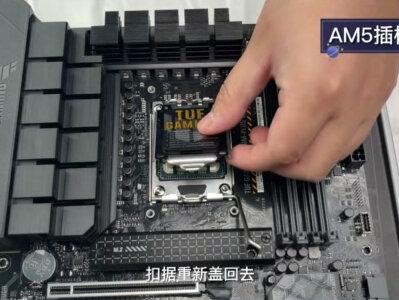
第一步,将主板取除,然后放在主板盒子上。第二步,找到 cpu 的插槽。目前 m d 主板有两种插槽,像这样有很多洞洞的 sim 是插槽,而像这样有很多针脚的 sim 插槽。 首先演示 am 四叉叉,安装 cpu 前需要将旁边的小拉杆往右侧上方搏动,并与主板垂直。将 cpu 从保护盒中取出。取出方法,建议用手捏住 cpu 垂直面两侧,可以看到 cpu 背面 有这种密密麻麻的针脚,一旦损坏很难修复。找到 c p 右金三角标志与主板三角标志。由于 c p 有正面标志较小,因此不确定的可以查看,背面标 标志会更明显一些。然后将 cp 右针胶对准插槽孔洞并垂直放上去,这里切勿大力按压,放好后可以轻揉一下,确保 cpu 与插槽安装到位。最后将拉杆下脖并归位,此时 cpu 安装就完成了。接下来设 m 插槽,由于 m 插槽里有许多针脚,因此新主板上会有保护盖设计,这里无需取除。将旁边的小拉杆 用力按压并向外侧上方拨动,与主板垂直。这里注意往外拨动时不要突然放开,否则拉杆回弹后可能损坏。 然后轻轻捏住扣距边缘并抬起。此时可以看到 c p u 的底座,底座上下都有凸起标志,与 c p u 上下缺口相对应,因此安装时垂直 对准即可。当言这里以防万一,也要再看一眼金三角标志是否对齐。 cpu 放好后扣锯重新盖回去。将小拨杆用力下压并回到挂钩即可, 此时 cpu 保护盖板会自动弹出,拿走即可。这里 cpu 的安装就完成了。
168草鸡实验室 01:24
 00:49查看AI文稿AI文稿
我们这个散热器啊,长时间的在这个 cpu 上面啊固定,这个时候呢,如果我们直接去往上,就这样一提,因为 md 的 cpu 他这个底下的这个扣位啊,扣的不是很紧的, 所以就很容易因为这个粘粘性把这个直接给带上来啊。那么如何避免这种情况呢?像我们专业的拆这种散热器的,我们一般在拿到这个散热器以后,我们都会左右的旋转两下,把它这个粘性给它,先给它丢掉,然后再拆 拆这个散热器,这一点很重要,我见过好多拆 md 的 cpu 的,把 cpu 直接给我拆报废了啊,这一点特别重要。
 01:33查看AI文稿AI文稿
客户升级 m d 锐龙七五千八百乘三 d, 我们上门去安装,第一步需要先升级主板,八二扫新板 提示升级成功,先重启一下,确认一下当前的 rios 版本,确定升级成功了,就可以更换 cpu 了。接着就是拆下散热器, 为了避免发生连根拔起的情况,在分离散热器和 cpu 前一定要先晃一晃,感觉差不多了再拿起散热器, 小心地取下就 cd 请出今天的主角 a n d 卫龙七五千八百乘三 十度至十八度,出门记得带伞,把新 cpu 装上头版。 接着清理散热器上残留的硅脂,给 cpu 顶盖涂抹上新硅脂,我们这里采用的九点涂抹法,装回 cpu 散热器,拧上螺丝即可 开机顺利点亮,然后调整一下八钥匙相关设置。祝客户大吉大利,天天吃鸡,收拾东西,打道回府!
161资阳游侠电脑 01:19查看AI文稿AI文稿
第八步,我们将主板拿出,因为散热器规则和 cpu 粘得很牢,我就直接拿出来,也可以把散热器先裁掉,再拿出主板。如果我们阻击长时间没更换规则, 我建议还是一起拿出来吧。第九步,将 cpu 散热器拆下来,先左右轻轻晃动,轻轻抬起,看看散热器是否能拆下。如果散热器拆不下来,我们就需要用到女朋友的吹风机,我们多吹一会,让规则变远。 a few moments later 如果我们在裁散热器时,散热器和 cpu 一起拆下来了,不用慌,看看 cpu 的真假,有没有弯曲,如果弯曲,我们用小刀挑值就行。 如果针脚断裂,如果 cpu 针脚针的断裂,不用慌,先拍个照,发个朋友圈,打开购物车,把你喜欢的 cpu 下单,或者跟自己的女朋友讲,让他给你买你爱的 cpu, 兄弟们学会了没有?
33Dukefu 00:43查看AI文稿AI文稿
首先我们取出主板和处理器, 可以看到处理器上的左下角有一个金色的角标, 对应主板 cpu 接口上也有一个白色的标记。然后用手抬起主板接口旁的金属档杆,将 cpu 的角标和主板上的角标调整到同一方向后,把 cpu 放入主板接口, 然后轻轻摇晃一下 cpu, 确认 cpu 放好了,然后再将档杆放下来, cpu 就安装好了。
15云电脑组件专营店 01:17查看AI文稿AI文稿
哈喽,各位好,欢迎来到重庆 id 超市,今天给大家带来一期超级详细的装机教学,其实市面上的装机教学也不少,但是大多不够详细,或者咋点意思,我们话不多说,开搞。接下来进行英特平台 cpu 的安装,双手放在主板的两侧,按下 cpu 的卡扣, 拿出 cpucpu 的三角,对准主板的三角, cpu 的缺口对准主板的缺口,轻轻的放进去, 左右晃动一下,确保 cpu 装好安徽卡扣,取出挡板,你学会了吗?接下来进行 mdp 平台 cpu 的安装,双手放在主板的两侧,取下 cpu 的卡扣, 取出我们的 cpucpu 的三角,对准主板的三角,轻轻的放进去, 左右晃动一下,确保 cpu 装好安徽卡扣。接下来进行内存的安装,首先打开内存的卡扣, 内存的安装也有优先机,首选二十通道,如果只有一根,选择二通道,我们取出内存,看好内存的缺口,对准主板的缺口,首先轻轻的放进去, 首先按压没有卡扣的那一边,其实按压有卡扣的那一边, ok, 完成。
8605华硕傲睨DIY电脑专卖店 01:02查看AI文稿AI文稿
首先我们要把这四个角的螺丝全都拧下来, 取下来之后不要动我们,他这个底座我们还要用,安装的时候要用 mb 的风扇,取出来之后他的底部是涂好了硅直的。安装 cpu 时, cpu 的倒三角要和主板上的倒三角要对上, 把主板的小扳手向外一点,往往上打开,按照正确的方向把 cpu 安装在 cpu 底座上,用手指头确定一下 cpu 的针脚有没有插进主板的底座, 确定已经安装好之后,我们把扳手扣下来。然后我们来安装 amd 的原装散热器,散热器的四个螺丝和散热器底座的四个螺丝母头 对齐,把这四个螺丝全都拧紧,然后我们的散热器就固定好了,我们把散热器的这个自拼供电线插在主板的 cpu 范上面,然后我们的 cpu 和散热器就安装完毕了。
2113玉田睿科 00:57查看AI文稿AI文稿
粉丝闲置,主板说点不亮,我们来看一下,打开这个 cpu, 针脚弯掉了,这个要修复的,这边针弯掉了,刚已经掰过来了,还是这小弯,一定要镊子啊,小心一点,不能掰断了。现在已经搞定了, 安装的话这个三角是对准这个三角的,就是反过来,不要装反了啊, 上面轻轻一放能按下去,直接压下去就好了。搞定针角修复完成,我们来点一下条线, 呀呀呀, 字念太慢了,字念 ok, 出来了,点一个回车,漂亮, 搞定了,没问题了。
143张家港杨舍镇电脑店 01:00查看AI文稿AI文稿
安装 amd 瑞龙 cpu 详细教程来啦!第一步,先拿出主板,拿出挡片。第二步,拿出 ambcpu, 针脚朝下轻拿轻放。第三步,把主板 io 接口对住左边,把主板放正,按压 cpu 拨杆从下面绕一下到上面,角度是九十度,千万不要再用力, 新的警报一,特别容易大力按过去。第四步,按住 cpu 的两边,看好主板的三角箭头, cpu 的三角箭头频频放下时候是没有任何阻力的,如果有阻力 是没有放正或者 cpu 针脚歪了,所以下一步就不能继续,一定拿出来看一下,用壁纸刀把歪了的针别正红色剪刀。二、第五步,如果轻松的放下,用手指头点四边,保证四个边完全放下去,然后把 cpu 拨杆按下,卡住 这个 cpu 安装完毕。喜欢我的视频记得点赞关注哦!
103上海新锐电脑DIY 04:03查看AI文稿AI文稿
哈喽,大家好,我是河东数码的小新, 今天给大家做一期 amd cpu 安装分享视频。由于 cpu 和主板型号过多,我们选用 amd 锐龙五三六零零 和微星 b 四五零 m 派机炮 max 作为平台来进行展示。话少说,上干货,我们先来讲解 amdcpu 的安装步骤。第一步,我们观察主板上的 cpu 插槽,在这个位置有一个小三角标识, 也是主板上白色圆点标识的上方,这个是金属拉杆扣锯,现在是锁住的状态,将它 他轻轻向外可以开启至九十度,这样是开启的状态,但如果你好奇,大力将金属拉杆开启超过九十度, 下面就是见证奇迹的时刻。接着刚才的话题,我们也可以在 cpu 插槽的这个位置看到金属拉杆扣距的开启和关闭方向。 第二步,我们拿出 cpu, 我们可以看到 cpu 正面的一个角有一个小小的金色三角标识, 转过来看看,这里也有一个金色三角标识, 这两个金色三角标识朝的是一个方向。这块 cpu 共有一千三百三十一根针角,每一根针角都有自己的工作岗位, 但他们非常的脆弱,如果有轻微磕碰导致针脚弯曲,可能会花费几十到几百元进行维修,严重的可能导致 cpu 直接报废,大家如果心里没底,可以请专业人员帮忙安装。第三步,我们进行安装 cpu, 我们先将金手拉杆扣距开启至九十度,然后我们将 cpu 上的小金色三角标识和主板上的三角标识相对应,这里不清晰的话可以和主板上白色圆点标识对应,然后轻轻放下 cpu 放好之后轻轻的晃动,保证 cpu 的每一根针角都插入插槽中,最后我们将金属拉杆扣锯 锁住,这样 cpu 就安装完成了。如果想进行拆卸,我们先将金属拉杆扣锯开启至九十度,然后取出 cpu 就可以了。 amdcpu 的安装分享就到这里给大家总结一下注意事项,第一, 金属拉杆锁扣不能开启超过九十度。第二, cpu 上的针脚一定要保护好。第三,安装时一定要将 cpu 和主板上的三角标识相对应。以上呢,就是这期视频的全部内容,下期视频小心会给大家带来英特尔 cpu 的安装分享, 小伙伴们还有哪些疑问或者想看哪些硬件的安装,欢迎在评论区下方积极留言,我们下期再见,记得三连击哦!
 00:36
 00:20查看AI文稿AI文稿
帮 md 瑞龙 cpu 的时候一定要小心一点,尤其卸风扇的时候看一下啊。 md cpu 下面也是有针脚的,不小心很容易把底座搞坏了。
25淮安凌诚电脑 00:40查看AI文稿AI文稿
今天我来教大家安装一下 amd 的 cpu, 首先大家看取出 amdcpu 之后会发现这个左上角有一个小小的黄标,然后对应主板左上主,主板位置也会有一个黄标, 不是黄标,是小三角形。装的时候要用这个小三角形对应这个小三角,对应主板上小三角形的方向。然后我们先我这个杆子本来是这样的,然后把它取出来,然后将三角形 对应到主板下角形位置,轻轻放下,注意注意轻一点,不然会弄弯 cpu 的针。然后 cpu 轻轻放下之后,稍略微用力按一下,然后将这个扣的东西扣上,然后这个 cpu 就安装完成了。
1429名人天尚DIY电脑-老程


