惠普喷墨打印机卡住纸了怎么解决
上一期我们讲解了通过打印机发生卡纸的解决方法,那么这一期就让我们来聊一聊。激光打印机击鼓下方出现卡纸该怎么办呢?以 hpviss fm 二三三打印机为例。首先打开打印机的前盖门,轻轻拉出吸骨, 提起带有蓝色或绿色标识的卡纸,检查盖,然后双手轻轻取出卡纸就可以了。你学会了吗?如果还想了解什么内容,记得评论区告诉我。

粉丝7.3万获赞54.6万
相关视频
 01:45查看AI文稿AI文稿
然后呢今天呢再给大家录制一期常见的问题,就比如说咱们打印机就突然间遇到了出现,每次打印的时候他都会指张卡住这张纸往下转,转转,突然间就打斜了,所以说突然间就卡住不动了,每一次都卡住,每一次都卡住,这是什么问题?给大家说一下。 如果您出现了这样的问题,去首先第一步咱们咱们就去检查是不是卡纸,一般这种情况呢,就是打印机内部出现了出现了异物,那如何检查呢?从机器的这个机舱内看看一下,就是从 看一下机器内部是否有异物,就是有一些东西,小孩的一些玩具啊,东西啊,卡住了,从内部看,从内部看之后如果没有,再从这里看, 从内部对,这是禁止,这是禁止口,从禁止口看是否有是否有东西,如果没有的话, 去把机器翻过来,不用担心机器会漏墨啊,如果您担心的话,可以提前把墨盒拿出来,完全翻过来把这个揭下来。这里呢是有质量这样的一个两个小小卡扣的,把卡扣打开,去检查这个位置有没有有没有异物,如果没有去骨的,最后一个去骨的都没有。坐轮, 这里呢是有一个小滚轮的,这个黑色这个正常状态呢,它是可以前后转的, 前转转,多往前转,转多少圈都行,后转都是都是可以的,都是随便转的。如果出现了任何任意一方向他转不动,或者说完全转不动的情况,那么恭喜你机器进东西了,去看看你家熊孩子是不是往里面放了一些钉子啊,小卡片啊什么的卡住了, 如果说没有以上的问题,但是每次都卡住,那你就可以去联系下购买机器的商家,去问是怎么回事,正常情况下都可以解决,正常情况都可以解决这个问题。
2584douyinhhxh 02:25查看AI文稿AI文稿
恢复的打眼睛看到没有?像这种情况只有一个问题,里边卡东西了。一个是我们正常不是把它给打开,然后把这个检测门打开,里面有墨盒吗? 然后把磨合去掉,然后看里边有没有东西,这是一个方法。第二个呢就是把它给拆开,从上面拿,你不会的话就上面拿,然后呢我们断电把它给拆掉, 然后还有两颗螺丝呢,在这呢,这边一颗螺丝呢,然后还有这边一个螺丝,这个往上面一抬 一抬一抬一抬抬,这个稍微翘一下啊,一抬抬完之后不要使劲拿啊,这边有一个, 这边有两个排线啊,这边有两个排线,先把这个拔了,然后再把这个拔了,尽量不拆啊,拔了之后里面就是这样的, 然后如果有纸张卡到这个位置,对吧?你就看这里边有没有有没有卡的别的东西,卡别的东西把它给去掉就行了,因为你有时候这样拿不好拿吗? 如果只卡到这个位置,后边不是对应这里一排轮,一排轮就是这两个轮,这两个轮,这两个轮,这两个轮,然后这边按一下,他这就起来了,你有卡纸的地方把它给抽出来,这个也可以按,这个也可以按,这个也可以按,然后呢看一下这里面没有卡纸的话就 ok 了。那么最 最简单的一个方法就是然后把机器这样竖起来,好, 这个位置就是他的检测门,很显然这个门被打开了,所以造成纸往这边过的时候呢,纸跑出来了,所以他就进不去,所以这个检测门如果被打开了话,也会造成这个问题,所以第一个就是拆机器拿纸,第二个呢就是这个门没关好,我们关好之后呢,待会 通电试一下就知道了,看到吗?纸张记得很顺,是吧?也就是先检查后边那个检测门,然后后检查里面有没有卡东西,等会我去拿东西,哎,可以了吧?
3444打印机小李哥 01:22查看AI文稿AI文稿
惠普喷墨打印机卡纸解决方法?哈喽大家好,惠普喷墨打印机卡纸怎么办?今天教大家三个方法解决惠普喷墨打印机卡纸问题。 第一个方法,检查一下机器的禁止口是否存在异物,如如有异物取出即可。 第二个方法,检查一下机器的压脂器, 这里有四个压脂器,看一下是否有止血 碎片残留于此,如有取出即可。第三个方法,在机器底部有这么一个白色盖板,把它打开, 检查一下里面是否有止屑异物,如有取出即可, 然后关闭盖板,扣好卡扣。
 02:39查看AI文稿AI文稿
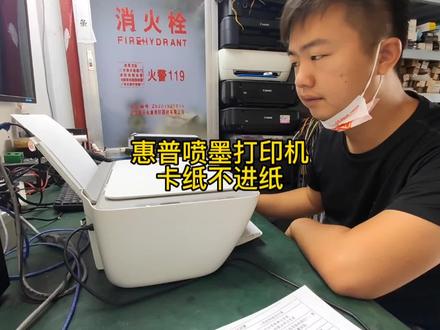
今天我们维修一台恢复的泡沫打印机,这款打印机应该是目前家用打印机里面保存量最多的,同时呢卡纸也是最平凡的一个故障, 处理起来也会比较简单,绝大部分的故障都是家里面的小孩用的,什么笔芯呀,笔帽啊,酸奶的吸管呀这一类的东西非常容易掉进去,就在那个静止的位置, 跟着视频操作一下,很容易就能解决问题,最起码省个百八十块钱。其实家里面使用了打印机,我们这边基本上都是不推荐用喷墨打印机的, 因为机器容易坏,然后使用成本会比较高,两个原装磨合就干了一百多块钱,然后打印不了多少张,也就是 一百多张墨盒。容量大一点的啊,也就稍微多打一点点,使用成本 跟外面打字店里面成本应该差不多的,可能只是说稍微方便一点,但是像这种类型的机器都会比较容易坏。一般我们推荐机器,不管是家用还是商用,都会推荐激光打印机,因为激光打印机的优势会比较明显, 机器耗材便宜,打印速度快,打印机的使用成本也就是几分钱,跟传统的喷波打印机相比, 价钱差了将近十倍。年供的打印机除外啊,这个机器年供的家用用的比较少的也不推荐机器其实是可以,但是呢,用的量太少, 少了之后机器也是一样的,容易堵喷头。再就是各位家长朋友不要从网上什么淘宝啊,抖音直播呀,上面买那个改装过后的那个联共机器,机器很便宜,像什么加拿的那个三三八零啊,像那些像那个机器 是后改联共的机器,五六百块钱,然后带 wifi, 然后外面是外置的墨水,这种机器千万不要买,千万不要买,绝大部分购买这类机器的机器坏了,然后就找不到商家了,这种我们看见的非常多, 之前总有朋友在后台私信留言说机器拆机的视频能不能完整一点,今天接着这个视频,然后没有剪辑过, 完整的拆机视频都在这。有,遇到同样问题的朋友可以自己照着操作学习一下,其实是很简单的,今天的罪魁祸首可以看一下,就是一个笔芯上面的帽子。
4238闯哥打印机维修 00:52查看AI文稿AI文稿
打印机卡纸了该如何处理?来,第一步先把它的这个下纸板给它抽出来,可以看一下这里边它是有齿轮的, 可以把它的齿轮掰开看一看里边有没有小东西卡住或者是纸片,如果有的话,把打印机倒过来,把东西给它倒出来。第二个来打开打印机的后边边, 他中间有个卡扣,把这个卡扣可以给他取下来, 看看这里有没有卡纸或者卡东西。 第三个把打印机的磨仓门打开,看看这里底下有没有卡碎纸片。
4018dy18092778811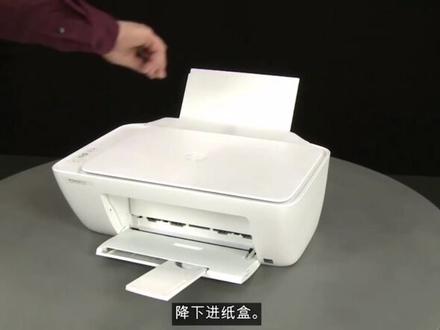 13:19查看AI文稿AI文稿
本视频介在 hp desk gent 二一三二打印机停止送纸、恢复指示灯闪烁时,如何解决卡纸问题? 在打印机可能出现卡纸的四个不同区域清除卡纸这一步骤需要使用手电筒 按取消按钮,尝试自动清除卡纸。如果错误仍然存在,请检查禁止盒内是否存在卡纸。移除禁止盒内所有零散的纸片。 如果可能,请用双手清除所有卡纸和碎纸片。 抬起并握住禁止和挡板, 用手电筒照亮禁止和内部,确保其中没有残留碎纸片或异物。 放入纸张并调整纸张宽度。导板, 请不要将导板退的太紧,以免将纸张弄弯。尝试打印文档如果打印机仍然存在卡纸错误,请检查打印机其他区域是否存在卡纸。 按取消按钮,尝试自动清除卡纸。如果错误仍然存在,请检查出纸盒是否存在卡纸。 如果可能,请用双手清除出纸盒中的所有卡纸和碎纸片。用手电筒照亮出纸盒内部和 滚筒,确保没有残留碎纸片。请再次尝试打印文档。如果打印机仍然存在卡纸错误,请检查打印机其他区域是否存在卡纸。按取消按钮尝试自动清除卡纸。 如果错误仍然存在,请检查漠河检修区域是否存在卡纸。 打开漠河检修门,托盘可能会尝试移动到漠河检修区域, 等待托盘完全静止后再继续操作。转到打印机的背面, 请在打印机已启动的情况下拔下电源线,然后拔下 usb 电缆。 请您务必在操作前拔下打印机的电源线,避免发生受伤或电机返回到打印机的正面。 如果托盘位于漠河检修区域,请轻轻的将其一直推动到左侧。移除托盘移动路径中所有卡纸和碎纸片。用手电筒照亮漠河检修区域内部,确保没有残留碎纸片。 和尚漠河检修门 转到打印机背面, 重新连接电源线, 然后重新连接 usb 电缆, 返回到打印机。 此时打印机应自动开启,如果没有启动,请按电源按钮, 请再次尝试打印文档。如果打印机仍然存在卡纸错误,请检查打印机其他区域是否存在卡纸。按取消按钮,尝试自动清除卡纸, 如果错误仍然存在,检查打印机底部是否存在卡纸。关闭打印机, 转到打印机背面。 拔下电源线, 然后拔下 usb 电缆, 返回到打印机正面。 移除禁止盒内所有零散的纸片。降下禁止盒。 收起出纸盒延长板,然后合上出纸盒。 一手按住扫描仪盖板,将打印机立起来侧放,这样您就能够清理起底部。 仍按住扫描仪盖板。推下清理舱门上的两个凸舌。打开舱门,取出里面的所有卡纸,确保没有残留碎纸片。 向前推动舱门,直到两个突折卡入到位。将清理舱门关闭。将打印机翻转到正常的平放位置。 打开出纸盒及出纸盒延长板,然后打开墨盒检修门, 检查打印机内部,查看是否有零散物体。在打印机翻转后滑入打印机内,取出发现的所有卡纸或异物。 和尚漠河检修门 转到打印机背面, 重新连接电源线, 然后重新连接 usb 电缆, 返回到打印机账面。 启动打印机。 提起禁止和 在禁止盒中放入纸张并调整倒板。 请再次尝试打印文档。如果打印机仍然存在卡纸错误,请继续执行下一步。 确保托盘能够在打印机内自由横向移动,没有残留卡纸,确保打印机已经开启。打开漠河检修门, 托盘可能会尝试移动到漠河检修区域,等待托盘完全静止后再继续操作。转到打印机背面, 在打印机仍然处于启动状态的情况下,拔下电源线,然后拔下 usb 电缆, 将电源线的另一端从电源上断开连接。请您务必在操作前拔下打印机的电源线,避免发生受伤或电机返回到打印机正面。 使用手电筒查看是否存在可能卡住托盘的卡纸或其他异物。取出发现的所有卡纸和异物。 如果当您取出纸张时,纸张已被撕坏,请检查滚筒和滑轮上是否残留碎纸屑。如果存在碎纸屑, 则可能发生更多卡纸情况。打开漠河检修门,查看内部手动移动托盘,如果托盘停滞在右侧,请将其移动到左侧。如果托盘停滞在中间或左侧,请将其移动到右侧。 确保托盘可以在打印机内自由横向移动。将托盘一直移动到左侧,然后再一直移动到右侧。和尚漠核检修门 转到打印机背面。 重新连接电源线, 然后重新连接 usb 电缆。 重新将电源线插入电源。 hp 体建议您使用墙上插座,以便达到最佳效果。返回到打印机正面, 此时打印机应自动开启。如果没有启动,请按电源按钮。尝试打印文档。如果打印机仍然存在卡纸错误,请继续执行下一步。 使用自动化工具来清洁打印机中的送纸轮,确保打印机已经开启。从禁止盒中取出纸张。 按住电源按钮,在您按住电源按钮的同时,请按三次取消按钮。按开始彩色复印按钮七次,然后松开电源按钮。打印机会发出声响, 等待打印机完全静止后再继续操作。 在禁止盒中放入纸张并调整导板。 尝试打印文档。如果打印机仍然存在卡纸错误,请继续执行下一步。 清洁末字有助于清理卡纸,还可以优化打印质量。按住电源按钮。在您按住电源按钮的同时, 请按三次取消按钮。按开始彩色复印按钮八次,然后松开电源按钮。打印机会送入一页纸并发出声响。等待打印机完全静止后 再继续操作。 尝试打印文档。如果打印机仍然存在卡纸错误,请继续执行下一步。 手动清洁取纸轮能帮助您解决卡纸和送纸问题。开始前,您需要准备好下列清洁用品,棉签,一块干净的无绒布以及瓶装水或过滤水。不要使用酒精或其他化学清洁剂。 关闭打印机,转到打印机背面。 请拔下电源线, 然后拔下 usb 电缆。 移除禁止盒内所有零 伞的纸片。抬起并握住禁止和挡板。使用手电筒查看禁止和内部找到灰色的取纸轮。 用水沾湿棉签,利用无绒布去除多余水分。 使用棉签清洁两个滚筒,去除所有累积的灰尘或碎屑。您需要一边旋转每个滚筒,一边进行清洁,这样就能够将整个滚筒清理干净。降下禁止和挡板,让滚筒干燥十五分钟。 重新连接电源线, 然后重新连接 usb 电缆,返回到打印机正面。 启动打印机。 在禁止盒中放入纸张并调整导板, 尝试打印文档。如果打印机仍然存在卡纸错误,请继续执行下一步。即使在未卡纸的情况下重置打印机,也有助于清除卡纸。转到打印机背面。 在打印机已启动的情况下,拔下电源线,将电源线的另一端从电源上断开连接。 等待至少六十秒钟,重新将电源线插入电源未达到最佳效果。 hp 建议您使用墙上插座 将电源线的另一端重新连接到打印机上,返回到打印机正面。 此时打印机应自动开启。如果没有启动,请按电源按钮尝试打印文档。如果打印机仍然存在卡纸错误,请继续执行下一步。 如果您已完成上述所有步骤,但仍然发生问题,则说明打印机可能需要维修。 您能获得的维修服务可能会根据您拥有打印机的期限以及您所在的国家地区而有所不同。请联系 hp 了解您的打印机能获得的支持服务选项。
531苏州千色办公设备有限公司 00:42查看AI文稿AI文稿
打印机卡纸的该怎么办呢?今天教您如何取出打印机的卡纸。首先向上拆洗,扫描一面板,查看出纸口是否有卡纸。如果能看到卡纸,可以试着轻轻往外拉出纸张。如果在出纸口看不到卡纸,向上拉开右侧的吸附舱门盖,抓住洗护把手向外拉出。 取出吸附后查看是否有卡纸。有卡纸的话,先试着轻轻往外拉出纸张。如果有小纸或者纸张碎片卡在机器内无法用手取出,可尝试用镊子取出。 不在机器内部和充值口都看不到卡纸,可以看下纸盒处有无卡纸。如果怎么样都取出卡纸或看不到卡纸的情况,建议联系服务中心的工程师帮您检测一下。和合同服务一起学技术,喜欢记得点关注哦!
2853惠普服务 00:49查看AI文稿AI文稿
如果打印机卡纸怎么办?有时候出现会歪斜的,或者咱们不禁纸的情况下啊,咱们可以把这个地方打开,看看咱们这个地方有没有杂物, 这个地方检查一下啊,然后如果说没有的话,咱们把这个位置禁止的地方把这个打开,看看里面有没有夹杂的东西。如果说这两种情况都没有啊,咱们看一下下边把这个打开, 看看咱们这个里边有没有东西啊?如果没有的话,咱把这个转一下,这个是能正常转动的啊。
5536惠普正甲方圆打印机专卖店 02:49
 01:13查看AI文稿AI文稿
禁止一边歪或者是进半截就不动了,百分之八九十是里面掉异物了。最后一次哈,以后再有谁私信我或者是啥我都统一回复。你看我这个用直接用那个钢尺 通,这个通道要力度要适中啊,千万不能说你都通不动了,你还使劲往里面怼,看到没有?我就用钢尺。 这个义务不是找到了吗?假如说下面没有盖板,那就往后面往禁止处那边去去通,然后从禁止禁止口那边去找了个义务。 最后一遍。还有就是想方设法把这个通出来,自己想办法,有些我们 维修师傅不在旁边,只是说没有东西,没有东西自己慢慢去弄呀,仔细一点去弄呀, 通出来了然后就然后就正常了。好了,我得把这个给置顶,拜拜。
2315苏州吴中郭巷房东房屋直租小赵 03:07查看AI文稿AI文稿
大家好,我是维修打印机的琴姐,今天也是来给这台惠普二五二九的机子更换出走,跟我上一个视频三幺零的更换出走门的方法是一样的,因为惠普他的喷玻打印机的 这种镜子的方式啊,他都是这种错字门组建式的错字门 相对来说比其他品牌的那个挫折呢要难花的多,其他品牌的挫折呢?或者是像我们激光挫折呢,对吧?只需要就是 两边一抠他就会下来了,但是后补这个挫折能更换,就是相当 比较麻烦一点,他是一个齿轮走接一套下来的, 就是在这一块的地方,大家一定小心,这个黑色的杆子特别容易断,所以这个方向找好了以后抽出来就行, 我第一次没太注意这个杆的时候就直接断掉了 这些齿轮,这个你把位置系好了,基本上也不是很复杂,就是感觉今天有 烤的很舒服。这个中间的杆子是可以换的,还有我自己试了一下子擦了几遍都是没有擦下来, 我只会去换成一个黑色的杆子,中间的那个错字的小杆子我是换不了,而且我翘了几次容易断,所以后来基本都是龙杆子一起定, 也贵不到几十块钱,反正还是这样的更好换。在这块大家一定要注意,这个黑色的一定要套在我们那个白色的齿轮上面,一定要套好,然后再把它放下去, 我们先放前面,后面还是有槽子,顺着下去就行,卡到位就行。 然后这边两边是有都有螺丝的,两个螺丝左边我们给他套到柱子里面去,然后还有两颗弹簧。 那今天的视频就到这里,谢谢大家,拜拜。
831打印机维修琴姐 00:36查看AI文稿AI文稿
生活中宝宝们有没有遇到过纸张全部都进入打印机了,但是纸张却迟迟不出来。首先把舱门打开, 里面要是没有纸张就打印机,纸张拿出,电源拔掉,把打印机底部朝上,把这两个卡扣打开, 把盖子打开,把里面的卡的纸张拿出,将盖子盖上,一定记着要把小扣扣好哦!
238北京鑫星国运贸易有限公司 03:25查看AI文稿AI文稿
解决出纸口区域卡纸,首先我们看一下这机器的卡纸,现在是后面卡到只能看到机纸张的尾部, 继续的前门打开,然后内门也打开,你看我们看着前门前面是可以看到纸张的一部分的,然后里面也可以看到纸张的啊,这个纸张我们可以看到,但是我不好取。首先我们把这个里面的内侧门关上, 因为我们从前面已经看到纸张了,所以说我们双手啊左右两侧分别捏住左右两边,然后轻轻的往外拉扯啊,在拉扯之前机器一定要关机啊啊, 慢慢的给它完整的取出来,在取纸过程中切勿啊不要一边用力啊,因为一边一边用力的话,会容易把纸张拉扯, 如果说残留纸屑在机器里面的话,会造成二次卡纸,这是一种卡纸的充电方式。 解决机器内部卡纸,我们正常的纸应该是这样放的,大概三个手指,然后高度是这样的,如果说打印图中这个纸, 这个纸张是斜着进入的,如果是这样斜着,代表这边义务在这边,因为他义务把纸顶起来,然后纸斜着进去,说明义务在这里面。如果说 纸张是这样歪斜的进入的话,说明这边可能进了异物,有可能是家用常用的圆珠笔芯啊,硬币啊,掉到这个打印机这个侧端,造成纸张进不去,鞋子禁止。如果说 纸张进入并没有歪斜,是平行进入,然后纸张进到这个位置无法下纸的话,也可能里面有异物,可能在正中间, 嗯,我们可以把纸张全部取出来,看一下纸张上面是否有缺口,如果说这边有缺口, 代表这边有一个异物,把纸给顶到,纸张无法正常静止,如果说这边有缺口,代表这边有异物,大家可以看一下下面的纸张是否有缺口,来判断一下机器里面的异物在哪个方向, 然后如何来取取打印机里面进入的异物呢?大家可以这样呃,把打印机,首先把打印机断电,然后把纸全部取出,放到旁边,把拖纸板收好,注意密封机器右侧墨水仓,避免 倾斜机器时墨水溢出,然后,嗯,轻轻抬起打印机底部,然后大家可以看到底部这里面有一个打印机的检修门,然后这边检修门有两个卡扣,看到吗? 左边右边两个卡扣,轻轻按按压两边的卡扣,检修门会打开。此时如果机器里面有异物的话,大家可以在这这边缝隙看到异物,或者是这边 如果说大家看到义务在里面够不到的话,可以家里找一个银行卡,或者是 呃,一种卡片吧,卡片了,卡片状的东西向里面刮,把东西刮出来,或者如果有纸卡在里面碎纸屑,可以顺着这个缝隙把纸屑抽出来,然后关闭检修门,这样继续正常使用。
176小鱼儿乐呵呵 02:13查看AI文稿AI文稿
大家好,我是杨紫棋,欢迎收看我的第两百七十五期视频,这期视频给大家来分享一期维修惠普幺三六禁止卡纸的这一故障,我们来维修那个继电器,就不需要更换其他配件,我们来跟着去看一下简单的一个教程, 现在看具体一个故障现象,就是我们平常我们复印一张或者在电脑上打印一张的时候啊,这个纸啊,第一张进去正常出来,第二张必卡卡到一半,要么有时候一下子进好几张纸, 这种情况呢,并不是底下那个撮子轮问题啊,撮子轮的问题话会导致不禁止这种情况,就是那个继电器啊,或者叫分裂器啊,这样啊,第一张出来了,第二张就卡到一半,这种情况的话,就是那个继电器有问题,我们需要把它维修一下, 先关机断电,我们再来拆左边这个盖板啊,把这个盖板拧开,继电器大概就在这个位置,把螺丝拧下,再把机器这样竖起来,用这种一字器拧到这个下面, 这样稍微撬一下啊,这个侧盖板就可以撬动了,我们再用手往上面带一下,盖板打开之后,我们就看到继电器在这个位置,我们再用这种十字起把里面那个螺丝把它取下来,再用这种钳子把它夹出来, 这个继电器下面这里已经磨损非常严重了,下面本来有一个这样的泡沫海绵的,导致现在这个泡沫海绵跟底下这个胶都连在一起了,有时他不回味啊,就像这样,有时候回味很慢,所以导致我们有时候禁止故障啊,或者一下子禁好多张纸在中间卡一张,我们需要把这个地方把它清洁掉,用酒精刮一下, 这边上有一根这样的弹簧,把这个弹簧把它夹开,然后就可以把上面这个东西取下来,把它上面粘的泡沫的,用酒精把它喷一下,待会拿纸把它擦干净,现在比较干净了,我们再来清理这一头,这一头的话还是粘的这个胶,我们用酒精拿小刀把它刮干净,清洁完了之后呢,我们再找一点 这样的上面双面胶,只要这样一样大小,我们再把它粘上去,把弹簧跟铁片把它回装上去,我们看一下上面胶就是这样的,上面这红色的不要撕掉,我们再来试一下手感不像之前一样粘的比较紧,或者说回弹慢,我们再来回装一下盖板来试机, 全都已经回装好了,我们现在按一下复印啊,第一张纸进去,看后续跟不跟纸啊,之前的话进一张卡一张,或者说一下子进好几张啊,没有任何问题啊,只有一张纸对不对?后续的纸也没跟得上,我们这期视频就完美解决啊,喜欢朋友给我点个关注,我们下个视频再见。拜拜。
7760廖子琦-咸宁伟奇科技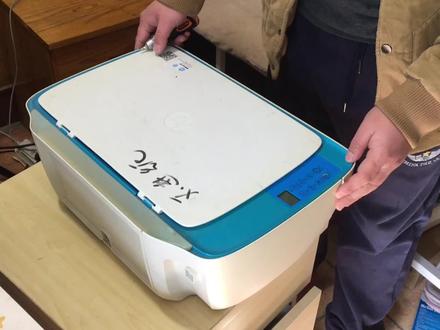 02:55查看AI文稿AI文稿
这个是惠普的三六三八,今天我们来一个大分解,看一下这个五百块钱都买的啥?往上掰的,这可以掉的。这两个有个不要脸的螺丝, 这边这个位置有卡的地方,哎,那时候这边不是有这个排线什么的,这个排线先把这个小的打印板给拆了吧。排线,一堆排线。 那是啊,这里也有个台阶 检测门的传感器,在这个位置, 嗯,就这个东西。 这个有没有人知道这个是干啥用的?掰这个东西是解决来回掰这个东西能解决不禁止的问题, 你看他往这边一推,一推,这个翘起来,这个是刮那个,呃,墨盒的,稍微往下面一摁,然后收回去就不卡住了。 在这个位置有个有个,哎,很多人擦这个东西光三容易擦掉啊,因为他毕竟是软的,擦掉的话需要装上去就比较麻烦了。这个是扫描台,这是复印的地方 啊,这个螺丝真多啊, 翘一翘,咱猜吗?我们就不客气,主要是卡这个东西扫描头,说白了, 嗯,也没啥需要研究的。这玻璃板有很多容易坏的啊,所以这个玻璃板的话挺那个的,换的时候呢?不好,不太好换,因为很容易弄断,他这个是一个双面胶,一别 就容易憋坏,所以这个要弄下来的时候需要用吹风机烤一下。这个咋扔了?你看我们都得到了什么? 这是铁螺丝啊,这边不是螺丝,这个就扔掉吧。
441打印机小李哥 02:24查看AI文稿AI文稿
你好, 咱们来看一下这个惠普的幺零二零这个打印机哈,他连续的禁止卡止进了几张过后,他就卡在这里了, 咱们把这个卡纸给他取出来哈,我们来看一下这个是一个什么样的故障。首先把后盖的螺丝拧掉哈,这两颗螺丝拧掉,把这个车盖给他拆掉。 好,这里在下面哈轻轻一扳他就出来了,这上面用一个撬棒撬他一下, 咱们找到哈这个机器的一个离合的这个位置, 我们用螺丝刀把这个离合器取下来,这个卡连续禁止卡纸啊,这个原因一般都是这个离合器这里坏掉了,取出螺丝过后,咱们直接把它拿出来, 咱们看到这里哈,这个胶的话,他已经他就是这样压着他不弹回去了,咱们把这个胶给他除掉,再贴上一个新的, 没有这个胶用什么呢?用就用家用的那个绝缘胶布就可以了, 把这个胶一定要刮干净。好,咱们贴上新的一个绝缘胶, 就是电工胶布,把多余的剪掉好了,这样就好了,重新再给他安装回去就行了。 好了,现在已经安装好了,咱们来看一下这个他还不会出现卡纸的情况,咱们打一张试一下, 可以看到现在他已经没有连续静止的情况了,但是这个打印机的话,他的其他地方还有问题。
1653重庆小杨收电脑


