台式电脑声音出现回音的解决办法
这会是大概就就这样,你听啊,里面这回音,回音太大了, 三个窗子,然后里面就一张这个会议桌,这回声太大了, 哈喽,嘿,这里贴完之后声音非常的干净, 哈哈喽哈,一二三。

粉丝2.3万获赞7.5万
相关视频
 00:33查看AI文稿AI文稿
最近收到好多这种问题,就是电脑的麦克风有杂音,包括回声,还有那个电流声啊,今天呢,我们来教大家解决这些问题。桌面右下角右键,点击这个小喇叭,选择打开声音设置, 然后再输入这里,点击设备属性,这里可以调节麦克风的音量,再点击其他设备属性弹窗的窗口,选择级别选项,麦克风加强这个选项一定要拉到最低,电流和杂音一般都是因为这个。再选到增强选项,把噪音抑制和回音消除,勾选上,最后点击确定保存就 ok 了。好,我是大宝,只讲干货,记得关注我。
2.9万宝哥数码 00:20查看AI文稿AI文稿
电脑麦克风有回音怎么办?我教你点击桌面,开始在单找到 windows 系统文件,打开控制面板,找到硬件和声音,点击更改系统声音,打开之后找到录制页面,右键麦克风属性,在真听页面关闭真听词设备选项就可以了。好了,姐姐要下班了,下期见。
1734叭叭不瞎选 02:25查看AI文稿AI文稿
好,我们今天来说一下,在上网课的过程中,如果你跟老师进行连线,发现你说的话啊,电脑里有回声,那么怎么解决这个回声的问题?回应那个问题。好,我们来看一下,把鼠标移到任务栏右下角,移到这里, 选择这个小喇叭右键,在小喇叭上面点右键,然后弹出菜单,我们选择声音,选择这一项 会弹出一个新的窗口,我们看一下,选择第二项录制,选择第二项录制 在啊麦克风前面,也就是在前面有绿钩的啊,绿色图标的对钩的这个选项上,我们双击一下, 又弹出一个新的窗口,我们选择第二项真厅,然后检查一下这个选项,真厅子设备大家要注意一下啊,这个真厅子设备如果他前面打上 对勾了,一定要把这个对勾去掉,好,把它去掉,然后我们检查一下级别,在级别这个位置,这个是管这个麦克风音量的啊,我们把这个麦克风音量 适当的调节一下,如果你的麦克风声音小,那么我们就可以把这个稍微调大一点,不要调的太大。好,这是麦克风音量的问题。然后我们看一下,如果你的麦克风有这个回声, 那么你就可以尝试把前面的这个仅用所有声音效果前面这个对勾给它勾选上,仅用所有的声音效果好点,确定 点确定就可以了,确定,如果这样设置之后,你发现你说话还是有回声,那么我们还可以再进行下一步的设置,还是老样子,点右下角的 这个小喇叭扬声器这个设置,我们移到这里,然后鼠标右键还是选声音, 刚才我们选择的是录制,现在我们选择播放,点第一下,然后选择有这个绿色对勾的这个图标的这个选项,我们双击一下, 在弹出的这个对话框里我们选择高级,在高级里我们选择这个下拉菜单,我们要记住现在默认选择的是哪一项, 现在默认选择的是第三项,那么我们就选择除了第三项之外的其他的选项就可以了。比如说我们选择这一项,然后点确定应用就可以了,大家可以去尝试设置一下,看看能不能解决这个连线的时候,连麦的时候有回音的一个问题,回。
1758绥芬河金瑞青少年编程 00:47查看AI文稿AI文稿
电脑说话有回音怎么办?现在很多朋友都会购买电脑,不管是工作还是娱乐都会使用到电脑,当我们在电脑上语音聊天的时候,偶尔会遇到说话有回音的情况,这有可能是电脑设置的问题, 那么如何解决呢?下面就为大家介绍一下电脑说话有回音的解决方法,有需要的快来看看吧。右键桌面右下角的音量图标,在弹出的选项中点击录音设备, 在录音设备中找到当前使用的麦克风,打开其属性。在真听标签中将真听此设备前的勾去掉。在增强标签下勾选禁用所有声音效果,在高级标签下勾选允许应用程序独占控制该设备和给予独占模式应用程序优先,然后点击确定就可以了。
 04:17
 00:28查看AI文稿AI文稿
如何降低电脑麦克风杂音回声和增强麦克风?鼠标右键,点击电脑桌面右下角的棕色喇叭,打开管理界面,选择麦克风选项卡,点击勾选回声消除。 在音量管理里面,点击麦克风增强选项,调试完成后点击确定按钮。
146我歌最帅 00:35查看AI文稿AI文稿
教你优化设置电脑的麦克风,解决杂音、电流、回音的问题,让你的声音变得更加的清晰。在桌面的右下角右击点击这个小喇叭,选择打开声音设置,然后再输入这里,点击设备属性,在这里可以调整麦克风的音量,再点击其他设备属性,弹出的窗口中选到级别选项,麦克风加强这个选项一定要拉到最低, 电流和杂音一般都是因为这个,再选到正常选项,把噪音抑制和回音消除这两个优化选项都勾选上,最后点击确定保存设置。完成以上操作呢,就可以帮助你解决杂音、电流、回音的问题,让你的声音变得更加清晰,你学会了吗?
430麦拉达官方旗舰店 00:31查看AI文稿AI文稿
电脑的麦克风有杂音,包括回声还有电流声,今天就来教大家解决这些问题。桌面右下角右键点击小喇叭,打开声音设置, 在输入这里,点击设备属性,这里可以调节麦克风音量,再点击其他设备属性,在弹出的窗口中选择级别选项,麦克风加强,这个地方一定要调整到最低,电流和杂音一般都是因为这个,最后点击确定保存就 ok 了。
 00:18查看AI文稿AI文稿
问时怎么消除麦克风的回音?打开控制面板,点击硬件和声音,点击声音下的更改系统声音,切换到录制选项页,点击麦克风,选择属性,切换到真听选项页,取消勾选真听词设备,最后点击确定即可。
557老白菜U盘装系统 00:19查看AI文稿AI文稿
问世音麦克风有回音怎么消除?点击开始菜单,选择设置,点击声音,在下找到更多声音设置,点击打开,然后切换到录制选项页,右键点击麦克风,选择属性,再切换到真听选项页,取消勾选真听此设备,最后点击确定即可。
748老白菜U盘装系统 01:21查看AI文稿AI文稿
有回音,有回声,怎么消除去除?我们经常会遇到录音的时候,声音里面有回声,有回音,那么怎么把它消除去掉?首先我们打开 pr 来听一下这段音,那么同意我观点的可以评论区留言,不同意的话请疯狂点赞! 是不是回声很严重?当我们在这个没有经过处理的这种房间录音的时候,经常会出现这种情况,如果你用的是新版本的 pr, 那么不需要到 au 里去处理,直接在效果里找到减少混响,把它拖到素材上打开,然后它有几个选项,一个是弱混响,一个是强混响,那么我们选到强混响,先来听一下它自动去除的效果, 那么同意我观点的可以评论区留言,不同意的话请疯狂点赞!那么去除的效果还可以,但是呢,对音频有一定的损失,我们可以选择着重于高频处理,那么这样的话,他就会尽量的减少我们这个音质的损失,那么 减少混响肯定是会损失一定音质的,这也是必须要付出的代价,但是我们可以尽量的减少这种损失,我们还可以怎么改进呢?还可以把这个数值尽量的减小,小到什么程度呢?小到正好可以听不到混响,因为这种处理对音频是肯定有损伤的,对音质肯定是有损伤的, 所以呢,我们可以尽量的把这个数值减小,减小到一个我们可以接受的一个范畴,这样尽最大的可能保留了音质,而且还去除了回音回响。好的,你学到了吗?把它分享给需要他的朋友吧!记得点赞关注,关注我有干货!
3196光拾调色 01:11查看AI文稿AI文稿
大家好,嗯,今天说一下这个麦克风有回音,这个情况怎么解决? 嗯,我们点击这个,我这个系统是问世系统,是个联想的笔记本电脑啊。我们点一下左下角的开始,然后点个小齿轮设置, 然后点这个左上角第一个系统声音, 在这个输入,这个下面有一个设备属性,我们点它,然后右边有一个其他设备属性,我们再点一下, 然后在这个小窗口当中点一下,真听这个,真听 此设备这个对勾,不要不要对勾,如果你加上对勾的话,他有回音,我们把这对勾去掉,然后点确定关上,那这样的话这个麦克风他就没有回音了。 我上午研究了好长时间,这回音老是去不掉。嗯,就是原因在这个地方。
1661小东 00:20查看AI文稿AI文稿
你是不是还在为插上音箱、耳机有杂音而烦恼?请注意!接下来我就教你怎么消除杂音。打开控制面板,选择硬件和声音, 点击音频管理器,点击高级设置录制设备,勾选为分离单独设备,确定即可完成设置。你学会了吗?
2.2万重庆瑞哥电脑小学堂 00:20查看AI文稿AI文稿
电脑麦克风的杂音、电流回声很多都是因为没做这个设置说明,右下角右击小老伴选择打开声音设置,在输入选项中点击设备属性,选择其他设备属性, 在弹出的窗口中选择级别选项,麦克风选项拉到最低。电流和杂音一般就是因为这个,你学会了吗?
26363284174037 05:11查看AI文稿AI文稿
刚开始用电脑直播的小伙伴,多多少少都会遇到一些关于声音方面的问题,比如说我们的直播间有杂音呢,有回音呢?甚至干脆都没有声音,那当大家遇到这种关于声音方面的问题该如何解决呢?今天这节课好呢就给大家分享一下。那首先先给大家讲解一下这个声音的一个基础设置啊,我们先打开这个直播伴侣本身的一个音频设置, 大家可以看一下他这里有麦克风和扬声器,大家注意啊,这个一样,麦克风就是对应的这个像小话筒一样的,大家可以看他现在在拨动,在拨动的话说明他是正常收音的啊,他如果这里没有拨动,甚至他没有出现这个小话筒,只有一个这个小喇叭一样的,这说明你的声音设备没有连接好,那你要检查你的线声音设备有没有线连接好。 然后这个扬声器对应的就是像这个小喇叭一样的,那我之前给大家讲过,他这个小喇叭可以内放也可以外放,那一般建议大家内放,这样他的音质会好一点。然后我们的麦克风 我们要把它选中,我们用的哪个声音设备就选中哪个设备,因为我们有时候电脑可能会呃同时有多个这种受伤的设备,那我们一定要选中你自己用的,不要让他选默认,那不然的话他可能会自动去切换。我们的扬声器也是一样的,那比如说我现在用声卡,我就选择这个声卡, 然后大家注意啊,我们还有一个位置的一个设置啊,大家可以看一下,这个是我们直播伴侣上的设置,那我们还要检查一下我们电脑,哎,我们电脑本身的一个声音设置,大家可以看一下右下角这个小喇叭,这里我们打开右键,打开这个声音设置, 打开之后大家可以看这个输出。哎,这个输入他是和我们这个直播伴侣相互对应的,那大家如果有时候会出现没有声音啊,或者说直播间背景音乐没有啊,那说明你的这两个位置可能没有对应好,那也会出现我们没有声音这种情况,大家一定要看这个输入输出,跟我们 直播办理的输入输出是对应的。哎,包括我们有时候像我刚刚说的那个问题,我们这个声音就是说我们不用的这种声音设备啊,我们电脑会有多个这种收声设备,我们可以把不用的把它禁用了。 哎,我们不用的声音设备,直接不用的扬声器直接把它禁用了,这样子就哪怕他默认啊,他也不会说影响我们的一个声音的一个,嗯,他也不会影响我们的一个音效。那我们再看过来这个直播伴侣啊,刚这个声音的基础设置和大家讲明白了没有?对,还有一个小细节, 我们有时候会发现这个声音的音量过小或者过大了啊,这个这个该怎么调节呢?那我们不单是可以在这个直播伴侣上面调啊,那比如说我们声音小,他这里已经调到百分之一百了,还声音小, 那我们要检查一下我们的这个声音设备啊,我们在这个还是在这个声音控制面板啊?声音设置声音控制面板,然后选这个录制,录制里面就是我们 声音设备播放就是我们的扬声器设备,那么把这个录声音设备,我们右键他这有一个属性啊,我们点属性这里有个级别,那我们要检查我们的麦克风,这里是不是声音调到最,是不是调到一百了,是不是调到最高?那我们如果是声音过大,有一些音噪的话啊,那我们也可以把它直接稍微调小一点,九十、八十都没问题,哎。然后确定 那这个时候基本的一些声音设置啊,包括一些音噪的一些小小细节跟大家都讲了,然后我们还有他本身直播伴侣自带的一个,就是说可以调节调节我们这个声音大小。关于这个噪音的一个问题啊, 也是我自己琢磨的,他这个增益啊,这个降噪首先大家可以把它调成负六十或者负多少,但是我自己测试他这个降噪的一个效果其实是不大的,变化其实是不大的,那么这个增益他就会对我们这个声音音噪影响会比较大,我们可以把这个增, 如果我们有噪音的情况下,我们可以适当的把它调低一点,调到负五,测试一下还有没有音噪,哎,如果是还有的话,我们把它调到负十甚至负二十,不要调的直接拉到底啊,如果你调到负三十呢?你直播间的声音可能就很小了, 那同样的原理,我们如果是声音比较小的时候,哎,我们检查这里也调到最大了,我们的声音控制面板里面,嗯,级别也调到最大了,那还是小,那我们也可以适当的把这个增益 稍微调高一点,调五调到十,哎,我们五到十就是五的这种数数字往上调,不要一下调的太多了,然后大家慢慢去测试这个声音有没有好一些,那如果正常的话,我们一般还是建议大家用它 默认的一个数字就选零就可以了。然后我们的扬声器也是一样的,那你这个声音不要调的太大了,调的太大了你说话声音都听不到了,那肯定不行,我们要把这个输出的音量调低一点,哎,扬声器呢?不 存在噪音啊这些,那我们这个噪音问题就是这样子跟大家讲完了,包括还有一些回声的问题啊,这个我也帮很多小伙伴调试过,他具体是主要是存在哪里的原因呢?大家有时候你看他下面有一个这个声音设置,音频设置下面有一个高级音频属性设置,这个就是关于我们的麦克风还有扬声器 他的一个输出监听的问题。那有的小伙小伙伴刚开始不懂啊,就乱选,可能选到这个监听谁谁谁, 大家好, 没有选择这个请输出不监听,那你如果是需要自己监听啊,那我们一般是不需要监听的,我们自己这个设备上带有监听,跟这个也是没有关系的,那我们一般就是选择这个请输出不监听, 这样子就不会存在回音了。好了,今天这节课就分享到这里,希望对大家有帮助,如果你感觉学到了,那希望你可以为我点个赞,谢谢大家。
9252nangua6655 00:47查看AI文稿AI文稿
电脑音响有杂音或电流声怎么办?方法一,将音响通电,然后关闭你家的路由器和光猫, 然后用音响播放声音,听是否还有杂音或电流声。如果没有杂音或电流声了,就说明是你家路由器和光猫离你的电脑音响太近了。 解决办法,把路由器和光猫移到距离电脑音响五米之外的地方。方法二,清理音响的三点五毫米接口和左右声道接口。方法三,直接更换一个两百元以上的音响, 两百元以上的音响基本不会存在干扰或因为音响接口氧化而发出杂音。关注我,分享实用的电脑知识干货!
155295632815755 00:23查看AI文稿AI文稿
在用电脑放音乐时,音响里会出现这样的杂音,是因为电源线里的交流电产生的电磁干扰串到了音频线里,拔掉电源线,杂音就消失了。 你也可以用蓝牙或 usb 线连数字音频处理器来佩戴电脑的声卡,即使插上电源也不会有杂音了。关注小创,看试听,新奇特!
231TICO专业视听 01:32查看AI文稿AI文稿
大家好,我立功摔脑,今天这视频呢给大家讲一下我们这个笔记本的电脑,然后喇叭有杂音怎么办?就是我们在这个听音乐或者看视频的时候,然后这个喇叭声音呢会有滋啦滋啦的声音,然后下面呢教大家怎么解决这个问题。首先呢我们先用鼠标点击我们这个桌面右下角喇叭这个位置,然后右键, 然后呢我们选择一下这个播放设备,我们点击进来,点击进来以后啊,然后我们会看到这扬声器,我们在扬声器上面我然后我们也右键,然后点击这个属性, 进入到属性这个页面,然后我们点击一下这个级别,然后呢我们再点一下这个平衡,大家可以看到我们这个位置可以显示这个左前和右前,因为一般我们这个笔记本啊都是两个喇叭, 分别为左边和右边。首先呢我们先把左边这个位置现在是百分之百的音量音量,我们把它划到这个零,然后呢我们在播放音乐进行尝试,如果还是有杂音的情况下,我们就把这个左前这个 位置再给拉到百分之百,就是一百的音量。然后呢我们把右前呢给他拉到零,我们再播放音乐试一试,因为一般我们这种喇叭坏了,都是这个一个喇叭有杂音就坏掉的可能性比较大,我们进行这样呢操作一下就可以了,一般这个喇叭杂音的问题就可以解决了, 当时有的小伙伴说,那我嫌这个声音小,如果嫌这个声音小啊,我们可以买一对这个外置的喇叭,我们接上也可以,或者是我们更换这个, 嗯,笔记本的喇叭,因为老款的笔记本啊,这个喇叭这个配件啊,不一定有,然后价格呀也会挺高的,所以说建议大家就按照我这个方法去操作一下,就可以解决这个问题了。然后今天这视频我就讲到这里,如果大家有喜欢更多电脑尝试朋友可以关注我,或者点击我的头像申请加入到粉丝群里面,谢谢大家。
2587吉林市立国电脑维修|可远程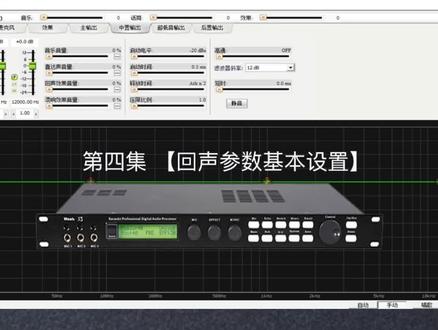 05:28查看AI文稿AI文稿
现在讲的是效果参数的设置,首先有一个均衡器,它是回声和混响共用的,调完这个之后它俩都会改变。回声的高通和低通呢是决定这个回声的频率范围, 他的高通我建议就是就是这个话筒的高通就可以了。然后他的低通呢,就是要稍微切低一点,因为如果如果太高的话,这个齿音会变得非常的明显。现在演示一下, 喂把低档开小喂就会少一些高音,这个高 喂喂就少了低音。喂喂后一下 如果需要话筒的声音比较干净的话,这个低通是一定要调低一些的,不然齿音会变得非常的混乱。高音假设摔得还不够的话,可以在均声器里面继续剪。 然后回升的延时时间,延时时间就是说两个回升的间隔时间, 现在再演示一下,喂喂喂,先间隔时间短,喂喂喂喂间隔时间长,这个时间一般是根据音乐的拍速 决定的,比如说有有一首歌它的派速是,呃一分钟七十五派,那么你这个回声的时间调成一分钟七十五派的间隔。 现在我来计算一下,拿计算器一分钟七十五拍,一分钟是六十秒,在这一分钟里面要出现七十五拍,所以呢把六十除以七十五 就会得到一拍,所需要的时间是零点八秒, 那么零点八秒,如果我将这个回声的延时时间调成零点八,回声预言时调成零的话,我一说话一结束, 他就会跟着这个音乐的节奏来产生回声。现在因为零点八秒太大了,是八十毫秒,要八百毫秒是调不到的,所以我就调他的一半,零点八的一半就是零点四四百毫秒, 这里有一个节拍器,在水果里面我做了一个节奏,这个节奏呢刚好是一分钟七十五拍, 再把回音打开,喂喂喂喂喂喂喂喂喂喂, 可以看到把回音打开之后,呃回声的这个节奏刚跟这个音乐的节奏是完全的重合到了一起,就是这个四百毫秒,跟这个呃派速是七十五的音乐。 现在要认识一下这个音乐的拍速,我们把那个七十五拍这种速度呢叫做慢歌, 如果如果是七十五拍以上,到了八十拍或者九十拍,呃一百拍速是一百的话呢,都是比较快的歌曲了,叫快歌。在慢歌里面呢,我觉得应该是将这个 延时调成每一拍的四分之一,这样会比较好一点。就是零点八秒是一拍吗?延时的时间就是四分之一,四分之一拍就是两百,他刚刚好融合到这个节奏里面去重复比例就是这个回声的次数。 回升右通道的预言时是根据回升预言时的这个时间来决定的,当你调成两百毫秒的时候,预言时调成百分之五十,那就是把两百乘以百分之五十等于一百毫秒 回升右通道延时呢,同样也是根据回升的延时时间来决定的。当你的延时时间是两百毫秒的时候,那把右通道的延时调成百分之五十, 右通道的延时时间就是一百毫秒,这个延时和这个延时就不不相等,这个延时是说他在右边回升,在右通道出来的时间要晚。一百毫秒出来 并不是指它的时间间距,而这个回升延时时间是指回升之间的时间间距。
1116海之声视界
