扫码枪扫描怎么设置自动换行
哈哈 啊啊。

粉丝2248获赞1.1万
相关视频
 00:41查看AI文稿AI文稿
不装了,是时候告诉你们这个技术真不用请人。扫描枪怎么设置?自动换行,我们用这个扫描枪来扫描,还是三个扫码。呃,在设置之前呢,我们先扫一下扫码啊,然后在这个上面看一下这个,呃,显示他是不是, 你看我现在连着扫了四个,全网上他都是四个,全部都连在一起的。那我们接下来用这个设置码来设置一下他这个回车啊, 这样就设置完成了啊。设置完成之后,然后我们把之前这个网网的数据删掉,现在我们接下来重新扫描,这样呢?其实就已经设置完成了。
136汉信扫码枪直销 01:07查看AI文稿AI文稿
给大家讲一下 ds 三六七八的一些简单设置,首先我们拿出说明书,我们翻到这一页,这几个条码呢是比较常用的四个条码,第一个呢是恢复出厂,第二个呢是添加 inter 键,第三个呢是添加 table 键, 那接下来就给大家演示一下这几个是条码的应用。首先我们拿出我们扫描枪,再打开我们以下表,我们先看一下常规的扫描是怎样的, 可以看到常规条码他是会集中在一个单元格里面的,那么怎么让他自动跳格呢?我可以扫描一下下面这个添加 tap 键,我们把上面这两个支柱,我们选择扫描下面这个扫描中我们来扫描条码, 看吧就会自动跳格了。接下来给大家演示一下如何进行回车慢的, 我们扫描这个回车条码,上面上下两个遮住扫描这回车条码,再给他扫描这个条码, 他就会自动回车。以上呢就是他的一个简单应用。
329黑米办公设备专营店 00:23查看AI文稿AI文稿
扫码不换行怎么办?用扫码器扫码,不会自动换行,只需要扫一个码就可以解决。拿出说明书扫回车设置码,扫描后听到滴滴一声就可以了, 设置后扫码就会自动换行了。学会了就点个赞吧!
 00:28查看AI文稿AI文稿
无线扫描枪怎么设置自动换行?使用条码扫描枪的时候,通常会根据实际使用情况进行设置换行或者不换行。新手怎么去操作条码扫描枪的换行呢? 一、查阅扫描枪的说明书,找到自动回车设置图,先扫描第一个条码,开启设置码,再扫描下面的条码,允许添加结束符后缀。二、再扫描允许添加结束符后缀的条码。三、再设置结束符的后缀,同时再把后缀设置为零 x 零 d。 四、最后关闭设置码。
17汉信扫码枪直销 00:19查看AI文稿AI文稿
扫描枪自动回车功能怎么设置?当识别内容无法自动换行时,请将扫描枪连接电脑或者其他设备,找到快速设置手册。第四页,先扫启动设置码,再扫结束符开启码,即可扫描枪自动换行设置成功。
 00:59查看AI文稿AI文稿
扫描枪自动回车功能是指在扫描完条形码或二维码后,自动输入回车符,以便进行下一步操作。下面是扫描枪自动回车功能的使用步骤。打开扫描枪设置界面,将扫描枪连接到电脑或其他设备上。 打开扫描枪的设置界面,打开自动回车功能。在扫描枪设置界面中找到自动回车功能选项,将其打开测试自动回车功能。 将扫描枪对准需要扫描的条形码或二维码,按下扫描按钮,或者将扫描枪对准目标自动扫描,等待扫描枪发出低声或者震动提示。扫描完成后,自动回车符会自动输入,以便进行下一步操作。关闭自动回车功能,如果不需要自动回车功能,可以在扫描枪设置界面中将其关闭。 需要注意的是,扫描枪自动回车功能的使用可能会受到不同设备和软件的影响,有些设备或软件可能需要手动设置回车服才能进行下一步操作。因此,在使用扫描枪自动回车功能时,需要根据具体情况进行设置和调整。
 00:46查看AI文稿AI文稿
扫描枪自动回车功能是指在扫描完条形码或二维码后,自动输入回车符,一般出场默认自动回车功能。如果没有,步骤如下,将扫描枪连接到电脑或其他设备上,打开扫描枪的设置手册, 找到自动回车功能设置码,扫描设置码即可关闭自动回车功能。如果不需要自动回车功能, 可以扫描设置手册的关闭条码设置码。需要注意的是,扫描枪自动回车功能的使用可能会受到不同设备和软件的影响, 有些设备或软件可能需要手动设置回车服才能进行下一步操作。因此,在使用扫描枪自动回车功能时,需要根据具体情况咨询厂家。
 00:33查看AI文稿AI文稿
大家好,我是老谢,扫描枪呢,不管是有线的还是无线的,都是支持自动回车的,那有的时候呢,默认没有开启,你需要呢?找到说明书,说明书上有个条形码是可以加自动回车的,只要拿着扫描枪扫描他一下就可以了。 但也有另外一种情况,就是你的条形码里面呢,包含了有英文字符,英文字符正好。之后呢,你又开启了中文输入法,中文输入法遇到英文字符的时候,他把它当做拼音,你回车一次只是选中了这个英文,要再回车一次才可以。这种情况下,你只要切换一下输入法,变成英文输入法就可以了,你学会了吗?还在评论区留言告诉?
128希诺科技 02:31查看AI文稿AI文稿
今天给大家讲一下斑马 ds208 扫描枪的应用,我们打开机器的包装,里面就有一把扫描枪,一条数据线以及一本说明书。 扫描枪作为一款外部输入设备,它通常用于采集条码数据,如果我们有自己的条码采集系统,我们可以直接打开我们的系统,接上扫描枪进行扫描就可以了, 也可以用 excel 表或者记事本进行数据的采集。今天我们就以记事本为例,给大家演示一下他是如何采集条码的。首先我们用数据线将扫描枪跟电脑连接起来, 然后拿出我们的说明书,找到 usb 键盘这个四字条码,再用我们扫描枪扫一下这个扫描之后,我们就可以拿条码进行扫描, 我们可以看到小马已经能够正常采集的,但是都在一行上,我们怎么让他自动换行呢?我们拿出我们的说明书, 找到一个回车换行的四字条码,然后用扫描箱扫描一下这个四字条码 试试完成之后,我们再拿条码扫一下, 可以看到条码已经会自动换行了。同样的说明书里边还有很多的设置条码,我们可以根据自己的实际需要进行设置,如果扫描箱出现混乱或者无法扫描情况,我们也可以扫描这个恢复出厂设置条码 扫描完成之后,扫描箱就会自动恢复到出厂设置, 然后我们再根据自己的实际需要进行其他条码的设置。
186黑米办公设备专营店 02:18查看AI文稿AI文稿
今天给大家演示一下斑马八幺七八无线蓝牙扫描枪的一些简单应用。首先我们拥有数据线,将底座与电脑连接起来, 然后打开我们的记事本,再拿出我们的扫描枪,拿出我们的条码进行扫描, 可以看到他现在是不会自动换行的,那这种情况我们可以拿出我们的说明书,找到自动换行这个四字条码,我们扫描一下这个四字条码,再扫描条码 可以看到他现在就会自动换航了。像我们这把蓝牙小苗枪,他除了用底座连一些数据 线进行传输之外,他也可以直接连接蓝牙,如果我们电脑有蓝牙的话,我们就直接连接蓝牙,就用不到我们的数据线,我们可以把数据线拔了,把我们的底座拿开, 我先给他演示一下,现在没有数据线的情况下,可以看到他也可以正常扫描的, 他除了可以扫描条码英文之外,他也可以扫描中文字体,现在给大家演示一下他如何扫描,我们打开一个编辑软件, 随便借个二维码,这里我们输入黑米物联, 我们再扫描看一下, 还可以看到他现在扫描的并不是我们刚刚输入的黑米屋檐,这种情况是什么原因呢?是我们设置完之后,我们需要把这个键盘调到英文的键盘, 那我们来进行扫描,现在就可以正常显示中文了。 以上就是斑马八幺七八无限蓝牙扫描枪的一些简单应用,他有许多其他的功能,关注我们的抖音号,后续我们会持续的更新。
117黑米办公设备专营店 01:24查看AI文稿AI文稿
给大家讲一下 t c 二六如何设置自动扫描回车呢?首先我们打开这个以下表格,先扫描一下条码,看一下, 可以看到我们现在扫描条码是在一行上的,不会自动换行,那如何设置自动换行呢?我们返回到主界面,找到这个 da 开头的文件,我们点击进去,找到设置这个文件夹,我们点进去 往下拉,找到基本数据格式化,会按键输出简单应用格式,这个我们点击进去,再往下拉,找到这个发送 inter 键,把它勾选上,然后再返回,再往上拉,找到一个关联应用程序进去。 好,我们点击右上角这三个小点,新建应用程序,这里呢,我们就找到我们要光临的我们的 app, 刚刚我们是想光临到 excel 表格那里去,所以我们要找到 excel 这个名称,如果安装的内容比较多的话呢,我们肯定要仔细找一下。 好,看到这里了, microsoft office 点击这个,然后点击最上面这个星星,就完成光连了。 你再返回到主界面,打开我们刚刚的 tcl 表格,我们重新扫描一下条码, 一开灯,现在条码就会自动换行了。
 00:31查看AI文稿AI文稿
我们扫出来的条码回车该如何设置?首先我们看一下我们扫出来的一个码,他不回车,紧接着的,好,首先我们打开说明书,翻到后面会有一个 添加回车的这一个,好,我们拿枪去给他扫一下,好,听到这个声音就扫上成功。然后我们再去扫自己的一个条码,看这已经回车了。
31欣悦条码专营店 00:49查看AI文稿AI文稿
条马扫文圈的设置方法,首先呢插入电脑,呃,然后选择,一般都是选择 usb k boy 模式,然后对着这二维码,哎,一维码扫一下,然后他就进入这个模式了, 这个模式就可以正常读取基本的条码。有的说 我需要添加那个回车和换行,然后呢再扫这个扫,添加回车换行,然后扫一下看这个 再扫东西的话他都会自动画卡。
273正大高科打印机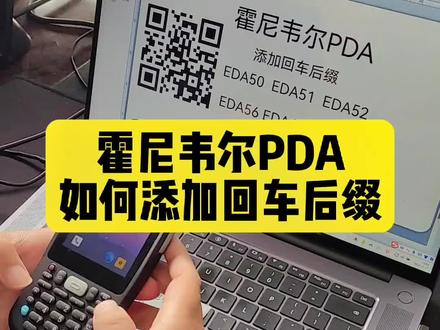 01:56查看AI文稿AI文稿
好,我们今天讲一下混凝土、 pda、 eda、 五零、五零、 kp 这些怎么添加回车。那靠近点,我这个打开这个向上拉,这里有一个设置 设置,我们向下拉,这有个 honey will 设置,点一下这有个扫描设置,扫描设置这个再进去再默认的配置进去,我们点这个第一个好,点进去之后,点进去之后这里有一个叫后缀, 后缀我们要输入一个斜杠啊,我们当然这个钥匙更多这个斜杠,然后一个啊,确定接下去这里属于 个九逗号十十三,十逗号十三这样子输好之后我们来看一下, 扫描一下条码。好,我们现在扫一下这个,打开这个浏览器,扫一下这个二维码,如果能正常扫描并打开网页的话,说明回车已经加进去了啊,我们扫 好扫描之后,他正在打开网页啊,当然这个是我们公司的网站,说明已经设置正常,如果说没有回车的话,他不会自动打开网页。好。
217条码技术圈波哥 00:32查看AI文稿AI文稿
暗影 m 三百扫描仪的这些隐藏操作你知道吗?手机下载对应 app 即可操作,将扫描仪开机,打开 app, 点击连接对应仪器的蓝牙, 点击参数设置,就能轻松实现制作表格时扫描内容的自动还行,开启扫描仪的自动扫描模式,直线无序按键自动识别,甚至可以调节声音大小和选择扫描仪在扫描时是否震动, 调节待机和自动关机的等待时间,选择字母的大小写转换暗影 m 三百的这些功能,让你的扫描工作更加高效。
 00:08


