苹果15屏幕分割功能怎么设置
iphone 个性化桌面布局看腻了?苹果自带的原声桌面,你也可以试试设置这种左右分割,左边显示时钟、天气、流量等小组件,右边显示常用 ap, 简约实用。设置方法非常简单, 首先桌面空白处截图保存,然后唯美桌面组件库选项最上方设置下透明组件,再选取三个自己喜欢的小号组件,比如时钟、天气、流量下方点击保存这些组件。 回到桌面,长按空白处,添加三个小号组件,依次拉到左边,再点击翻开,选取刚保存好的三个小组件,设置组件位置,这样左右分割的美化桌面就设置好了。同样,锁屏界面这类炫酷的文字也是唯美桌面。锁屏组件下方这些保存添加的,你学会了吗?

粉丝49.0万获赞787.4万
相关视频
 00:49查看AI文稿AI文稿
苹果手机都有了吧,像这种三 d 立体桌面都会设置了吧?今天教大家一个更个性的桌面设置,左右分割桌面,左边显示时间、天气、小动画,右边显示图标,既简洁又个性。用到的工具 ice cream 里面有各种个性的桌面组件,像时钟、天气、举牌、小人等。我们先保存三个喜欢的小组件,然后长按桌面加号,找到 screen, 添加到桌面三个小组件,把小组件拉到桌面左边,长按桌面组件 编辑,依次选择刚保存的三个小组件,这样左右分割的桌面就设置好了,别忘记设置下透明组件,效果会更好。另外, screen 还可以设置锁屏小组件,像锁屏小图标、天气,或者一键开启扫一扫等,让你的 iphone 更实用、更美观。喜欢的伙伴可以尝试下。
1.5万小新玩机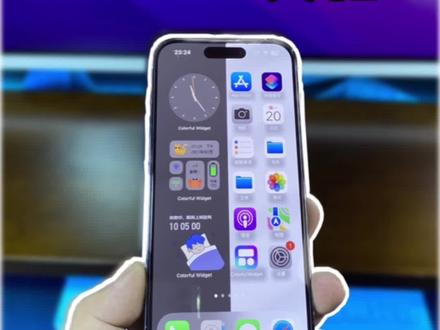 00:28查看AI文稿AI文稿
iphone 桌面美化新技能,如何设置这种左右分割的桌面?左边显示时间天气等,右边显示 app, 桌面简单清爽美观。工具, colorful 位置找三个喜欢的小组件,比如时钟打工人日历控制面板,依次保存到我的组件,然后在桌面添加三个小组件, 把组件拉到左边,选择刚保存的三个小组件,在桌面显示,设置下透明组件效果更好。点个关注,每天一个手机小技巧。
2.4万小苹果科技 00:27查看AI文稿AI文稿
很多人还不知道,手机设计 rs 十五系统之后是可以边刷视频边聊天的,跟我一起,我来教你如何分屏设置,我们打开设置,找到通用,找到话中话,打开自动开启话中话,然后打开抖音,找到三个点,找到播放设置,点击开启抖音外旋窗, 这样我们就可以边聊天边看直播啦!你学会了吗?更多干货内容点这里看看呀!
1.0万百脑汇友家手机店 00:48查看AI文稿AI文稿
最近很多人刷到了 iphone 分屏的小视频,就有关注我的朋友艾特我讲讲,我也不掉大家胃口。这是一款 iphone 系统插件,叫 floating double plus, 它有意思的功能远不止这些,比如我在麦克上打开一个网页,就能在 iphone 到卡栏侧边显示 spa e 图标,点开就是同一网页,和 iphone 以及 ipad 之间同样可以接力。 正常情况,最近 向上轻轻滑动就可以打开悬浮道可左滑道可打开控制中心, 右滑道可打开通知中心,双击道可锁屏,包括设置道可蓝、透明等,这些都是可以自定义的。横屏模式下向上拖出道可蓝,长按拖住道可上的 app 即可打开分屏模式,拖出分割线可以调整三种不同的比例,最后拖出即可取消分屏模式。再来几个骚操作,丝滑流畅,大家一次看爽了!酷老板,分屏功能已经为你开发完成,就等你的折叠屏了!
6.9万Apper 00:36查看AI文稿AI文稿
ipad 分屏全教程来喽!一打开一个 app, 从底部倒克兰拖出第二个 app, 放到一侧即可分屏。通过中间分隔条控制分屏比例,按住 app 顶部向下滑即可变换为悬浮屏。 二更新 ios 十五之后, app 顶部多了三个点的分屏按钮,点击顶部分屏按钮,可以把 app 先放到一侧。另外一个 app 可以选择桌面上的任何一个,不再局限于倒克兰中的应用。 三,对于已经打开的两个 app, 通过多任务管理器中拖动也可以实现分屏。关注我,挖掘更多 ipad 使用技巧。
684草莓猪-iPad小达人 00:59查看AI文稿AI文稿
ios 十五支持分屏了? iphone 升级 ios 十五测试版后,在快捷指令中会发现多了一个叫分屏显示的操作,可以添加两个 apple, 这不就是分屏吗?然而运行便会出错。其实这个操作目前是为 ipad ys 十五准备的,因为 iphone 与 ipad 使用的是同一款快捷指令应用,苹果没有分别适配分屏 操作,放在 ipados 十五上就能正常运行。无独有, ipad 没有震动模块,但快捷指令里面也可以添加震动操作。目前 ios 十五还不支持分屏,但从种种迹象来看,苹果应该有为 ios 加入分屏的想法。例如 ios 十五的是框文本功能,从相机识别文字,这个界面就很像分屏。再比如, ios 十五支持跨应用拖拽操作,文字图片都可以通过长按放进另一款应用。显然 这个操作的完全体是在分屏界面使用。相比于在 app 之间来回切换,安卓手机标配的分屏功能,多任务处理时的效率提升是显而易见的。希望分屏能早日出现在 ios 上,大家再等等吧。
7890科技兽 00:14查看AI文稿AI文稿
多少人还不知道 iphone 可以边刷短视频边聊天的?一招教你开启这个功能!首先打开设置通用,在画中画,这里我们点击开启即可,你学会了吗?还不点赞关注?
5340星期四数码 01:19查看AI文稿AI文稿
作为 ipad 用户,分屏是必须要掌握的基础操作,大屏幕同时使用多个 app 效率更高。 ipados 分屏有多种方式,下面我系统性的进行总结。在应用全屏状态下,点 点击顶部的多任务菜单,会出现全屏分屏侧拉,这个视频只讲分屏,点击分屏应用会藏到边缘显示出主屏幕。在主屏幕或者 app 资源库选择另一款支持分屏的应用即可进入分屏。另一种更快捷的操作是按住顶部菜单向左或向右拖放也能迅速分屏。 还是在应用全屏状态下,底部呼出道可蓝,可以在这里或者 app 资源库中拖动需要分屏的应用到屏幕左右两侧边缘同样可以进入分屏。 app 切换器中拖动应用到另一个应用上,也能让这两款应用进入分屏状态。在部分 iph 中,比如 svr、 浏览器备忘录等拖动标签页可以将应用进行分屏。式 应用来了通知,拖动通知到屏幕边缘也能快速分屏。分屏状态下,按住顶部菜单左右移动可以互换位置下滑,能够选择另一款应用分屏显示, 可以在道口栏或 app 资源库拖动其他应用进行分屏。 app 切换器内也支持退出分屏,替换分屏应用操作。当然你也可以在分屏时通过拖动分割线退出分屏。 ipad 这么多的分屏方式,我希望你都能掌握。除了分屏以外, ipad vs 的侧拉功能也得会用,这个咱下次再讲。
3815科技兽


