妙控板怎么连接新电脑
刚已经开过箱了啊,接下来给大家展示一下这个东西到底怎么用, lets go 的颜色我看一下啊,但是能劈断这个瞄控板的作用就是替代鼠标来完成一些操作啊。因为我们现在在做短视频的剪辑,有一些软件时间限量,或者我们没法来使用,用他们会起到一个比较好的作品快速的选取。

粉丝1508获赞4717
相关视频
 01:53查看AI文稿AI文稿
哈喽大家好,我是草哥,今天给大家开箱的二零二一款苹果妙控版。这个抽拉式的包装开起来稍微费点劲,拉出来后看到的就是这个妙控版。 本版的正面是一大块玻璃面板,整体比上一代更圆润了一些,背面感觉像是 abs 数字类的材料,用了摩擦工艺,看起来挺耐刮的,颜值看起来很高,配件只有一个尼龙材质的 typec, too like 的数据线,还有说明书。 打开妙控板的电源,感觉按压的震感反馈跟 mac book 扇很相似,但是感觉没有 mac book 触控板那么干脆,有一点点顿的感觉。 关掉电源后依然可以 按压,但是没有了任何反馈。下面我们连上麦克风可用一下,首次连接需要用数据线连接麦克风口,再打开妙控版的电源就会自动连接配对,随便划几下出门的手势操作好像都能正常使用。可以在系统设置的蓝牙选项里面看到这个设备, 连上后拔掉数据线也可以正常无线连接了。找到迈克布触控板的选项,可以看到这里的手势和触控操作演示全部都变成了妙控板的演示功能,和笔记本自带的触控板一模一样, 也能在这里看到妙控板的剩余电量,可以设置妙控板的灵敏度和一些点击操作的使用习惯,应该能很快上手,操控时稍微有一点点的延迟,不过不太影响使用。妙控板的优势是有更大的操作 区域,搭配键盘和显示器来使用的话,用起来会更爽一些。不知道有了这个妙控版后,以后剪视频会不会有所提升呢?今天的开箱就到这里,我们下个视频见。
94草哥不慌 00:50查看AI文稿AI文稿
苹果电脑如何连接我们的这个妙控鼠标以及我们的妙控键盘啊?今天呢我们就来跟大家教一下大家啊,来,首先啊我们到手之后,首先把我们的这个键盘鼠标打开, 然后呢把它的这个上面的这个开关啊把它打开,大家记住鼠标底部呢同样是有个开关的,我们优先的都要把这个开关给它打开。然后呢我们 找到我们的这个苹果系统的界面啊,找到他左上角的这个小苹果的这个图标,然后呢点击一下打开我们的系统偏号设置,然后呢再找到我们的蓝牙, 这个时候呢把我们的这个鼠标和这个键盘连接上就可以了,连接上之后啊他这里会显示已连接。
180彭小妹数码 01:00查看AI文稿AI文稿
我手上拿的这个白色的呢就是苹果的妙困版,正面呢就是一个白色的玻璃,然后后面有个苹果的 logo, 顶部的话一个充电的接口,然后一个开关,这个是我们深圳那个网友找我们淘的一个二手,给大家展示一下苹果触摸板的一些基础操作。苹果的触摸板和鼠标呢都可以通过数据线跟电脑 快速连接,电脑呢就提示已经连接了,这个时候我们拔掉呢就可以用多款呢支持多首式的操作。首先呢就是中标的移动,然后轻点的功能,我们轻轻的点击啊,也可以 点按用力的摁下去,然后会有个震动的反馈,两指的操作呢是用的最多的,首先我们可以上下滚动,然后呢双子的开合放大缩小,不用呢可以切换到上一个页面,用三个手指头轻轻的放在这个触摸板上呢,我们就可以脱移这个 窗口,四个手指头开合呢可以迅速打开启动台,反方向呢可以隐藏窗口,苹果的触摸板,有喜欢的话也可以找我们了解一下哦。
139雷子优选 00:35查看AI文稿AI文稿
小鹏教你用苹果,今天教一下大家苹果的妙控鼠标键盘如何去连接使用啊?如果你买的电脑呢,是可以安装双系统的,那么在苹果系统的情况下啊,你们 开机的时候啊,你们只需要把妙空鼠标的开关打开,它就可以自动识别并连接,然后就可以直接用了。如果是在 windows 系统的情况下啊,那你们就需要先配一个有线的键数套装啊,用来把它连接上以后才可以用啊,你们明白了吗?
25彭小妹数码 01:03查看AI文稿AI文稿
勇哥,你看又遇到一个客户,这个妙控鼠标不会链接的,所以呢,我们千万不要认为我们的客户这些基础的东西他们都会啊,实际上很多人真的是不太会的,我们要耐心的去教他们。 好吧,你看这个购物器小包啊,这个手标是怎么用的?怎样才能连到电脑上?是不是没有电了?要充下电,充下电才能用,你看他认为没有电了,那我们现在呢就要给他录一个这个视频。 兄弟你点设置啊,这里面,然后这里面呢有一个蓝牙,然后在这里呢,你会你把这个鼠标的背面那个开关打开,然后它会搜索到你这个鼠标的蓝牙设备。啊,我这里没有鼠标啊,它搜索到,然后你点连接,然后 点完连接以后,然后你们再点这个设置里面,然后这里面有一个鼠标啊,这个时候呢你就可以到这里面来设置。
137大彭评测(数码严选) 03:47查看AI文稿AI文稿
大家好,本期分享苹果的 max x max 妙控版二代的开箱和使用体验。我购买的白色版外包装正面有妙控版的实物图,两侧有苹果 logo, 抽拉式打开包装,最上方就是妙控版 揭开保护膜。尿裤板正面是磨砂玻璃材质,边框是磨砂银色的铝合金,上侧有充电口、天线和开关,板面是镜面塑料的,中间苹果 logo 是凹下去的,四角有圆形防滑垫。尿裤板正反面是一个圆角矩形,侧面是由宽到窄的直角梯形 包装,下方有一根拉链接头的数据线,右侧是不用读系列的说明书。 妙控版的尺寸相对于 macbook 上的要大很多, 宽度和妙控鼠标长差不多,面积大约有两个半鼠标大小, 长度有一点,四个鼠标长和妙控键盘宽度是一样的。 把妙控板放在键盘左面,上方对齐,面积正好盖住 f 七约键盘面积的七分之四大小。 两者侧面厚度基本相同,表面材质也是一样的。妙控版二代内置锂电池,充满一次可使用一个月左右。还加入了线性马达,支持 boss 压力。触控 按压面板,线性马达震动,模拟出按下的感觉。 妙控版的正面区域全部可以使用触控 按压,侧面可以看到很小的活动幅度,开关摆到右侧,看到绿色妙控板进入开启状态。可蓝牙连接使用设备, 也可以用数据线连接使用, 连接好麦克设备,在系统偏好设置找到触控板, 进入查看和设置使用方法。 光标和点案里选择适合自己手势操作, 右侧显示手势操作的方法和过程。 中间蓝的滚动、缩放四种功能可选择,点击前方对号选择开启和关闭。 右侧是手势操作显示 更多手势里多数是控制屏幕显示的选项。应用情况下用各种手势进行内容控制。 妙控版的手势操作内容较多,新手需要一定的学习和记忆时间。 maxex xpard 妙控版二代的设计和做工很好,触控面积很大,触控的体验也很舒服。在 macos 里可以代替鼠标的作用, ipados 十三点四以后也可以使用。妙控版增加了可使用场景,但在 windows 上很多手势无法使用。还有一 些需要精准定位光标的和大范围快速定位光标的情况下没有鼠标好用。玩游戏妙控版用起来极度虐心。 总结,卖这个抓个派的妙控版二代,个人使用中感受很不错,在麦酷外设中值得购入,价格能再亲民一点就是必备配件了。 本期 magexxpad 妙控版二代的开箱使用体验就到这里,感谢您的支持,我们下期再见!
166飞虹 06:12查看AI文稿AI文稿
朋友们好啊,那这个视频我再来重新开一遍。这个银黑配色的 magic keyboard with touch id and numeric keypad, 以及同样是银黑配色的 magic trackpad 啊,掀开键盘啊, 然后是妙控版, 没的说舒服。好,那开箱部分先到这边啊,为什么我又把这个键盘重新买回来了呢?原因只有一个,就是 touch id。 touch id 这个东西真的非常方便啊,它不仅仅是给电脑解锁非常快,而 而且呢,它也适用于各种 app 啊,网页啊,进行这个快速的账号密码一键登录,哎,你没了掏去 id 哎,不光解锁电脑的需要密码,各种网站登录也得再输一遍各种密码,比较耽误时间啊。 所以这么一想,哇,掏取 id 真的非常方便高效啊,这个是其他键盘没有办法做到的。 那如果说还有另一个,那就是这个键盘非常的轻薄,几个月前,我把我的 studio display 换成了 visa 指甲,方便我可以随时把显示器以各种角度呈现。而因此更薄的键盘此时就显示出了它的优势啊,它非常方便移动和收纳。 还值得一提的是,就是这个键盘的地球键位置也很独特,他在右上角呢,一开始有一点不习惯,但是如果你习惯之后发现右上角 切换效率确实更高,而且也不会误触,而且也给了下排的功能键留出了更大空间,那这点我觉得不错。 其他的话呢?银黑妙控打字手感他比银白色要好一点,这个我之前提到过,然后打字声音呢,也略有不同,他更接近 macbook 剪刀键盘的那个手感。 但是缺点是,这个黑色确实非常容易打油啊,我上次用了用了那个半年不到吧啊,尽管每天都小心翼翼的清洁,但是时间长了还是会有一些印记,那除了这些以外倒也没什么多说的 啊。如果有想看更多关于这个键盘的评测呢,可以跳转到我之前春季发布的银黑妙控开箱的那个视频。那接下来来看看这个新买的银黑色妙控版, 那对比这个银白款呢,除了颜色之外啊,没有任何区别啊。表面都是一块磨砂质感的玻璃,滑动是非常顺畅,一点都不会感到生涩。 那我个人感觉银黑的配色和这个 studio display 更加搭配啊。妙控版他在 mac 上的体验我觉得呢,还是相当方便的, 你可以体验到 macwoys 弹性滑动的那种流畅生动啊。四指向上,打开调度中心,开合,打开 lunch pad。 呃,它对于生产力工作其实提升是非常明显的。比如说你这这个拖动和放大缩小 finalcar 的时间轨啊, 又比如编辑照片, 又比如啊,重案来查单词字典, 那设置里还可以自定义他的按压的力度和回馈感。如果你觉得默认妙控版他的回馈声音太大,你也可以把这个静音点按给他勾上 嘿,那这样回馈的声音就会明显小很多。那 唯一欠缺的就是这个板子,因为蓝牙的关系啊,他回报率依然是比较低的,九十赫兹。所以你移动光标的时候,他没有 macbook 上那块触控买来的那么流畅 啊。而且即便你用有线连接,依然是限制在九十赫兹啊啊。不过这基本不影响,因为妙控版操作面积确实 够大,所以用起来他还是很爽的, 而且它的电池续航也很持久啊,充一次电可以使用半个月到一个月左右吧。啊,那么好,那这就是本期视频的全部内容了,感谢你的收看。
2581黑貓的野望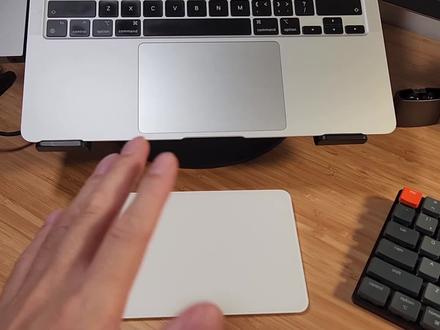 03:28查看AI文稿AI文稿
苹果的这个外置的触控板,又叫 my 这个 checkpad, 也叫妙控板,那和 macbook 本身上面的这个触控板使用起来呢,灵敏度是不是一模一样的啊?本期视频给大家分享一下, 有的小伙伴会问你, macbook 上面有触控版,我干嘛还要再用一个外置触控版呢?像我这样把 macbook 架起来用, 或者这样架起来用的时候呢?啊,你肯定需要一个外置的键盘和鼠标,那如果你已经习惯了触控板,你肯定不想用鼠标,那这个时候呢,那用一个外置的苹果的触控板,那是一个最佳的选择。 另外还有一种情况就是你用这个 imak 或者 mike minimike studio, 那这些产品的时候,你都可以去用这个触碰板。从官网上这个价格是有一些高的啊,这个白色和黑色的价格还不一样,黑色的更贵一些。其实我建议 你从一些第三方平台上,比如说搞这个优惠活动的时候,或者是有一些补贴的,这个平台上你去买,那我这个其实最后搞定是不到七百块钱。 ok, 这个触控板我已经用过了,这是一个尾开箱,主要给大家看一下这个包装啊,包装呢,很简洁, 然后还会有一根这个线啊,那第二代触控板和第三代触控板的最大区别之一呢,就是他附带的这根线呢?第三代是这种编织材质的,这种编织材质线可以避免破皮啊,或者这个插头这块时间长了会破损,折断一头来挺一头 type c, ok, 呃,剩下的就是说明书了。第三代的边角都是圆润的,这种背面是有一个苹果的 logo, 然后四个脚垫, ok, 侧面 是这样的,有一个坡度的,然后这是插上充电线,然后这是开关,这块,这个不知道是做什么的,好像一个灯,但是他又不亮。 ok, 那么现在重点来了,你是不是认为这块触控板和它上面这块触控板,呃,灵敏度是一模一样的,那我使用之后呢?我告诉你。呃,这个灵敏度呢? 嗯,他比他还是要有那么一丝丝的延迟,就是有那么一丢丢的不同。呃,特别是你在进行这个微移动的时候,就是你光标你移那么一点点的时候,在这个上面呢, 你做同样的操作,你会觉得有那么一点点的延迟啊,不严重啊,甚至有些神经大条的人可能根本就感觉不出来。但是我经过,呃,比较仔细的比较啊,还是那么有一丝丝延迟啊,他的灵敏度大概相当于他的百 百分之九十八吧。呃,差那么一点点啊,毕竟是蓝牙连接的,这个是有线连接,那你插上线充电的时候,也就是插线使用的时候,那这会这个响应度就和这上这个触控版完完全全一模一样了,没有差别,没有差别了, 这个触控板呢,充电充满之后用一个月没有什么问题啊。嗯,很禁用的,但是这块触控板比上面这块面积要大很多啊,你可以比较一下,我上面这个是 macbook air, 所以底下这个面积要大很多,这也是它的一个优势。所以呢,在价格合适的时候,如果你原来一直用这个 macbook 触控板,然后你在室内的时候,办公室、家里, 那你像现在这样用外接显示器,外接鼠标键盘,那建议你入手这么一块触控板,还是非常的好用的。 ok, 这就是今天的视频, 如果你喜欢这样的视频,别忘了点赞订阅,有任何问题欢迎评论区留言,我都会回复哦。这里 pv, 我们下个视频见,拜拜。
1317鹏哥的果核 03:25查看AI文稿AI文稿
买了原装或者是平替妙控键盘,但只会用来打字的 boss 们,保姆级教程,收好不歇!收到妙控键盘以后,第一件事到设置里搜索触控板,把轻点以点按打开,这样每次点击就不用费力的去按触控板了, 记得把触控板也调到喜欢的速度,这样用起来才会跟手设置辅助功能。指针控制里可以对指针进行进一步的设置,这节选项全都可以试一试,颜色、大小、圆圈的粗细都可以调节。 点右上角可以调出控制中心,挪到底部以后再往下一滑,能调出赵克兰再编辑文字的界面。轻点两下是选中字词,轻点三下是选中整段。 还有一个技巧很少人知道,选中一个字词以后,按住 shift 键,再搭配上下左右键,就可以一起选中这个字词附近的文字。两根手指上下滑动是滚动页面,左右移动是前进或后退, 两根手指对角线方向移动。除了可以放大缩小界面以外,看视频的时候也可以用来打开全屏或者退出全屏。这个是我最近才发现的,非常好用。 三根手指左右滑,能在最近用过的 app 当中来回切换三根手指潇洒的向上滑是回到桌面,三根手指犹豫不决的向上滑,可以看到多任务界面, 然后再用两根手指向下滑,就是关闭后台运行。记不住没关系啊,你上手直接这么滑,平共也是很方便的。 comen 加 c 是复制 加 v 粘贴加 x, 剪切加 z 撤销, shift 加 come on 加三或四都是截屏。 come on 加 tap 可以在乙打开的 app 里面快速切换。浏览器里 shift 加 come on 加左右中括号是切换标签页,按地图键可以切换输入法,其中以墨迹表情也在这里。 不同的 app 快捷键不一样,长按可望键都可以看到,把常用的记一记就行了。 如果要在打字和手写两种形态之间来回切换,反复拆装 ipad 就会很麻烦。这个时候我们就可以把妙控整个倒过来,这个角度刚好可以写字,只要控制好力度,尽量写在屏幕的下半部分,就不容易塌下去。 应该知道,原装遥控是通过 ipad 背后的三个金属点直接跟 ipad 连接的,键盘号的是 ipad 的电量,所以转轴上的这个充电口自然也是给 ipad 充电用的了。虽然说这个口充电会比较慢,但好处就是 ipad 自身的充电口就可以用来插拓展物, u 盘什么的还是非常必要的。 在光线不足的环境里,原装妙控会自动开启键盘背光,如果你觉得不够亮,可以到设置键盘实体键盘里拉动这个滑感。注意哦,光线充足的时候,这个拉杆是拉不动的,并不是你的妙控键盘坏了。 最后一个技巧,如果你觉得这种悬浮式的键盘呢,保护不到 ipad 侧面喷走还容易掉,那可以去入一个这种伴侣壳,摘下来还能搭配双面夹使用。我上周刚送了我爸一个,他很喜欢,详细的测评视频可以参考这一期。
6.5万黑盒er 00:42查看AI文稿AI文稿
新买的妙控鼠标该如何快速的连接和设置他的手势动作呢?首先打开系统编号设置,选择蓝牙, 然后将你新买的妙控鼠标的电源打开,在麦克的界面上会出现麦这个帽子的连接界面,点击连接, 连接成功后,桌面上会出现鼠标已连接的图案,连接完成后可以对鼠标进行设置,在系统编号设置中选择鼠标,然后根据自己的需求可以打开右键的辅助点按, 以及调整鼠标的跟踪速度等。在更多手势中可以选择你需要的其他手势进行勾选,你学会了吗?
1481Coodoo酷动 01:49查看AI文稿AI文稿
最近在折腾黑苹果的系统,所以说机箱也拆了,然后买的显卡还没到。嗯,我计划是装黑苹果,然后用剪辑软件来着,但是你看哈,我买了一个没有空版, 我竟然神奇的发现妙空版在温时上完全好用啊。然后跟大家看一下,我点开个网页单机,他就是鼠标吗?对吧?就相当于是鼠标吗?双双指 就是相当于滚轮,对吧?双指滚轮,然后呢?你看哈左右双指,左右也是可以的。 还有一个就是单点吗?单指就是双击放大,然后按下去托页面,基本上也就这些操作了吧。然后再有呢?看一个啊,三指,单指的,双指的,还有三指的,看三指, 对吧?就相当于你把那个启动栏在苹果系统上打开和放大吗?啊?打开和关掉吗?你看有什么区别?在温室上一样好用啊。而且还有一个更神奇的,你看哈两指 放大,哎,看见没放大,比如说,哎,我要预览这个图片,放,哎,点到了预览放大缩小啊,左右移都可以,没问题啊,我把这个上中指放大,左移一点, 往上一点返回,哇,太神奇了,超级好用。然后另外呢,他只呃是开发了一个驱动,所以说目前在温时用妙空版感受完全一样 啊。回头我再测试一下黑苹果用没有钢板好不好用,再给你们发视频。
97凯鑫 01:16查看AI文稿AI文稿
你知道苹果的妙控二代的鼠标应该如何正确的去连接使用吗?我发现我们最近有很多大哥啊,买了我们家的这个苹果妙控二代的鼠标,买回去之后呢,不知道应该如何正确 去连接使用,那么我们今天就来给大家详细的讲解一下。首先我们把鼠标底部的这个开关打开,打开之后呢,我们来到我们苹果系统里面,我们点击左上角的这个小苹果的图标点击一下,然后呢我们点击系统编号设置, 来到这个页面之后呢我们点击蓝牙搜索我们的这个遥控二代的鼠标,搜索出来之后呢我们点击连接, 连接上之后呢我们就可以正确的使用了,那么他有很多使用小技巧啊,我们可以再次点击到 我们的这个系统填号设置里面,然后呢点击我们的这个鼠标,点击进去 里面呢可以调节他的这个鼠标的灵敏度,还有滚动的方向,包括一些辅助的点按,然后呢还可以操作这个手势啊,你们应该如何去设置里面呢?都会有一个详细的教程,那么你学会了吗? nice。
106彭小妹数码 02:30查看AI文稿AI文稿
家人们,我觉得这块妙控版真的是超好用,不管是用在 ipad 上面还是在 windows 上面, 只是呢,如果是在 ipad 上面的话,直接连上这根线,配对一次就可以使用了,而且不需要任何驱动。如果是在 windows 电脑上的话,那么就需要到这个网站叫 gettyop, 在这个网站里面去进行下载一个驱动,下载驱动的话把它翻到这里下载第一个 把它下载下来以后,然后对这个驱动来进行解压。啊,我这里是解压好了的, 剪好了把它打开,然后这里有个应付文件,然后不要直接去打开应应该要先把它不要直接去打开,直接安装就可以了, 千万不要去点打开,直接安装安装,然后点一下这个打开默认安装好了,然后就可以直接使用了。 但是每次用的时候呢,需要把这根线给连上,因为他好像还是不支持蓝牙连接,当然有可能是我电脑的驱动有点问题吧,然后这样子就可以直接用用了,而且非常的流畅。基本上的操作就是一根手指就是 这样子,滑动两根手指就是弹出菜单,右键菜单,然后呢左滑就是返回上一页,右滑就是进入下一页,然后还有还有这个五指抓也是能够也是能够用的。 呃,唯一的缺点就是可能有时候识别的时候,这个手指他有可能会把两个手指识别成三个手指,嗯,还有一个就是手掌如果放在这个上面的话,还有可能有显得误处。嗯,总体来讲的话还是很流畅的,我觉得跟温度是搭,跟温度是电脑搭配也还是蛮好的, 但是在 ipad 上的话用起来会更流畅一点。然后网站呢?在这里有需要的朋友呢,可以暂停把它截图,然后用微信识别文字,再去登录,那么就可以下载到这个驱动了,真的很好用,赶紧试一下吧。
574阿忠Joseph 00:38查看AI文稿AI文稿
我们苹果电脑从来不用鼠标。单指双击打开文件,单指重压解锁翻译,轻按拖动移动窗口,双指上下清扫翻动页面, 双指左右清扫切换页面,双指从边缘左滑显示通知中心,双指捏合缩放, 双指双击智能缩放,双指旋转旋转图片,三指滑动,选中文本,三指轻按拖动页面,四指下滑显示特定窗口,四指上滑,打开调度中心, 四指左右滑动桌面切换,四指向内合拢,打开启动台,四指向外合拢显示桌面。
1.4万monkeyzmk 04:11查看AI文稿AI文稿
哈喽,大家好,我是七叔,欢迎回访频道,今天和大家分享作为一个设计的摄影师,我的一个办公空间是什么样子的,包括我使用那些数码器材,然后怎么样去选购会更加的有性价比,那我们现在开始吧。 首先来看到是这一个显示器,这个显示器是二十四寸的四 k 显示器,然后我在咸鱼上二手收回来,价格是一千三百五十元,它原价在京东大概是两千两百元的样子。然后这里有一个比较关键的配件是这个 苹果的妙控板,那苹果的妙控板是作为苹果电脑的这个设计师基本上是必备的一个配件,因为这个妙控板其实就是和笔记本下面那个出版版是一样的, 包括有很多双指的滑动啊,单三指的滑动,包括缩放啊,还有拖动一些轨道,包括就是剪辑的时候经常会 使用到,我们就说去调整一个轨道的缩放,左右的滑动都会用到这个板子呢,因为我的笔记本现在是已经是在桌面模式下已经折叠起来收纳在这个位置, 对,说放在这个位置后面了,那这个后面折叠起来,我下面一个地方就摸不到了,所以说我要单独配一个这个,这个在行为上二手的价格的话是六百五十元,然后卖家跟我说他们是专门做倒闭设计公司的回收的,所以这是一个倒闭的设计公司里回收来的东西, 但是很多设计公司应该新开也会买这样的东西,所以说这个东西是在市场上不断被流转的,他们就赚这个流转中的差价。 然后鼠标和键盘方面的话,我觉得没有什么关系,就是你只是有一个键位的差别,因为 mac 的键盘这里就是没有 windows 键,然后他有他的 键位的话是 command 和那个 aut 和 control, 那和苹,其实苹果的那个就是 command, 就是 windows 的那个微音键,那它其实如果你拿着回头键盘还是 只是说你如果直接用 windows 键盘还有键位就反了一下,那如果你觉得不舒服的话,可以去看逻辑,逻辑也很便宜的,那包括其实国产的一些,像雷柏也会有一些啊。 mac 的键盘呢?我现在临时还是用过诺逻辑的一个 windows 键盘呢,我最后打算还是 去入一个二代的妙控键盘也是苹果的,大概二手是三百五十元的样子。那我们继续看我桌面上的东西,那这边看到 我两边其实是有两个槽的,那两个槽其实设计的时候是因为我是一个电动升降桌,这个升降桌是可以升降的,所以升降的时候呢,我这两边的槽其实 升上来的时候是不受影响的。然后下面是两个合起来的柜子,柜体的那个门是在边上打开的,那槽里面放了什么东西呢?这里是一个七零两百,然后还有一颗镜头在这里,一颗是幺二二四,那这边的话是一个 二四七零,然后现在正在拍摄我的是驷马的那个二四一点四,那机身的话当然就是加盟的阿五,那可以看一下我桌面上面的东西,其实基本上就是这些。然后这里还有一个小东西,就是 来自小米的一个灯光,因为他其实我整个环境里面如果说是有亮度的差别的话,看显示器其实比较费眼睛,所以说这个灯光其实可以很好的调节整个环境的灯光,以前是用后面那个瑜伽 折叠的灯来解决这个问题,但是现在的话用这个会更舒服一点,并且呢它其实应该是一个很柔和的一个长条,光不光很均匀。其实我可以在这里拍摄一些产品,包括就是我一些测评的小产品,如果要拍一个特写的视角,可能我也会放到这个位置来拍摄。 当然其实我拍摄那个就是我的摄影账号的房间不在这里,是在另外一个专门的直播间,就是在另外一个房间进行拍摄。那这里的话更多就是我一个办公空间了吧,在自己家里把办公和 拍摄分到两个场景呢,拍拍摄场景里面我可以做更多的布置,但是我平时工作时候不会受到影响,随时都可以继续我的日常的工作。那么好了,今天我的介绍就到这里了,欢迎关注我的频道,我是七叔,我们下期再见。拜拜。
28七叔的日常 06:10324小D测评室
 00:25查看AI文稿AI文稿
我看最近有不少的同学跟我要那个温石妙控版的驱动啊,我给你们看一下,大家自己搜一下 来看一下。就这个啊,他的名字就叫这个,看见没?然后搜到以后呢?往下滑找到这个,你是六,这个是六十四位的,或者是等等的,你去下载就可以了啊,不知道的再看一遍。好,下课。
369凯鑫


