为什么老头环更新后电脑老死机
今天把我的电脑系统更新了一下,就是去微软下载的那个更新系统的那些工具哈,看一下更新之后会不会电脑会不会变得很卡啊? 其实你们直接去微软下载那个更新系统的那个官方的那个工具啊,那工具的话,其实更新的时候呢,他其实就是把那个 把那个,呃,怎么说呢?其实就是把那个 微软的那个测试版的那个给你的电脑更新上去,这样的话他会出问题的啊, 就是啊,不是不是,这个恐惧啊,就是, 呃,下面这个零食哈,就是这个工具哈, 我就是这些工具啊,大家千万不要用,千万不要用这些工具去更新你的系统啊,用这个软件,这个就是微软的官方文章下载的工具啊,这工具 双击打开这个工具更新的系统呢?是微软啊最新版本的那个系统给你更新到了你的电脑上去啊,那是测试版来的哈,千万不要更新啊, 如果你原来的 vis 系统用的好好的,千万不要用这个工具去更新系统啊,更新的话可能会导致你的电脑超级卡一下,你的内存占用会飞到那个百分之八十哈, 看到我的右下角的右下角这个占中内存没有看到没有,一下去到百分之七十六了啊,我什么都没打开啊,就去到百分之七十六了,现在电脑已经卡死了,知道吗? 啊,现在我打开那个支援管理器看一下,看能不能打开啊, 看一下是什么东西占用的内存比较多啊?这里内存影响是百分之七十三的啊,往上面拉啊, 你看 cpu 也会爆红啊,看到咱们班扎实,主要就是用的这个工具啊啊,更新的系统之后,你的 cpu 啊或者内存啊就会 不稳定哈,保证你家电脑现在打开所有东西都会卡死哈, 现在往下面拖啊,现在看一下是什么东西占用的历程最多啊, 所以大家千万不能啊,随意的给你的正常能用的电脑去随便去更新系统啊, 尤其是用上面这一个工具啊,这个是微软的这个工具啊,千万不能用这个根据更新啊,这个更新的话微软会给你推送那个最新版本啊, 这是微软弄来测试的那个版本都给你更新上去了,怎么说呢,这个哈,现在打开微软的官方网站呢哈,我看一下电脑现在能不能打开网页啊, 游戏啊, 好像打不开了,连 qq 浏览器都打不开,试一下这个也是打不开的啊,已经卡死了电脑啊, 所以大家如果去微软官网的下载系统呢,一定要下载那个 iso 那个镜像啊,他那个最新版本的是更新到去年的那个十一月份的啊,下载那个版本那个是幺二八八的版本才是最稳定的啊, 我现在在找,找到了哈,是这个东西啊,这个东西占用的内存最厉害啊,你看到没有啊,就是这个 wsad px 这个这个程程序啊,导致电脑已经卡死了啊,就是这个玩意啊,就是这个东西啊,看到没有, 就算你把它结束了也没用哦,知道吗?啊,就算你这样把它结束了也没用啊, 他也是一样,其他东西都打不开,就算我现在把它结束了啊,内存战争会变小了很多,看到没有,变小了啊, 然后打开这些程序也是一样啊,看到没有,下面都变成这个样子了啊,卡的要命啊, 所以大家一定切勿去更新你的电脑系统啊, 现在打开我的电脑该都打不开了啊,一打开就变成这个样子了啊,按属性属性,这里本来可以打开一个新的页面的啊,但是它都不能打开了啊,看到没有,它自动关闭的啊。 所以呢,奉劝大家千万不能随意的更新自己的电脑系统啊,人正常用的话慢慢不能去更新啊, 看到没有,这个占用内存太大了啊,你什么都没有打开啊,他就一下子标到百分之八十去了啊,刚刚我把那个 进程啊结束了,结束之后呢,他又开始慢慢又飙升的,看到没,一人又百分之四十了, cpu 占用也百分之六十了,差不多啊,所以就导致这两个 cpu 跟内存不稳定的占用啊,没看 cpu 又八八十多啊,这种情况呢啊,你的 cpu 占用这么多,包括内存啊,这个 cpu 百分之一百啊,那你电脑怎么运行,打开任何软件都打不开的啊, 看到没有,所以在这里我就奉劝大家一句,你的电脑能正常使用的话,千万不能去更新系统啊。好了,这期视频到此为止,感谢大家支持,谢谢!

粉丝9208获赞8.6万
相关视频
 04:54查看AI文稿AI文稿
嗨,朋友们大家好,我是爱动手小生活大兵,这一期跟朋友们介绍一个电脑主机的故障,故障现象就是你在正常使用电脑的时候,经常性的出现卡带当前使用的这个画面,然后死机,鼠标键盘都无法使用,只有重启电脑主机才能恢复正常。 对于有这种故障现象的主机,我们需要先打开的外壳,外壳就是先打开后侧的这两个螺丝,这两个螺丝有的时候是比较大的螺丝,有时候也是小螺丝,用螺丝刀改锥将它扭开就可以。扭开之后呢将这个机箱放平, 可以看到上侧这个侧面的表壳,向后一拉就可以轻轻的将它打开,里面就会露出主板风扇, ccu 还有显卡之类的部件。打开之后可以顺手 将上面这个内存条清理一下。内存条就是上面这个长条状的物品,像我们以前用的游戏卡, 他是插在主板上的,打开方式只需要将两边的卡台向外一般,然后这个内存卡就可以轻松的拿下。 内存卡条拿下来之后,用手指或者橡皮将他金色的那个插头的部分擦拭干净,然后可以重重新插回卡槽。一般来说有的故障现象是因为这个内存卡上面有灰尘或者松动造成的, 还有像我现在手中拿的两个内存,一个是 dd 二三,一个是 dd 二四,我这个新的主板用的是 dd 二四的内存,他俩的区别就是中间那个凹槽 位置不相同,所以是不能相互通用的。将这个内存卡条清理干净之后,就可以将它插回主板,插的时候看一下那个凹陷的位置,如果说凹陷的位置位置错误的话是插不进去的, 插的时候一定要到位,连接可靠,并且将两边那个固定的槽压回去。 一般来说,门主机遇到卡屏死机,或者开机开到一半死机,然后再重新开启是因为我们 cpu 散热不良造成的, 所以呢,我们需要重新给它涂抹散热柜纸。涂抹散热柜纸之前,首先要将它上面这个散热风扇拆开,我这个是快捷拆卸的,上面需要松一下螺丝,然后直接拿 拿下来就可以,有的朋友上面是弹簧的,或者呢是螺丝。可以看到我这个 cpu 上册 散热柜纸其实已经很不多了,有的地方也没有涂到,这是因为我上次更换主板的时候,手头没有散热柜纸,所以说只是从旧的上面稍微涂抹了一点过来,他不仅厚度很小,而且呢涂抹的也没有不够全面, 所以在长时间使用电脑的时候, cpu 就散热不良,造成卡屏死机的现象。 像我手中拿的这瓶就是散热柜纸,一瓶大概从网上购买是五六块钱左右,可以涂抹好几十次,所以说买一瓶完全够用。散热柜纸打开之后,用小 铲子将它稍微搅拌一下,基本上它的厚度是像胶泥一样的,不要买那种太稀的,太稀的它这个上面的水分容易流到 cpu 里,造成烧 cpu 现象。 不需要很厚,只需要抹上一毫米左右的厚度,将整个 cpu 涂抹均匀,并且全面,注意不要涂到底下的主板还有 cpu 卡槽当中。 cpu 上表面涂抹完成之后,将这个散热风扇与 cpu 接触的这个位置也涂抹一毫米左右的散热柜子, 尽量涂抹的位置稍微大一点,散热性更好,他俩的接触面也更多。涂抹完毕之后就可以将 cpu 风扇装回原味,装的时候向下稍微用力,然后将它的卡头卡到位。我这种风扇安装的时候很容易出现中间有缝隙的现象, 像以前螺丝的或者弹簧卡扣的那种,安装的时候紧嗯,比较紧密,但是拆卸起来比较麻烦一点。 上旧的笔记本出现卡屏死机的现象,多数也是因为 cpu 散热不良造成的,但是他拆装起来很麻烦,不建议新手自己操作。 好的。这一期就是关于电脑主机小故障的一个分享,大家如果有什么建议、想法或者疑问可以多多关注和留言,那我们就到这里拜拜喽!
1.2万手巧能干爱学习享生活 00:20查看AI文稿AI文稿
最近玩游戏老死机的同学们要注意了,先不要着急,忙着找客服推电脑,不出意外又是被人日常更新补丁的原因。补丁名称为 kb 五零二五三零五,故障表现为玩游戏系统突然卡死,只能强制重启电脑已经更新的话,直接任务栏搜索卸载更新,从列表里面找到这个补丁,卸载问题就可以解决了。这是橙子,我们下期再见!
1.1万宅机橙 00:26查看AI文稿AI文稿
是不是感觉电脑最近突然变卡了,有时候还会掉针死机,多半是因为冰十一系统更新导致的。打开设置,在 windows 更新里选择更新历史记录,进来后找到这个尾号幺二幺七的补丁包,这就是造成电脑卡顿的罪回祸首, 不要犹豫,赶紧禁用它!打开服务下拉,找到这个好家伙,果然在偷偷运行双击文件,把启动类型改为禁用,然后停止运行,最后确定一下就搞定啦!
2.2万华硕商城 01:03查看AI文稿AI文稿
微软又出幺蛾子了,最近很多人反映系统自动更新以后频繁出现开机登录界面卡死,鼠标和回车都失效,注销重新登录也失效,只能强制重启。这个系统更新补丁名字叫 kb 五零幺七三九零,如果已经更新了的话,可以这样卸载。微信加 s 搜索控制面板,打开, 选择卸载程序,然后选择查看已安装的更新,从这里找到 kb 五零幺七三九零的补丁,右键卸载就可以了。如果这里无法卸载的话,可以参考之前橙子的视频, 从系统修复模式下卸载系统更新就可以了。如果是强制重启还是一直卡在登录界面的话,可以在关机状态下先开机,等到 logo 转圈的时候长按开机键关机,再次开机,还是等到 logo 转圈的时候长按开机键关机,再次开机,系统会显示自动修复, 我们稍微等待,然后就进入了系统修复模式。我们选择高级选项,选择疑难解答,选择高级选项,选择卸载更新,然后卸载里面的功能更新就可以了,卸载以后重启电脑就正常了。
8689宅机橙 00:17查看AI文稿AI文稿
电脑经常死机卡机原因一,系统文件损坏或者丢失,可以使用系统修复指令修复系统桌面右键 windows 图标,选择 windows 终端管理员,输入以下指令,点击回车,然后就会自动扫描并且修复了。
4708华锦电脑 02:13
 01:05查看AI文稿AI文稿
电脑为什么会死机?进城之间都想请求资源,但又不愿意交出自己的资源,这就叫进城死锁。当几十个进城一起死锁,呼呼。 另外还有 cpu、 内存和硬盘性能平静,数据处理不过来也会导致死机。那死机的时候该怎么办?任务管理器能杀掉死锁的进程,但在全屏游戏卡死时,他压根就出不来。我们可以在任务管理器的选项里勾选上,置于顶层,这样就不会被窗口遮盖。 也可以 windows 加 table 新建一个桌面,在新的桌面召唤任务管理器。钱都没用怎么办?先别急着摔鼠标砸键盘,你还可以按 windows 加 ctrl 加 shift 加 b 重启图形驱动,图形上的问题基本都能解决,正在玩的游戏也不会被打断。另外,你还能用 i 大六四测温控,温度过高就清灰加硅汁,用 hd tune 检测硬盘坏刀红了就换硬盘,用分 mark 测试显卡死机就是显卡的锅,再不行啊,我委屈点帮你收了。嘿嘿,关注这个头,玩机不用愁!
9504硬核君 03:37查看AI文稿AI文稿
老头还卡顿问题最新解决方案登场啦!昨天发布的方法我今天玩就失效了,今天来教大家一个我新研究出来的新方法, 本次方法大概也许只适用于 windows 十一,还在用低版本的同学请尽快升级吧!右键点击开始菜单,然后点设置, 在设置里选择游戏,然后选择游戏模式,确认游戏模式是打开的状态,然后选下面的显示卡, 找到 ld rain 并点击,然后点选项,然后选择高性能,然后保存。 如果你没找到 ld ring, 就点这里,然后浏览,添加你的老头环执行程序,然后再按刚才说的步骤操作就行啦。 还没完呢刑警游戏 进入系统配置,切换到显示,设置 屏幕方式,选择无边框窗口化屏幕分辨率,一定要选择你的桌面分辨率,比如你桌面是四 k, 那么就一定要选三千八百四十乘二千一百六十, 如果是一千零八十 p, 那么就一定要选一千九百二十乘一千零八十,以此类推。如果你需要降低分辨率完,那么就要提前调好分辨率再进入游戏,关闭调整渲染效果,画质按需调整就行。 好了,进游戏看看吧, 我的技术太烂了,哈哈哈,大家试了,效果怎么样呢?各位观众老爷是否有其他解决方案呢?欢迎在评论区留言哈!
117胖哥哥 04:42查看AI文稿AI文稿
电脑在使用的过程中出现死机是十分常见的问题,一般故障表现为就是电脑死机画面卡住不动,有时包括键盘鼠标都动不了,关机也关不了,只有强制重启电脑或关机,可是重启之后没有多久又会出现死机 定格画面的现象反复的出现。一般出现这样的死机现象通常是硬件温度超频、硬件故障、病毒 使用习惯不科学等等问题而导致的,只有一个一个的排查替换才可以解决问题。这里给你总结了一下导致电脑出现死机的 原因和处理方法,跟着我的思路来看看是如何解决这个故障的。这二部分来讲,第一部分是软件,第二部分是硬件,第一部分软件应 速排查的方法还是先软后硬的原则,所以我们还是先从软件着手吧。从软件来看,主要是以下几个原因, 虚拟内存设置太小导致死机,如果虚拟内存设置太小也会导致死机。经常电脑提示虚拟内存不足, 需要重新设置虚拟内存大小。处理方法设置虚拟内存方法,首先我们右键点击计算机或者此电脑,点击属性,点击高级系统,设置在系统属性的高级选项卡界面中,在性能一栏点击设置在性能选项界面中, 虚拟内存一栏中,点击更改取消勾选,自动管理所有驱动器。分页文件大小,先中 c 盘,点击无分页文件,点击旁边的设置,这样就取消了 c 盘托管,然 后又选择地盘,点击系统管理的大小,再点击设置,这样地盘就成为托管的系统,虚拟内存变大了,就自然不会出现死机了,电脑病毒导致系统死机当电脑中毒了,病毒不断复制,占去了 cpu 和内存的使用率, 导致系统资源耗尽,引起系统卡死,自然就死机了。还有病毒木马对系统文件的破坏,也会导致电脑经常死机。处理方法,建议在安全模式下,利用杀毒软件进行查杀。从不停机连续工作而出现的死机, 就是电脑运行的时间过长,连续多天不停机,导致 cpu 温度过高,散热跟不上,硬盘和内存温度也过高,散热也跟不上,出现电脑反应就迟,纯慢慢就卡住, 就会引起死机。其实电脑和人一样需要休息。处理方法,建议每天让电脑休息二个小时,让电脑有一个散热降温的过程, 还有一个重启的过程,这样电脑就不会出现死机,既保护电脑,也保护眼镜。电脑使用时间太长,老化而导致出现的死机, 就是电脑使用年限过长,元器件都老化了。这种现象也是比较多的,也是最没有办法的。一旦电脑买的时间过长,无论是系统还是电脑的软硬件都会有磨损, 性能都会下降的,用的年限越久越容易死机。处理方法,建议,只能更换一台新的电脑。系统使用过长而导致出现的系统故障而引起的死机,就是一套系统用的时候太长,从来不重装 一下,这样也会导致电脑出现死机。其实系统跟人一样是有寿命的,一旦系统用的时间过长,他就会产生很多垃圾, 注册表臃肿,服务太多,插件过多等等,都会太太降低电脑系统的处理速度和反应速度,又从来不进行优化,这样就很容易导致电脑死机。 处理方法,建议重装系统。第二部分硬件因素,软件方面排除了还是会死机,那就是硬件的原因,主要有以下几个方面的原因,散热的原因而导致出现的死机。当电脑箱内灰尘过多,特别是 cpu 风扇上面堵住了, 就会阻碍风扇的运行, cpu 散热不行,导致电脑 cpu 温度非常高,电脑就会导致死机。还有灰尘过多, 电脑内的灰尘也会形成静电,静电而出现短路现象,这样也会造成电脑死机。还有 有其他硬件的温度也会迅速升高,导致电脑运行不爽就死机了,特别是在炎热的夏天,更会导致电脑出现死机现象。处理方法,定时清理主机灰尘,包括 cpu、 风扇、 内存主板,还有显卡、机箱风扇等超频导致的死机, cpu 超频之后, cpu 温度过高引起电脑死机。
3566湖南阳光技术学校 01:04查看AI文稿AI文稿
任务栏又卡死了,点什么都没有反应。这个 boss 其实从去年九月份就有了,橙子以为大家都知道了,直到最近还有人问我任务栏卡死怎么解决?这个其实是微软去年九月份更新了一个名称为 kd 五零零三六三七的补丁, 更新以后任务栏就多出了一个天气的图标,但是在国内有些网络就经常加载不出来,所以就导致任务栏全部卡死。 我们分两种情况解决这个 boss。 第一种,任务栏目前还能临时使用,但不知道什么时候会再次卡死,这种情况的话直接任务栏右键选择咨询和兴趣, 然后选择关闭就好了。第二种任务栏一直卡死,重启还一样,我们第一步需要先断网还是机,直接拔掉网线,笔记本的话,我们按 control 加 alt 加 deal, 右下角选择断开 wifi, 然后我们选择任务管理器,找到 windows 资源管理器, 右键重新启动, 这时我们会发现任务栏可以使用了,我们还是右键选择咨询和兴趣,选择关闭就彻底解决了。
2.5万宅机橙 00:26查看AI文稿AI文稿
又卡又卡,你是不是还想被重装?哼,你还有好多文件在我这里,你要是敢动我,我就跟你同归于尽。哎,你们别吵了别吵了。哎呀, 电脑变卡是系统文件损坏导致的,我教你怎么修复。打开任务管理器文件,这里运行新任务,输入 cmd, 下方打勾确认权限,回车后弹出窗口,这里输入这串字符,回车,可以检测磁盘系统,然后这里输入这串字符,回车,可以自动查找修复损坏文件,修复完成之后又是一个能扛的电脑啦!
8786俊杰帮你选 00:42查看AI文稿AI文稿
同样是电脑,为什么别人用了三四年都不卡,而你才刚买半年就经常卡到死机?那是你啊,没有做这三个操作。首先要卸载麦克风,这个杀毒软件是系统偷偷给你装的,他非常鸡肋,杀毒效果一般,超级占内存, 经常误删东西。有时候我保存的文件,没想到第二天他给我删了。你说说这要你何用?然后,我们一定要给磁盘分区,不分区的话,哪天系统崩了,你的文档图片都会丢失。同时分区后你的资料也更方便整理和使用。最后,有些人电脑用着用着 c 盘就变红了,那是他没做这个设置,跟着我做完, 电脑就会每天自动清理了,还没弹窗。 nice! 点赞关注,每天了解更多数码知识!
1.6万佳杰甄选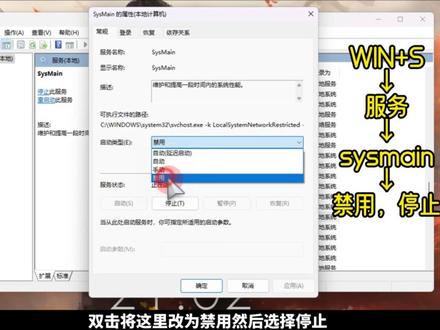 00:29查看AI文稿AI文稿
最近电脑突然变得爆黑了,各位帅老们又注意了,快去看看你的磁盘占用率是不是突然变得非常高,动不动就百分之百,不用猜,依旧是温室一牛娃。补丁的原因在系统设置 windows 更新更新历史记录里面看到这个尾号二十七的补丁, 就是他造成这个问题的原因。 win 加 s 搜索服务点击服务,在里面找到 cc 美这个服务,双击向这里改为禁用,然后选择停止,基本就可以解决这个问题了。当然最好是将这个补丁卸载,按照我之前的方法,将系统更新暂停个十几年甚至上百年就能做到彻底避免这些橙子,我们下期再见!
1.2万宅机橙 00:39查看AI文稿AI文稿
亮哥,这个电脑卡的不能动了,你看有什么办法解决一下子吗?来,我给你看一下。坐着来,我教你怎么操作啊。首先右键单击计算机点管理, 找到服务和应用程序,打开服务,任意选择一个点, s 键选择 sup e r 这个双击打开 这有个启动类型,选择禁用, 这样就 ok 了。关注我,每天教你电脑小知识。
5110通凯数码优选 00:41查看AI文稿AI文稿
拯救者到手后,时常遇到电脑死机、卡顿、蓝屏的情况,可以按照以下两种办法操作,第一种,电脑关机后,拔出所有外接设备,包括电源放置一会释放一下静电,接着长按开关键十五或三十秒,电脑会自动修复补, 这样再接通电源及外接设备开机就好了。第二种,打开联想官网,上方点击服务,在这里输入电脑编号查询, 然后点击驱动下载,下拉找到近期的,把版本下载并更新,在更新过程中千万不要断电和重启系统,要不然会损伤系统,如果自己不会更新,去到售后服务点处理。关注我,了解更多电脑知。
2230智选-电脑 00:28查看AI文稿AI文稿
部分笔记本系统更新后出现系统卡顿、死机等不稳定,下面方法可以删除最近更新。按住键盘上师傅探见,在喂食的桌面上点击开始菜单,然后再点击重启,等 一会就会进到 vivo, 然后再点疑难解答,点击高级选项,然后卸载更新,卸载最新的质量更新就完成了。
113小e君 00:33查看AI文稿AI文稿
心机不做,这几步难平,死机靠不住。第一,信息到手,首先就是要关闭系统更新。这个更新啊,看似是处于安全和稳定,但实际上经常会带来许多莫名其妙的问题, 比如突然没声音了、没网络了、蓝屏了、死机了等等。第二,一定要卸载自带的杀毒软件,麦克飞或者诺顿,他们杀毒效果一般,却超级在内存。 第三,记里要给硬盘进行分区,并将存储感知功能打开,这样电脑就会自动清理打击文件。关注我,每天学习电脑知识技巧。
699数码老司机 00:58查看AI文稿AI文稿
很多小伙伴在使用电脑时会遇到卡、任务栏夹死以及桌面摆平后又恢复不停的反复,遇到此类情况小伙伴们也不必担心,这是由于系统软件运行组件出现错误导致的, 接下来教大家来处理此类问题吧。由于此时系统已经无法正常操作,所以我们只能进入安全模式中进行操作了, 按住开机键不放十秒强关机两次以上,再次开机时系统就会进入修复模式,由此进入安全模式。系统里去卸在视频里所标记的所有此类系统组件,卸载完成后重启电脑,此时电脑就已经恢复正常了, 再去网上下载一个 dx 十一修复器增强版来修复一下之前卸载的组件就可以了。想了解更多电脑使用小知识,点赞关注!
2049恩施州惠中天智科贸有限公司

