开拓者s机箱电源安装

粉丝257获赞2726
相关视频
 02:17查看AI文稿AI文稿
机箱电源作为给电脑稳定供电的硬件有着非常重要的作用,但是电源的线材也是很多新手头层的问题, 本期视频教大家如何安装电源以及接线。目前市面电源主要分为有两种,非模子电源和全模子电源。非模子电源就是电源线都是焊接在电源上的,全模子电源则是所有供电线都是模块化的, 所以安装全模子电源时,需要提前将供电线插在电源上,非模子电源可以忽略这一步, 电源线也很好区分。电源线一头为四家四平合起来的一个单八平供电接口,为 cp 的供电接口, 一般插在主板左上角的 cpu 供电位置,将线的另一头单八屏接口插在电源标识有 cpu 字母的接口。电源线一头为六加二拼的供电接口, 为显卡的供电接口,一般插在显卡右侧对应接口的位置,将线的另一头单八品插在电源标识有 pcie 字母的接口。 电源线一头为二十加四平合起来的二十四平接口,为主板的供电接口,一般插在主板右侧,另一头为二十加八平的接口,插在电源标是有 m 杠 b 或者二十四品字母的接口。 像这种 l 型的接口也叫做萨特接口,一般是给萨特硬盘或者机械硬盘供定使用。 旁边的地形接口,因为形状比较像地形,也叫做大丝地接口,是用来给便宜的机箱、风扇或者是灯板等设备供电的。这根线根据所使用的硬件情况来查,如果没有这些设备,这根线可以 不插。将线裁接在电源上后,拿出机箱,电源的安装位置一般在机箱的左下方位置,个别机箱的电源安装位在机箱的顶部或者背部,具体可以查看机箱的说明书。确定好电源安装位置后,查看机箱电源位的进风口, 将电源的风扇对准进风口位置,从侧面放入,放入后在尾部通过电源螺丝固定即可, 电源的安装一接线就完成了。如果还有什么不懂的,可以在评论区进行留言。
3.6万极客工作室 02:00查看AI文稿AI文稿
接下来我们来进行电源的安装,大部分机箱的电源都是安装在左下角电源仓的位置,也有部分机箱的电源是安装在上面的,比如说银广三零三,也有机箱的电源是安装在主板背面的,比如说连力的包豪斯。 不同的机箱安装位置不一样,具体看你买的是哪款机箱。我们本次示范所使用的机箱,先把平头哥 m 一就是安装在左下角,所以我们先将机箱翻到后面来。 在安装电源之前,需要先确认机箱底部有没有进风口,如果底部有进风口,那么将电源的风扇冲至下面,如果底部没有进风口,那就将你的电源风扇冲至上面,具体看你的机箱是如何设计。 平头哥 m 一底部有进风口,所以我们将电源的风扇对着机箱底部,然后侧着放入电源舱内,然后从机箱的螺丝配件包内找到 色有固定螺丝,将电源固定到机箱上, 至此,第一种情况的电源就算安装完成了。除了刚才那种安装方式,我们还会碰见另外一种特殊的情况, 这种机箱你无法将电源从侧面直接放进去,所以我们将机箱转到后面来,我们可以看见在固定电源的位置有一个金属的方框,我们需要先将这个金属方框拆除, 拧下四个角的固定螺丝即可。拿下金属方框, 然后我们拿起电源,将金属方框固定到电源上,拧上四个角的固定螺丝, 然后从机箱的尾部把电源上所有的线材穿过去, 之后和抽屉一样将电源水平的推入机箱内,最后将方框连带电源,用四颗螺丝固定到机箱上,至此,第二种情况的电源安装就算完成了。
4088茶谈电脑专营店 01:19查看AI文稿AI文稿
下面开始进行机箱安装,拧下螺丝,打开侧盖,取出安装示意图和螺丝包。拿出主板挡板,需把网卡这个挡片拨向内侧,大概是这个样子。将挡板安装机箱上面,安装时注意挡板正反和方向。 准备安装电源。将电源风扇朝下,安装于机箱上部,用四颗螺丝进行固定,拆另一侧盖板,并将全部线缆放入外侧。 准备安装主板。检查机箱同柱与主板固定孔位置,保证两者一一对应,这个点很重要,同柱在错误位置可能会造成短路。放入主板,调整位置,拧入对应螺丝。 装机拧螺丝也有讲究,拧螺丝时遵循每颗螺丝多次颈部,防止单颗螺丝太紧或太松造成主板变形。安装机械硬 盘,机械硬盘怕震动,螺丝应固定,其没有活动矿量。连接主板与电源供电线。连接主板与机箱线缆,需要耐心整理各种线彩,不但美观,还有利于机箱散热。 来个超级加速吧!我榜榜榜我棒棒棒,大功告成,准备系统安装!
534我爱03 00:15
 01:21查看AI文稿AI文稿
或者在所有线排插好后再进 行李线操作。当然如果是站长这种备线机箱不理也可以,机箱背板能盖上即可。不是备线机箱的话,最好还是整理下线材,过于凌乱会影响机箱风道效果。好了,电源安装大家学会了吗?下期我们讲讲显卡的安装。
123世平伟业IT数码情报站 01:23查看AI文稿AI文稿
这期视频我来教大家如何装电源。首先电源分为模组电源和非模组电源,我先来说说非模组电源的安装,我们把非模组电源风扇向下装入机箱内,然后拧上螺丝即可完成电源的安装。 接下来我来说说模组电源,模组电源在可定制的基础上,还可以让我们更好的走背线,并且模组电源的模组线支持定制, 这是我们定制好的猛男色模组线。接下来让我们来插线,这根最宽的是二十四 p 主板供电线,我们把它插在对应的位置上。这根双八 ping 的是 cpu 供电线, 这根同样是双八聘,但他的另外一端是六聘加两聘的结构,这 个是显卡供电线,我们在插线时一定要注意, cpu 供电线是四聘加四聘的,显卡供电线是六加二聘的,千万不能插错,否则可能会造成主板等硬件的损坏。这两根是大四聘供电和撒塔供电,这样我们模组电源的线就插完了。 把模组电源按照刚才非模组电源的方式,风扇朝下装入机箱里,拧上螺丝即可完成模组电源的安装。好了,电源已经安装好了,下期视频我来教大家怎么插线。
345合肥雷克姆电脑 00:15
 01:46
 01:59查看AI文稿AI文稿
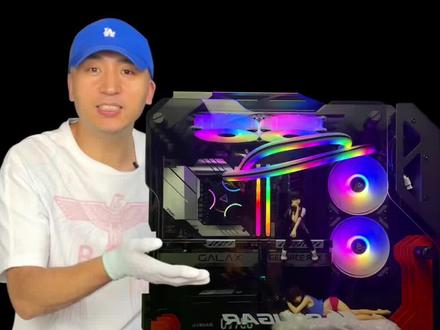
波哥,有没有好看的电脑?好看的电脑有啊,那你不应该先问问配置吗? 哦对,我想要一台好看而且配置还要高的电脑,玩永结无间主要是帅。那兄弟你看这套可以吗? cbo 是 i t 的幺幺七零零 kf 散片,搭配七彩虹 cvnz 五九零 m 跟命普照主板,作为 z 五九零系列,这块主板的性价比是非常高的, 而且侧板还带有 rgb 气氛灯,大大提升了整机的颜值。内存呢,选用的是影池星耀十六 g 三六零零主屏的 rgb 灯条,两跟八 g 组成双通道,硬盘是悉数黑盘 sn 七五零五百级 nv 协议的 m 点二固态硬盘。显卡就选择 目前非常主流的三零六零太显卡吧,我们有机架的小雕,泳池的星耀,还有金属大师七彩虹的凹柱,价格都差不太多,玩永结无间全超高特要价,跑个一百针左右是没有问题的。 机箱就用这个古家小开拓者 s 机箱,电聂风的配色,全开放式的设计,有一种霸气侧漏的感觉。电源搭配海盗船 cv 七五零同排电源散热器,因为这个机箱仅支持二四零的水冷,咱们就上这款安耐克水星二四零 argd 一体式水冷, 再搭配两把阿基尼风扇,整套配置性能高,颜值高,价格只要一元。 嗯,听起来不错呀,那我能看看装好的效果吗?可以啊,来。
406沈阳乐美科技电脑组装 01:01查看AI文稿AI文稿
安装电源防呆不防傻,大力出奇迹呀, 大力在售后,你们这些评论都是怎么回事?好好上课了,今天继续电源的安装。首先我们拿出电源,电源风扇那面朝下放在一边,打开机箱后盖,准备将电源放入电源仓里面。电源上有四个固定螺丝孔位, 机箱电源舱上也有四个固定孔位,将这几个孔位对准安装上去。直出式的电源安装,按前面说的安装方法安装就可以了。全模组的电源根据自己主机的需要来安装,对应的线, 线上接口处有线的型号,电源接口处也有相对应的型号,对准安装即可。
46邻家小妹装机馆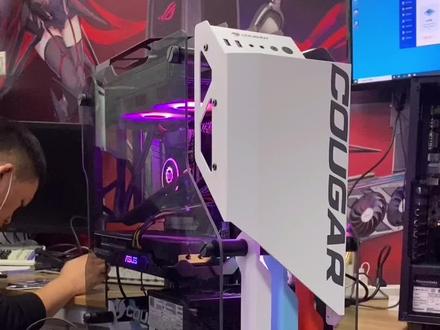 00:56查看AI文稿AI文稿
今天咱们又来搞一台开放式的主机,这是给咱们辽宁省辽阳市的一位粉丝装的一台机器,机箱骨架的开透者 f 双面玻璃,前面这个红蓝白的撞色设计显得非常的时尚前卫, 侧面是一个整块的玻璃侧透,可以清楚的看到里面的每一个配件。这款主机 cpu 用的是爱妻的幺幺七零零 k, 显卡是三零七零的锯齿砂,华硕的 z 五九零干屁主板,海德团三十二 g 内存, 三星九八零五百七的固态, tt 的骁龙二四零 led 水冷,加上 tt 的七百瓦电源, 这一套配置可以轻松应对市面上所有的游戏。咱们来看一下鲁大师的最终跑分是一百五十一万。最后再说一下啊,双十一装机有优惠,装机有优惠!
1022北京春林电脑 02:36查看AI文稿AI文稿
大家好,这里是专注数码科普好平台的潮同学,今天带大家了解一下装机的第八步电源的安装。首先从机箱的大小分类,大致分为全塔式、中塔式、 matx 和 mini。 而不同的机箱整体电源位置设计也不太一样, 不过机箱的说明书都会标注机箱的位置。先说注意点,确认机箱底部有无进风口,有的话电源风上面就朝向底部, 没有就朝向上部。以我现在这款中塔实际箱为例,他的电源仓在下面,我们先将机箱两边的侧板拿掉,然后将电源风扇朝下,推进电源仓。然后从机箱的配件中找到这个螺丝,用螺丝刀将这四个螺丝分别拧紧, 操作的电源就安装好了。接下来我们开始接线。接线分为两部分,一个是电源接线,一个是机箱接线。首先我们来认识一下电源线。首先是最大的二十加四,共计二十四聘 的接口,他是给主板供电的。接着是四加四阿片的接口,他是给 cpu 供电的。还有两个六加二的共计十六片的接口,他是给显卡供电的。剩下三个接口,两个扁扁的 l, 现在属于三大接口,他是分别用于固态硬盘和机械硬盘供电用。剩下一个是圆形的接口,主要是用于一些 风扇、灯光等设备供电。接下来我们开始电源接线。 好的,电源接线结束,我们开始认识一下机箱 线。首先是比较大的接口,他是用来接机箱上的 usb 三点零接口。接着是一个小一点的接口,是用来连接高清音频接口的,负责音箱上的耳机和麦克风接口。还有一种接口,数量比较多,主要是负责电源键、灯光键以及指示灯的控制。 这里一定要注意对照主板说明书安装,因为有的机箱会有重启键等,和我的情况会有所差异。接下来我们开始机箱的接线。 usb 三零连接到主板的接口上,音频线连接到主板的 afp 接口。这种数量比较多的接口需要按照主板说明所安装。电源指示灯 分正负极,左正右负,这个是电源开关接口,然后是硬盘指示灯。 hdd led。 安装在电源指示灯的前面还有两个 usb 接口,安装到主板的 usb 插槽就行了。到这里 电源就安装好了,大家可以关注一下,我将持续更新装机系列视频,点击和去观看下期视频显卡的安装。这里是专注数码客服好评测的曹同学,我们下期见。
100潮同学玩数码 00:42查看AI文稿AI文稿
亮哥,这是什么机箱?看你装的挺多的。这个是古家的一款开拓的机箱,都能装些什么级别的电脑,很多都能装啊,比如今天装了这一台 top 主板, top 的显卡,将它二次赢的水润,简简单单。 之前装的一个 lg 的电源,配上一个定制的魔术线,这将换光剂的灯条看上去非常的吸引眼球。 再来一台高达纯白定制,配上一个双面玻璃 uv 打印,非常的有档次,总有一款适合您。
19龙岩-黑糖


