斑马扫描枪ds457设置手册
斑马 df 四五七可以扫描一地二、 depm 和 pdf 四要七、各种条码及邮政编码、驾照解析、静止图像、视频和 ocr。 它拥有六百二十四 mh 力处理器,以及快速传感器和超高的快门速度,真正做到了超强解码和全面捕捉数据。 d s 四五七拥有独特的扫描技术,可以快速解读条码。其明亮中心点可以确保快速准确的扫描,即使在明亮的日光下也不受影响。 df 四五七拥有任何表面上的所有条码捕捉能力,不仅是一般印刷在纸质标签上的条码,还可以解析证件上的 id、 条码、登机牌等各种以为 二维条码。 bs 四五七通过免持固定装置集成扫描触发器,可在投射模式下免持扫描或按需扫描,做到全像扫描,无需精准定位。 bs 四五七机身小巧,即插即用。

粉丝207获赞2778
相关视频
 00:37查看AI文稿AI文稿
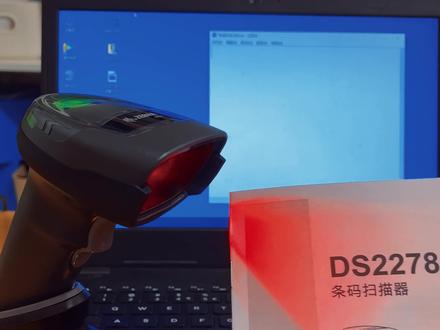
我们扫描箱会随机器附带一本说明书,我们很多四字条码都可以在说明书上找到,我们可以根据我们自身的需要进行设置,比方说我们扫描条码的时候他不会自动换函,那我们就需要找到说明书上这个添加 inter 键,这个四字条码就是添加一个回车键,我们扫描这个四字条码, 扫描之后我们再拿出我们条码进行扫描,他就自动换行了。如果我们设置了之后出现混乱,那我们也可以给他恢复到出厂设置,那我们就可以重新设置我们所需要扫描的条码了。
1903黑米办公设备专营店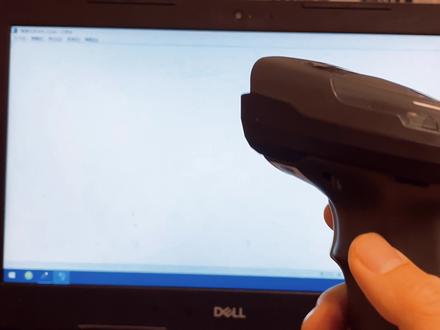 00:38查看AI文稿AI文稿
我们扫描枪在采集条码的时候都会发出这种滴滴滴的蜂鸣声,这种蜂鸣声我们是可以把它去掉的,我们只需要扫描一下我们这个设置条码,就可以把我们的蜂鸣声给去掉。我们再扫描条码看一下, 现在是没有声音了,同样的我们这个说明声也可以给他调大调小。我现在把它调小,我听下他的声音, 可以听到这个声音是比较小的。那我再扫描一下这个条码,把它声音变大,再听下他的声音很明显就高了很多。
107黑米办公设备专营店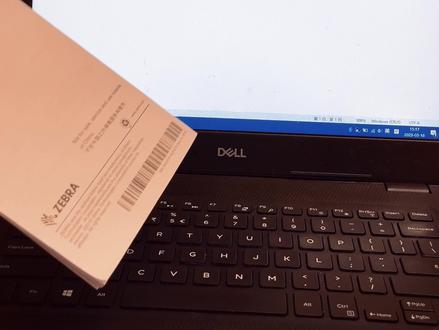 00:26查看AI文稿AI文稿
我们平时在采集条码时候,一次只能扫描一个条码,因为每按一次扫描键他的光线就会灭。那如何开启连续扫描呢?我们只需要扫描这个设置的条码, 开启连续扫描之后,我们再拿出我们条码,按一下我们扫描键,不放手他就会光线常亮,然后我们移动一下我们扫描枪就可以连续采集我们条码,可以看到他的条码都已经全部采集上来了。
 01:30查看AI文稿AI文稿
大家晚上好,我们在客户实际使用场景中,经常会遇到这样的多个条码的形式出现, 斑马呢有一键多码扫描的功能,同时呢我们也支持传统的连续扫描的模式,我们可以把扫描枪设置成连续扫描模式,然后设置成瞄准点读取,就能快速连续的进行条码的扫描和识别。 下面我们来看一下效果, 这里就可以看到呢,我们九个条码呢就已经被快速的采集下来,这是在一个标签上面的多个条码的采集,有时候呢我们也会 会遇到,比如说分的比较开的像多个箱子上的一些条码,比如像这种我们在多个箱子标签上面有不同的产品号序列号,然后我们需要快速的去读取我们的 产品号的时候呢,我们也可以去进行这样的类似使用, 这个的读取速度呢也是非常快的。所以说斑马呢不光是可以支持一键多码扫描,这种连续扫描的准确性也是非常高,非常好用的。
13上海京乙科技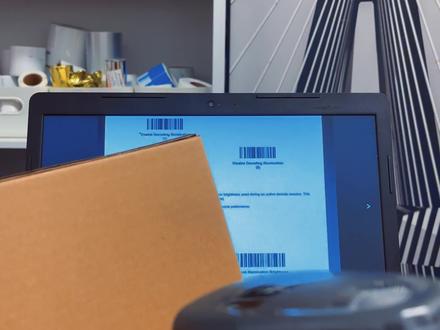 00:23查看AI文稿AI文稿
斑马扫描箱如何关闭这个背景光源呢?我们只需要扫描这个四十条码就可以把它背景光源关掉,可以看到我们现在只剩下一条扫描光源,同样的我们可以把它开启。 这个背景光源的亮度我们可以调节,比方说我先给他调胖一点,他这个亮度就是比较暗的了,我们给他调亮一点,很明显他亮度就比较亮了。
 00:26查看AI文稿AI文稿
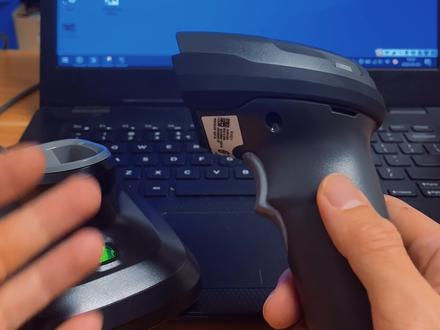
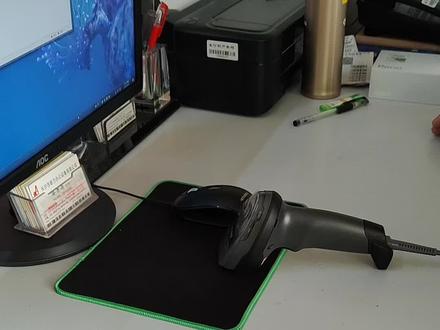
斑马无线扫描枪是如何使用的?我们只需要将底座用数据线跟电脑连接起来,然后拿出我们的无线扫描枪放到我们底座上,稍等一会它就会自动配对 好,他听到这个声音响之后就证明他配对成功了,我们就可以把扫描箱拿下来,然后在我们的电脑端打开我们一个记者本,我们扫描测试一下,我们随便拿个扫码就可以完成一个扫描传输了。
47斑马办公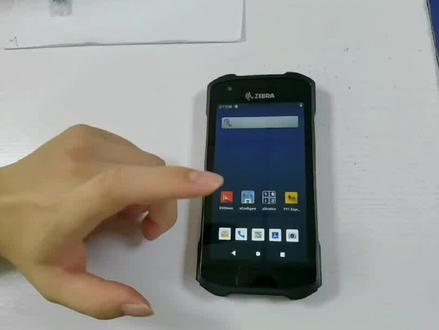 00:51查看AI文稿AI文稿
先把它恢复出来,设置往上拉,找到设置往下滑,然后找点击系统,点击重置选项,然后点击这个就可以恢复出来,设置回复出来,设置了之后,我们返回界面,点这个, 点击这个之后再点这个往下滑,有一个基本数据和生化,然后把这个发送为车键勾选,勾选了之后 我们来测试一下,当我们设置往回车的时候,我们可以去测试一下往上滑,然后 去找到这个浏览器,点一下他,然后点这个,然后按这个黄色的按钮确定扫描他现在就已经触发他回车的事件了。
 00:49查看AI文稿AI文稿
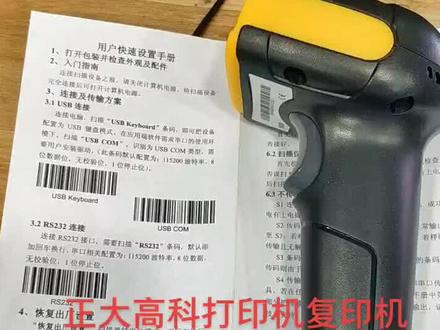
条马扫文圈的设置方法,首先呢插入电脑,呃,然后选择,一般都是选择 usb k boy 模式,然后对着这二维码,哎,一维码扫一下,然后他就进入这个模式了, 这个模式就可以正常读取基本的条码。有的说 我需要添加那个回车和换行,然后呢再扫这个扫,添加回车换行,然后扫一下看这个 再扫东西的话他都会自动画卡。
272正大高科打印机 00:27查看AI文稿AI文稿
第一次用扫描枪的一定要看,看了保证会使用。今天给大家教一个扫描枪使用通用步骤。首先确保扫描枪跟数据线连接好,并且同时跟电脑或者收音机连接好。连接好之后,按一下扫描枪的按键,红光亮就证明扫描枪跟电脑已经配对完成。然后把红光对转需要识别的条码 适当移动,调整扫描枪跟条码之间的距离,找到最佳识别距离。听到条码识别后,滴滴滴的声音响起,代表扫描枪读码成功。
 01:07查看AI文稿AI文稿
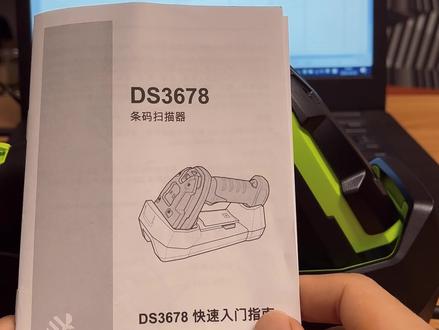
给大家讲一下 ds 三六七八的一些简单设置,首先我们拿出说明书,我们翻到这一页,这几个条码呢是比较常用的四个条码,第一个呢是恢复出厂,第二个呢是添加 inter 键,第三个呢是添加 table 键, 那接下来就给大家演示一下这几个是条码的应用。首先我们拿出我们扫描枪,再打开我们以下表,我们先看一下常规的扫描是怎样的, 可以看到常规条码他是会集中在一个单元格里面的,那么怎么让他自动跳格呢?我可以扫描一下下面这个添加 tap 键,我们把上面这两个支柱,我们选择扫描下面这个扫描中我们来扫描条码, 看吧就会自动跳格了。接下来给大家演示一下如何进行回车慢的, 我们扫描这个回车条码,上面上下两个遮住扫描这回车条码,再给他扫描这个条码, 他就会自动回车。以上呢就是他的一个简单应用。
308黑米办公设备专营店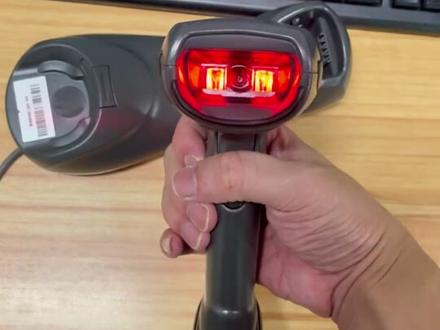 01:16查看AI文稿AI文稿
斑马 d s 幺零零幺, 斑马 d s 二二零八, 斑马 d s 二二七八, 斑马 d s 三六零八, 斑马 ai 三六七八, 斑马 l i 四二七八, 斑马 d s 四三零八, 斑马 d s 四六零八, 斑马 d s 八幺七八 s 二, 斑马 d s 八幺七八。 sc 斑马 d s 九二零八, 斑马 d s 九三零八。
 00:51查看AI文稿AI文稿
今天呢给大家说一下,就是比如说是像我手里的这一张纸,它上面有很多个条码,怎么能准确的扫到这一个条码?我们要扫描这一个,呃,尾号是 二八八五的这一个枪码啊,那我们怎么扫呢?首先呢他这个扫描箱呢,他会有一个红点啊,这个上面是一个瞄准器啊,然后呢我们把枪拿过来,然后用这个红点对住这个枪码,然后直接扫描,就是扫这个啊, 如果说我们在没有没有做这种设置呢?他打开他这个红点其实很大有可能他会误读到上边或者下边的墙吧,所以呢这个是,呃, 这个 ds 八幺零八这个扫蓝枪的一个特殊的应用,那我们市场上流动的品牌呢?其实很多啊,今天如果说是在这个扫蓝枪,不管是设置回车或者一些特殊的设置。呃,有什么问题需要咨询的话,评论区可以留言找老马。
 02:37查看AI文稿AI文稿
啊,这一款是斑马的那个二维扫描枪啊,他是这边是一个圆点的,就是指到哪里边就扫哪里啊,灵敏度的话吧,是挺不错的,我测试一下上去下的话吧。 呃,像这样的话,这条马他是他是有密密麻麻的, 如果说普通的二维枪啊,他是一片光一片光的话,你想扫第二个条码,他有可能是扫成是第三个或者第一个,那这个的话我就知道哪里是扫哪里,比如说三八五,三八六三八七三八 八二三八九啊,你把举到哪里就扫哪里 啊,他这个条码的话是有十二个条码压缩在一起的,他们他这边一扫。对对对对对, 相信这家比的话呗,很灵敏。这个打火机啊,它里面的条码很小的,很密密麻麻很小,而我试了很多扫描枪都不能扫这个条码,但是这个的话我也比较 比较灵敏,还有的话像这个条码的话,他是比较长比较长的话,而且他是在那个塑料的东西盖住了,他这边是扫。 是啊啊,这个这个条码就是我的手机号码吗?你看一扫另外这个这个手机,这个手机包装的话,他这边的条码啊也是 密密麻麻挨在一起的哈,你想扫第一个,第二个,第三个条码,假如是你想扫第二个的话,你就这这边点着这里边扫一下,叫什么六二零的哈,这边是六二零,第一个条码是零七二的话,完你这边点着去扫零七二,后面零七二下面的话是七五零的条码, 七五零是吧?如果别的扫描枪的话,我去扫这里边的时候啊,他可能会你扫第一个,他可能是扫成是第二个了 啊,手感挺好的,很舒服啊。还有另外一个哦,这个这个我试一下这个能不能扫啊?这个哦,哎,可以的 啊,但是他这个是难度比较大一点点哎,可以可以的,挺好的。
81新力条码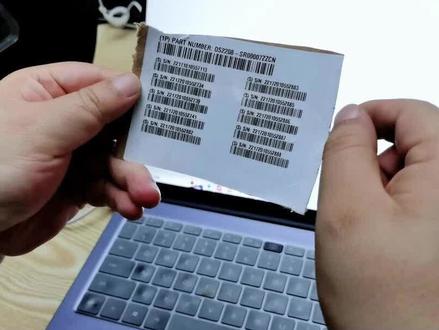 00:44查看AI文稿AI文稿
今天呢给大家说一下,就是比如说是像我手里的这一张纸,它上面有很多个条码,怎么能准确的扫到这一个条码?嗯,那我们要实现这个功能之前呢,我们首先要在这个 呃扫描箱的这个说明书上呢啊,找到这一页啊,他是一个扫描箱的设置,然后呢他有一个扫描模式呢,这大概意思呢?就是挑选或者是指定的意思啊,就是指定的这么一个扫描模式,所以呢就是我们只需要扫描 这一个条码,这个设置就已经完成了。完成之后呢,然后我们现在拿出来我这个一个多序列号的这么一张标签纸啊,假设我们要扫描这一个,呃尾号是二八八五的这一个条码啊,那我们怎么扫呢?首先。
17汉信扫码枪直销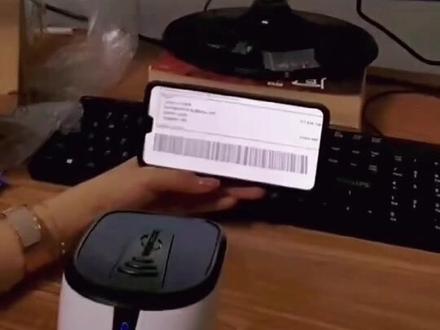 00:25查看AI文稿AI文稿
现在我教大家一个连接扫码枪通用的步骤,首先确保扫描枪跟数据线连接好,并且已经连接好电脑或者收银机了。连接 接好,按一下扫描枪的按键,红光亮就证明扫描枪连接好电脑或者收银机了。然后把红光对准需要识别的条码,适当移动,并调整扫描枪跟条码之间的距离,找到最佳的识别距离。听到识别条码成功后的提示音响起,同时红光熄灭,则扫码成功识别的数据就会传到电脑或者收音机上了。
172哇!馋嘴吧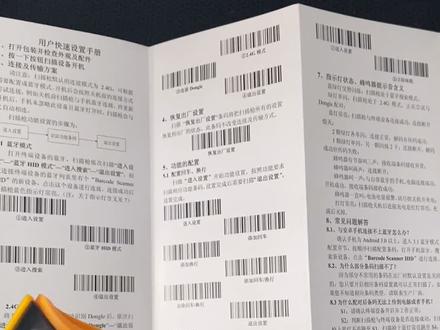 01:11查看AI文稿AI文稿
关于幺九二二怎么连接蓝牙?打开说明书可以看到这有个蓝牙模式,扫,进入设置,然后蓝牙模式进入搜索,然后退出设置,然后扫码将会亮, 打开我们的手机,打开蓝牙搜索一个这个名称, 然后进行连接,连接之后扫把枪就不会闪了,然后我们再 随便进入一个球,球随便进入一个地方,然后去扫一下, 点到这个位置之后我们进行扫描。
113专注收银设备15年商家


