微星4070显卡支架怎么安装
给高贵的微星的魔龙叉四零七零开个箱吧,我还特意找了个黄金天的手套戴着,毕竟他细皮嫩肉的,我这双粗糙的老手怕给他划伤了, 但是感觉戴了手套不好干活,应该应该先把那个拆了以后再戴手套吧。 哎呀 嗯嗯。 先是一份保修卡,无形的保修卡,然后有有一张什么有毒有害物质元素名称及含量标准, 一个显卡支架, 然后的话一个转接线,但是这根转接线今天应该用不上模组电源那边的话有有转那个小十六聘的, 剩下就没什么东西了,就剩下一张显卡的本体了,真的好重啊,没有摸过这么高贵的卡。 看一下,看一下卡本体 掌心,掌心,你甚至还能闻到显卡的香气,可能位置有点不大好啊。 维新的,维新的龙标卡是真的长,然后背板 看一下接口三个底屁一个 h d m i 我要不戴手套我还真把它真怕把它给摸坏了。 然后先就这样吧,待会等吃完饭以后就直接开搞, 咳咳。

粉丝3705获赞8945
相关视频
 01:15查看AI文稿AI文稿
微星四零七轮胎魔龙安装教程 首先把显卡的保护壳取下来 主显卡插位,把后边的显卡按到下面,对准好显卡的插头,把显卡安装好, 固定好显卡的螺丝,找到显卡的三点零供电线,插到咱们电脑显卡上边, 再找到主机箱的显卡供电线跟咱们的转接线连接,连接好转接线。
275同信电脑装机店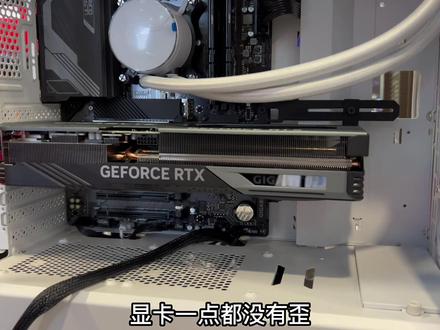 01:25查看AI文稿AI文稿
兄弟们,今天要给几家这个牌子赞一下啊,这个牌子呢,其实我也不太喜欢,相信很多小伙伴也不太喜欢,但是我今天装了块他家的四零七零太和他家的 z 七九零这块主板,看了他这个里面送的显卡支撑架, 看到没有?他这个支撑架不是传统的架在这里啊,一个立柱那种呢,容易倒,而且发快递呢,包括弄都要拿出来,移动的时候都要拿出来。他这个支架是装在这个主板上的, 这是显卡随机送的啊,微星也有这个设计,微星也有,微星在三零系列就有了,然后机加呢,现在也有了,而且他这个带这个魔幻光轮,这个光效啊,我也是非常喜欢,之前在二零系列大雕上面啊,然后这个是支架一头装 装在这个位置,显卡这个位置,然后另外一块是固定在主板上,我们来看一下装好后的效果啊,看一下固定方式,就是这样子的,显卡一点都没有歪,而且特别牢固, 以前打包发快递没有支撑架,怕把显卡拆坏摔坏,要把显卡拆出来,现在就没有这种担忧了啊,这样子就可以发快递了,而且也不用担心显卡摔坏了,摔出来蹦出来了,哎,这个设计不错,极佳啊,点赞!
1131大伟聊电脑行情 00:57查看AI文稿AI文稿
独立显卡安装教程,首先咱们先把显卡上的保护贴膜都需要撕下来,因为不撕它的情况下会影响你的显卡散热。 找到显卡的主显卡插位,后边有显卡的易拆件, 对准好显卡的 p c 杠,一插槽插在主板的插槽上边,对准好显卡之后,上下按住显卡的背板,往下一按, 固定好显卡的螺丝,接好显卡的独立供电跳线, 这样显卡就已经安装好了。小伙子你学会了吗?学到手里都是活!
361同信电脑装机店 01:41查看AI文稿AI文稿
海亮,快点快点过来,今天教你个好招子。超哥,你净糊弄我,今怎么又教我点啥呀?我告诉你,非常实用,如何快速安全的安装一块显卡。装显卡谁不会呀? 你会?哎,真不会告诉你,好好教你好好学。那好吧,首先咱们打开这个机箱侧板啊,后边这个挡片摘下来,我们在上面预装了两个这个显卡固定螺丝,找到一个螺丝刀,将螺丝取下来, 然后拿显卡。海亮,拿显卡,超哥,这呢,拿显卡的时候注意一下啊,金手指上是有保护套的,摘掉保护套,金手指不要拿硬物去划他找到主板 上这个显卡,这个插口向下方按一下这个挡片,把金手指对准插口垂直用力向下下按入卡扣会回弹回来,再拿螺丝刀把螺丝固定上。 家里应该都有螺丝刀啊,没有就去五金店买一把改锥呗。对,咱们唐山叫改锥。呃,然后插上你的显卡供电,根据显卡不同供电也有不同啊,现在是八片和那个最新的四零系列十六片,然后将挡片全都固定好。 ok, 这就装好了,会了吗?海亮,呃,超哥,来货了,我还是推着车去解货吧,哎哎哎,拜拜。
36超哥de电脑店 02:54查看AI文稿AI文稿
也不知道为什么,明明我是一个游戏视频创作者,每天喊喊口号。我叫 mike, 是名狙击手,专业过硬,从未失手打打狙, also, too unbreakable, unbelievable! 但是我的家里却为什么逐渐变成了这个样子,到处堆满了形形色色的数码产品或者电脑硬件,甚至经常就连一处落脚之地都难学, 我想这大概就是因为热爱吧。自从上一次分享了这套纯 卖装机方案,很多好吃的小伙伴就跳出了不少余寸,有的说你内存是黑的,这套主机有瑕疵呀,有的说七八千的主机你搭配个幺六六零 s 只是为了凑个白吗?好吧,我虚心接受,今天咱们就一口气让他白到底, 好给即将装机的小伙伴们提供一套最佳方案。我们先来看这块显卡,这就是前段时间刚刚上市的微星四零七零太白龙 x 了。在情人节期间上市的这块小白龙,见证了很多人的美丽爱情,大约是当时最好的情人节礼物了吧。而今天他即将进入我的机箱里,增添澎湃动力。 打开盒子,首先是一块经典的必送的而且非常好用的微型鼠标垫,然后我又找到了一个白色显卡支架,显然这和我常用的超容支架很不一样,稍后得留意研究一下 板装。这就是我们漂亮的小白龙了,泛展冷悠悠又略显高傲的金属光泽,手感不错,不过我得先撕膜,然后再撕掉正面的膜。 兄弟们,这款卫星四零麒麟太白龙 x 有没有惊艳到你呢?一组细节从杀, 怎么样?漂亮吧?白龙 x 和魔龙 x 其实唯一的区别就是颜色其他地方一模一样,但就是因为这一点颜色上的不同,所以让其看起来瞬间就高贵了许多,让人不得不感叹,颜值即仗义, 瞧,不管从哪个角度看都足够帅气。银色可体,搭配三个纯白色的刀,锋气带风扇,有一种很强烈的视觉冲击力。如果大家不介意白色版本贵了一百元的话,一定要选这个,当前价格是七零九九,在一众四零系显卡里面来说还算颇有性价比。 显卡背面的金属背板是银白色的,看起来更具金属质感,特别是显得左侧那条龙也更加的威武霸气了。
9415狙击手麦克 01:10查看AI文稿AI文稿
第二部分是显卡的安装和拆卸,小可爱们自己装机不需要戴手套,容易带走硬件,装机之前洗下手晾干就可以了。打开主板,显卡内的卡扣是第一步。第二步拿掉显卡金手尺的保护套。 第三步,显卡垂直于主板,放入显卡位的插槽后,一直与主板的力下压铠甲这款机箱刚刚能接连显卡。安装之前,妈妈忘记提前把空间线的位置放对,所以需要拆下来。显卡重新安装,空间较小,先拆掉内存后下压,打开显卡的卡扣更方便操作。按下去卡扣后,使用垂直于主板向上的力拔出显卡,这样显卡就拆好啦。 把供电线拿到旁边后,就可以继续第三步的操作。显卡垂直于主板,放入显卡位,然后下压,听到咔一声,这里就安装到位了。把内存安装回去后继续安装显卡。第四步是用螺丝来固定好显卡。 第五步是安装显卡的供电线,把电源供电线的六加二频供电接口合在一起之后,卡扣的这一面朝上插入显卡的供电接口内。 需要注意,不同显卡供电安装方向不同,绝对不能装反 显卡。使用副 mac 进行卡机测试时。
25线下试玩组 00:32查看AI文稿AI文稿
这款微星的四零七零太黑墨龙我们现在已经装好了,机箱用的玩家三六零前置是可以装幺四零风扇的,我们装的是幺二零风扇,四零七零太显卡比较重,建议用一下显卡支架。
 00:33查看AI文稿AI文稿
最近我们在装机的时候啊,遇到那个什么卫星排气炮的时候,大家装显卡的时候特别要注意那几个电容啊,就是离那个卡槽比较近的几个电容,你在你在拆后面挡片的时候,特别特别要注意那个电容啊,千万不要把这个电容给碰坏了,给大家看一下, 很明很明显的就是这个电容啊,挡的那个照片啊。对啊,挡的那个照片 又忘了给自。
92闪电DIY电脑 00:46查看AI文稿AI文稿
cb 严重变形,背板已经严重弯曲! nice, 这是一张三零八零啊,但是他已经报废了,你们绝对猜不到啊,他是怎么坏的,大家看这个机枪啊,是之前这张卡的卡主自己 diy 的主机, 但是他少了一个非常细的细节,他这里面没有显卡支架,因为没有装这个支架,导致这张卡已经 pcb 严重变形,背板已经严重弯曲,加上金手指和这个 pcb 已经不 在一条直线上,说这张卡已经点不亮了。所以说这里我强烈建议啊,咱们的三零八零以上的显卡啊,三零九零,三零九零钛啊,还有咱们的四零系,四零七零钛以上,四零八零,四零九零都一定要安装这个显卡支架, 咱们这个机箱里面装的是一个隐藏式的支架,或者是你可以来一个立式的支架,这点的话你们都不要跟我杠。
1490装机工厂 00:54查看AI文稿AI文稿
独立显卡安装教程,首先把主板的显卡挡板给它去掉, 这个是属于显卡的皮带杠,一插头后边有尾部的小扳手,咱们给它扳下去。 这个是属于显卡的金手指,是插在主板插槽上面的,对准好插槽,双手按住显卡的 pcb 板,向下一按,听到咔的一声,显卡的卡扣自动回弹。固定好显卡的螺丝, 在电源上面找到显卡的独立供电插头,带有 pc 钢翼标识,双八批独立供电插到显卡上边,两个都需要接好,这样显卡就已经安装完成了。
185同信电脑装机店 03:01查看AI文稿AI文稿
电脑独立显卡不会安装,今天小艺来教你,之前呢有很多朋友问我说这个电脑的显卡安装怎么办,我就随便甩一个教程过去了 啊,有很多朋友就说了啊,说这个机箱啊,这个显卡啊,这个插的位置啊,跟我的这个不一样啊。那今天小鱼给大家来一个非常非常详细的,绝对不会踩雷的 一个显卡安装的教学。注意打开机箱玻璃侧板之后呢,不要拿着显卡就往上插,这样插肯定是插不进去的。机箱显卡的防尘板还没拆掉呢,第一步,要准备一个十字螺丝刀,拆机箱外壳的显卡防尘板, 注意机箱不同,这个防尘板的形状也不同,不过大体的位置是一样的。第二步,要压下主板上面显卡 p 三一插槽的这个卡扣啊,摁下呢是打开插上显卡之后呢会自动 弹起,也就是锁住了,注意主板上的显卡插槽左边会有一个防呆的格挡,显卡的金手指插片的话要对着这个往下插,那显卡挡板的两个插片呢,也要对准这里插。第三步,安装显卡 这个呢就是显卡的金融值插片,对准之前说的这个插槽,平着线下插就行了,显卡的带条形码的那面的,从上也就是冲着 cpu 显卡带风扇那面的是从下的,插好之后会听到显卡插槽的卡扣弹出来的声音,咔哒一声。 第四步,固定显卡螺丝啊,注意要给显卡的视频线接口啊,预留足够大的空间,方便这个插显示器的视频线。显卡这个时候呢上下是能动的,显卡稍微往下掰一点,然后再固定螺丝,这个空间就流出来了,那有的防尘板呢, 也需要和这个螺丝一起固定,用这个螺丝啊,把这个防尘板夹住,上到机箱上面,那正常的机箱是不需要的。第五步,连接显卡的独立供电线,如果显卡没有独立供电的接口,那就可以跳过了 新显卡。这时候注意了,一般固定线的话,都会绑在机箱上,需要拿剪刀啊,或者小钳子什么的,把固定好的扎带给剪掉了,慢一点啊,千万不要剪到显卡上。 那显卡供电线的插头上面呢,会有一个固定用的卡扣,然后显卡插头是由六加二一共八口组合而成的,千万要把六和二对齐了,再插 插头的卡扣,对准显卡插口的卡扣啊,插上去就可以了,那有几个插口呢?就插几个插头,插满为止,不分顺序。那插好之后呢,插头上面的六和二刚才说的那个,他是七 行的,然后大家可以稍微拽一拽,看插紧没有。那最后呢,安装回这个机箱的显卡防尘板怎么拆下来的,怎么装上就行了。那视频里面这个机箱的防尘板呢,正常是要和显卡一起固定的时候一起装的,那为了给大家做演示啊,所以说我再装一遍 所有的螺丝固定好之后啊,最好再尝试拔一下这个显卡,像视频里面一样,显卡基本上是拔不动了,这回显卡就算是安装好了。
 02:06
 00:50查看AI文稿AI文稿
大家好,今天不露配置,说点这个,不知道你们用的都是什么显卡,以我们装机的经验,个人建议以下显卡都建议加装支架。看到了吧,我们大概解释一下显卡支架的好处。一, 本身旗舰级别的显卡,做工更好,体积更重,如果不使用支架的情况下,长时间会有可能持足完 pci 插槽变形,显卡金手指断裂情况二,你都拥有旗舰级别的显卡了,一个支架是给他安心保护,值得入手的。
 01:46


