三星S23ultra怎么离线翻译

粉丝4.2万获赞3.2万
相关视频
 04:01查看AI文稿AI文稿
当我们在浏览网页的时候,碰到有不懂的外文,或者是孩子在学习当中呢,有不懂的翻译怎么办?那么三星的这个功能一定要了解一下, 我们只需要长按一下屏幕,就可以将外文翻译成我们所需要的语言,接下来带大家来看一下这个功能到底有多么的方便。 这里呢有一段文字我们长按, 我们会发现这里面有翻译、复制、分享等,但是我们不选择这里,我们选择在这里面 他上面会有自动检测。第二我们会看到他直接检测出来刚才我们的是一段英文,然后他会给我们 翻译成中文,然后我们轻点一下,这样我们会来回切换我们的翻译的内容和我们的原内容。这里呢我们不仅仅是可以将英文翻译成中文, 我们还可以看到在这里面我们会有许多的余种,而且翻译成的文字呢不仅仅是中文,我们可以看一下,我们也可以翻译成其他的文字, 我们会看到在下方会有保存图片这样一个选项,比如说我们在浏览网页的时候, 把我们所需要的文字翻译过来之后呢,在我们网页当中不仅仅是有文字,他还会有插图,这样的话呢我们可以同时将插图和我们翻译好的文字保存成图片的样式, 而且他最方便的地方不仅仅是如此,我们会看到下方有一个对比的选项,我们点进去我们会发现他会直接将我们的原文字和我们翻译好的文字来做出一个对比。在这里呢我们可以看到 我们还可以实时的切换余种,我们看到下边翻译的余种,可以进行一个切换, 这样而且不论是我们的原文字还是我们翻译好的文字呢,我们都可以单独的进行一个分享,我们只需要点击分享这一个标志就可以了, 我们可以看到每个地方都会有一个分享的标志,在这里我们还会 看到这里面呢,还会有一个 t 的这样一个符号,他其实不仅仅是我们可以将这文字翻译出来,我们同时还可以将他给阅读出来。我们来听一下 the world, ain't called sunshine and trainbows it is a very mean and。 然后我们来听一下翻译过后的内容,世界并不都是阳光和彩虹,这是一个非常卑鄙,然后我们把它切换成其他的鱼种,我们来听一下,让你永远呆在那里,你我或者没有, 怎么样,是不是很强大呢? 当然我们还可以直接复制这段文本,我们只需要点击最右侧这个符号就可以,我们看一下,点一下以复制文本, 然后再粘贴就可以了。当然这个功能我们一般是默认开启的,如果你不知道这个功能怎么开启呢?我们可以直接打开设置, 打开设置之后我们找到高级功能,在这里面我们将 bcb 视频开启就可以,我们点进去,其实在这里面还有一些设置,比如说我们触发的手势,我们可以选择两秒查案,也可以选择查案后点击图标。 还有我们使用是 bikesby 视频的应用程序,在这里我们都可以进行一个选择。 怎么样,这个功能你学会了吗?感谢本期收看,我是老方,我们下期见。
98数码边角料 00:31查看AI文稿AI文稿
学会这招,秒变翻译大师!首先点击 s pen 上的按钮,弹出对话框,点击翻译,这里可以选择所需要翻译的语种,选择所需要翻译的语言, 然后 uspan 对准所需要翻译的内容,这样就自动翻译出来了。你学会了吗?关注我,了解更多实用小技!
40张张张 01:08查看AI文稿AI文稿
哈喽,大家好,今天给大家分享一款三星里面照相有一个翻译功能,非常的实用方便,就是打开相机,下面有一个更多点击更多,有一个 bxb 四角, 然后有一个文字扫描,我们对准一个文字扫描出来以后,你可以全选, 全选用户出来有一个翻译,他非常的方便,这出来的话有一个中文,下面有一个英语,如果我们英语要是不会的情况下,可以点击播放,可以听 new products e port g piper vision, 上面是中文,中文的话可以可以播放,我们还可以把它分享出去,比如复制粘贴,分享出去,分享给好友,或者分享给呃呃,通过 微信都可以分享,也可以复制粘贴,这个功能其实还是比较方便,比较实用的,三星的全系列手机都支持,我现在手里面拿的是三星的 s 二三的最新款 s 二三 order。
15百货大楼小米之家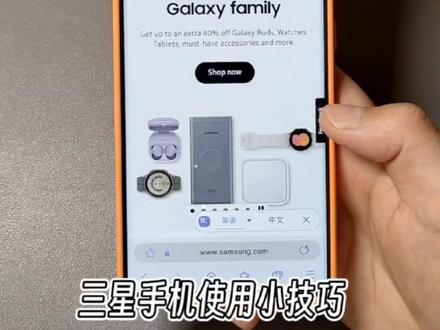 00:31查看AI文稿AI文稿
三星手机使用小技巧,当我们通过三星浏览器,可以通过右下角选项按钮找到插件,安装和打开翻译工具插件。 此时当我们浏览英文网页或者其他语言网页时,我们下方会出现快捷翻译按钮,我们只需点击中文即可进行网页翻译,你学会了吗?
 05:23查看AI文稿AI文稿
这次呢我们继续来聊一聊我们手机当中那些非常实用的小功能,这次呢我们讲的小功能可能会对我们的学习或者是工作有一定的帮助, 他就是什么呢?通过我们的相机将我们的文档里边的文字提取出来,甚至是翻译出来,我们来看一看他的实现的一个效果是怎么样的。你比如说我们这里面有一个小卡片,对吧? 我想把里边的文字提取出来,我们可以怎样做呢?我们可以打开我们的相机, 然后我们直接对准我们里边这个文字的这个小卡片,我们会看到在下边会有一个 t, 他会显示黄色, 然后我们会看到有一个边框呢,将我们这个小卡片给限定起来,然后里面会有一个点击扫描我们看一下,点一下 我们会发现呢,我们相机会直接将这个小卡片这个区域进行选定,再这样呢我们就可以直接直接进行操作了。你比如说我们在上方可以看到有提取文本这一项,我们点击一下看一下啊, 我们可以看到我们就会直接将里边的文字提取出来,我们还可以直接选定我们要提取的范围,比如我们全部提取出来,然后我们再点击复制,这样的话呢我们就可以直接将我们里边的文字,比如说保存在我们的笔记当中啊,或者是我们的一些 些表格当中啊,都可以我们看一下,比如我们点击复制,我们要把它保存到笔记当中,然后直接粘贴过来就可以了,是不是很方便呢? 除了这个功能之外呢,我们还会发现我们在下边还会有一个翻译的功能,也就是说 如果我们比如说因为汉字我们肯定是大部分都是认识的,比如说我们是看一些,呃,英文类的,呃,或者是一些我们可以看一下一些其他的一些语种, 这样的话呢,我们可以直接通过这个方式将整块的文字来进行翻译出来,就不需要我们在一 一个一个的进行查询, 而且呢我们可以来看一下啊,我们这是选中的这一块区域,对吧?我们直接点击保存, 我们打开相册来看一下我们刚才的一个拍摄出来的一个效果,刚才我们是只提取文字或者是翻译,对吧?我们点击保存之后,我们刚才那个照片呢,也是会保存到我们相册当中, 但是我们会看到就说他和正常的拍照区别是什么呢?他只显示我们的物体的这一块,也就说他有点类似于我们的一个文件扫描这样一个感觉。而且是什么呀? 刚才我们是呃现拍摄,现提取文字或者是现翻译,你比如说如果是朋友给我们发过来的这种文档呢?我们也可以实现这种操作,只不过呢我们不需要拍照了,我们把它保存到我们的相册当中,我们会发现 在我们的上面呢也会有一个 t 的标志,我们点进去和我们刚才的操作就一模一样了,对吧? 呃,再有个好多朋友,可能是什么呀?呃,找不到这个功能在哪,因为这个功能呢?呃,可能我们朋友用到是不是太多, 我们可以从哪里来找呢?因为有的手机我们默认的会有这个功能,有的可能我们不知道在什么情况下给他关掉了,在每个机型上呢,他的一个名称叫法是不一样的, 有的会叫翻译,有的会叫做文档提取,我们可以看一下啊。呃,如果我们找的话,我们可以直接打开相机, 我们打开相机之后呢,我们找到更多,我们会看到在更多里边会有一个 bxb 视觉, 我们点击右上角这有个设置,我们会看到这里边会有很多的功能,对吧?我们将翻译这个功能给打开,这样的话呢,我们打开相机的时候,我们左右滑动, 我们会有翻译这一项,我们直接在这拍摄也可以,或者是我们返回 相机之后呢,我们点击照片的时候呢,就会有默认这一项了,当然只是在我们有文档的时候,如果没有文档的话,他不会显示这个 t 的这个标志了,我们可以看一下。 那么这样这样一个功能呢,在我们的日常使用当中是不是特别方便呢?谢谢收看,喜欢的话点点关注。
140数码边角料 00:27查看AI文稿AI文稿
哈喽,大家好,今天来分享一个我们手写笔的一个悬浮的一个翻译功能。比如说我们找到我们的手写笔,找到我们的翻译,我们的中文可以翻成英文,这样我们把我们的笔尖悬浮在我们的中文字母上,他就可以旋成英文,包括一个长一点的文字也是可以的,都可以翻成英文。除了英文以外,我们还支持很多种语言,我说德语啊,意大利语啊,这样 还可以帮我们翻译成德文,非常的方便。嗯,这样我们有时候出去旅游啊,去比如说现在比较火的一个去泰国呀,我们去泰国翻译成泰语,这样跟别人来沟通也非常的方便。
35燕燕在成都卖手机 00:47查看AI文稿AI文稿
浏览外语文章时遇到看不懂的单词,可以用 span 进行快速翻译。将 span 的笔尖放在距离屏幕一厘米内的位置,屏幕上会出现一个光标,这是按下笔上的按键启动功能菜单,点击翻译,将底的光标指向想要翻译的单词,就可以直接翻译了。 点击上面的 t, 可以切换成整段翻译, 还可以改变翻译的语言。 欢迎大家进店体验。地址,本溪万达广场一楼三星手机体验店。
 00:41查看AI文稿AI文稿
今天给大家介绍一下三星 s pen 的翻译功能,双双击 s pen 上的按钮,呼出菜单,选择翻译,这里有多种语言可以选择, 呃,可以直接翻译,也可以读出来, 可以直接选择,然后也可以选择其他的语种, 特别方便快捷。


