东芝2000ac扫描驱动安装教程
冬至复印机扫描的安装方法,首先我们在复印机上面找到 ip 地址, ip 地址,我们点击用户模式,这个英文的用户模式 找到管理员, 再点击密码,输入密码一二三四五六 帮你确定, 然后找到网络 ip v 四,我们可以看到这台机的 ip 地址, 幺九二点幺六八点幺点八二零,我们要把它记住,记,记好之后呢我们退出,然后去电脑上面输入这个 ip 地址。 好,我们现在在电脑前面找到我的电脑计算机, 然后在这个地址栏里面输入 输入复印机的 ip 地址,首先前面有两个斜杠,斜这边的看到没有, 然后所有复印机的 ip 地址是幺九二点幺六八点一点八二零, 这个就是复印机上面的 ip 地址,如果你们的 ip 地址要输入其他的啊,这个不能,不能用这个好,我们按回车, 回车之后出现这个对话框,我们将第一个右击 找到创建快捷方式,然后我们在电脑的桌面上就找到这个, 这个就是刚刚创建的快捷方式,我们把它的名字可以更改一下,下面有个重命名,你可以可以输入扫描,比如我们用 scn a, 点 看到没有,我们用 s c a n。 好,我们现在来扫描一下,我们现在将原稿放在顺稿器上面扫描, 其实也可以放在玻璃上面扫描的啊,比如把它放在这上面扫描, 跟服役差不多的。好,我们就从这个圣岛去上面扫描, 这个是多张扫描好,我们点击扫描英文开头的, 这是 c a n, 然后里面我们选择文件 you know on checking, 然后这些设置的话自己设置,设好之后按确定,我们直接扫描, 这个纸已经进去了,正在发售。 好,我们去电脑上面查找这个扫描键,现在我们找一下这个扫描键在哪里,扫描键的读取方法是在这里的,我们找到这个桌面上,电脑桌面上的文件夹,我们自己创建的,然后双击 看到没有?这上面有三个文件,通常最后一个是我们最近的扫描键,比如这个,这个 这上面有时间的啊,大家看一下这个时间,二零二三年十一月十号二十点三十八分,我们打双击,打开 我们就看到了我们刚才扫描的文件,大家看到没有?我们可以放大 好扫描安装的视频,我们就分享到这里,我们下期视频不见不散,拜拜。
粉丝955获赞3435
相关视频
 02:42查看AI文稿AI文稿
先查看机器的 ip 地址点,用户功能管理员通白触电一下,输入密码,幺二三四五六 点确定点。第二个网络点,第一个 ip v 四显示的就是机器的 ip 地址,当前机器 ip 地址是幺九二点幺六八点零点幺八八,安装打印机驱动, 打开此电脑,在地址栏里面先输入两个斜杠加机器 ip 地址,回车 打开用的这个双击 s type 点运行, 根据电脑配置和网络状况可能需要一到三分钟 显示这个说明已经安装成功了。 创建,扫描共享文件夹, 打开此电脑地址栏,输入两个斜杠加机器的 ip 地址,然后回车。 第一个就是共享的扫描文件夹,单击右键选倒数第二个,创建快捷方式, 确定快捷方式就放在桌面上了,双击打开,这里面就是共享扫描的文件。 开启 s m b 共享点,开始点设置, 点击应用往下翻,找到程序和功能, 启用或关闭 windows 功能,往下翻 s m b 一点零打勾 重启一下就可以了。
345让风吹 01:54查看AI文稿AI文稿
有客户反馈冬至二幺零或者嗯, ac 的,怎么样实现文件夹扫描?因为他这个扫描是非常方便设置的,那我们来操作一下,先选择菜单, 点了菜单之后,这里面有用户与功能,我们点进去,然后这里面有个管理员,我们输入他的密码,一二三四五六,然后确定好,这个时候就出现了一个网络, 那我们找到他的 ip 地址啊,你看静态的零的幺七八哈。 ok, 找到 ip 地址时候,那我们再到电脑上来,来,点开我的电脑, 然后在这个地方反斜杠面板上的这一个反斜杠啊,两个反斜杠 幺九二点幺六八零的幺七八号,对,没错,进去之后第一个文件夹 fl 一,这个就是,然后这个就是他的安装驱动,平时没有驱动的时候也可以装这一个,然后这一个就是他的共享文件夹,所以你只要点右键 啊,发送到桌面就可以了,好吧。 ok, 那这样就可以找到文件夹。那我们又回到我们的这个扫描怎么样使用?这边设置好了之后点扫描,扫描这里有这里有文件, 这个时候你可以扫描 pdf 或者说 gpg 就可以在这里扫描,直接确定之后这个本地地址就是我们刚刚设置那个地址。就是为什么有这样的功能呢?因为这台机器四 g 内存三百二十 g 硬盘,所以你扫描的文件都存在这台机的硬盘里面,如果你有些机密的文件,那你就从这个文件夹把它拉出来或者删除掉就可以了。好,这期分享就到这里。
469办公打印小克服 02:08
 02:30查看AI文稿AI文稿
首先在桌面空白处点右键新建一个文件夹, 点文件加右键属性共享,高级共享, 勾选共享,此文件架点权限允许向全部打勾。最后确定完成共享。设置 复制这个网络路径,后面设置会用到,打开浏览器,输入复印 gip 地址,键盘回车登录到后台点关里, 点保存为文件下滑,选择远端,一下滑,点远端设置列表创建,扫描用户名,点击新建,输入名称,随便填写一个 网络路径名是前面复制的那一串路径,登录用户名和密码是电脑开机用户名和密码。最后点击执行连接,测试 同样步骤,新建更多的扫描用户。 最后点击保存所有的设置退出,现在可以去复印机那里扫描文件,点击菜单操作面板上点击扫描文件远端一,选择自己的账号确定, 这里还可以设置扫描文件格式,扫描单面或双面,扫描彩色还是黑白分辨率等等相关设置。 最后点击扫描,等待扫描文件完成,文件会存储到个人电脑的文件加重,喜欢的支持一下,点赞、关注、收藏、分享,谢谢观看!
1982神龙雨泽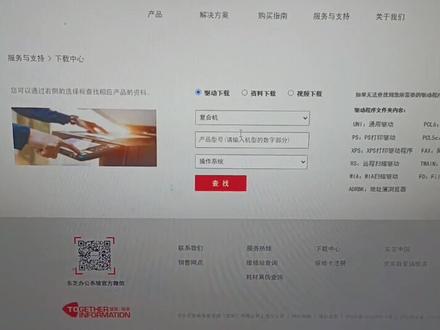 02:48查看AI文稿AI文稿
大家好,今天就冬至打印机全系列驱动下载做一个视频供大家参考。首先在这个搜索里面输入冬至官网或者冬至两个字,会调出服务与支持, 在这里服务与支持直接拉到最下面,点击,我要联系这里服务最支持,下面有一个下载中心, 在这里输复合机选择,然后输入你的型号,我这里举例, 二幺幺零二幺幺零 ac 啊,以这个型号来,现在这里就有了,不管你的是 机器是什么型号,都可以在这里输入,他会跳出来有选择的,然后在这里选择你的操作系统,问七问八问十啊,我这个电脑是问十的,我选择问十,然后点查找, 基本上选择这个完整版的驱动程序,完整版的驱动包点击下载,下载到你指定的盘好,下载过后我们解压文件, 解压号的文件过后,我们左键双击打开啊,一般呢我们选择 xps, 然后第四个文件夹 点开公放啊,这里选择简体中文, 点击下一步,点击我要接受,然后下一步,然后他会在网络上搜索你的打印机, 如果出现这个情况的话,就没有搜索的 ip 地址,证明你的打印机跟你的网络不在同一个,跟你的电脑不在同一个局域网啊,如果是这个情况的话,这里会搜索出来 ip 地址,选择这个 点击安装就可以了。安装到这一步过后了,我们选择打印机首选项, 这个时候打印机就完成了选择整理,因为这个地方他的驱动是默认双面的,我们把它改成单面,有些东西实际上你是不需要双面的, 到时候只要打双面的时候你再去选择就可以了,点确定,然后打赢一个测试液试一下就可以了。这里呢我们就点击完成,就已经完成好了 刚刚下载的驱动了,实际上就是所有的黑色的冬至的机器,基本上他的驱动都是一致的,都是可以用这个同有的驱动。那么白色的小的 a 三的打印机呢,也是这样的一个下载方式和安装方式啊。
 05:07查看AI文稿AI文稿
去除复合机外包装绷带, 开箱,取出泡沫和纸壳,向上提。移除外包装。剪开绷带,取出安装图和保修书。剪开机身缠绕膜,拉出纸盒,取出光盘和用户手册。 取出挡板和电源线, 检查附件是否齐全。 拧下两颗螺丝,拆下支撑。拧下两颗螺丝,释放扫描托架,安装盖板, 撕下传感器胶带,安装防尘垫片。打开侧盖板,取下电影位置的保护键。 撕下胶带,取下其他位置保护键, 多上色盖板。打开前盖板, 注意安装木本是标签,注意无保护膜标签。 取下贝壳壳释放第一转音滚,按下控制杆,按住卡扣,抽出黑色显影单元。按住卡扣,抽出清洁单元,撕掉纸上的保护膜, 双回数清洁单元和显影单元,抬起控制感还原黑色第一转音滚。 抽出嫌疑单元内的封条,注意封条尾端的梯形标志,确保封条被完整抽出。装回废粉盒。 撕下胶带,抽出四肢墨粉,合上前盖板, 安装挡板, 连接电源线,按开关键开机, 输入服务密码, 按 ok 开始简易设置,自动执行自动墨粉浓度调整,这个过程大约需要两分钟,调整结束按 ok 提升安装墨粉, 抽出封条,充分摇晃安装墨粉盒。 按 ok 确认安装墨粉。自动执行图像质量控制。好色调整,非接触式热敏电阻调整, 按 ok 执行伽马调整。再低于纸盒放于四指 调整两次挡板合作 iok 打印。第一张测试图, 将测试图图案朝下推,快朝左, 立即搞开玻璃左后角,执行呼应调整。按 ok 打印第二张测试图, 按上述方法放在港台玻璃上 执行六百 dpi 打印高证 iok 打印第三章测试图 按上次方法放在稿台玻璃上执行一千两百 ddi 打印调整保存,调整和设置时,设置日期和时间按正常手机复合机 开机,进入主屏幕界面双击完成。
182河南沧禾 00:59查看AI文稿AI文稿
登机复印机启动的安装方法,首先点这里找到那个运行,然后在这里输入复印机 ip 地址,你看这里的复印机 ip 地址是这个的话,那我们就输入这个两个斜杠,斜右边的啊,斜右边,然后这里 那这样的 要按确定按那飞船,那就出现这个,这个是那个复印机启动,这个 双击安装,这个是扫描右击快捷方式就可以扫描了,这个是复印机启动双击,然后一击下一步就可以安装了, 这个就是糟糕的,然后用热纸打一个手势,把这里设成端面, 这里是从当面。
177顺德浩卓办公设备 01:19查看AI文稿AI文稿
先打开前盖,取出废粉盒,再打下绿色把手拉出斜影,取出来之后看到这个位置有个卡位,需要用一字刀按压一下就可以拿下来了,看到这个螺丝,找把十字螺丝刀,把这个螺丝卸掉, 看到这个位置这里还有一个卡扣,撬下去这片卡扣就可以整个抽出来了。拆了这里之后看到这里,这里也有一个卡扣,是可以这样掰动的,再看到这里幺二三四五六这几个卡位,拿一字刀全部撬下。 拆了之后这边还有两个卡扣,然后这边也是拿一字刀撬一下这个外盖,撬开之后是可以一整个拿掉的,拿掉之后把里面旧的载体全部清洁干净,然后这条磁滚上的 它会沾有好多碳粉和载体也全部吹干净,全部清理干净后把新的载体,它里面有两个搅拌棒,把两个搅拌棒都填满,填的时候要同时转动,后边驱动齿轮,就是这个位置的齿轮是可以转动的,一边倒载体一边转动齿轮, 载体就会往下走,全部覆盖完载体之后就把这个外壳装上,装上手柄就可以上机了。
 01:32查看AI文稿AI文稿
在体更换完之后,我们要进入机器维修模式,点下用户功能,按住用户功能旁边的齿轮,按住不要松手,大概五秒钟之后进入这个页面,之后输入密码减幺零四八减 点,确定这个界面,点零五调整模式,按一下下页屏幕右上角有一个英文点一下 进来这里如果说我们四个显隐藏都更换了在内,那我们就输入二四零零, 看到这里是不是二四零零,然后按开始键,机器就会运转,如果是单独某一个颜色换了在内,我们就针对某一个颜色来做, 现在二四零零是四个颜色同时做的,这个是在提出化机器会运转,一会机器会弹出显影偏压数值,机器还在运转,数值也会自动调整。参数稳定之后,最上面一排跟最下面一排参数值是接近的。完成点, ok, 在体出场,做完之后点 enface 退出,然后按正常返回到正常界面,返回主界面之后要等待一下,机器正在执行自检,等面板左下角自检提示消失。进入用户功能点常规有自动校准校准,还有颜色调整,点下自动校准 选择式,等他自动完成。自动校准完之后,我们再做个套色调整,机器弹出菜单界面就完成了,返回菜单即可。
359奔彩虹办公耗材企业店 02:32查看AI文稿AI文稿
大家好,我们是冠城办公,今天来教大家如何下载打印机驱动,点击东芝中国官网,然后进去后有个服务与支持, 拉到最下面有个我要联系进入下一个页面服务与支持,然后有个下载中心, 在这里选择复合机,这里选择你自己的打印机的型号,我们这里以新款的二幺幺零 ac 作为那个,然后选择你自己的系统,我这里是 win 七六四维的啊,我们查找啊,这里有一个驱动神器,自己 点赞下载, 下载好这个驱动过后了,我们点击右键解压文件啊,解压好的文件呢,就是这个样子的啊,然后我们点击应用程序, 然后点击接受下一步啊,选择打印机驱动程序, 点击,然后点下一点安装这里呢,他会自动搜索 ip 地址,搜索你的打印机的 ip 地址,你看我们这里打印机已经设好了,他这个 ip 就直接跳出来了,好到这里选中这个 app, 直接点确定下一步啊, 往下走,安装好了就 ok 了,因为我这里已经安装好了,我就不再往后面安装,安装好过后,在你的设 设备和打印机里面你就能看到这样一个打印机驱动啊,黑色的打印机都是通用的,这个驱动都是可以的。 然后我们来到机器旁边,我们如何设置 ip 地址和更改 ip 地址,点一下用户个人管理员,然后输入密码一二三四五六,然后点确定 啊,这里有个网络,点一下啊,点第一个 ipv 四,然后这里就是我们的 ip 地址,打印机上的 ip 地址,如果你要更改,你自己网络变调了,这里可以更改的,比如说零 喂啊,这些都是可以更改的。更,更改好了后点确定,然后确定,然后点一下现在应用 啊,这样就成功了,放回到主上面。好,这个打印机安装就成功了。
 01:48查看AI文稿AI文稿
通知二零一零 acu 盘扫描介绍,首先准备一个优盘,优盘的文件博士 f a t 十六或者是 f a t 三十二,插入控制面板旁边的 usb 接口, 选择面板上的扫描功能, 我们看到这有一个 usb 扫描, 在这个区域有一个扫描设置,我们点开看一眼,可以选择彩色扫描或者黑白扫描,我们现在选彩色扫描,按确定 可以更改他的分辨率到原稿模式,设置好后按确定键, usb 文件名可以修改文件格式,可以选择咱们想要的格式 pdf 或者是 opg, 如果要是选择黑白模式的话,啊无法选择 opg 文件,只有选择彩色模式可以。 然后啊确定, 下面我们找一个 放入到灶台玻璃上,你左上角对齐,按按下面板上的扫描键, 这时扫描车开始移动,扫描完成,我们一定要按下控制面板上的座位,完成, 机器开始将文件存入到优盘当中, 这时扫描就完成了,我们可以将优盘拔下来。
156学复印机维修知识


