
粉丝1058获赞3.0万
相关视频
 00:51查看AI文稿AI文稿
今天给大家介绍一下 xo 三人的手柄,那么我们如果买到一个新手柄的话,需要用手柄跟我们的主机进行配对,那如何来配对呢?那大家看一下这手柄的上方,这里有一个按钮,那么这个按钮就是跟我们主机需要配对的一个按钮, 当我们拿到手柄的时候,我们可以按下这个按钮,同时按下主机的这个按钮,那么这两个按钮同时按的时候,他会同时闪烁,那闪烁之后就会进行匹配的一个操作。呃,如果匹配成功了,就会出现这种状况,那么现在这个主机里面有两个按钮,说明是我有两个匹配成功的一个手柄, 手柄出现闪烁的时候,说明这手柄的电源已经没有电了,那么我们如何来快速看一下有没有电呢?可以很方法很简单,可以按一下手表手柄的中间的键,那么在这个按键里面的右上角就能看到我们的手柄的电池的电量。 另外给大家说一个小技巧,就是我们的 s 座三轮手柄是可以接有线耳机的,在下方我们有一个三点五毫米的耳机口,那么就可以查我们的耳机。
969啦啦打游戏 02:01查看AI文稿AI文稿
xbox 手柄的三种连接电脑方式教程及效果对比?大家都知道的,电脑玩游戏选手柄,只要预算够,那肯定是选 xbox 手柄。 xbox 手柄支持有线、蓝牙和微软官方适配器三种连接方式,最简单的有线就不必细说了, 一根 type c 数据线,一头接手柄,一头接电脑就搞定。理论上来说有线的延迟是最低的。我们上手柄测试网站看看手柄延迟,可以看到非常跟手,完全没有延迟的感觉。第二种方式是用微软手柄无线适配器连接,它是使用二点四 g 连接的,二点四 g 理论上来说要比蓝牙延迟低一点。 我在网上买的这款适配器大概五十块钱左右,但是别看它是微软自己的适配器, windows 系统居然不免去自己手动安装驱动,还挺麻烦,推荐大家就别折腾了,随便下载个驱动管家之类的安装驱动完事以后再卸载了,省事很多。驱动安装好以后,我们在手柄上按下中间 xbox 键,激活手柄,然后长按顶部配对键,再长按微软官方适配器顶端的配对键,两秒钟 之后就连上了,叫关丽上手柄测试网站看看手柄延迟,我是没有感觉出来和有线有什么区别的,延迟满意。最后是蓝牙连接,我这里用的是 usb 蓝牙四点零摄配器,网上大约二十块。 蓝牙适配器一般在 windows 十一以上是免区的,我们打开电脑设置蓝牙和其他设备,选择添加设备蓝牙。这时候在手柄上按下中间 xbox 键,激活手柄,然后长按顶部配对键,就能看到 xbox 手柄了,只需要鼠标一点就配对好了, 同样是去测一下延迟,恕我愚钝,确实没感觉出来延迟有什么区别,但是可能是心理作用,还是更喜欢官方那个适配器一点,毕竟多花钱了,总得给自己一点安慰。蓝牙连接还有两点小缺陷,一个是电量显示不准确,用官方适配器能准确的显示手柄剩余电量百分之五十, 蓝牙则是一直显示百分之百。第二个是官方适配器和有线都支持手柄插耳机听声音,但是蓝牙不支持。大家更喜欢哪种连接方式?让我推荐的话,有线是肯定不考虑了,带个线实在麻烦, 如果电脑本身带蓝牙的话就用蓝牙,电脑不带的话就微软官方适配器好了,没贵多少钱,买个心安,而且毕竟多几个功能嘛。最后是大家很容易有的问题, 手柄连上电脑以后要怎么断开连接呢?总不能重启电脑或者拔电池吧?这个我们只需要长按手柄中间的 xbox 键十秒钟就可以断开了,未来只需要按一下就又能重新配对上了。最后别着急,点个赞再走吧,谢谢大家!
3894著名大熊猫 01:05查看AI文稿AI文稿
很多 pc 玩家都喜欢用 xbox 手柄来玩游戏,但是你知道 xbox 手柄其实有三种连接方法,分别是有线连接、蓝牙连接和无线适配器。有线连接最简单,但是数据线会限制活动范围,而且容易断裂或者冲动。蓝牙连接需要你的设备有蓝牙功能,然后在蓝牙设置里添加手柄,即 pc 主机有很多四代蓝牙的,那么你需要用到无线适配器。无线适配器相比蓝牙连接颜值也会更低,但是需要额外购买。如果你还没有 xbox 手柄,或者想入手和性价比更高的 xbos 平替手柄,可以看一下刚开售的小七七七 s 手柄,这是全球首款微软 xbox 授权的或摇杆手柄。或摇杆独特的设计, 变形过程中完全无物理接触,从根源上杜绝磨损和漂移的情况的发生。或者扳机具有两百五十六个层级变化,能够让你在游戏中获得更精准、更灵敏的操作反馈。背后还有两个大倍键增加操作性,旁边的两个被键锁 能够在不用时避免误触。磁吸可换面壳,让玩家对个性化有了更多的选择。小鸡 ggs 采用的是分离式有线连接,三米长的编制数据线,即插即稳,稳定又便捷,可以说是 xbox 比较完美的平替。如果你也喜欢这款手柄,就赶紧入手一个吧!
1464热心玩家阿云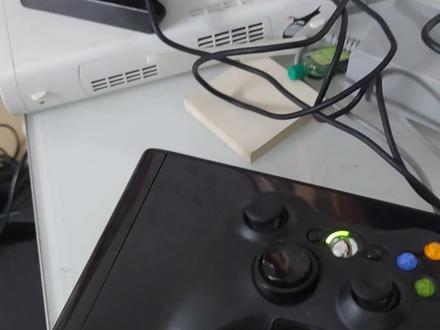 01:42查看AI文稿AI文稿
最近陆陆续续有朋友在我这里购买 sq 三六零的游戏机啊,很多人都是第一次来接触,不知道怎么去组装,也不知道怎么操作,那么在这里我给大家再统一的介绍一下啊,如何来安装,第一次如何安装这游戏机?如何来操控这个游戏机? 嗯,首先呢这就是主机,我曾经看到一台一版主机,然后这个按钮是他的一个电源线,需要连接我们的电源的一个变压器,呃,那么这个线是 hdmi 线,就需要连接我们的一个电视,嗯,那么这条线呢?这条线是连接他的体感仪的线, 那么这就是一个手柄,手柄需要放两节五号电池。然后再说一下体验仪,体验仪的下方是一个插排啊,是一个支座,那么支这个支架是可以放在我们的电视上面的,有个支撑的作用。 连接完毕之后,我们可以按一下主机的电源键,然后我们切换到电视的几个信号源啊,如果你用 hdmi 一的话,我们切换到信号源一,稍等片刻就可以进入到我们的游戏的界面。 接下来给大家说一下手柄的操作,我们平时的话也可以通过手柄来进行开机的唤醒,就是按一下这个后键,我们也叫西瓜键,通过这个键我们来快速的进入到主菜单啊,第一项就是主菜单,或者是开机的一个唤醒都可以,那么我们按 b 一般都是退出键啊,通过右摇杆来进行一个呃切换, 就是左右上下的一个操作,那么在游戏库当中,我们有个 xo3 联的游戏,按下 a 就是一个确认按钮,进入这个菜单键,那么进入到这里之后,我们就可以看到我们想要玩到一系列的游戏,那么同样按下 b 就可以退回到这个游戏界面里面,我们可以切换到其他的一个呃,文件夹内看相关的游戏。 呃,这里再给大家介绍一个小技巧,如果我们如何来关机呢?就是长按这个 home 键,有西瓜键,那么他会提示你啊,是关闭主机还是关闭控制器,那么我们点击关闭主机,就是一个快速关闭呃游戏主机的一个操作。
1097啦啦打游戏 00:47查看AI文稿AI文稿
手柄连接主机第一种方式我们不放电池,直接有线连接,一端 type c, 一端 usb 接口, type c 接到手柄上, usb 接口接到主机上,然后就可以啦,是不是很简单? 第二种方式,我们需要先在手柄内放置电池,可以像我一样放一个充电电池,也可以放两节五号电池。盖上盖子之后,我们按下手柄前方的叉 box 键,使手柄开机, 然后同时按下手柄和主机端的无线视频按钮。那个小圆点闪烁式配对中常亮的话就是配对成功了,是不是也很简单呢?
568世纪恒达企业店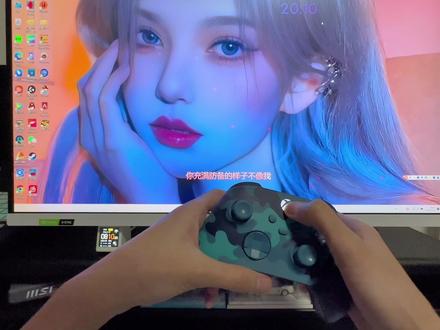 01:18查看AI文稿AI文稿
今天给大家讲解一下 xbox series 的配对方式,首先我们要注意电池的正负极安装正确,长按开机键, 开机键按开了之后呢,长按后方的配对按键,这里我们首先要确保电脑的蓝牙是打开的。 好的,这个指示灯快闪,电脑会爆出来一个连接的弹窗,我们连接即可,非常的方便。这是第一种配对方法。第二种配对方法呢是有线配对,大家可以找一根 type c 线直接与电脑连接手柄即可啊。 还有呢就是如果你的手柄出现了一系列软件上的 bug, 这个时候我们可以对手柄呢进行重置, 重置的方法就是按住配对按键不要动,一直按住 好,等他灭灯之后呢,手柄会震动两下,这时候我们已经重置成功了。好的,谢谢大家,大家可以点赞收藏。
2436Tony 托米 00:46查看AI文稿AI文稿
首先将手柄 usb 线插入 pc 主机,将另一端插入手柄后,手柄会自动亮起并连接。 部分玩家可能会遇到 steam 平台游戏无法使用手柄,那是因为 steam 设置内未开启手柄识别。可通过以下方式激活手柄,打开 steam 设置, 找到控制器,进入常规控制器设置,然后将手柄操作配置都进行勾选, 这样 steam 平台设置完成了。
1554墨将官方旗舰店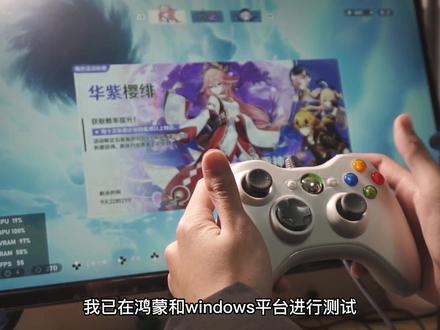 01:50查看AI文稿AI文稿
哈喽,由于之前那款手柄的品控问题,在我的评论区和私信里出现了各种各样的问题,什么连接不上啊,无法操控啊,操控失灵啊什么的都变成了家常便饭,所以我又入手了一款只要三十元的平价手柄, xbox 三六零。 在介绍这款手柄之前,我不得不提的是这款手柄与我的世界的关系,没错,他们同属于一家公司,微软。 但是,但是但是!这款手柄早就停产了,当我收到手柄后,上面写着生产日期却是二零二一年十二月。嗯,这款手柄怎么来的就不用我解释了吧。 我购入了黑色和白色两款,个人比较喜欢白色。这款手柄采用极为先进的 usb 直连,直连从根源避免了蓝牙 连接的种种问题,手机玩家可以通过转接器连接。我也在鸿蒙和 windows 平台进行测试,安卓平台应该也没问题,可直接连接,无需驱动,苹果暂不支持。手柄的外观做工中规中矩,整体手感还不错。 看完了外观,就来看看内部结构吧,拆开后内部结构比较简单,映入眼帘的是两颗震动马达。没错,三十元的手柄内置震动马达, 实际测试马达有效,但由于是转子马达,手感一般,马达是焊接在主板上的,所以后期还有改造空间。虽然我的事件目前不支持手柄震动反馈,但是有总比没有好吧。 元神是支持这款手柄震动反馈,在打本的时候代入感极佳。这款手柄还比较吸引我的就是这两个扳机键,看上去像是现形扳机,就是那种油门一样有力度的那种, 但是三十元的售价也不太可能会有现行扳机了。这款手柄主要的优点是便宜、稳定,所以我接下来的视频里就会使用这款手柄拍摄。
4351高能highpower 01:32查看AI文稿AI文稿
我们现在讲解一下手柄的使用方法,手柄分为无线手柄和有线手柄,我们先讲无线手柄,在无线手柄那个遥控器后盖里,在这个位置对于一个 usb 接收器, usb 接收器呢,我们插在这个机顶盒的 usb 插空上 啊,这两个都可以,我们插上去之后呢,我们打开开关,打开这个开关,这边有个开关,拨到 on 的位置,拨到 on 的位置,然后我们看一下这个上面这个灯是否亮,如果不亮的话,我们按一下 sta 键,然后这个灯就亮了啊,一个这是亮红灯,就是正常的, 我们现在按一下啊左右键,看一下这个电视上有没有动,如果动的话就可以了,然后我们有双打的手柄,双打还有一个副手柄, 副手柄呢我们一般是一拖二的,就这一个接收器可以带两个手柄,这时候呢我们只用打开这副手柄,装上电池给这个打开这个开关,然后我们也是按一下 sta 键,然后带这个灯亮起,副手柄呢是亮绿灯的啊,这个是正常的,我们两个手柄切 都一样,都可以作为主手柄或者副手柄,那么怎么区分呢?就是拿个先开就插上接收器之后,哪个开关是先打开的,哪个就是主手柄,亮红灯的就是主手柄,亮绿灯呢,就是这个副手柄,这是可以区分,我们进入或者退出游戏的时候,都需要拿这个主手柄去操作,如果是副手柄的话,有时候再退出游戏是退不出的。 然后呢我们再讲解一下这个有线手柄,有线手柄就更简单了,然后有线手柄直接插这个 usb, 插这个这个 usb 线,然后直接插在我们这个 usb 接口上,也是一和二都可以。这个时候我们一定要注意要 打开一下这个开关, a n alog 这个是开关,一定要按一下打开,打开之后这个灯亮起才可以使用,你看这个左右就可以使用,使用了就可以了。
1352工程技术大师号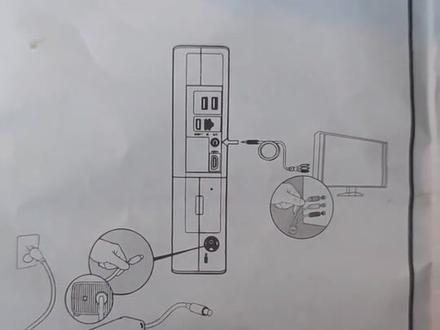 01:01查看AI文稿AI文稿
大家好,这是我在 x box 三零箱自己发现的一个呃,原装的说明书,那么咱们看一下这个说明书里面都介绍了哪些内容? 嗯,第一页就是一个三个圆的一个说明, facebook 就是快速引导说明书。嗯,这个页里面展示的是配件啊,主机,然后是电源,电源接口线,呃, hpv 线,接电视用的手柄电池,还有说明书。那么这幅图片里面显示的是一个连接的方式, 大家可以看一下用的 av 连接的显示器,还电源线连接方法。那么这个是手柄装电池的一个说明啊,需要装两节五号电池, 然后翻一页看一下,嗯,这个页显示的是呃连接连接无线网络的一个设置,那么破解的 s 到三六零是没有办法连接网络的,其实你连接网络呃也是无法登录 xplun xl 的一个 游戏的,所以说是没有办法联网对战的。那么后面就是一些呃帮助类的一个提示啊,内容比较多啊,就不敢翻译了。还有一个呃死炮的十字网站。
75啦啦打游戏 09:48查看AI文稿AI文稿
大家好,这个视频和各位分享一下如何用 ps 四的手柄连到 windows 时尚玩游戏 用 ps 四手柄连接台式机或者笔记本,有两种方案,第一种方案是用手柄自带的充电线,一头连电脑,另一头连手柄,这种方案是最简单的,但是这种方案有一个缺点,就是他自带的线并不长, 使用起来不是很舒服。另外一个方案呢,就是用蓝牙,首先你的电脑台式机或者笔记本要有蓝牙,用 ps 四手柄连接电脑端的蓝牙,首先电脑端要启用蓝牙试配器, 任务栏的图标有这么一个蓝牙标志,双击他可以打开,或者是进入 windows 的设置, 设置里面有一个设备默认也是蓝牙,这个蓝牙开关要打开,现在我已经连接了这个 ps 四的手柄,现在要把它删除,重新连一点。 那怎么连接呢?首先先按住扇耳键,然后再按住 ps 键, 因为这个操作很容易打开 ps 四,不要先按这个 ps 键,如果按了这个 ps 键,你的 ps 四可能就开了,所以先按住 cr 键,然后再按住 ps 键,两个都要按住,大概过了三 三秒钟,他会跳闪,他这个灯会闪烁,这时候再点击台式机的添加蓝牙设备,选择第一项,这时候电脑会发现手柄这个蓝牙设备,然后点击进行配对, 配对完成,这里就会出现一个 vr nice ctrl led, 这是 ps 四的手柄,然后手柄的灯是保持常亮的, 这样就可以玩游戏了。 另外还有一个方法我们也可以检查,还是先进入设置,然后搜索控制器,这里有一个设置 usb 游戏控制器, 会出现 frlax ctrl, 就是 ps 的手柄点击属性, 这样可以测试手柄每个键是否有效。 比如我启动一下 gta 五,现在是 windows 十,用蓝牙连接到了 ps 四手柄,这种方式 有两个不足,第一个不足是他不能使用手柄自带的这个耳机接口,因为在这个位置, 在声音的这个位置看不到手柄的这个播放器。但是如果是用有线连接,用那根线连接的话,这个位置 在这里会多一个设备,然后选择这个设备,我们可以把耳机插在这个位置来听到游戏的声音, 但是蓝牙这种方式是听不到声音的,这里没有播放设备,这个算是一个小缺点, 虽然这个位置的声音不是很好听,但是至少比没声强。另外一个缺点呢?这种默认的蓝牙连接方式 不是所有的游戏都支持,我测了几个,像铁拳七是支持的,还有 gta 五, steam 的 gta 五是支持的, 但是分手厨房二不支持,还有星球大战绝地武士也不支持。星球大战的绝地武士还有分手厨房二。 如果是用有线连接手柄的话,都是能支持的,但是蓝牙连接是不支持的,但是也可以通过一种方式让他支持这种游戏。 这个后面再说。另外说一下用蓝牙连接 ps 四的手柄,他是带震动的,我看到网上有很多人说用蓝牙连接 ps 四手柄是不带震动,需要安装一个程序测试, 现在是有震动的,现在并没有使用其他的驱动程序,照样是有震动的。我们看一下他的手柄设置, 现在他仍然使用的是 sbox 的手柄布局。 绝地武士和分手厨房这种游戏不支持蓝牙连接电脑,该怎么办呢?我们需要一个驱动程序, 叫 ds 四运动 启动这个程序,然后他自动会检测到蓝牙手柄。现在的电池是百分之八十状态是蓝牙, 并不用做过多的设置,用默认的就行。这时候呢,我们再看一下 usb 的设备, 搜索控制器,设置 usb 控制器,这时候会多了一个 s box 三六零的控制器,默认还是有这个 vr nice ps 四的控制器,这是蓝牙的,那么这是谁呢? 这个就是刚才启动的这个驱动程序的 ds 四 windows, 这个 ds 四 windows 从哪获取呢?一会再说。他有一个网站,这个控制器 x box 三六零的是虚拟的,他是个假的,但是他也是有效的。 再运行星球大战,下面总结一下,用 ps 四手柄玩电脑游戏有三种连接方式,第一种连接方式是插线的方式,第二种方式是默认蓝牙的方式,第三种方式是 增加了一个 ds 四和 windows 驱动,现在用的是 ds 四 windows 的驱动方式。这种方式我个人感觉不是很好,因为在 选项里手柄仍然显示的是 x box 三六零的手柄,因为 ds 四 windows 这个驱动,他就是把 ps 四的 控制器模拟成 x box 三六零的控制器,所以在游戏里看到的是一个 x box 三六零的控制器, 是一种模拟的方式。但是如果不用这种模拟的方式, ps 四手柄蓝牙连接 windows 在这款游戏里是无法识别的,不光是这款游戏无法识别,还有其他游戏无法识别, 所以要想使用无线连接,只能通过这个 ds 四 windows 的驱动来增加手柄对游戏的兼容性。其实第一种用线连接的方式,这种效果是最好的, 我们试一下,请退出,比如把蓝牙关闭,把蓝牙关闭之后,手柄的灯就灭了, 那么下一次怎么开启呢?先把电脑端的蓝牙打开,手柄没有开启怎么办呢?问一下。 ps 现在成功了,已连接,只要这个灯稳定下来,说明连接成功,再扩展一个。怎么才能让手柄继续玩 ps 四游戏呢?我们只需要用线把它连到 ps 四上, 就可以恢复手柄与 ps 四的连接。如果再用这个手柄玩游戏该怎么办呢?需要我刚开始的那个步骤,先把电脑端的手柄设备删除,重新匹配,重新配对,就是用 cr 键加 ps 键重新配对即可。 现在与手柄配对成功的是电脑,所以手柄只认电脑,即便以后再按 ps 键,这个 ps 四也是不启动的。但当如果他与 ps 四连接成功之后,成功配对之后,按一下 ps 键, ps 四就会启动。 话说回来,我们再看一下,用数据线连接手柄,先把蓝牙关掉,现在是用线连接的手柄, 再看一下绝地武士,现在看到了吧,现在这个手柄布局是 ps 四的,这样才完美。 这样做唯一有一个缺点就是这个数据线的长度不太够 用。 ps 四手柄连接 windows 十玩 pc 游戏有三种手柄连接方式,就和大家分享到这里,下次见。
3648小白的宝箱(游戏 PS5) 00:54查看AI文稿AI文稿
网友对 sbox 三六零游戏机坏了,寄过来维修,网友说机器有绿灯不开机,手柄经常断线。王师傅检查了机器,发现是机器的电容老化导致的,需要更换电容,跟客户沟通好后,简简单单说干就干, 更换好电容,机器成功开机了,维修成功。大家有数码相关的问题欢迎咨询我们哦!
133旺小达维修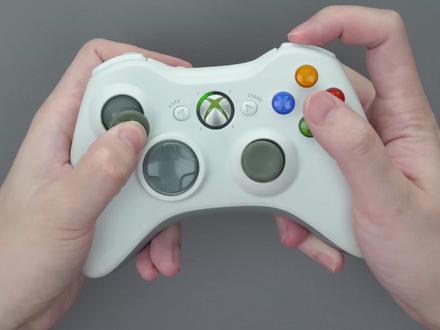 02:01查看AI文稿AI文稿
用了十三年的 xpo 三六零的原装手柄终于撑不住了,遥感的橡胶涂层磨损严重,其中一个手柄的橡胶层被我家小白抠掉了很多,一看全新经营手柄的价格打扰了, 所以自己动手换摇杆,丰衣足食吃烧烤。某宝买了四个摇杆,一共十五块,还送两把螺丝刀和四个摇杆帽,价格很划算。但所谓原装就不要想了, 下面我们开干,先拆六颗提拔螺丝,要注意螺丝中间有凸起,需要专用的螺丝刀,还有一颗螺丝藏在电池仓里,被贴纸挡住。拆的时候不要忘记螺丝拆完就可以把手柄上下分离, 就是很容易散架,要小心一点,虽然年代久远,但内部做工还是很不错的。两个震动马达绿色的 pcb 版,我们要换的就是这两个摇杆,新买的要比原装的颜色深一些,侧面就能看出原装橡胶图层的破损情况。把这个十字剑拆掉以后,我们就可以把手柄外壳 洗白白了累掉。 ok, 洗过之后还是很干净,但切记手柄内部有大量藏水的地方,一定要晒干再装,要不然就系机了。我们要把手柄的 a 面倒过来,这样会比较容易装。先是各个按钮装进去,然后是导电贴,再装电路板,最后把两个真的马达归位。然后我准备装后壳的时候,八 bq 发现少了一个配件,吐血。我们把 pcb 稍微抬一点点,然后把它放进去,卡好后壳要先从扳机键的方向装入,再把电池的两个弹片卡好,然后把后壳按紧,稍微试一下,没有问题的话就可以上螺丝了。对比一下洗过的手柄,确实要干净一些哈,我们听一下摇杆和按键的声音, 嗯,非常的 beautiful, 我们开机完全没有问题,又可以再战五年了。只是 xo 三六零的手柄, pc 端的接受器要比现在的要大很多。不过呢,没关系,穷都不怕,害怕 接收器大吗?最后再试一下送的这个摇杆帽,手感确实会更好一些,只是这个黑色我感觉有些不搭。 你的手柄用了多久呢?如果手柄出问题的话,你会自己修吗?现在可以把这个视频收藏起来,等你手柄出问题的时候过来参考。好了,这里是白 tv, 记得点一下关注,我们下期再见!
2160白TV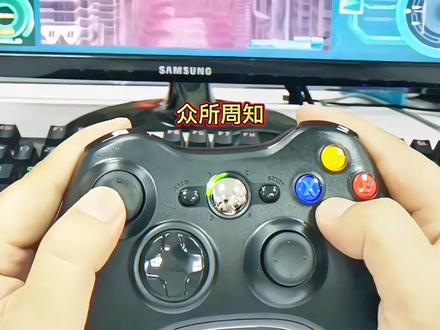 00:18查看AI文稿AI文稿
支微软 xbox 三六零手柄,不支持无线电脑玩,换别的手柄手感又不太习惯,战力值大大下降。真的很赞同今天带来的这只国货 xbox 三六零手柄,不但可以无线电脑玩,还可以无线电视直接玩,真的太香了。
181元辰数码 05:19查看AI文稿AI文稿
tampc 有线连接手柄玩游戏能接受的线宅长度有极限吗? 大家好,我是阿洛,今天我们聊一期话题, type c 有线连接手柄玩游戏能接受的限载长度有极限吗? 有极限吗?有极限吗?对于我们大部分玩家来说,躺在沙发上霸占自家的电视玩游戏应该是最爽的一种方式。 对于迈进中年的我而言啊,因为有爱人孩子,所以这种最爽的方式啊,变得是非常奢侈。我唯一的机会就是早上 六点起床玩到七点半,七点半以后呢,我的爱人和孩子也相继起床。那么问题来了,周末和下班之后,我想玩游戏和直播游戏 应该怎么办呢?唯一的方式是将我现在的设备啊挪动到书房进行玩游戏。然而在书房用显示器玩顶级三 a 游戏啊,是远远满足不了我个人的需求,为了满足自己的思域 开始折腾,脑中闪现了无数的方案,最终确定了方案的底层架构。底层架构就是 挪动任何硬件设备的前提下,可以随时切换在书房和客厅玩游戏直播游戏。接下来需要围绕的这个目标啊,进行实际的行动,整理 理三套可行性方案。方案一,采用无线 hdmi 设备加无线蓝牙手柄进行玩游戏方案一直接杀死在萌芽中,因为第一,蓝牙是不能够穿墙的, 当然,希望在我的有生之年,蓝牙是可以穿墙,并且可辐射的范围呢,能达到二十米以内。其二,无线 hdmi 设备啊,实在是太贵,并且支持四 k 六是真的,无线 hdmi 设备不仅贵,而且画面有延迟。如果你需要 四 k 一百二十赫兹的 a 无线 hdmi, 不好意思,现在还没有第二套方案,采用十米长的 hdmi, 二点一的线长连接电视,再加两根十米长的 typec 连接线,一根连接游戏机和手笔, 另外一根连接电脑和我的麦克风直播游戏。这也是我个人认为啊,最有可能实现的一种方式。折腾的结果是实验失败,原因在于,无论是 ps 五手柄还是 xbox 手柄,在有限的情况下 不能支持十米长的连接线。当你将手柄连接这么长的连接线时呢,是手柄无法控制你的游戏机进行玩游戏。也在这一刻,我才意识到,有线连接手柄玩游戏也是有长度限制的。 在方案一和方案二都相继失败的情况下,我内心又开始骚动,欲望在作祟。我认真测量书房和客厅的游玩距离,用最舒服的姿势啊,玩游戏 能接受的最短的线材长度大约是多少呢?大约是七米。因此,我改变 typec 追求十米的要求,将 typec 的线材控制在七米以内, 并且用 usp 延长线来控制它的长度。最终,我测试的结果是,用七米长度的 typec 连接线 手柄连接 pc 玩游戏可以愉快的玩游戏,但是用七米长的同一根 tablec 连接线连接 ps 五是不能玩游戏的,控制不了游戏机。上面所说的方案呢, 只能说是两点五版本的方案,只解决了用 pc 连接电视玩游戏,仍然没有办法解决在客厅愉快的用 ps 五来玩游戏。那最终的方案三是什么呢?人肉挪动 ps 五来 实现在书房和客厅玩游戏。因此,最终的方案是 pc 玩游戏,采用七米长的 typec 延长线控制游戏机手柄。 如果用 ps 五玩游戏,那将人肉来回搬动,我的 ps 五到客厅以及到书房。节目的最后啊,做一下总结和期望。 如果你是一名游戏玩家,最优的方案是在装修的时候啊,多买几条 hdmi 二点一的线材。 第二,在装修的时候将你家的书房背对着你家的客厅,买好线材,这就是最优的解决方案。如果你很不幸 跟我出现了一样的问题,也许我的这套方案呢,能给你带来一丢丢的那么好的建议。如果这套建议能适合你,请给我一个三联啊。节目的最后呢, 我说一下展望,我希望在我的有生之年能看见蓝牙,能穿墙,并且无线 htmi 支持四天一百二十针的无延迟无衰减的信号。好,今天的节目就到这,谢谢大家,我们下期再见!
139铁僧 02:23查看AI文稿AI文稿
今天寿平哥给大家讲解一下咱们安卓的设备如何用有线的方式连接,关于苹果如何有线连接,咱们下期视频讲, 因为有些小伙伴对延迟的要求特别特别高啊,他们呢有些是主播之类的,那想用安卓无延迟有线连接该需要准备什么样的手柄呢?这里咱们给大家推荐的是小鸡 t 四 k 这款透明的有线游戏手柄, 然后呢连接方式是怎么连接咱们手柄?给大家送一根这个 o t 机线,你收到以后呢,必须是 type c 口的手机才可以用啊,或者平板手柄,搁这里用的是联想的 y 七百,然后呢用这个插上手柄里边自带的这根线, 在插好以后,大家注意看他灯会亮起来,接下来咱们切换一下模式,按住 a 键加 logo 灯,将它切换到这个 安卓模式。在模式切好以后,咱们打开游戏中的手柄开关,这里呢有个手柄开关打开以后,接下来咱们看到他就一个圆圈,然后左腰杆动的时候呢,他就会显示出来, 然后点击键位设置,可以对咱们的按键进行修改啊,如果说你对按键布局不习不习惯可以改,比如这块你可以改切换 啊,这个都是可以进行自由修改的。然后修改好以后呢,接下来咱们返回就可以了, 在这里注意一下,咱们摇杆要设置成固定摇杆啊,摇杆不能选自由,要选成固定。然后这个设置完成以后呢,接下来咱们就可以直接玩游戏了。需要说一下的是,咱们安卓连接好, 然后呢手柄上是可以插耳机孔的,默认是一个三点五毫米的耳机孔,声音呢就不再是外放的了, 这个需要注意一下,他跟蓝牙的还是有区别的,因为安卓的有线模式的话呢,包括音频全部到了手柄上面了,有线模式没有一丁点的延迟,大家注意看这个摇杆是非常非常的丝滑的。 然后咱们这款手柄还可以在电脑上用,比如你电脑上配合模拟器的话呢,他也是可以使用的。如果你有这方面的有限手柄需求,可以看一下手柄哥店铺的这款 tck 手柄。


