刚买的 iphone 十八 pro 锁屏后屏幕怎么还一直亮着?其实是开启了全天候显示功能,打开设置,向下滑,点击显示与亮度,找到全天候显示屏,把它关闭,这样锁屏后就能彻底熄屏,还能减少耗电。

粉丝364获赞1.8万
相关视频
 00:19查看AI文稿AI文稿
今天教大家怎么设置屏幕,全天候显示屏,屏幕锁屏不熄屏,打开设置 找到显示与亮度,全天候显示屏给它关闭就可以黑屏锁屏。
 00:21查看AI文稿AI文稿
手机放口袋没怎么用,电量却狂掉,机身还莫名发烫?别急,多半是后台程序偷跑或电池老化,先关掉不常用 app 的 后台,刷新检查电池健康,若仍发热掉电,可能是主板漏电。 苹果笔记本电脑或手机使用欲足,联系维修中心即刻解决!人工客服全天在线快速为您预约到店维修!
 00:33查看AI文稿AI文稿
最近有好多朋友反馈就是 ios 二十六点三有一个小 bug, 就 特别是十七系列电池用的特别快,经过对比发现就是说 ios 二十六点三可能电池会虚高,可能你充了百分之五十,它会提示百分之八十,导致用电用的特别快。 然后解决这个问题非常简单,就是把电池充满循环放电一次,这个问题就可以得到解决。所以说大家遇到这种电池耗电特别快的情况,千万不要担心,先充满放电一次基本就解决了。
 01:28查看AI文稿AI文稿
智能锁耗电啊,有四个原因,假如买了智能锁,不到一个月甚至几天就开始没电了,千万不要着急房产维修或者换智能锁。先检查有没有以下四个情况,建议点赞收藏好,遇到问题的时候呢,能用上。第一,检查智能锁锂电池啊,有无鼓包 或者破损,是的话进行更换,记住不要在网上乱购买电池,新电池呢,要用五伏二 a 以下的充电头,充电时间大概六到八个小时,避免在极高温和极低温或者太阳直晒的环境下充电。 第二,关闭智能锁,人体感应,如果你的门前呢,经常有人经过,智能锁就会不断被唤醒,一天耗电量约等于开几十次的门。 第三,智能锁在安装的时候啊,安装的孔太小,或者安装是否没有注意,连接线被套管压住了,发热引起的耗电短路,很多老板啊根本想不到这个问题。 第四,百分之九十以上的耗电啊,都是这个问题。目前很多人都用支持联网的人脸智能锁,在使用主动监控对讲功能的时候呢,智能锁需要连接家里的 wifi, 如果家里的 wifi 信号不稳定,或者锁和路由器的距离比较远,智能锁就会不停的搜索信号,不停的工作, 每次消耗的电量约等于开锁十次左右的功率,这样呢,就会造成智能锁严重耗电。这种情况我们需要改善下网络信号,或者不需要的可以直接关闭网络功能。如果还有其他不同的问题呢,可以找大芳我来给你解答。
1033欧慕斯智能锁大潘 00:16查看AI文稿AI文稿
苹果锁屏疯狂掉电,多半是后台 app 刷新在偷跑或系统定位没关即设置关掉,不必要刷新查电池健康,若仍掉电,可能是主板漏电。苹果手机笔记本故障,别焦虑,维修中心在您身边,人工客服热情响应,一键预约,安心修好!
 00:38查看AI文稿AI文稿
既然还有好多人都在问我这个功能啊,手机关屏,然后他不彻底就这样,然后费电,那这个功能我都说过好多回了,竟然还有人不会,那那我就再告诉你一遍啊,如果你还不会啊,评论区告诉我地址,马上去找你,手把手教你,这样非常的简单,打开我们手机设置, 然后找到我们的桌面个性化,再往下拉,找到我们的息屏显示,然后我们把这块移关闭就可以啦,你看就这么简单,你学会了吗?如果没学会告诉我题,手把手教你,记得点赞关注哦。
11万道隆数码 01:18查看AI文稿AI文稿
你有没有觉得你的华为手机在用了一段时间以后,觉着耗电越来越快了呢?我给你们分享几个我自己用过的好用的小方法哈,就是你设置好之后,手机的续航真的延长不少。第一个用户体验改进计划,一定要把它关了哈,这个就是纯纯的隐形耗电王。搜索 用户用户体验改进计划,把它关了,然后呢,把历史上传数据这里边也全部给他删掉,他只会在后台偷偷收集你的使用习惯哈,对我们自己没有任何好处,又耗内存又耗电。第二个调休眠时间,找到显示和亮度,然后把这个休眠时间呢改 成一分钟,避免无谓的耗电。第三个去调这个屏幕刷新率哈,这个并不是越高越好,屏幕刷新率呢,调成智能这样呢,既能省电,又不影响画面的流畅度。 四个智能充电模式,这个一定要打开哈,很多人不知道,电池如果处于长期满电的状态,高压会加速你电池的损耗,就是越用越不耐用。搜索电池,电池健康智能充电模式。第五个哈,没有用的通知全关掉,那些 app 动不动就发推送,后台就会偷偷的跑电。找到这个通知和状态栏, 把非必要的通知呢都给它关了。最后一个哈,电池优化,这个呢是适用于红膜屋以下系统的哈,设置里边找到应用和服务权限管理,右上角四个点特殊访问权限看电池优化,你看它默认的都是不允许的哈,你都给它点成允许,允许可延长电池续航时间。
1332大巨姓巨 02:44查看AI文稿AI文稿
家人们呢,是不是有时候咱也觉得智能锁它耗电有点快?咱今天一个视频给大家唠明白了啊。先划重点,要是咱家智能锁三五天,一个星期两个星期就把电造没了,那十有八九啊,可能是主板问题,不是你的使用问题,也不是电池不行, 要么呢是主板上某个原件坏了,烧了,击穿了,把芯片整短路了,那芯片烫的能煎蛋, 要么就是门里那根线呢,漏铜丝了,搭铁上了也是一样短路。这种情况呢,质保期内你就找厂家换锁吧,换主板换线,质保期外呢,咱换锁。拉倒吧,普通人呢,哪能鉴别出来具体哪坏了, 揪起来还得花不少钱,那点钱也够换个新锁了,犯不上。那要是用个两三个月就没电是啥情况呢?第一,人脸抓拍识别太频繁了。 就是说人脸识别,你家门口经过的,要是人少,主动识别没毛病。这要是跟菜市场似的,一天过个百十来人,那就得调成被动识别了,不然人一过去他就唤醒,那不费电才怪。人脸识别主要不是让你无感进屋,而是比指纹识别成功率高。 所以啊,经常过人咱就调被动,至少能省半个月电。要有人说,那我不买人脸识别的,我买长颈麦的总行吧。你猜一下长颈麦是咋做到抬手就识别,还不过度唤醒的 原理差不多,合理设置啊才是关键。第二个抓拍也太勤奋了。正常啊,一天抓拍个十五个二十个视频他都算多了,要是你家门口热闹啊,一天拍个一百来组,那电可不得哗哗掉呢。 适当的调整抓拍一下距离,还有灵敏度,至少啊,又能省半个月电。第三,新鲜劲过了,他就省电了。刚买锁那阵,你是不是天天盯着电量,天天盯着视频,天天打开看看开门记录?稀罕稀罕 那掉百分之一的电,那都感觉天都塌了。老跟锁互动,数据啊,频繁的上传啊,下载啊,锁就老处于那种唤醒状态, 就跟你新买手机似的,疯狂下载 app, 他 也发烫,他也耗电。第四啊,网络信号的问题,要是你家智能锁信号啊,他就一格,他肯定就疯狂搜索的网络信号了,那耗电速度啊,嘎嘎快的。 你就看看自家路由器是不是还放那什么箱子里的路由器,他的协议啊,是不是还是老款的,用了七八年的还没换的, 咱就抓紧给路由器搞一搞,至少啊,还能再省半个多月电。总结一下,只要不是说那种短时间内三五天他就没电的智能锁,耗电问题都能通过设置去解决掉。听明白了没有?
170唠点锁事 01:24查看AI文稿AI文稿
刚拿到新 iphone, 先别着急,用这几个默认打开的功能真的很闹心,不仅耗电,误触画面还会发黄,新手大概率都会踩坑。第一个,锁屏之后,屏幕依然会微微发亮,放一晚上直接没电关机,打开设置,找到显示与亮度, 把全天后显示关闭,锁屏就是完全黑屏,这样会省电很多。第二个,明明已经锁屏放入口袋了,一不小心误触自己,还乱弹出搜索页面,打开设置,找到面容与 id 密码, 输入手机的锁屏密码,手机往上滑找到,今天试图和搜索并关闭,这样锁屏后就不会误触了。第三,每次玩着玩着,屏幕突然就往下缩一半,单手模式总是自己跳出来设置,找到辅助功能,点击触控 关闭快捷访问,以后就再也不会出现突然半屏的画面了。第四个,屏幕看着雾蒙蒙的,感觉自带了一层黄色的滤镜,画面感不通透,还是在设置里面 找到显示与亮度,原彩显示关闭,这样颜色瞬间就看起来清爽干净了。第五个,打字按空格,老是自动跳出句号,打断输入节奏,长按左下角的小地球图标,找到键盘设置,把句号快捷键关掉, 这样再按空格键就是空格了,不会出现句号了。这五个设置新机到手一定要核对一下,记得点赞收藏,下次遇到直接对照操作,我是美梦,我们下期见!
16小孟优选数码 00:42查看AI文稿AI文稿
锁屏的时候不要再按这个电源键了,它可是有使用寿命的,时间长了可能就不耐用了。像我这样设置, 轻点两下打开屏幕,再点两下锁定屏幕,操作非常简单。打开设置,找到辅助功能,下滑,这里有个触控,点击触控,然后把辅助触控打开, 然后进入自定义操作,往下滑,找到锁定屏幕,勾选锁定屏幕,设置完成后,你就可以像我这样轻点两下锁定屏幕,彻底解放电源键了。 还有一个验证正品苹果的技巧,随便找出一个可以打字的地方,然后打出学校发送出去,如果是四层楼的,那就说明他是正品的 ios 系统,大家可以去试一下,不要忘记给我点关注。
6960老表数码妮妮 00:37查看AI文稿AI文稿
家人们有没有遇到过按过锁屏键,手机屏幕却还亮着,感觉特别费电?别担心,今天两个步骤教你解决。首先打开手机设置,直接搜索注视屏幕, 打开往下滑,找到注视屏幕不熄屏,把它关掉。然后再搜索熄屏显示, 点击右上角把它也关掉。现在咱们来看看锁屏效果是不是完全黑屏啦,这样既省电也不用担心屏幕一直亮着。
50车魅小主 00:53查看AI文稿AI文稿
手机明明没怎么用,锁屏待机还掉电?快看看这个设置!一、打开设置,在顶部搜索框,直接搜索通知。 二、点开进入通知设置页面。三、找到显示韵达,把它设置为韵步 锁屏就不会加载消息,强行既能省电,还能保护隐私。四、下面这些应用软件,不经常用的可以直接关闭它的锁屏通知,进一步减少耗电。 简单调整完锁屏待机就会省电不少。不同手机选项名字会不一样?你的手机待机掉电厉害吗?评论处说一说。
5佳佳妈 01:42查看AI文稿AI文稿
手机发烫掉电快,不是电池不行,是这几个默认的开关没有关,今天手把手教你关掉四个偷电的开关,设置完手机清爽凉快又省电,接下来直接上干户 好家人们。首先进行我们的第一个设置啊,设置打开,然后上火,桌面与锁屏打开,上火, 找到这个乐华锁屏,给他点进去好,进来之后把这个锁屏滑动给他关闭掉,直接关闭锁屏轮播关闭掉,直接关闭好,关闭掉之后他就不会在后台运行消耗我们的电量了啊,然后返回,再返回上火, 电池打开进来之后这有个电池健康,给他打开,然后上火智能充电保护,后面这个开关给他打开, 打开了之后他会学习我们的充电习惯,在电量超过百分之八十时暂缓充电,延缓这个电池的老化,然后返回再返回 好,紧接着进行我们的第三个手指,找到这个用户与账号给他打开好,进来之后这有个自动同步个人账号数据,把这个开关给它关闭掉,看到没有,关闭后可节省数据流量和电池电量。然后关闭 啊,关闭掉之后我们再返回,好紧急,要进行我们的第四个步骤啊,关预版机打开,然后上火体验改进计划打开 好,进来之后把这个加入用户体验改进计划给它关闭掉,然后这个开关也可以给它关闭掉,关闭掉之后也是可以减少我们的后台占用,缓解卡顿和发烫。怎么样,你学会了吗?学会了,赶紧去试试吧。
102小凯L爱分享 01:04查看AI文稿AI文稿
你手机有没有耗电特别快?明明没怎么用,但是电量呢?半天就掉光了,出门总要随身带充电宝,很多人都不知道,是手机里的一个隐藏功能,在偷偷消耗电量。 大部分手机呢,都可以将你设置,能够改善耗电情况,现在我演示给你看,怕记不住的可以点赞保存。 我们打开手机桌面拨号键,在这个拨号键里面呢,我们输入心井心井幺幺二井心井心 好,他就跳转到这个页面了,那在这个页面我们找到下面的自定义,点进去,接着我们往上滑, 找到这里有个耗电问题,那这里有两个开关呢,我们都要把它给关闭掉,这样子关闭以后呢,我们的手机耗电就不会那么多了,也不会发热发烫,你学会了吗?学会的赶紧去操作一下。我是小高,每天分享小技巧。
18小高分享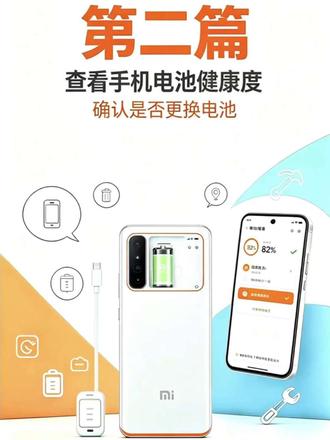 02:40查看AI文稿AI文稿
最近天气变冷,大家有没有感觉手机耗电变快,用着手机消心,所以就着急换电池?先别着急,我先教你三招,看看是否有所改善。第一招,后台自动清理 首先我们打开手机管家,点击右下角的设计,点击优化加速,将锁屏清理内存,打开设计你需要的习强后,锁屏会自动清除,不必要的后台想要保留微信等不清除怕接收不到消息,我们返回后点击锁定任务, 将需要的应用锁住,防记锁屏后自动清除。第二招,查看是否开启自动亮度我们从右下方下滑,打开控制中心,长按小太阳标记,查看自动亮度是否开启。好多顾客来维修,发现一直都是自己调节亮度, 屏幕按了就调到最亮,导致耗电过快。第三招,设计下滑,点击显示,以亮度 选择屏幕分辨率,打开技能,省电模式。这三焦设计完成后,大家再用一段时间看看耗电量是否有所改善。第二篇,电池健康度到中小级的换电池打开设计后,选择省电与电池,点击电池保护, 一般是两种显示结果,第一种分为极佳、良好、正常一般,当这里显示一般时,就代表电池健康度已经较低,可以更换电池了。第二种是百分比显示, 当显示低于百分之八十,也可以更换电池了,查看完后,符合条件换电池才最划算。第三篇,屏幕破碎,电池不耐用,摄像头损坏不值得维修够新机 旧手机想回收?教你三招,清理干净你的手机,防止资料泄露。第一招,退账号,打开设置,点击账号信息。第二招,恢复出厂设计, 同样打开滤镜下滑,选择更多滤镜下滑,点击恢复出抢滤镜,到此步前一定要确认资料已经导出,选择清除所有滤镜。第三招,调戏魔性,深度清理, 将手机关机,等待五秒后,同时按住电源键加音量键,出现小米 logo 后松开电源键, 音量键还需要继续按压,出现调戏魔性,仔细按音量,下键选择清除宿禁,按压电源键确认,这样个人隐私宿禁清除会更彻底。那今天就到这里了,大家有不懂的问题可以在评论区或者私信给我,拜拜!
1112小米修修 00:24查看AI文稿AI文稿
iphone 手机这样操作会让你的手机更加省电。关闭锁屏后亮屏首先我们打开设置下滑,找到显示与亮度, 然后找到全清后显示屏点开,然后将全清后显示屏关闭,这样锁屏后就不会一直耗着见亮了。
 00:13查看AI文稿AI文稿
手机耗电大王终于找到了。那是因为啊,这几个开关没有打开,快去打开这几个开关。打开一定要打开,打开之后你的手机就不用再频繁充电了。
8184糖醋李姬 01:57查看AI文稿AI文稿
咱们的手机里啊有一个超级耗电的开关,你要是不及时给它关掉呀,你的手机可能用不到半天就没电了,出门呀,咱们还得再带一个充电宝, 如果说你也遇到这样的情况,赶紧去手动关闭一下这个开关,关闭以后呀,就不用再为手机耗电快而发愁了, 但是呀,这个开关隐藏的特别深,很多人找不到在哪里,那下面呢,我就用我自己的手机教大家一遍,告诉你这个开关在哪里,带着你一起去把它关闭掉。来,朋友们大家仔细看啊,咱们先找到手机上自带的这个设置啊,点开, 然后咱们往下滑,找到这里有一个应用和服务,看到了吧,我们先点开,再找到这个权限管理,点一下 好,然后在右上角我们找到这四个点,有的手机是三个点,有的手机是两个点,都是一样的啊,咱们点开 这里有一个特殊访问权限,咱们点一下好,最上面找到这个电池优化,我们点一下 好。到了这个界面以后呀,大家看这里所有的应用下边呀都显示一个不允许,对吧?咱们随便找到一个,把它点开,你看这里有一个允许,有一个不允许,对吧?咱们读一下下边的文字,你看这个允许,下边显示的是建议选择可以延长电池的续航时间, 不允许下边显示的是可能尽快耗尽电池的电量。所以啊,咱们一定要把这个不允许给他改成允许好,点一下这个允许,再点这个确定 好。然后呀,咱们把这里所有的应用下边这个不允许挨个的给他点开,都给他变成允许你的手机会变得非常的省电,大家学会的赶紧跟着去设置一下。 最后呀,如果觉得这个视频对你有帮助,别忘了帮忙点赞、收藏、关注我,每天分享实用的小知识。
42李李爱分享

