电脑蓝屏卸载英特尔显卡驱动方法
大家好,当我们的电脑开机时出现蓝屏怎么办?下面有我来教你。首先我们重启电脑,手不停的点击 f 八键, 我们就能进入到这个界面,然后我们用键盘上的上下键选择 最近一次正确的配置高级,然后再点击确定,这时就能正常的进入系统,进入系统。

粉丝1003获赞1.0万
相关视频
 00:31查看AI文稿AI文稿
电脑蓝屏问题,驱动卸载片开机,然后一下一下不停的按 f, 八,千万别一直按着不松呀。然后选择安全模式,如果没有下载驱动的,选择网络安全模式, 按温加 r, 输入这段代码,确定选择要卸载驱动的设备, 右键点击卸载,把这个勾上确定就卸载掉了。
740章鱼说 01:21查看AI文稿AI文稿
显卡驱动怎么卸载?很多人在卸载显卡驱动的时候会碰到这样的情况,这么多 nv 的啊程序一个个卸载,说实话对于一个小白这样的场景真的很不友好。今天分享一下老杨是怎么卸载显卡驱动的。有一个 app 叫滴滴又,这是一个专门卸载显卡声卡驱动的软件,好处就是一键完全卸载显卡声卡的驱动。 下面分享一下过程。首先下载滴滴右并解压之后再重启进入安全模式。这有个简单的进入安全模式的办法, 还是那个被你们喷坏了的 win 加 r, 输入 ms, ctrl fig 选择引导,把安全引导的勾打上并确定之后重启就进入安全模式了。这里不说明一下,或许有人又会喷我化简为凡,孕期以后就不支持直接开机。 f8 进入 windows 安全模式了。 我们进入 indos 安全模式后,双击 ddo 运行,选择 gpu, 再选择你的驱动,只有三加 nvdramd 英叉, 之后选择左边的清除后重启。再等着就是机器重启了,重启之前记得改回正常模式。进入系统也很简单,把之前的安全引导前面的勾取消就行。最后讲讲为什么要卸载显卡驱动,如果你换了别家的显卡,之前的驱动没有卸载,是有一定概率出现黑屏、 蓝屏等等报错的情况的,比如说 a 卡换 n 卡换 r 卡等等。另外显卡由于更新了不合适的驱动,也会出现这类情况,所以建议完全卸载之前的驱动,没毛病,你也可以不折腾,了解一下准没错。
3.9万机仔老阳 00:55查看AI文稿AI文稿
有很多兄弟呢,他为了提升这个显卡的性能啊,那么把驱动换成呃以前的版本啊,但是这样呢?呃,有时候会导致电脑去呃黑屏或者是蓝屏啊,这是因为你的原来的驱动没有卸载干净所导致的,那么今天这个工具可以很好的帮你解决这个问题, ddu, 它可以一键完全卸载你电脑里面的显卡声卡驱动,这个需要在电脑安全模式下操作才可以。进入安全模式也很简单,关键 r 二,输入这个命令, 选择引导,勾选安全引导,点击应用并确定啊,之后重启就进入安全模式了。进入安全模式以后呢,打开 ddu 运行这里,选择 gpu, 再选择你的驱动, 最后点击清除后等待重启。等待过程中我们需要把原来的安全运导取消,不然重启后还是会进入安全模式,但是如果你的电脑没有问题的话,就不要乱折腾了。好,我是大宝,只分享干货,记得关注我。
5260宝哥数码 00:36查看AI文稿AI文稿
新显卡到手,不可忽略的一件事,将旧显卡的驱动彻底删除,不然就有可能出现黑屏、蓝屏。第一步,下载并安装显卡驱动删除器,简称 ddu, 体积小巧,免费无广,专门用来卸载显卡声卡驱动。第二步,进入系统的安全 模式, win 加二输入代码回车,选择引导,勾选安全引导应用后重启电脑。第三步,进入安全模式后,打开 ddu, 选择救险卡对应的驱动,点击清除并重启, 重启前记得要将安全模式关闭。同样是 win 加输入代码,将安全引导取消勾选后应用,最后重启电脑,进入正常系统,就可以安装新显卡对应的驱动了。
1.4万七彩虹Colorful官方旗舰店 04:16查看AI文稿AI文稿
这个视频教大家怎么使用 d d u 工具卸载显卡驱动。首先打开浏览器搜索 d d u, 往下滑,可以看到有个英特尔官网的链接,我们点进去,这里是英特尔给的使用 ddu 卸载英特尔显卡驱动的步骤,其他显卡驱动也可以按照这些步骤进行。 首先第一步下载 ddu 工具,这里 inter 已经给好了链接,我们直接点就行。 点击之后我们就来到了 d d u 的官网,这里可以看到关于 d d u 版本描述的文章下有一个 read more 按钮,我们点进去, 我们直接找到文章的结尾有个下载链接,我们点进去, 然后往下找到 download d d u installer, 点击,然后浏览器就会开始下载 d d u 工具,这里如果被拦截,可以按照视频里的操作进行保留。 下载完成后点击打开文件, 然后一路下一步即可。 安装完成后我们可以先打开软件, 这里直接点确定就行, 然后这时软件会告诉我们要去安全模式下运行这个软件,英特尔的官网也有相关描述。接下来我们去系统里设置,按下 win 键,也就是左下角 ctrl 和 alt 中间那个键,输入 ms config, 会出现系统配置,我们点进去, 然后点击引导,把底下的安全引导勾上,点击应用,点击确定,这时候系统会告诉我们,让我们重启,我们可以直接选择重启。 重启完成之后,我们就来到了 window 三全模式,然后我们打开 ddu 工具, 在右边设备种类选择,显卡设备供应商按照自己的显卡选择,我们这里以蓝吉的 a 七五零为例,所以我们选择英特尔,然后点击清除并重启, 接下来的操作都由电脑自动完成, 清理完成之后系统会自动重启,但是重启完成之后,我们还是会回到安全模式中。接下来我们要再去系统配置里把安全引导去掉, 当把安全引导的勾去掉后,我们就会回到正常的系统中。 当我们回到正常的系统后,接下来点击控制面板,找到设备管理器, 然后往下找到显示适配器展开。如果这里看到的是 microsoft 基本显示适配器,则证明显卡驱动卸载成功。
4.0万quota 01:01查看AI文稿AI文稿
相信大家都碰到过一些奇奇怪怪的显卡驱动问题,比如电脑用着用着突然出现掉驱动升级,更换了新显卡,打游戏反而更加卡顿,甚至还会发生蓝屏死机。 其实很多时候可能是你电脑的就显卡驱动没卸载干净。在这种情况下,我们就可以用到一款免费的神奇软件 ddu, 它能帮你彻底卸载清除 amd and video intel 的显卡驱动程序。比如就注册表象文件、文件夹、驱动存储等一个不留。 具体效果就跟电脑还没安装过显卡驱动时一样,自然不会再有任何问题。软件使用方法很简单,首次双击启动,会弹出设置调整选项,点关闭保持默认就行。然后设备种类选显卡设备供应商,选择你用的显卡品牌,点击清除并重启,就显卡驱动的顽固 残留也会被清理干净。等电脑自动重启完成,大家就可以顺利安装新显卡驱动了。值得一提的是,电脑进安全模式使用 ddo 可以获得更好的清理效果。
260系统迷 02:35查看AI文稿AI文稿
大家好,我是小钱,最近啊,我又发现了一个直接灵魂的电脑问题,众所周知哈,安装显卡驱动一直呢都是一个老大难的问题,但是我没想到的是,很多兄弟在卸载这个显卡驱动上更是老大难, 有直接去这个控制面板随便乱删除的,还有直接去 c 盘直接删文件夹的,更有直接把图标拖到回收站的,结果就导致了驱动出现混乱,不能正常使用不说,重新安装新的驱动也频繁爆错,然后就开始病急乱投医,结果 就把系统搞崩了。等你。其实哈,卸载这个显卡驱动没有这么麻烦,今天我小钱给各位兄弟们推荐一个软件滴滴呦,这款软件功能之强大,是一款专门针对显卡驱动的 软件, n 卡 a 卡包括英特尔的集成显卡他都能够卸载。首先哈,我们打开这个软件,他弹出了一个默认的一个选项,你们看常用的这个显卡选项都会被清理掉, 各位老哥哈,咱们也可以根据你们自己的要求进行勾选的,反正我小钱个人建议你们啊,就简单粗暴,直接默认关闭就行。 进入软件之后啊,因为这个软件是英文的,各位小伙伴如果有像我跟我一样学历的看不懂的,我们就点击右下角把这个文字呢给他改为简体中文, 然后右上角选择你要清楚的这个显卡程序,比如说我现在哈要删除我电脑上的恩卡驱动,我就选择显卡,然后选择 mv 的啊,接着在左上角选择清除并重启,现在各位兄弟们可以看到在左下角这个地方 能够看见它的清理过程,等待它完毕,电脑就会自动重启,然后再安装你们想要的这个斜卡驱动就行了。 当然哈这种办法呢,也是比较激进的一种办法,有点电脑技术底子的老哥,我个人哈还是推荐进入这个安全模式,咱们进行删除,因为哈在那个里面删除他会更加的这个安全和稳定,毕竟哈这个软件也是人多的,出错 也是不可避免的。这个问题之一嘛,也是就是比较保守的一种。最后的话也没有啥了,反正各位兄弟们,你们在下载软件的时候,别去什么阿猫阿狗的下载站去下去下。好吧,这个软件吗, 网上呢也是好评不断的,我没有收钱哈,特别是在卡吧里面都是人均必备软件之一,我们技术呢也是用了很久我小钱才推荐给大家的,不说了哈,收拾收拾准备装机了。
281重庆度大装机 01:34查看AI文稿AI文稿
为什么明明升级了显卡,电脑反而比之前更卡了?新显卡到手一定要做的一件事,那就是把之前的显卡驱动卸载干净,不然就可能出现游戏卡顿,甚至还会黑屏蓝屏啊。 推荐一个能干净卸载驱动的好用软件, dduddu 显卡驱动删除器,全称 display driver on installer, 简称 ddu, 是专门用来卸载显卡声卡驱动的,体积小巧,不占空间,关键是还免费使用,一起来看看怎么使用。第一步,下载 ddu, 浏览器中输入 ddu, 找到 display driver 这个网站,点击进入,点击第一个 ddu 图片,点进之后往下拉,找到下载链接并点击,接着点击这一栏就开始下载 ddu 了。第二步,进入系统安全模式,在使用 d edu 之前,需要让系统进入安全模式,这样卸载会更加干净。 windows 加输入这串英文,点击确定,跳出系统配置窗口,选择引导,勾选安全引导,点击应用,确定后重启电脑。 第三步,卸载驱动。进入安全模式后,打开 ddu, 在页面右边选择显卡,再选择对应驱动,点击清除并重启,软件会开始自动完成卸载工作,卸载完成重启后还会回到安全模式的状态下,接着就需要将安全模式关闭,一样是 windows 加,再次输入这串英文, 将安全引导取消,勾选,点击应用,确定,选择重启。这次重启电脑后就会进入正常系统,就可以安装新的驱动了。
728宜宾嘉翔电脑数码 01:57查看AI文稿AI文稿
哈喽,大家好,我是阿普。相信大家在日常使用电脑的过程中,经常会遇到屏幕蓝屏,既影响心情又耽误工作,此刻的你啊,恨不得把电脑扔掉,哎,别急,今天阿普就教给大家如何解决电脑屏幕出现蓝屏。出现蓝屏的原因有两种,第一种呢是硬件问题,比如说硬件本身损坏或电脑更换过硬件。 第二种呢是软件问题,比如驱动不兼容或第三方软件发生冲突之类。这还用你说啊, 错了错了错了!老板,我们首先检测是否为硬件问题拔掉所有外接设备,如拔掉后还有蓝屏问题,就要检测软件问题。第一, 先备份电脑重要数据,重启电脑,进入安全模式。第二步,在开机过程中狂按 f 十一,选择疑难解答。第三步,选择高级选项,选择启动设置,点击重启,再点击 f 四,进入安全模式。第四 步,进入安全模式之后,首先禁用开机启动项,右键单击开始菜单,选择任务管理器,选择启动,找到第三方软件,右键选择禁用。第五步,卸载近期安装的驱动,打开开始菜单,右键点击 选择应用和功能,输入驱动名称,点击卸载。第六步,卸载第三方杀毒软件或优化软件,软件充足可能会出现兼容问题,导致电脑蓝屏。双击打开控制面板,选择卸载程序,右键单击需要卸载的第三方软件,点击卸载之后 根据提示一步步进行操作就可以了。但如果进入安全模式之后还会出现蓝屏现象,那就是系统文件的问题了。第一步,选择 windows 加 i, 选择更 心和安全,点击历史更新记录,点击卸载更新,点击安装时间,更新的文件会按时间顺序排列,选择近期安装的文件,右键单击选择卸载。第二步,恢复系统若卸载更新后也无法解决 问题,建议尝试重置系统,可待会客厅回复。重置系统根据图文步骤进行操作。您在日常使用过程中还遇到哪些问题?欢迎前往会客厅留言,届时我们将制作视频讲解,帮助大家解决问题。
6556惠普秀 02:38查看AI文稿AI文稿
如果我们的电脑装了不兼容的驱动程序或者软件,导致系统难屏,这时我们就需要进入安全模式,卸载不兼容程序和最近的系统更新,停用某个硬件。那么 win 十系统如何进入安全模式呢?分享四个方法。 第一种方法,如果电脑已经蓝屏,无法进入桌面,我们这样操作,首先重启电脑,然后再进入到微软徽标的时候,长按关机键强制关机。接下来该步骤重复进行三次,系统就会提示正在诊断你的电脑出现自动修复的界面。 进入自动修复界面之后,我们选择高级选项,再选择其中的疑难解答选项,然后我们选择高级选项,在该界面之中点击选择启动设置,最后我们在其中 选择重启序号。四到六都是安全模式,我们按需选择就行,如果不需要网络,按下数字四键或者 f 四键启用安全模式即可。 后面的三种方法就都是系统正常的情况下,通过桌面设置来进入安全模式。第二种方法,在桌面键盘按下 win 加二组合按键进入运行,在输入框中输入 mister fake, 然后点击回车或确定, 我们选择引导选项卡,在引导选项下面勾选安全引导,然后点击确定, 在弹出窗口点击重新启动后即可进入安全模式。如需回到正常桌面,在安全模式下取消勾选安全引导重启,就会回到正常桌面。第三种方法, 在桌面点击开始点击设置,在设置界面中点击更新和安全,点击恢复选项,然后在高级启动里点击立即重新启动系统重启后会进入高级启动选项,然后依次选择疑难解答高级选项,启动设置 重启,在启动设置内按四或 f 四就可以进入安全模式了。第四种方法,在桌面按住 shift 键鼠标点击重启电脑重启后会进入选择选项页面,在这里选择疑难解答 高级选项,启动设置,在启动设置内按四或 f 四就可以进入安全模式了。 以上就是 windows 进入安全模式的方法了,还有其他方法进入安全模式吗?评论区见今天的分享就到这里,感谢观看每期分享电脑小知识!
911单县百惠电脑科技 01:12查看AI文稿AI文稿
电脑常见蓝屏代码和解决方式,蓝屏代码, machine check exception 原因, cpu 超频过度。解决方法,启动自动修复功能,将 cpu 降回出厂频率。蓝屏代码,零 x 零零零零零零七亿 ox 零零零零零零八亿 原因,系统可能中了病毒或者内存损坏以及接触不良。解决方法,先重新插拔内存,开机按住 f 八进入安全模式,将系统进行杀毒。蓝屏代码, ox 零零零零零零第一 原因,显卡损坏了或者安装了不太兼容的显卡驱动。解决方法,安装对应显卡驱动或者更换显卡。蓝屏代码 x 零零零零零 obd 原因,和硬盘系统相关解决方法,重装系统或者更换硬盘。蓝屏代码,零 x 零零零零零零幺 a 原因, 内存条发热导致。解决方法,重新插拔或者更换好的内存条。蓝屏代码,啊零零零零零零 a 原因,电脑驱动出现冲突,显卡和芯片组的问题偏多。 解决方法,进入安全模式,删除最近的更新和安装的显卡和主板驱动。电脑蓝屏原因,多种且多变,解决方法仅供尝试。
5311图图老司 01:26查看AI文稿AI文稿
电脑蓝屏进不去系统怎么办?教你几招,电脑蓝屏就装系统,简单几步设置一下搞定。当电脑出现这些蓝屏后,先别急着装系统。我收集了一些蓝屏暴促解决办法,大家可以试一试。情况一 cpu 超频过渡 错误代码 missing check exception 解决方法一启动自动修复程序,将 c、 p、 u 频率降低。二、进入 bios 手动调整 c、 p、 u 频率和电压。情况二显卡问题错误代码 b 四、 d 幺 la 解决方法一、重新插拔显卡测试二、卸载最近安装的软件。 三、重新下载显卡驱动。情况三系统文件损坏或者硬件问题。错误代码七亿八亿解决方法一重新安装厂家官网驱动二、开机按 f 八进安全模式杀毒或卸载最近安装的软件或驱动。三、换相同硬件 进行排查测试。情况四系统损坏或者硬盘问题错误代码 e d 解决方法重装系统或换硬盘。情况五 bios 硬盘接口或者系统或硬盘坏了。错误代码 c b 解决方法一进入 bios 里面把硬盘接口模式改一下, 常见的是把硬盘改成 ahci 模式。二、安装硬盘驱动或重装系统。三、换硬盘测试。情况六内存条故障或显卡故障错误代码 ea 解决方法一、插拔内存条或显卡,用橡皮擦擦金手指。二、换内存条或显卡。
 02:24查看AI文稿AI文稿
今日教程今天来教大家,如果显卡驱动不太适合我们的显卡, 或者显卡不太稳定的情况,想更换驱动的时候,怎么正确的卸载显卡的驱动。首先建议大家在电脑上下载一个图霸工具箱,里面有各种各样的软件来帮助我们解决并发现问题。 今天我们用到的软件是丢丢,我们点开看一下,在这里会提示我们要进入安全模式才能使用这款软件, 视频中没有录进去,我们先退出界面,按键盘 win 加二键,输入 misconfit, 点击引导,默认最小,点击应用确定,然后会 重新启动我们的电脑。 现在我们进入到了安全模式了。 how do i breathe without you? 我们重新打开软件,点开 dd, 选择显卡,以英伟达为例, 选择第一个清除并重启,耐心等待就好了。结束之后会重新启动我们的电脑。重启时间较长,我们这里 放倍速观看。 i'll tell you all about it when i see you again we've come a long way from where we began? 重启之后再次按 win 加二输入 miscofic, 取消引导,点击确定重新启动电脑,我们的驱动就卸载完了。感谢大家观看。如果有不会操作和不知道自己显卡适合什么驱动的小伙伴可以私信我 会一一为大家解答。本店装机八零零至一万元不等,有需要的小伙伴可以点击主页私信哦!
854纯凡DIY电脑工作室 01:34查看AI文稿AI文稿
前段时间呢,有好多的友友带着自己的蓝屏电脑过来维修,检查之后发现的原因可真是五花八门呀,所以呢,这一期视频特意给大家整理了一下蓝屏常见的解决方法。如果我们细心观察过电脑蓝屏界面的话,就能够发现下面都有一行中指代码,不同的代码代表不同的意思哦, 常见的由此代码代表主驱动发生错误,我们只需要简单的重启一下电脑蓝屏他可能就好了哦。第二条代码表示有部分的驱动或者软件出现了问题,先别急,我们打开控制面板,在程序中将最新安装的几款软件卸载掉即可。这个呢,只适用于偶尔的蓝屏 bug, 要是直接蓝屏死机的话,那就没有办法进行卸载了哦。第三个是这一条,表示驱动不兼容,我们直接找到对应的官网,在这里呢,我是打开了联想的官网,然后点击服务,在搜索框中输入自己的主机号,查询到 驱动之后进行更新尝试。第四个是这一条和这一条,因为两者呢都是内存上的原因,所以我就放在一起说了哦,这个呢是代表内存条损坏或者是没有插好,出现了松动,好一点的话,我们拆机重新插下内存条就能够解决,具体呢可以参考这一期视频, 操作之后,还没有用的话,就需要下载内存损坏检测工具,按教程查一下是不是自己的内存条坏掉了。这个呢是代表内存管理有问题, 我们同样可以参考该期视频,通过加装内存来解决。更多的代码和原因我都给大家放在了这张表里面哦,但是蓝屏的原因很多,不是一条就能够造成的哦,实在解决不了的话还是建议来服务站维修,因为重装个系统,百分之九十五的蓝屏问题就迎刃而解了哦,剩下的才是硬件上的排查。
1.6万想想在上海 00:44查看AI文稿AI文稿
显卡驱动怎么退回到上一个版本?右击显示更多选项,然后管理 设备管理器,点开显示适配器 有机显卡属性,然后有个驱动程序,这里你可以选择退回驱动程序,然后确定。因为我这个没有更新过啊,所以他没有办法退回。确定确定好之后,然后重启,重启之后看一下是否退回了。
2542杭州ROG玩家国度店 03:58查看AI文稿AI文稿
我们今天来说一下关于这个显卡更新驱动以后出现了各种问题,比如说有的朋友更新驱动以后啊,嗯,这个显示器黑屏了,就是不能正常的用了, 嗯,但是主机是正常的在工作,嗯,还有的朋友啊,就是更新驱动以后,显示器提示超频了。 还有的朋友啊,更新驱动以后就是分辨率啊,不是他所需要的那种幺九二零幺零八零的四 k 的这样的分辨率。那遇到这样的情况,我们应该怎么去解决?我们应该怎么样卸载现有的这个 更新后的这个显卡驱动,然后重新选择我们正确的这个显卡驱动的版本。好,下面呢我就来演示。 好,那我们现在就来演示怎么样卸载现有的显卡驱动和重新安装正确的版本的显卡驱动。首先呢,我们在电脑上找到此电脑右击管理 设备,管理器显示适配器,这就是我们的显卡,我们在上面右击 卸载设备,同时啊,我们勾选删除此设备的驱动程序软件,点击卸载 好了,大家可以看到现在显示器啊已经 自动调整了分辨率,我们关闭这个界面,我们打开三六零驱动大师, 点击驱动安装 好了,这个时候三六零已经检测到,呃,电脑上没有显卡驱动, 很多朋友的电脑啊,他更新了显卡驱动以后,会出现这个黑屏,花屏,有波纹等等,还有的是,呃,提示这个超频, 还有的是这个分辨率啊,不是自己想要的分辨率。那这种问题啊,都是因为这个显卡驱动的版本和自己的显卡不兼容造成的。那就是 在这里啊,大家看到没有,就是你自动更新的话,他就会这里有一个推荐,他就会选择最新的最上面的这一个,那当你更新了以后,他出现问题以后啊,你可以选择下面的,下面的这些你试一试看哪个比较好 啊?那在这里呢,但是我的电脑啊,他要用最新的,所以说我在这里还是保持默认啊,点击安装, 我们后面呢要耐心的等待一下。三六零驱动大师正在自动下载和安装,呃,显卡驱动 显示器又自动调整 分辨率,我们可以看到啊,呃,显卡驱动已经安装完成,我们这个时候关闭。下面呢我们就来检查一下,看看现在显示器自动调整的分辨率是不是我们需要的。 显示器的分辨率是幺九二零乘幺零八零,也就是我们常说的四 k, 正是我需要的。 好了,今天的视频呢就到这里,如果大家还有别的问题,那可以继续留言,让我们一起来讨论。
224宏名电脑技术 01:20查看AI文稿AI文稿
很多小伙伴问我电脑蓝屏,怎么解决这个问题呢?问的非常的好,下次呢取关。开个玩笑,电脑蓝屏呢?我们可以使用排除法,如果你最近有更新过系统或者是更新过驱动出现的蓝屏解决方法呢?电脑开机,在开机过程当中呢,强行关机,连续三次 出现呢,正在诊断电脑的字样,接着选择一单解答,选择高级选项,选择卸载更新即可。 二、最近有浏览过某些学习资料,导致中毒出现难题。解决方法呢,和上面一样,不过这里呢是选择重置此电脑,根据提示操作即可。 三,电脑有超频导致蓝屏,解决后啊,电脑开机连按键盘的比例特键进入主板的 boss 当中,这里隐身的呢是华硕主板,他的 boss 重置快捷键呢是 f 五,其他主板呢,请参考这张图, if 五点击确定,再按 f 时确定退出即可。那以上操作都没有 出现难题,怎么解决?关机,将电脑内存拔下来,找个橡皮大脑来回擦拭一下内存的新手纸,再进行插入, 如果没有橡皮擦的话,用手也可以。如果还是蓝屏,你电脑是两根或者是四根内存的情况下,单插一根内存或者是拔掉一根内存,依次呢细心排出。 如果按照以上橱窗系统恢复 boss 以及爬叉内存都不行的情况下怎么办呢?好吧,来我这里装一台哦,我是八戒,只讲干货,别忘了点赞关注加收藏,我们下期再见!
2745上海大明攒机-八戒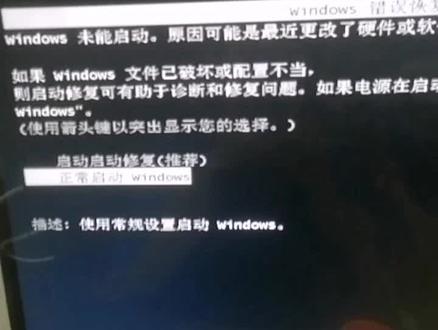 02:04查看AI文稿AI文稿
启动出现这个界面正常,启动 出现蓝屏,蓝屏后重再次回到这个界面,选择启动启动修复推荐 让你还原, 恢复完成后他自动的重启 电脑, 这回不再蓝屏了。 对,已经能看到欢欢迎见面了,不再蓝屏了。 进到系统我们会发现呢,呃,桌面的图标大小变化了,因为桌面因为他的分辨率已经改变了, 由于是他这个故障的原因就是因为更换了显卡,之前的显卡是 gt 五二零的显卡,更换成现在的 g 二幺零的显卡,他的驱动不一样。 导致呢?导致呢?他引导的时候找区中文件,引导的时候 驱动文件跟那个呃显卡是不匹配的,所以还原之后呢,就把那个驱动给去掉了。其实也可以通过进入安全模式进去把显卡驱动卸载掉啊,这种操作还更 更安全,但是就相对难操作一点点。好了,就是这样了。
34小鹤影 00:47查看AI文稿AI文稿
当电脑蓝屏无法使用的时候啊,可以进入安全模式尝试修复,我们在开机的时候啊等待出现标志,这时候直接按住电源键关机之后再开,往后两次之后啊就会进入自动修复模式,进入后我们选择高级选项,再点击疑难解答,高级设置 启动设置,点击重启之后啊按数字键盘呢是进入安全模式,这样可以进入到桌面了,这个时候可以把桌面文件复制到地盘,防止丢失。之后我们右键此电脑选择管理,选择设备管理, 点击显示试配器,卸载下面的所有显卡之后,重启电脑就有可能恢复使用了。你学会了吗?点赞关注我,每天分享有用的电脑知识!
717电脑一招 00:40查看AI文稿AI文稿
显卡驱动怎么样能卸载干净?昨天呢我给大家说了一个经典版的四七二点幺二,这个驱动是不是有很多小伙伴卸载也卸载不干净,然后直接安装的安装不上 是不是比较苦恼呢?来我教你一个非常好用的软件,让他直接能把显卡驱动全部都卸载干净。我们双击显卡驱动卸载这个程序,然后点击一开头这个按钮之后呢他就会出来很多文件了,我们选择第一个 进入之后呢我选择取消,然后无脑的选择继续加载。这里呢我们会看到我们要卸载的显卡驱动的品牌有 nv, 有英塔尔,有 md 啊,我们因为我的显卡是一 nv 的,所以说呢,点击第一个只要等到它重启完毕之后就可以了。