在网上买了一台投影仪回来,不会使用怎么办?简单三步教你调好,再也不用花钱找师傅调试啦!首先我们先来分清线材,这是电源线,用来连接电源跟投影仪。 这是信号线,用来连接投影仪跟电脑。接下来我们就用电源线连接投影仪,按电源键将投影仪开机,等待画面显示出来,将画面调到合适大小,再将画面调至清晰。 最后再用信号线连接电脑跟投影仪,这样简单三个步骤就能在办公室实现大屏幕办公会议啦!你们都学会了吗?关注我,给你们分享更多投影小知识!

粉丝447获赞3425
相关视频
 01:10查看AI文稿AI文稿
今天我们来教大家投影仪如何连接笔记本,首先我们先准备一条像这样子的高清键,然后再找到你投影仪上面的那个高清接口,选择插入高清接口就可以了,然后再把另一端插入你笔记本上面的高清接口。 连接成功之后呢,有些人可能会有一些投影仪是不是没有高清接口,对不对?那么我们再给你配个这样子的转接口键,然后我们再来看一下,连接成功之后出现一个什么画面,连接成功之后呢,出现一个信号源画面对不对?然后我们再选择一下, 看下你是哪个高清接口,信号源对不对?如果你是第一个,那么我们就选择第一个进入第一个画面。有一些人在操作过程当中呢,可能没有出现信号源画面,对不对?那么我们就得选择电脑上面的 windows 加 f 六,然后就出现一个这样子的画面了,有一些人跟电脑可能是另外一种,有可能是 windows 加 f 八的, 有一些人可能还是 windows 加 p 的方式,也会出现这样的画面,没有出现信号源画面就使用这种方式,使用这种快捷键方式。然后我们再来看一下,进入这个成功进入这个画面呢,然后就代表了你已经成功连接了你的抖音跟电脑,感兴趣的朋友呢可以点赞关注。
3055影阁投影 00:45查看AI文稿AI文稿
电脑如何连接头尾啊?通常有两种方法,第一种方法就是这个高清线 sdm 线,一头插在电脑上,笔记本或台词机都可以,然后另一端插在 投影仪上就可以了。电脑有时候需要切换,要按 windows 减加字母 p, 然后会出来四个选项,然后点复制就可以了。第二种方法是 vg 一线 vga, 然后一头插在这个电脑上,一头插在这个投影仪上 啊,就可以了。然后有如果需要切换的话,也是按 windows 加智母 p, 然后点复制即可。
7673投影仪维修服务中心攀岩电子 01:09查看AI文稿AI文稿
投影仪和电脑如何连接?五分钟学会,快来看看吧!电脑连接投影仪的方法如下,一、 将投影仪和电脑分别开机,确保两者都处于正常工作状态。二、将 v j a 线或 s d m i 线插入对应的接口。对于 v j a 接口的投影仪,需要将电脑的 v j a 接口与投影仪的 v j a。 接口通过 v j a。 数据线连接。对于 h d m i 接口的投影仪, 需要将电脑的 sdmi 接口与投影仪的 sdmi 接口通过 sdmi 数据线连接,同时将音频线插入电脑和投影仪的音频接口,以保证音频的传输。 三、在电脑端,根据投影仪的类型,可能需要调整输入信号源。例如,如果使用的是 v g a 接口的投影仪,需要在电脑的显示设置中调整为 b、 g a 输入或相 相应的显示模式。如果是使用 hdmi 接口的投影仪,则需要调整为 hdmi 输入或相应的显示模式。四、通过以上步骤,就可以成功将电脑与投影仪连接起来了!学会这个实用小技巧,让你轻松解决投影仪不会连接电脑的烦恼,快分享给需要的人吧!
222翼凡电脑(线上维修) 00:56查看AI文稿AI文稿
很多人不知道投影仪怎么连接电脑,我们今天就来具体操作一下。首先我们要准备他的信号线,像这种电脑上跟投影仪上面都要有对应的连接口,像这个跟这个就是对应这种线的,然后还有一种高清线 这种的,这种就是这两个口的可以用的,电脑上也要有对应的才可以用。然后我们把它给连接上, 这两个口头其中一个都是可以用的,连上之后允许推移是可以自动选到就可以匹配到了。那有一些是我们还要操作的,我们要选出他的信号源,然后找出对应的, 像这个计算机二口的就是他这个。然后我们按确定,如果说是信号线包铅口的,那就是上面那个 hthtmi 这个一或者二选中选中其中一个就可以了,我们按确定他就连接成功了。
268鸽影投影仪 01:01查看AI文稿AI文稿
大家好,我是投影小曹,相信很多朋友买了投影机的,但是又不知道如何以笔记本连接,今天我给大家演示一下,我们需要有一根这样的高清线,买投影的时候都会有配送, 这个时候把高清线的一端连接在投影机的 hdmi 一或者 hdmi 二这个接口上,另外一端连接在笔记本的高清接口上,这个时候我们就简单的把 投影机还有笔记本连接在一起了,但很多朋友会发现这样连接还是没有信号,那这个时候我们就需要在电脑上操作一下, 我们需要点击鼠标右键打开屏幕分辨率,这时候我们可以把分辨率调整为与投影机匹配的一个分辨率,然后再 这个地方点击复制这些屏幕,然后再按确认。
877投影小曹 00:58
 00:40查看AI文稿AI文稿
电脑如何连接投影仪?教大家电脑怎么连接投影仪?其实很简单,我们只需要把这个投影仪比作是显示器就可以了,我们通过 hdmi 视频线接到我们这个电脑上,接上去之后呢,就像这个样子,把它插好,然后电脑把它开机 这个界面,或者打开你需要的软件,然后在投屏的这个画面上也会有这个显示,那我们这样看一下屏幕是一样的,如果屏幕没有显示 加 p, 在这个界面可以选择复制或者其他的扩展方式,可以把显示器的画面投屏到投影仪上面,你学会了。
667@小杜电脑维修店 03:41查看AI文稿AI文稿
哈喽,今天我们来讲一下呃投影仪的一个使用方法。呃,正常情况下,就是现在笔记本都有一个接口叫 hdmi, 呃,用一根线从投影仪直接插入到这个笔记本这个接口就可以了,如果你的笔记本刚好没有这个接口,有的只有这个 type c 接口, 那你可能要用到一个这样的转换器,就是从投影仪这边插一根线哈,直接转接到这个转换器上,把这个线插入, 正常情况下这个信号就会自动出来,如果信号没有出来,或者显示无信号,你可能比如说需要用你的遥控器啊,就是投影仪的遥控器切换一下信号输入员,比如说 选择 hdm 一或者是二,这样子正常就可以出来了。好像我现在是正常显示了, 这是一个复制模式,就是说我这边显示屏显示什么,投影仪上就显示什么。还有一种另外一个模式就是 windows 键加 p, 可以选择很多种啊,这边有好多种,我们今天着重讲一下这个扩展模式。 呃,为什么要用扩展模式呢?就是有时候我们显示器的分辨率啊,电脑这个显示器分辨率比较高或者是比较低,跟那个不一定完全一样, 会导致一个就是说图像的变形,或者说兼容性不好,就反正达不到投影仪的最佳效果。还有一个就是我们设计这个 ppt 的时候, 呃,最好是要先照顾到你这个屏幕,就是投影仪的屏幕尺寸,你比如说我们现在做的这个 ppt 就很尴尬,是四比三的,但是我这个屏幕呢,是十六比九的。那以临时应急改的话,你就比如说这个 wps 里面, 你就按设计,然后幻灯片大小,然后这里面有一个可以选择四比三啊,或者是十六比九,我们是十六比九的,就选十六比九,然后选择这个确保适合会比较好看一点,然后你看一下现在 就整个屏幕是满的,这样子呢,会比较,就是也好看嘛?美观吧是吧? ppt 肯定是要好看,是吧?你看现在是整屏的效果 还行哈,然后用这个扩展模式有一个好处就是, 呃,我们的笔记本相当于是一个导播台,就是我们可以看到比如下一张 ppt 我们该播什么,或者我们可以跳过这一张,我这张不播了,我点别的啊, 反正这边切换那边主屏幕就显示出来了,就是别人看不到我们这边在做什么,甚至比如说我们打开别的文件, 甚至比如说微信,别人发一个什么东西,你开会的时候就不会那么尴尬,是吧?上面都就是说你只是在投影仪上显示该放的 ppt, 但是其他的工作呢?并不影响。这个就是一个扩展模式的好处,显示器上就是电脑 这个屏幕上我们可以看到下一页,我们该讲什么啊?就是有一个类似提词器一样的东西, 然后我比如说下一页,我不想讲了,我可以跳过这一页,我直接点这个另外一个,然后主屏上就马上就切换过来了。好,今天就说到这里,记得点赞关注哦。
429柯美阿宗 00:25查看AI文稿AI文稿
今天我们来教大家用投影怎么连接笔记本进行会议办公。首先把我们的线材连接起来, 接到投影仪的 h d m i 接口上,在投影机上点开信号源,选择 h d m i 一即可同步画面,我们打开一个文档试一下,这样我们就可以轻松的进行会议了。
301投影大世界 00:59查看AI文稿AI文稿
分享一下,用电脑啊,无线链接投影机都没有联网的状态啊。电脑也是一样,首先投影机调整到这个投屏模式, 然后快速投屏就会出来个二维码哈,然后在电脑上这个是温湿这个选择设置里面,然后选择投影, 投影链接到无线投屏,现在链接到无线显示啊,然后这边就会出来了,我们这一点 已经连接了啊,这个就就这么简单。
 01:42查看AI文稿AI文稿
我觉得还会变, 这可不行播啊,这不封号了吗?这不,家人们闲话少续,书归正传,咱们今天直接上教程,投影仪连电脑调视剧的最佳方案,就拿小明 q 三举例,走起! 先说投影仪连电脑,可能有家人要问了,小明 q 三搭载的海量资源不够看吗?为啥还要连电脑?总有一些视频是海量资源里没有的。就比如说,来,把朕的投影仪连上电脑,欣赏一下朕精心制作的视频。 我以为 这可不行,播啊,这不封号了吗?这不那么好。再说调试剧的最佳方案, 小明 q 三的投射比是一点二比一,投影画面建议八十到一百英寸最佳。也就是说,投影仪距离投影墙面的距离为二点二一米到二点二七米为最佳观影位置。 小板凳搬好,笔记记好,咱就讲一遍啊,我看谁没认真听,上课的时候都讲了多少遍了,期末考试谁要再错,这张表格都给我背熟!默写五十遍,明天课代表收上来!哎哎哎,吸引犯了梦梦回高中。那么本期视频的重点 大家都听懂了吗?本期视频就到这里,懂的扣一,学会的扣二,没学会的重头再看,散会!
160兔兔爱运动Play 01:34查看AI文稿AI文稿
电脑连接投影仪,传统方式给 gi 卖线,没有一 gi 卖线咋整?挂起来太高够不到咋办?下面无线投屏教程来了,有需要的可以收藏在首页我的我的应用里 打开吉米投屏这个应用, 选择安卓手机镜像里的 miricas, 打开,点开是连接 停留在这个界面,按 v 加 p 键打开电脑投屏选项, 选择更多显示器打开 选择多显示器打开选择连接到无线显示器,打开 会搜索到连在同一个 wifi 里的投影仪,点击投影仪名称,自动连接中连接成功, 在他没在公公那啦! 在这里可以根据自己的需要选择模式。 好了,教程到此结束,你学会了吗?
195极米投影(北京SKP店) 08:00查看AI文稿AI文稿
这是一台明基的投影仪,这是一台笔记本电脑,现在我们要学习笔记本电脑和我们的投影仪如何连接。 接下来我们来认识一下投影仪后面的这些个接口,我们从最左边开始,最左边这边呢有两个圆圆的接口,这个是音频接口, 再往右边又有两两两个圆圆的接口啊,这个是视频的一个输入输出接口,这四个接口通常用的很少很少,我们用的最多的呢是 下面这个是电源接口,还有这两个是视频那个输入接口,这三个用的是最多的。那么下面这个我们所有的电器设备只要想正常工作都要通电,所以这个是电源线就 不多说了,这大家都清楚的,这个红色的线叫 h d m i 高清啊,高清数字信号线,然后接的是这个 h d m i 这个接口,如果说你的电脑有 h d m i 这个接口,支持 h d m i 这个信号的话, 那么建议最好还是接这条线,我们来看一下这个 hdmi 高清线,这个接口长什么样子啊?大家看一下这是这条线,他就长这个样子,大家认识一下,尤其是认识一下他这个接口, 你看一下这个接口,你的电脑上如果有跟这个接口相匹配的那个接口,给他戳上去啊,给他安上去,那么就是数字信号,他要比我边上这个蓝色的啊这个线啊输出的信号要高清很多,因为 蓝色的这个线他是 vga 信号啊,他传输的是 vga 信号,就是模拟信号,那么这种的话他没有这种高清啊,不过如果说你没有这种接口的话,用这种也完全可以用的,以前我们用的都是这种,现在多数情况下我们用的用的都是这种红色的啊, 那么再往边上还有这个啊,这个 v, 这个也是个 v j a 接口,他也是一个音呃,视频的一个输入, 我们一般用一个就够了,很少需要用两个。那像这个呢,它是一个视频那个输出啊,一般用的很少, 边上这些就不介绍不介绍了,基本上就很少很少用啊,所以这个是我们啊,这个明基的后面这几个接口的一个详细的一个介绍。我们总结一下,我们用的最多的,大家记住就是电源线,你得给他通电啊,就得 这个黑色的,一定要给它通上电源线。然后如果你的电脑有高清的这个 h d m i 接口,那你就接这条线,如果没有,那你就接这条线就可以了。 接下来我们来看一下我们的笔本电脑上的接口,大家注意看,我这个电脑接口呢, 有两个啊,这个呢是 vga 接口,这个呢是 hdmi 接口。有的电脑呢只有一个,要么只有 vga 接口,要么只有 hdmi 接口, 那我这边呢是有两个,然后我现在呢接一条线啊,大家看一下这条线这个接口,这个是 vga 接口啊,这个是 vga 接口,他呢就是往这边来接的啊,接到这个接口上的。 那么刚刚我们还介绍过 hdmi 接口,像这个呢就是 hdmi 接口,他是往这接的啊,就是接到这个接口上的,接到这个接口上的啊,现在呢我把 vga 接口这个线我们接到这个笔本电脑上。 一般来说我们 v 接接口和 h d m i 接口接一个就可以了啊,不需要两个都接,如果两个都接的话,它这个信号是优先传输给我们的 h d m i 高清数字线接口的啊,好,那么这样的话,你看我们的笔记本电脑和我们的投影仪就连接好了,因为这条线的另外一端连的是我们的投影仪视频 那个输入,是吧?那么这个接口其实就是我们电脑的视频的输入的一个接口,我们电脑的视频信号通过这个接口,通过这条线会输给我们的投影仪。 如果你的电脑没有这个 vga 接口,只有 htmi 高清线接口,那么你就把这个线一头接到我们的笔本电脑上,一头接到我们的投影仪上,我现在呢可以把这个直接往上面一插就可以了。 这里需要注意的是,有的是我们这个接口老化,或者说这个线的一个老化,他可能会松动,会导致我们信号不好,从而投影的时候无法实现,所以你可能需要多次插拔尝试一下啊,确定这个信号是 稳定的才可以投影。接下来我们需要开启投影仪,只要我们的投影仪正常通电了,这是我们电源线,只要他正常通电了,通常我们这个电源开关上面这个小指示灯,他会成 橙色状态啊,就表示现在是有电的。那么我们需要给投影仪开机,我们有一个遥控器,通常你买的时候呢,他会有一个遥控器啊,这个遥控器呢就长这个样子,大家可以看一下长这个样子, 我按一下这个 on 这个绿色这个按键,就把这个投影仪打开了,现在呢我来按一下, 当我们按过之后呢,他这个小指示灯呢就会开始闪,变成绿 绿色状态,并且有一个 d 这样响一声,就代表我们的投影仪正在开机。 好,现在我们看到这个画面呢,就是我们投影仪投到我们投影部上的最终的一个效果。那么之所以能够投影到我们的投影部上,是因为我们前面的步骤都操作。对了,我们投影仪也通电了,我们的笔记本电脑也通电了, 而且它们中间有信号线连接着,你可以用 v g a 线,也可以用 h d m i 高清线。 当我们投影结束的时候,我们要把投影仪关闭掉,怎么操作呢?这个时候有两种方法,一种呢是用遥控器来进行关,还有一种呢是在我们的投影仪面板上直接按那个电源开关也可以关, 这个还是我们的遥控器,如果我要关闭的话,直接按这个红色的按键 off, 按它一下,我们的 屏幕上会出现请再次按一下电源开关关机,所以说要按两下,第一次是给信号,第二次再一按他就会正常关机,你看关闭中,请稍后。 第二种关机方法就是直接按电源开关,就是我们投影仪面板上这个 电源指示灯边上这个电源按钮,直接按他一下就关机了。这种方法一般用的比较少,因为很多时候我们的投影仪都是在我们的天花板上吊装这样安着的,当我们本次投影仪使用结 不再需要投影的时候,我们在笔记本上安的这条线, vga 线或者 hdmi 这条线就可以轻轻的把它拔掉了,现在我来演示一下怎么拔掉,我们夹住它两边轻轻的往弯 一拉,如果拉不动的话,需要来扭动一下边上这两个小螺丝杆,然后把它拉出来就行了。那么以上就是投影仪的正确的使用方法。
739昆山电脑技能培训 03:26查看AI文稿AI文稿
呃,大家好,今天呢有一个幼儿园,他有一个小剧场, 明天呢要要放那个电影。呃,但是他有一点那个电脑有点问题啊,就说是插上那个投影仪之后呢?呃, 那个电脑就那个输出就没有声音了啊,因为他那个剧场也比较大,他就想把那个他的声音肯定是通过这个音箱的传送出来,但是就输出就没有声音,不知道怎么回事,让我过来跟他看一下 啊,那么我们看一下这个情况哈,就是电脑的话,现在很多电脑都是没有那个微间接口的,都只有高清接口,那怎么办呢?那那个投影仪的话是大部分的投影仪都是这种高这种微间接口的,那我们可能要用到这种。呃, 对,高清转那个微接的一个转换线,那我们先把那个,呃投影机跟那个转换线先把它连起来, 连上,住在这头的话高清这头就插上这个电脑啊,那我们看一下啊,首先我们看一下我们电脑的声音是正常的一个声音啊,我们放一下,好,这个是有声音的哈,电脑是正常有电脑有声音。好,那那我们把它插上, 擦手指, 好把它插上。哎,插上之后你看就没有声音了,他一旦那个呃 跟那个投影仪连上之后就没有声音了,那怎么办呢?这个这个地方有没有声音,那这个情况怎么办啊?现在我就来教大家那个设置一下啊,我们首先就是找到这个右下角那个声音的那个喇喇叭的那个图标,点那个右键,点右键呢? 呃,点那个第二个选项,打开声音设置,打开声音设置之后呢啊,在最上面有一个选择输出设备,那我们选择扬声器好就可以了。那这个时候我们打开那个音箱试一下。 哎,没有声音,看一下啊?这个没有,暂停了声音已经。 那你就有声音了哈?你就有声音了, 这个就已经是音箱传出的声音了啊。
596胖哥哥的日记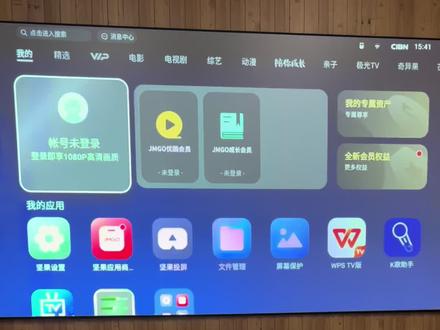 01:16查看AI文稿AI文稿
嗨,我是做投影的,守恒智能投影机,因为内置了智能系统,因此可以下载和安装一些应用软件, 但是我们会发现在厂商自己的应用市场里面有某些软件是找不到的,这个时候呢,我们可以用优盘进行安装,但是当我们插上 u 盘想去安装的时候,却发现找不到您的这个安装包,这是因为厂家 屏蔽掉了这种安装方式,因此我们需要多加一个步骤。怎么操作呢?很简单, 我们只需要在电脑上面找到这个安装包,单击鼠标右键选择重命名,将尾坠 apk 改一下,我们可以加一个一这个 ap pk, 然后点击确定,这样就可以了。接下来我们在所有机上操作,找到 u 盘,我们会发现这个文件就出来了,那么点击 ok, 点击 应用包安装,这样就可以了。是不是非常简单?关注我,随时欢迎和我一起沟通和交流拖业机使用的问题。
1163包头投影-守恒在线


