三星怎么解除拖动锁定图标解锁
大家好,我是两亿像素三星手机解锁的这个小功能我相信百分之九十九的人都不知道。我们每次面部解锁都需要上滑进入主界面,那怎样设置直接跳过上滑步骤进入主界面呢? 首先我们打开设置,点击锁定屏幕和熄屏提醒,找到锁定屏幕和生物识别,点击面部识别,找到在滑动屏幕之前停留在锁定屏幕,把这个关闭掉。那我们再次进入到面部解锁的时候,就可以直接跳过上滑步骤,是不是很便捷呢?大家学会了吗?

粉丝1179获赞3.8万
相关视频
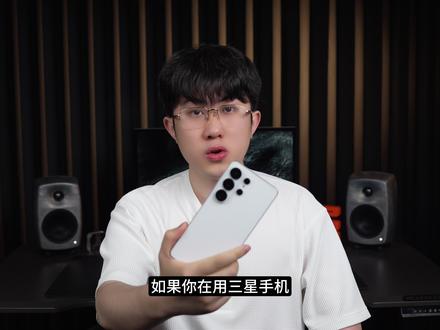 04:09三星手机十大宝藏玩法!干货!码住! 三星手机的隐藏技巧是真的很多!分享几个宝藏玩机指南!堪称oneui系统三星手机的保姆级教程!三星手机说明书!#三星手机 #三星 #数码科技 #玩机技巧 #oneui查看AI文稿AI文稿
如果你在用三星手机,那这期视频里的十条使用技巧你肯定可以用的上,尤其是第三条和第四条,强烈建议先收藏再观看。大家平时分享聊天截图时,其实只需要长按底部就会弹出隐私保护的选项,轻点 系统会自动识别隐私信息,自动完成打码,打码的样式和颜色也可以自由选择,打码完成之后,底部可以直接分享或者保存的相册。说起截图,每次截错屏想删除时,会发现工具栏根本就没有删除按钮, 每次都需要下拉通知栏,点击详情再点删除,非常麻烦。其实我们可以进入 good luck 找到这个插件,打开这个添加删除按钮的选项, 再次截屏时,工具栏里就会有删除按钮了,轻点即可快速删除。三星的电话录音大家都不陌生了,但是其他应用的录音你会用吗?我们打开三星生活助手,点击右下角我的进入,迷你助手,下滑,打开录音助手, 开启这里的开关,这里显示的应用程序都支持通话录音,语音通话接听之后,这里会弹出录制通话的选项,轻点就能开始录音。通话挂断之后,录音会自动保存。我比较习惯开启这个通话开始时自动录音的选项, 电话接听之后,录音会自动开启,挂断之后录音会自动结束,自动保存。如果你好奇朋友到底撤回了什么消息,可以打开 good luck, 找到并开启这个插件,点击顶部的这个,点击已允许访问通知,开启通知之后 返回激活这个插件以后对方撤回消息时,你只需要进入这个插件,就可以在这里看到撤回的消息了,不过这个功能只能查看文字类的撤回消息,无法查看图片、视频、语音之类的消息。你也可以开启这个在锁定屏幕上使用的按钮,锁屏界面会多出一个向上的箭头, 向上滑动就可以查看撤回的消息了。如果你不喜欢打电话时弹出的视频彩铃,可以打开手机设置,进入关于手机下滑,点击软件信息,连续点击编印编号,直到开启开发者模式, 返回到设置首页下滑就能看到开发者选项了。进入滑到底部,点击更多设置,找到并开启这个选项,打开之后视频彩铃就再也不会出现了。 如果你的手机需要售后维修,强烈建议大家先打开设置,点击智能管理器,再点右下角的使用工具,滑到底部,有一个维护模式。开启维护模式之后,可以很好的保护我们的隐私,其他人无法访问我们的个人数据,且下载的所有应用都会被隐藏。 如果你的手机揣兜时老是误触指纹识别,显示生物识别已达上限,打开设置,进入显示,滑到底部,开启这个防雾处保护,返回一步下滑, 进入锁定屏幕和息屏提醒,再点屏幕锁定和生物识别,输入密码之后点击指纹关闭,这个指纹始终开启,就不会再发生误触的问题了。 如果你在睡觉时担心别人拿你的手指解锁手机,可以打开设置,进入锁定屏幕设置,点击安全锁定设置,输入密码之后打开这个显示锁定模式选项的按钮, 这样每次睡觉之前长按侧边按钮,打开开关机的界面,轻点这个锁定模式,所有的生物识别就都会禁用,只能通过密码开启了,睡醒之后输入密码解锁,生物识别会自动恢复。 如果你在工作学习时短时间内不想频繁解锁手机,可以打开设置点击模式和日常程序,再点日常程序,右上角有一个加号, 在如果这一栏选择手动启动,再择这一栏选择锁定屏幕和息屏提醒,这里选择保持手机解锁,然后点击保存即可,模式的名称和图标颜色都可以自由选择。设好以后,在桌面长按点 击小组键,添加一个日常程序的图标,每次只需要轻点这个按钮,手机就会保持解锁,再点一下这个按钮,手机就可以恢复锁定。 每次刷完脸之后,都需要上滑一下才能进入桌面,如果觉得这样有些麻烦,可以打开设置,进入锁定屏幕设置,点击屏幕锁定和生物识别,输入密码之后进入面部识别,然后关闭这个,在滑动屏幕之前停留在锁定屏幕, 就可以在验证面容之后直接进入桌面了。好了,主页里还有很多三星手机的干活技巧,欢迎大家一步主页观看。我是小源,关注我,咱们下期视频不见不散!
1.5万时明元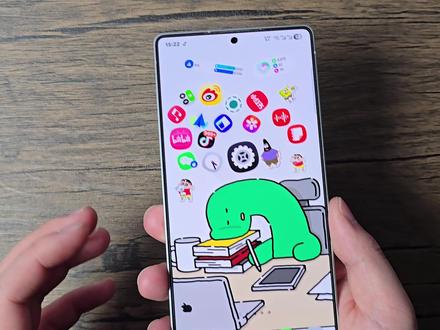 03:20查看AI文稿AI文稿
你的三星手机全面屏侧滑图标还是这样的,而我的三星侧滑图标是这样的,还可以是这样的。你的底部横条还是默认的透灰色,而我的可以是各种颜色,甚至是直接隐藏横条。如果你还在用这三大金刚键,其实它可以变成这样,或者是这样的, 你想怎么玩就怎么玩。哈喽,大家好,我是西东同学,今天两分钟带你玩转三星手机导航手势的高阶趣味玩法。我的主页还有更多视频内容,欢迎订阅关注。那想要实现这些趣味功能,我们需要用到 google 手机里,没有的话可以在官方应用商店获取。那打开 google 下滑,找到 nums 插件,并点击进入。它分为按钮和滑动手势两大板块,其中按钮是用来设置三大金刚键,而滑动手势是用来设置全面屏手势了。那我已经把手机设置成三大金刚键了。把触控功能开启, 在这里向下滑动,能看到不少系统预设好的导航条样式,你喜欢哪个直接点哪个,可以直接切换。那如果你想像我视频开头那样设置你专属的导航图标样式,那就直接点击新建配置, 每个功能图标都可以单独设置,系统同样预设了几十种样式,那如果你都不喜欢,直接点击贴纸图标,这里官方提供了超级多的趣味贴纸让我们自由选择,那我就先随便设置一套给大家看看效果。 那我就已经设置好了,大家觉得这个效果怎么样呢?反正我是挺喜欢的,毕竟哪个猛男会不喜欢这么可爱的小东西呢?那如果你想这样的 diy 属性更强一点, 那你点这里,可以选择你自己平时保存的贴纸,那我给大家换套我的专属 diy 图标看看,那点击图标,然后保存,这样就设置好了。大家觉得这样的一个专属效果怎么样呢?这简直就是 pro max ultra 高定版手机,拿出去啊,百分百不会撞击的。或者你还可以点击相册图标,在相册里把你喜欢的图片设置成导航图标, 那我也同样设置了一套,是这样的一个效果,大家觉得怎么样呢?这三星啊,就是你想怎么 diy 就 怎么 diy, 生怕你想象力不够。那同学们平时都是怎么玩的呢?欢迎在评论区分享。设置好后下滑可以在这里调整导航栏的高度,如果你不想导航栏一直显示,可以打开显示和隐藏按钮选项,向上滑动即可唤醒导航栏。 双击左侧小圆点可以固定导航栏,再次双击又可以隐藏导航栏。那接下来讲全面屏手势的玩法我已经设置好了,咱们把滑动手势功能开启。那我们先看这个自定义侧边返回手势图标板块,它可以修改这个返回手势的图标。 点击侧边返回手势图标选项,那这里跟三大金刚剑的设置逻辑是一样的,我就不做过多赘述了,那我选择自己贴纸里的图片展示一下效果,这个效果大家感觉怎么样呢?不得不说,这种自己动手 diy 出来的东西用起来就是爽啊。要注意,如果你还同时开启了 one hand operation 手势功能,那会和刚刚设置的侧滑图标有冲突, 你需要在高级设置把系统返回手势开启,那在非触控区域侧滑,就会显示刚刚设置的侧滑图标,在这个触控区域则是默认图标,那我们继续下滑,把手势手柄功能开启,这里可以调整底部横条的长度,横条颜色的透明度, 或者点击颜色选项来切换横条的颜色。那如果你想隐藏底部的小横条,那直接上滑,把启动附加的手势设置开启,然后把手势提示选项关闭, 那这个底部横条就隐藏了,虽然隐藏了,但并不会影响日常的功能。好了,那以上就是本期视频全部内容,期待能在评论区看到你们分享的那些好玩设置,那我们下期再见。
1.1万西东同学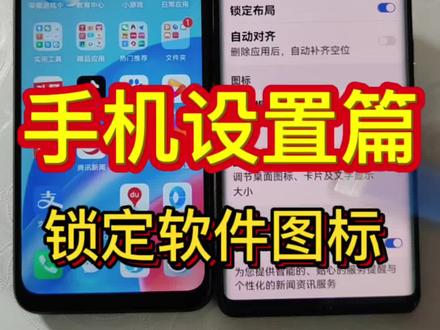 00:52查看AI文稿AI文稿
手机桌面的软件老是会移动,很难整理,教你打开这个开关,再也不会随意变动了。像这台手机,它是没有设置的啊,想移到哪里移到哪里。像这台手机它是设置了的啊, 你常按它,它也不让你移动,就是在哪个位置它就在哪个位置,一点都变不了啊。 那设置方法也很简单,我们两个手往中间缩一下,这有一个桌面设置,点开这有一个锁定布局,把它打开,然后退出来,现在去 他也拖不动了啊。现在去拖的话,他这里也显示的桌面布局与锁定啊,放在这个位置就一直在这个位置啊,他是拖不动的啊。你需要拖动的话,就需要把这个锁定啊,关闭啊,他就可以随便你拖。 ok, 收藏关注起来,要用的时候找得到。
7一线手机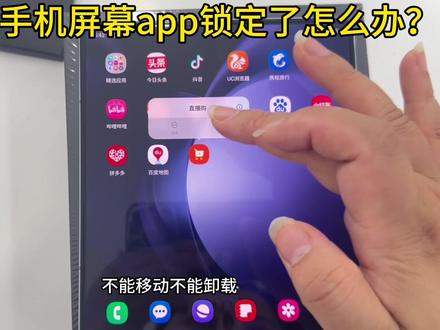 01:35查看AI文稿AI文稿
我们在使用三星的手机啊,如果发现了屏幕上的 app 长按删除是灰色的,也移动不了, 也删除不掉,也挪动不了,这种情况该怎么解决呢?看到没?不能移动,不能卸载, 他底下是有提示的,他在那个设置里面,他主屏幕锁定,我们打开设置,我把输入法调一下,用冠屏 搜索搜索主屏幕或者桌面主屏幕, 返回一下主屏幕,然后看到没?锁定主屏幕布局这个地方,一旦打开了你的主屏幕就 很麻烦,你的主屏幕呢?他就编辑不了了,不能卸载,不能移动,很麻烦的。刚才我把那个给关掉了,以后你看就可以正常的 删除,然后正正常的删除,然后随意移动,看到没?
49早乙女乱马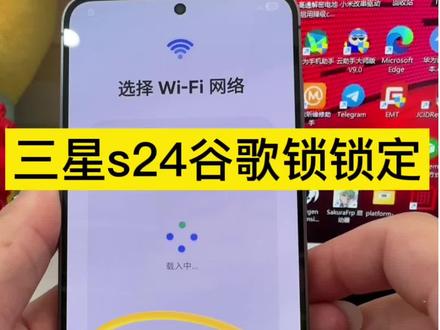 01:35


