
粉丝735获赞1.7万
相关视频
 03:14查看AI文稿AI文稿
想打造私人家庭影院,却不知道怎么选 nas? 别再盲目踩坑了!今天一次性把极空间、绿联、飞牛、群晖、微联通五大热门 nas 讲得明明白白,新手看完直接闭眼选精准,不花冤枉钱。 首先第一款极空间 zs pro, zs pro 加纯影音档,苹果用户直接锁死它,它就是为家庭影院量身打造的零折腾观影天花板, 极影式原声适配四 k 杜比视界,蓝光圆盘全能解海报墙,自动搜刮,超精准中文资源,一键匹配字幕,还带 hdmi 二点一接口,直连电视投影,连电视盒子都省了。 系统跟 ios 一 样简单,老人小孩都会用外网远程观影,不用公网 ip 散热还超静音放客厅,完全不影响观影。唯一小缺点就是进阶 diy 功能少,但对纯影音党来说完全够用。裸机两千五百到三千五百, 不想折腾,苹果生态用户首选这款。第二款,绿联 d x p 四八零零 plus, 国产全能性价比之王,不光能做影音库,存储拓展全能打 影音应解,多设备播放毫无压力,还能直连七大网盘,找资源超方便。硬件配置拉满, n 一 零零 i 三处理器随便选,双二五 g 网口扩展性拉满,系统简单,还能玩 docker, 轻度折腾完全够用。价格更是香,一千五百五十起就能入手, 预算有限,想要影音存储两不误,选它准没错。第三款, nas 行业黑马非牛 nas, 专注影音的高性价比新秀,影音体验直接对标集空间,四 k 杜比全景声全能支持中文海报墙,搜刮率接近百分之九十九,部分机型也能 hdmi 直连电视。 最香的是系统,终身免费远程访问,不限设备不收费,性价比直接拉满。唯一不足就是品牌年轻,生态稍弱,只想做影音库,想要免费远程,闭眼冲它!第四款,老牌 n a s 群晖,稳定和安全的代名词, 企业级品质,七乘二十四小时,挂机不撂线,数据备份全线管理,拉满影音功能也够用,适合影音加办公双需求的家庭。 但缺点也很明显,价格贵,四盘位直奔五千,影音设置繁琐,新手上手慢,免费远程速度一般,预算充足,追求稳定安全,再选它。最后一款,微联通,硬件,狂魔发烧党专属,同价位硬件配置碾压全场,拓展性拉满, 适合打造发烧级影音系统,但系统极其复杂,原生影音体验差,全靠自己手动折腾,新手直接劝退。只有懂技术,喜欢深度 diy 的 发烧友才适合入手。给大家做个总结,一秒选对,零折腾,纯影音,苹果用户集空间, z 四 pro, 全能高性价比, 轻度折腾绿联 d x p 四八零零专注影音要免费远程非牛 n a s, 高端稳定,数据安全,群晖技术,发烧 深度 diy 微联通,普通家庭打造家庭影院,直接选集空间,绿联、飞牛这三款国产 n s 好 用不贵不折腾,专业玩家再去看群晖微联通,看完还不知道怎么选?评论区留下你的需求,我来帮你挑。
 02:01查看AI文稿AI文稿
外接显示器需要和笔记本屏幕保持一致吗?不需要,外接屏可以随便买更好更大更高刷的,真正要匹配的不是内屏,而是你的笔记本性能和接口规格。为什么卖家推荐买和笔记本一样的屏幕省事亏低了怕你觉得他家笔记本性能不好,高了怕你跑不满找他麻烦。我想要和笔记本屏幕一样可以吗?可以,但不建议 笔记本的屏幕跟显卡性能往往不匹配。笔记本外接显示器用什么线?看你笔记本哪个接口是独显直连,怎么看?桌面右键空白处显示更多选项, a v d 啊,控制面板,三 d 设置配置, siri, ipad 处理器。那我这台电脑哪个接口是独显直连?有三个接口是独显直连,分别是一个 hdmi 接口,两个 usb c。 那 我用 hdmi 线还是 c 转 d p 线?一 k 二六零赫兹弹超频二六零赫兹选 hdmi 线,即插即用,稳定不折腾,并且 显示器一般会配好 hdmi。 二点零线更省钱。不是 c 转 d p 线延迟更低,色彩更好吗?啊对对对,不差钱你就要用最好的,没毛病。天王老子来了也是 c 转 d p 更好。那我玩 fps 游戏买什么显示器?玩滚。 fps 游戏帧数大于一切, 你是来享受竞技的乐趣,不是来看风景的。无脑一推高刷有什么推荐吗?我推荐 aoc 二四 g o c e, 学生党可以闭眼入的显示器,可以跟你的笔记本直连,不需要买短接线,插上就能用。网课记笔记不仅屏二十三点八英寸,刚好适配宿舍小桌面。两百六十赫兹高刷加零点三 vs 响应,打游戏几乎 无托影不缩影,可是有开黑直接赢马百分之九十九 s r g p 高色域做 p p p 修图不偏色,硬件低蓝光加不闪屏保护眼睛,更绝的是护眼又解压。笔记本屏幕小,眼睛要凑的超近,长时间盯着 屏又酸又胀,外置大屏观看距离拉远,画面舒展,眼睛压力直接减半,追剧刷客都舒服到不行,对学生党运怪友好,学习娱乐双在线, aoc, 六十年老品牌,全球最大显示屏制造商,逛街自由工厂加代工,双强是你不会踩坑的品牌,必演出就对了。 为什么不推荐二 k 高刷?不是有五零六零笔记本是二 k 三百赫兹的吗?强行堆卖点台式机的五零六零满血一百四十五瓦性能更好。安菲利亚官方对台式机二 t x 五零六零的定位是主流中端甜品级显卡,主打幺零八零的高帧率游戏,并兼顾二 k 入门游戏。笔记本呢?四十五瓦至一百一十五瓦的五零六零显卡,搭配二 k 超导刷屏,懂的都懂!
48阿彬Ali 01:39查看AI文稿AI文稿
雷电四接口和全功能 type c 接口到底有什么区别?不外接显示器的时候你可能感觉不出来啥。雷电四主要是可以外接显示屏,实现真正的读选输出。记住啊,我说的是接口读选输出, 不是读选之连。游戏本很多游戏本都带读选之连,但它不一定能支持接口读选输出,知道吧?一般只有真正的 hdmi 二点一才会支持读选输出,要么就是雷电四。 如果说你想要通过 type c 口连接外接显示屏,实现一个独显输出的话,那么记住你买的这个机子一定要带里边四,否则的话你在外接显示屏玩游戏的时候,他会有百分之十到百分之二十的性能损耗, 懂我的吧,性能损耗你换算到游戏里面帧数就会比较低,跑不到那么高的帧数。具体怎么区分很简单,我们把它给显示打开, 在显示高级的一个帧数。具体怎么区分很简单,我们把它给显示打开,在显示高级的一个,他就是核显。 所以说这台笔记本因为没有雷电四这个 type c, 它就不支持读显输出的功能,这样了怎么判定?那你切换到游戏本本机那就好了,它就支持了,就会显示五零六零了,那我们现在把这个接口拔掉,那, 那这是我们本机的显示器二百四十赫兹高刷,看没看见就支持那有线已连接到 rtx 五零六零,就说明这个笔记本自带的读显质量功能。如果对于你要外接屏幕玩游戏的话, 还是相对比较重要的啊,不然的话就会产生画面损耗,因为 hdmi 二零一虽然也支持,但是它的参数没有雷电四那么高,如果说你想接个更高参数的显示器的话,最好是通过雷电四这个 type c 转接,能懂我的意思吗?兄弟们,关注老钱,帮你省钱!
121老钱说电脑 00:27查看AI文稿AI文稿
用笔记本外接显示器打游戏的人赶紧看过来,如果你的笔记本 n 卡控制面板打开来之后,他的界面点击配置之后,他是这个画面,就赶紧去联系你的笔记本或者你的显示器客服去问一下怎么样去连接显示器和笔记本才能做到独显直连,独显直连之后的画面就是这样子的,并有显示的这些选项, 这样子之后你打游戏才能更稳定,帧数更稳,波动更小。如果你是这个画面的话,你打游戏掉帧那是肯定是正常的,快点去看一下,去处理一下吧。
11.2万渊子(三角洲调试) 03:01查看AI文稿AI文稿
嗨,大家好,近期呢,我收到一些粉丝私信说目前 n s 二不知道怎么来使用,有的时候接不好,或者说 正常的使用方式不是很清楚,我这边就简单的介绍给大家看一下。首先呢,显示器它还是需要一个单独供电,可以用 n s 二的原装充电器,也可以用一个带霹雳协议的快充电源 来供电,单独通电它都会显示一个无信号,再接入一个 c to c, 用主机连接的一条视频线到这个显示器,它就会来投屏显示, 操作方式还是需要把手柄取下来才能操作。使用显示画面之后呢,相当于就是你的主机的屏放大版本,这样就会更方便携带,或者说小屏变大屏这种感觉啊。后面我会分享一些怎样来选择高刷或者说色域等 不同的一些标准的显示器来给大家看,不同标准的话,它的显示效果和状态呈现都会有不同。 强调的是它是接主机的最下面的一个 type c 接口,它并不是接主机上面的一个 type c 接口,不要接错了,第一次接触这种便携式显示器来接这种主机的话,可能会接错,你就按我这种视频方式一对一的接就是没问题的。 还有一个就是说你如果没有原装充电头,就是 n s 二的充电头的话,你用一个普通的充电头供电的话,它可能会 带不动它,没有那个协议,就是说会只能显示一个无信号自浮。下面我就浮现一些常见的问题,比如说你用普通的充电头来供电,它只能显示一个无信号,接入 主机之后它还是只能显示一个充电状态,它是反向充电的嘛,但是它不能显示的,它只要是能显示无信号,说明显示器是没问题的,就需要更换一个充电头,或者说联系对应的客服来进行一个协助的。还有一点呢, 它并不是所有市面上的显示器都可以用这种直连的方式来投屏的,你看下面,我是用原装索尼的充电头来给显示器供电,然后直连这个主机,这款单独的一个显示器,它还是不能投屏,它只能反向供电, 因为它取决于你买的显示器它是否支持直连 n s 二的一个程序,你在购买显示器的时候,你就要问客服是否支持 n s 二模式, 我们这款呢,它是 n s 二直连,它并不用选择切换,它是即插即用,你投屏它就是直接能显示画面的,它并不用选择一些模式的,看我视频就会看出来,后期呢,我再更新它。关于设置方面,比如说显示 分辨率、刷新率、 hdr 等一些设置之后,它呈现的效果不同,或者说有些卡顿还是什么的,大家如果说有其他的问题,也可以私信或者打在公屏上面,我这边再单独讲解给大家看。 还有一点呢,它显示器它不单单它可以接主机,它还可以接一些其他的设备,比如电脑、扶贫、笔记本等,大家可以看一下我之前分享的一些视频和图片。
 00:40查看AI文稿AI文稿
你印象里的纳斯是不是又大又笨重,设置复杂,安装调试还特别麻烦?但我手上这个长得跟普通 u 盘一样的小东西,直接能让你的电脑秒变私人纳斯反响纳斯 u 盘用法超级简单,就像插普通 u 盘一样,插进电脑 usb 接口就行。 手机和电脑都装上返响云,登录同一个账号,绑定这个 u 盘,你的私有那使瞬间就建好,不占用,不替换电脑硬盘,只是把硬盘彻底激活,也不用复杂网络,直接搭建设备之间的专属直连通道, 照片、视频文件、工作资料全都在你自己的设备里,安全流转,轻巧好上手,隐私性拉满,这才是未来私人那使最舒服的打开方式。
175开关 02:11查看AI文稿AI文稿
买 nas 太贵,其实你离影院自由只差一台旧手机,今天手把手教你搭建 webdav 服务器,把天逸夸克全送进电视里。 首先我们用旧手机打开 openlist, 可以 使用 openlist 的 模块,也可以使用 openlist 的 安卓端。然后我们打开 openlist 的 后台,登录后在左侧找到存储,点击添加驱动,选择天翼云盘 tv, 这个简单一些, 挂在路径,输入你喜欢的名称,比如天翼云盘,然后滚动到最底部,点击添加, 再点击左侧的存储,就会出现天翼云盘的二维码,我们扫码登录。这时候重点来了, openlist 后台不会刷新,需要先点击禁用,再点击启用显示 word 或者工作中表示我们添加成功了, 如果失败,需要从其他地方复制,刷新令牌就行。我们接下来继续点击添加驱动,选择夸克,挂在路径,输入你喜欢的名称,比如夸克。然后我们打开夸克的官网,登录后 f 十二查看 copy, 复制 copy, 回到 openlist 后台,把 copy 粘贴到 copy 的 一栏,然后滚动到最底部,点击添加,显示 word 或者工作中表示我们添加成功了。在用户里添加,用户一定要记得勾选开启 web div 权限, 现在你的旧手机就是一个标准的 web div 服务器了,并且添加了天翼云盘和夸克的管理器。 打开家里的电视,安装一个当贝播放器。打开当贝播放器,点击网络,选择 web dev, 输入局域网、 ip 和其他信息。点击连接,我们就能看到天意云盘和夸克了。 点击天意云盘查看天意云盘的视频点击夸克查看夸克的视频。我是玉凡,关注我,带你用硬核技术避坑省钱!
94玉樊 00:50查看AI文稿AI文稿
大家好,我是你们大王哎,今天发现了一个很好的东西,就是 nice, 就是 这个无线传输啊,这玩意只有小小的 u 盘这么大,哎呀,很便宜,只有两位数。就这个东西啊,它牛逼到什么程度?就是你插在电脑上,然后把这个软件装上去, 然后在手机上通过它的二维码下载这个 app, 就 你的手机的东西直接可以传到你本地的电脑上,不管你在全世界的各个角落,只要有网, 你手机的东西就能直接传输到电脑上面。你自己想一想,如果说你想组建一个局域网,买一个专业的 nice, 比如全惠啊, 这些产品最少多少钱?四五千块钱吧,最少吧,你想一想,几十块钱的东西就能解决我们手机内存不足的问题,对不对?大家可以试试。
1大王 00:18查看AI文稿AI文稿
当你意识到电视就是一个超大版屏幕的时候,你就会得到一个超大版的游戏,然后它下面这个线子连的是这个主机,然后这个白的就是连的是这个手柄。
3悦选日常 00:34查看AI文稿AI文稿
引售期的电竞游戏三 d 建模人像修图,画图,做图做的选片,怎么进行使用啊?都是 ok 的 啊,老问大家,主要主要是想要哪位,大家都可以直接跟主页讲 画图做图,做的选片的,怎么进行使用的话都是 ok 的 啊,款式想要哪面大家都可以直接跟主页讲啊。然后呢主播呢?这边是把一样就可以帮上给您看一看,颜值外观四 s 一 律没有任何问题的。 是啊,我们的款式我想看一下款式啊,都可以跟我说一说啊,加魔宫隐身游戏,电竞游戏三 d 剑魔人像修图的。
 02:17查看AI文稿AI文稿
如果你们新买了 mac 当生产力,又想用台式的 windows 打游戏,那么这一条视频你一定要看完,我真的踩了无数坑才配齐这一桌双系 统装备。现在我的桌面是一套键鼠,一个显示器,一键切换,两套系统全部无限化,出门拔一根线,回家插一根线,配件清摊,直接给你们照抄不踩雷。首先的话是显示器,一定要记住这几个硬指标, 四 k 分 辨率打底, type c 一 线直连六十五瓦以上的反向充电,一根线就能传输画面,还能给 mac 充电。史比特广色域 mac 专属配色,跟 mac 色差说拜拜。如果你游戏玩的多,一定要选高刷屏。 接着是键盘鼠标,它们都得支持三模连接,二点四 g 有 线还有蓝牙,重点看一下有没有 mac, windows 一 键切换键盘的键位要和 mac 适配,我现在就是键盘鼠标的二点四 g 插台式机上打游戏, 蓝牙连接 mac 剪片子切换的时候,鼠标、键盘、显示器都是一键完成系统移民真的丝滑。下面是线材和拓展屋, c to c 的 数据线,两根要支持起码四 k 六十赫兹和快充 s d m i 线。一根桌面拓展屋必须带有千兆的网口和 s d t f 读卡器,因为显示器的插口要么在屁股后面,要么在下面,我都懒得弯腰,我直接把拓展屋粘在侧边插卡插 u 盘的时候就是顺手的事。 重要的来了,下面是我的神级接线方案,显示器用 h d m i 连接,台式机的主机用 c to c 线连接麦和拓展屋。如果你的显示器支持 k b m 功能,那么你键鼠的接收器就可以接在显示器上, 只要切换信号源,键鼠就跟着走。我有时候干活就是一边麦克风当生产线, windows 电脑追剧挂机,一个桌面两种原声,谁用谁爽。 真的,这一套搞下来,桌面清爽的不得了,出门我只需要把麦的雷电线拔掉,回家一插又是满血战斗状态。我是小周老师,关注我,分享更多卓达技巧,下期见,拜拜!
3206小雄老师 02:56查看AI文稿AI文稿
想要轻松把手机画面淘到大屏,这根线就能实现,无需繁琐设置,不用下载任何 app, 即插即用,简单高效。 四 k 六十赫兹高清传输,手机操作实时同步,画面流畅无延迟,观影、办公、娱乐都适配,大屏体验更沉浸兼容手机平板笔记本搭配合金外壳与多重屏蔽,信号稳定不卡顿。 手机就可以连接电视或者电脑显示器,不用做任何操作,也不用下软件,插上就行,简单方便。支持四 k 六十赫兹高清传输,学习、办公、刷视频非常丝滑。手机上做任何操作直接就同步,在屏幕上看电影也可以同步。声音连接显示器,手机蓝牙连接音箱就行,大屏幕打游戏也更爽, 就这么一条线,真是太方便了!平板笔记本电脑手机有线同屏, 四 k 高清转换线,手机平板笔记本 ipad 接口一键投屏,高清画质不卡顿,支持四 k 分 辨率,画面清晰流畅,色彩鲜艳逼真,操作简单方便,即插即用, 兼容多种设备,满足不同需求,无论是追剧、玩游戏还是办公都能轻松应对。有了它,再也不用担心手机屏幕太小了,赶紧入手一个吧,让你的娱乐体验更上一层楼! 只需要一条线,手机就可以连接电视或者电脑显示器,不用做任何操作,也不需要下软件。这条线还是四 k 高清的, 插在手机上就行,简单方便。可以播放手机里的照片、视频,画面尺寸大小也可以调节。苹果手机、安卓手机投影仪、笔记本电脑都可以用,日常学习、办公都可以,看电影用它声音也可以同步过去,打游戏也没有延时,大画面看着也更爽。 只需要一条线,手机就可以连接电视或者电脑显示器,不用做任何操作,也不用下软件插上就行, 简单方便。支持四 k 六十赫兹高清传输,学习办公刷视频非常丝滑。手机上做任何操作直接就同步在屏幕上看电影也可以同步声音连接显示器,手机蓝牙连接音箱就行,大屏幕打游戏也更爽, 就这么一条线,真是太方便了,平板、笔记本电脑、相机、游戏机都可以使用。电脑的显示器想连接手机,只需要这样一根 hdmi 转 c 口的线就可以实现。先把这一段 hdmi 接口插到显示器的 hdmi 接口上面,然后把另外一端的 c 口直接插到手机上, 插好之后呢,电脑显示器上面就会同步手机的画面,这样的话呢,手机不需要任何设置,只需要通过这样一根转接线,就可以把手机的屏幕投屏到电脑的显示器上面, 然后像这种横屏视频字比较小的话,我们可以把手机横放起来,这样的话呢,电脑显示器上面也是横屏播放,看的非常清楚。笔记本电脑如果有这个 c 口,也可以将这根线插在笔记本。
6贵铭 04:51查看AI文稿AI文稿
笔记本外接显示器,我再次强调,一定要优先使用 c 转 d p 一 点四的线,除非你不玩游戏,线材选不对,其他再好也没用。你要问我 hdmi 线能不能用, 当然能用,因为我用 hdmi 线外接的是一个左边的副屏,我对它没有要求,它只要能亮就行。玩游戏的话还是建议 c 转 d p 一 点四的线,我用的是优耐特的 c 转 d p 一 点四的线, 我现在用的是推荐款,它可以双向传输笔记本外接显示器,这个基础款就足够了,它俩效果是一样的,表面都是这种织布的,很结实, 如果里面有你的笔记本,就充这根线。一 k 的 显示器最高支持三百六十赫兹,二 k 的 显示器最高支持二百四十赫兹,包含绝大多数的显示器,我用这根线玩游戏很稳定,今天推荐给大家笔记本外接显示器,我再次强调, 一定要优先使用 c 转 d p 一 点四的线,除非你不玩游戏,线材选不对,其他再好也没用。你要问我 hdmi 线能不能用, 当然能用,因为我用 hdmi 线外接的是一个左边的副屏,我对它没有要求,它只要能亮就行。玩游戏的话还是建议 c 转 d p 一 点四的线,我用的是优耐特的 c 转 d p 一 点四的线,我现在用的是推荐款,它可以双向传输,比以往也显示器这个基 础。 get up! cut cutting it up! cut cutting it up!
0岁岁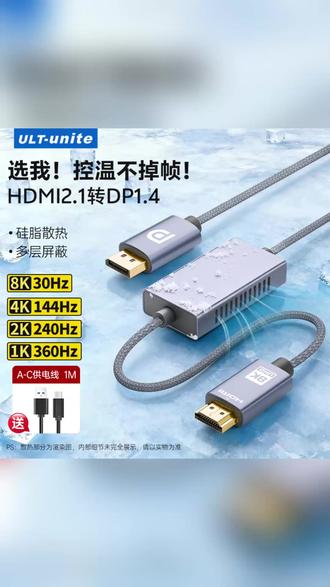 03:59查看AI文稿AI文稿
我们用这个 hdmi 转 d p 啊,去做一个高刷的时候,如果说你的高刷上不去啊?我们检查一下,一个是呃,可能会出现黑屏的情况,我们的这个接口有些可能因为长时间没有用的话,他会有一些积灰,然后也会导致这种闪屏的现象。然后另外一个就是说我们的这个设置里面 有没有去设置到对应的读写之年这些,然后能不能有没有把电脑的供电接上啊?能够让它到一个最高的性能参数的状态。另外一个就是可能本身的笔记本它会存在一些兼容性的一个情况,比如说像我这一台枪神的,它在用这个 hdmi 转 d p 的 时候,它就不能去 i 啊。
0禾意甄选


