j4125怎么加风扇
他这个拆了应该是比较好拆的啊,这是这么些螺丝是吧,但是呢拆之前还是要把硬盘给拆下来啊,这边少了两颗螺丝啊,应该是被卖家拆过的, 比较的讲究啊,它里面还是有卡扣的, 这个塑料感满满的,非常劣质的塑料啊,会看到的,这边有一块很大的散热片,这个就是散在鼻子里面的内部结构啊, 大家看一下,非常非常的杂乱无章,是不是从这边可以看下来。卖家把这个电池给拔掉了啊,不知道是拔掉了还是怎么样啊,反正是 卖家说是出不了电,发现没有,他这个笔记本呢,是没有任何的风扇散热的,只是用这两片啊,比较单薄的啊,散热片给他散热,然后又有了一新的发现啊, 他这里是可以添置 m 二的固态硬盘的,是有这样的一个接口的,然后这里螺丝都有的,应该是二二八零的这样一个规格吧,这里看一下呢,他这里是有两个喇叭啊哈,没有偷工减料,但是喇叭的音质呢,非常的纳级。那电子部分呢,就特别的小啊, 我估计也就在五千毫安时的这个样子吧,本来说是要改一下他这个散热的, 看一下他这个内部空间是特别小的啊,所以只能说是外部给他散热啊,把这里啊掏空,然后在这个下面啊加点风扇啊,估计还可以,意思是这个笔记本还是用电高来使用的哎,大家看一下,已经拆的是七零八散了啊, 我依次给大家来介绍一下啊,这个就是他的这个背面非常的单薄的那一种啊,背面就是这个鸟样, 材质呢也是非常的柔软,但是还是带一点韧性的,这边呢是他的一个摄像头排线,这两边呢是他们的品种是不是有不同?因为他这里断掉了啊,就是在我手上看一下,就是这个地方给断掉了, 这个是金属螺,说断就断,哈哈。哎,我也是理解不了,所以在左边呢,它是不受力的啊, 摇摇晃晃的啊,就是这个样子,那现在问题是怎么修复它呢?那用五零二补邪胶哥良好 ab 胶行不行呢?肯定是不行的,是不是用这个助攻胶行不行?我估计也是不行的,因为它这个受力面是很小的, 就算暂时给他粘住了,用不了多久他还是会断,所以把它接上去呢,根本就没有什么意义。那我在网上查了很久,是没有这个品种卖的啊,就算是有这个品种也要个大几十或者说是上百,大家想一下,我这个 这才四百八十块钱买来的山寨笔记本,要我花大几十一百多块钱买一个品种,怎么可能的事情来。接着第二个部分就是这块屏幕啊,十五点五寸的屏幕,看了下来,感觉好像不是拆机的,也是全新的那一种吧。背面看一下了,哎, 也是没有什么很旧的感觉。这块屏幕的型号呢是 n 幺五六 hga 杠一 a 三牌子的,是纯创的啊,那为什么不说是齐美的呢?其实他们是年营的啊。这块屏幕呢,看了一下咸鱼的价格呢,都是在一百五十块钱左右啊,还算是挺便宜的一块屏幕来着。 这个是屏幕的边框,看一下呢,还是挺窄的,但是呢材质非常的垃圾啊,我来演示一下啊。哇,就是这个玩意,不过柔韧度的还是可以的啊,可以弯曲到了这样的一个形状啊,再弯曲一下的话 我估计会断掉,哈哈,他这块五百一十二区的硬盘呢,之前说过了,就不说了。好的,继续往下看了,平线放一边,那我们再来观摩一下这块主板的这个做工,真的是稀烂,非常非常稀烂,看下这个排线 是这个样子啊,还有这里的排线,大家看一下,这是这样的连接上去的, 我俩个去,你敢想这是一个工厂里面出来的笔记本吗?肯定是个人乱拼乱造的是吧,三百六十度啊,环绕了,大家来看一下。 现在的我都不想用山寨这个词了,我怕侮辱了山寨。好吧,这个是山寨中的山寨中的山寨,还有这边的一个散热也是比较 要喜感的啊,看起来感觉有点莫名的想笑,然后这边的 usb 口啊,也是用一根很长的线从这一边延长到这一边, 你敢想这么远?而且他这个贴副卡槽呢,我插了一张贴副卡里面去了啊,现在是弄不出来了,太深了,这个还有什么卵用,我现在真的想知道这个笔记本到底是哪个人才做的啊,我觉得想打他算了,没有办法啊,只能把这个拆出来,就是这块小板现在就容易拆出来了, 可以看一下这块小板呢也是做的比较的简单的啊,上面呢还有一个螃蟹的 rs 五幺七零吧,这个是一个读卡器的芯片啊,就是给这个 tf 卡槽读卡的, 我刚才看了一下,如果说是要做散热的话啊,可以买一条这么长的一个散热片,然后这边呢再加一个小风扇,应该是 可以的,然后电池部分呢,就放到这个区域,没有什么问题的是吧?但是呢,这个笔记本偏偏不这样做啊,因为会增加成本。那这边呢,我准备还给他改一个电源接口的, 但是算了吧啊,不想折腾。如果说屏幕快的话呢,这个可以作为一个主机来用的啊,就是笔记本的下半身吗? 然后这边的底壳呢,也没啥好说的是吧,之前已经介绍过了。那现在主要解决两个问题。是的,第一个就是品种的问题,看到底怎么解决。那这个品种研究了半天呢,我是没有能力把它给接上去的啊,那算了吧,那就这样的,这个就不装上去了, 反正又不是不能用是吧。电池这边的我也拆下来了,已经鼓了,这么大了,我都不敢充了,都是爆炸了。目前手上的没有这么小的电池啊。所以呢,这个电池的这个问题呢,先搁置一遍吧,以后有电池的时候再给它换吧。好吧,那这次的最后的视频呢,就到这里吧。好吧,下期我们再见喽,拜拜。

粉丝6.9万获赞68.4万
相关视频
 02:43查看AI文稿AI文稿
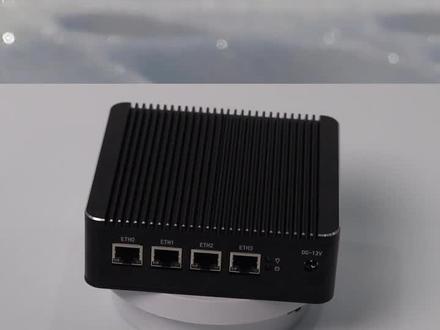
哈喽,大家好,今天给大家分享一款目前比较热门的拥有四个二点五 g 网口的 g 四幺二五软路由小主机。购买原因,二点五 g 目前是路由器速度和价格的一个平衡点,二点五 g 如果接入纳斯, 那么机械硬盘的连续读写速度基本也就是二百兆每秒左右,正好对用二点五 g 的网口拷贝大文件的时候,传输速度从一百兆每秒可以拉到二百兆每秒以上,能够缩短一半以上的拷贝时间。在价格方面,二点五 g 如果再往上走,比如五 g 甚至万兆,那路由器交换机那次的成本上升就不止两倍或者四倍了。大家目前局网主要的传输速度是怎样的?欢迎弹幕逃 讨论。先来说一下配置和外观,开箱之后的配件有一个说明书,一根沙特的连接线,还有一个十二伏二点五安的电源,一小包螺丝钉,还有四个橡胶的脚垫。软绿油的主体是方方正正的全金属的外壳, 正面有三热的凹槽,两侧是三热孔,正面有四个二点五 g 的网口,这个是主要的卖点。网卡型号是英特尔 i 二二五,一共是四个二点五 g 的网口,版本是 b 三的版本,这个很重要,之前 i r 五的网卡版本有丢包和降速的 bug, 所以尽量选择 b 三之后的版本。这边有两个状态指示灯, 这里是个 dc 十二伏的电源接口,轮流的后面,这里有个开关机按键,两个 usb 接口,一个 hdmi 接口, 一个 vga 的输出口,这里有个重支键,这里实际是两个预留的孔洞,用来外接无限天线的 背面这几个孔应该是外挂在显示器上用的,这四个位置可以粘贴这个脚垫。机器的后盖被我拆下来了,咱们看一下内部的接口情况,这里是一个 m 三下的接口,可以作为系统盘来存储,我买的套餐是三十二 g b 的 m 三,它硬盘主控是汇荣的 sm 二二五八。这里是一个 psie 无线网卡的插槽,可以配合这两个孔来外接无线网卡。这里是一个 sim 卡的卡槽, 但是还想不到有什么用处。这里有一个沙特的接口,配合赠送的沙特线,可以外接一个二点五寸的硬盘,我试了一下,无论是这种固态硬盘还是机械硬盘,只要是二点五英寸的都没有什么问题。 这里只有一个内存卡的卡槽,这款软漏油只支持单内存槽,最大支持十六 g 的两千六百六十六兆合资的 ddr 四。因为只有单个内存卡槽,所以玩虚拟机的最好选购足够大的内存,避免二次升级造成浪费。就是插这种笔记本用的 ddr 四内存, 他 g 四幺二五的 cpu 是集成在主板上的, gdp 只有十瓦,支持虚拟化,用来跑软路由绰绰有余,玩虚拟机也是 ok 的,用个几年应该不会淘汰。并没有三十分 风扇全靠背面的这个散热凹槽来散热,所以使用起来相对是比较静音的。这里还预留了一个 usb 二零的针脚。外壳的厚度这边是大概两毫米,这边稍薄,差一点点两毫米。
489星夜星在线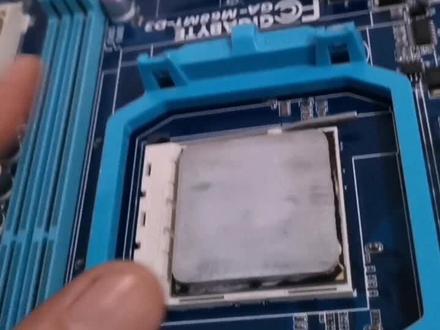 00:51查看AI文稿AI文稿
都要先安装好这个底座,这个底座呢背面呢也就主板下面呢都会有一个底板,那么螺丝呢就是拧在这个底板上,所以我们先要把这个底板呢粘到这个主板下面, 然后呢上面这个底座呢螺丝呢把它拧好,再安装这个散热器和散热风,散热的风扇啊, amd 的是啤酒散热风扇,他是这个这种卡扣式的,他这两边呢都有一个凸起的这个卡扣,那我们呢可以先将一边把这边呢这个铁 片呢卡在这个卡扣这里,然后呢另一边呢另一边呢我们呢把这个扳手要放下来,把它放到里面去卡住这个卡 这个勾这里,然后我们把它拔上来,把这个扳手拔起来,拔起来他就卡住了这个 a m d 的 cpu 风扇就粘好了,然后呢再插好这个电源线,这里写到有 cpu f a m, 也就是插这个 cpu 风扇的。
78希望电脑课堂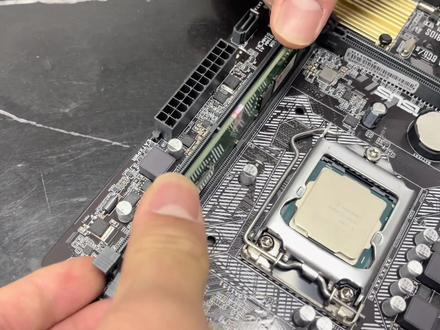 01:32查看AI文稿AI文稿
拿出主板, 放入 cp, 装入内存条, 安装 cpu 风扇, 这个原厂自带硅胶,所以我们就不打硅胶了。安装主板接口挡板,主板放入机箱, 打入主板固定模式, 开始排序阻击线 安装机械硬盘和固态硬盘,安装电源 插线就不给大家展示了,主机安装完成。
21南京后启电脑维修 02:09
 19:23查看AI文稿AI文稿
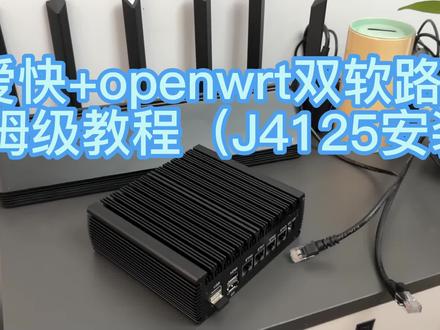
之前好多人找我要这个软漏油的设置视频,今天刚好有一位粉丝买了这个 g 四幺二五的软漏油,刚好接着机这个机会 给大家录制一下这个设置过程。这是刚刚拿到手的, 我来帮他安装一个 i 快和 open w 二体,现在拆箱, 因为这个我设置好了之后还要再给他寄走的,所以这个包装盒要尽量 保护的好一点,不能暴力的。 来看一下它,这个里面是带有这个 open w r t 系统的,这个包装还是很扎实的, 这个是电源识别器,这个具体的参数我就不介绍了,太多视频都介绍了。动了一根网线, 这是两袋螺丝, 这个做工还真的是很不错,我们也没有什么硬件要往里面加装,所以 接通电连鼠标连显示器,还要准备一个 u 盘, u 盘里面要挂一个启动启动系统和一个 pe 系统,这个二点五寸硬盘加上一曲线,我就把它当做 u 盘用, 这个里面装了一个启动系统,加上那个爱快的安装程序,还有一个 pe 系统。第一步打开下载好的工具包,然后运行里面的这个 u 盘,写入工具, 把这个 icoi 的 iso 的镜像文件写入到 u 盘里面,同时再把这个 n p e 的这个系统也复制到 u 盘里面,然后弹出 u 盘插在 软漏油上面,现在把这个软漏油接上显示器,然后把这个 eth 零的网线头也记得接一下,这个网线口可以直接插在这个电脑的网口上面,用一条网线连接就可以了。然后 插上 u 盘,插上刚刚制作好的启动盘,开始设置启动项,然后进入这个刚刚复制进去的那个 pe 系统, 进入系统之后,打开 d g 分区工具,然后将有路由的硬盘用鼠标右键点击删除所有分区显示,然后点击保存修改 好了,这样 硬盘就设置完了,然后关掉,点击左下角的开始菜单,点击重新启动,再次进入到这个 u 盘的启动菜单里面。嗯,选择第一项 ipad 安装程序,然后他就会自动开始打开安装程序, 开始跳代码,稍微等一下就有一个选择安装的提示,点击 y, 然后将爱快安装到第一个磁盘,也就是原路由里面自带的那个硬盘。刚刚我们删除分区的那个硬盘, 我这里是一号,所以我就输入一,然后输入 y 小回车 好了,这样等着就可以了,他就会自动完成安装,之后就可以把 u 盘拔掉,然后重新启动,他就会自动进入 ik 系统。 好,这个时候我们要开始设置一下这个 ipad 这个端口,我们输入一,然后将 one 口设置为 eth 三 入入口令 s e t 空格 one 一空格 e t h 三,就是对应刚刚我们插网线的那个网口 e t h 三口。 好的,敲回车,嗯,变身上轿,按 q 输入 q 敲回车退出,返回上一页, 可以修改一下这个浪口的。呃,管理页面的地址,我们输入二瞧回车,然后输入零瞧回车。修改这个浪口地址,我们自己设置一个 啊,我这边设置幺九二点幺六八点三幺点幺啊,敲回车, ok, 好的,已经生效了,然后我们 on q 返回, 这样我们就可以看到我们的这个 web 管理地址已经改为一九二点一六八点三,一点一。到这里我们这个软路由的这个设置就已经完成了,现在我们 去到电脑上面,哎,通过这个外部管理界面来设置这个 ipad 系统,设置这个软滤油的端口, 由于我们刚刚设置好的这个软路由器头,他没有 dhcp 自动分配 ip 的功能,所以我们需要手动为电脑修改一下这个 ip 地址,才能连到软路由里面,进入到这个网络共享中心,然后点击这个网卡, 设置这个 ipv 四,设置为一九二点一六八点 三,一点五啊,只要不是三一点一,然后随便设置,跟着我操作,然后打开浏览器, 在地址栏输入一九二点一,六八点三,一点一啊,进入这个 ipad 登录界面,账号是 a d m i n, 密码是 a d m i n, 点击登录,第一次登录他会要求你修改一下密码,我们修改一下。进入系统之后, 现在可以看到这个就是爱快的这个工作界面,我们现在需要简单的设置一下,首先大家看到一下这个 eth 一和 eth 二还是空的, 我们先把它绑定一下,点击这个烂一,然后点击高级设置,然后拉下来把这个 eth 一和 eth 二打上勾, 然后点击这个保存,这样这样的话这个 eth 零一二这三个都可以作为烂口,现在我们的烂口就设置好了,然后我们再设置一下 dhcp, 点击网络设置,点击 dhcp 设置,点击 dhcp 服务端,点击添加这里我们输入一个一九二点一,六八点三,十一点八 到一九二点一,六八点三,一点二五四这个区间就是说以后你的设备接到这个软路由,他就会自动分配从八开始到二二五四结尾的这么一个区间,网关设置为一九二点一六八点 点三一点一, dns 是幺幺四点幺幺四点幺幺四点幺幺四,备选是八点八点八点八, ok, ok, 这里显示服务正常就是没有问题的了。 嗯,我们现在点一下这个系统概况, 这个软路由最基本的设置就 ok 了。现在我们来看一下他怎么上网,我们点击这个万一, 因为我们设置的是 e t h 三作为万口的,它的默认接入方式是 d h c p, 如果你是光猫拨号的话, 直接把光猫扯过来的那根线插在这个这个 e t h 三口的话,它就自动就连网了。 如果你的光猫是乔接的话,那就修改一下这个接入方式,就改成这个 pppoe 的输入你的宽带账号和密码, 然后点击保存就可以了。好的,到目前为止,如果你只想在你的软豆油里面安装这个爱快系统的话,那么到这里就结束了, 那有的小伙伴还想再安装一个航路油,也就是 open w r t 作为这个航路油,用爱快作为这个主路油来拨号的, 那么请把这个视频接着往下看,下面我会一步一步告诉大家怎么样来将这个 open wrt 安装在这个爱快的虚拟机里面。 这个安装呢,其实也很简单的,我们先点击这个系统设置,然后点开这个磁盘管理,然后点击这个磁盘分区,我们将这个磁盘 调整一下这个磁盘分区。如果我们只装这个装系统的话,就是爱快加 open w 二 t 的情况下,我们就只要再分出一个分区就可以了,分区数量为二, 然后他会自动分配好这个下面的空间,点击保存就可以了, 这时候他会提示我们这个系统重启,然后点击确定,然后等待系统重启完之后再新再重新登录进来,还是进入刚刚这个硬盘分区的地方, 点击这个系统设置磁盘管理,然后点击磁盘分区, 然后进来以后我们会看到刚刚分好的这个分区,点击这个新的分区,未挂在后面的这个设置, 我们将这个磁盘设置为普通存储磁盘这个挂载路径,呃,自己定义一个名字就好了,然后点击确定, ok, 好了,然后我们点击这个文件管理,这个就是我们分的这个第二个区,这个文件名字叫 op, 我们点开它,点开以后点击上传, 在这里上传我们那个 open w r t 的虚拟机的镜像文件的, 找到文件包里面的这个 open w r t 点 v m d k 的这个文件,然后点击确定,稍等一下,等这个文件上传完毕。 好,这个文件已经上传成功,现在我们 就要把这个死键挂在这个虚拟机里面来运行,点击左边这个高级应用,然后点击虚拟机,点击添加, 在这个里面,我们先选择这个安装磁盘,选择这个 op, 然后设置一个虚拟机的名称。 open w r g 啊,系统类型是 linux, 不用变啊, cpu 使用率是百分之百,不用变 cpu 这个核心数量,这个核心数量我们可以设置成二啊一也可以, 内存我们给他幺零二四吧,一个 g 的内存,下面网卡我们不用管他啊,我们只要添加这个磁盘,点击这个文件管理, 点击这个查看路径,然后点击复制啊,关掉这页, 然后点击添加 在这个磁盘类型这里我们选择引用磁盘, 把这个路径粘贴到这里就可以了。 ok, 保存好的,现在这个 open w r t 已经 挂载成功,而且后面已经显示的是开机的状态了哦。然后我们点击这个 vnc, 先对这个 open w 二 t 进行一个修改,修改一下他的这个管理页面的地址 啊,在这个页面敲回车,然后进入到这个 open w 二 t 的这个命令行里面,下面输入这行代码,进入到他的这个设置文件, 修改它的这个 ip 地址,将光标移动到这个对应的这个 ip 地址这里, 我们现在可以看到他现在这个设置的是一九二点一六八点五点一,和我们这个软路由的 ip 不匹配的,我们将光标移动到这个后面的这个逗号的这里,然后按键 盘上的 i 键,删除前面的这个 ip 数字,然后修改为一九二点一六八点三,一点二 啊,然后按 e、 s c 键,然后输入命令冒号 w q 要回车。好的,这样这个 ip 设置就已经改完了,下面我们重启一下,输入这个 reboot, 等待这个 open w r g 的重启,我们就可以连接它了。 好的,现在我们点开这个浏览器,输入刚刚设置的一九二点一六八点三, 一点二,进入这个 open w r t 的这个外部界面,用户名是 root, 密码是空的,没有密码直接点登录就进来了。 现在我们对这个 open wrt 进行简单的设置,让他作为一个旁路由点击这个网络,然后点击接口,我们只要留下 lan 那么一个端口,其他的都可以删掉啊,这样界面也整洁一些。 好的,点击 l a n 后面的这个修改,进入这个修改界面,将这 个 i p v 四的这个网关填写一下,一九二点一,六八点三,一点一。呃,然后这个 dns 服务器可以按照我这样写, 等下面的这个忽略此端口勾上,然后点击保存 new。 到到这为止,我们这两个路由系统都已经设置完毕了,这个 open w r t 的旁路由系统也设置完毕了, 在这个左边的服务里面有好多的插件啊,这个喜欢研究的小伙伴可以自己多加研究。 下面我们来 说一下这个路由器这个后面的这个接口的问题。由于我们刚刚设置了这个 eth 三为万口,所以我们光猫接出来的那个波线的那根网线要接在 th 三上面,我们其他的三个口就是烂口 啊,就是可以直接上网的,可以接一个路由器, 直接接在上面就可以了。好的,然后我们讲一下这个 open w r t 的防路油怎么样设置, 我们刚刚已经打开过了这个 dhcp 的 ip 分配的功能,所以我们回到电脑这边,如果要是连上这个软路由的话,我们还要关掉刚刚我们设置的那个 ip 地址, 在网络共享中心里面进入这个网络选项卡,修改这个 ip v 四改为自动获取就可以了, 要不然会有上不了网的这么个情况。现在我们进入这个软路由系统,就是 i 快系统,一九二点一,六八点三,一点一,登录进来之后, 点击左边的网络设置里面的 d h c p 设置,然后 d h c p 服务器,我们只要修改一条这个 d h c p 的这个网关就可, 可以就可以使用到这个 open w r t 的这个旁路由了啊,主路由的这个网关指向旁路由,点击保存就可以了。
1733小胡爱折腾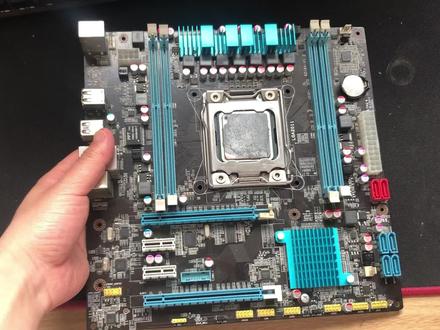 04:02查看AI文稿AI文稿
各位观众老爷们大家好,我是最穷装机哥,大家在装电脑的时候,主板和机箱上的各种接线口是非常让大家头疼的,今天呢,我就借着这张叉七九主板把常用的接口给大家讲解一下,我们从左到右,从上往下依次给大家找一找。 一、风扇电源接口,这块主板上有三个风扇电源,写的 cpu 范就是 cpu 散热器,风扇电源,写着赛斯范的是机箱风扇电源。这两个都是四针的,是可以调速的, 当然如果你的风扇是三针,也可以插上,插到有挡板的这三个针脚即可,当然主板上也有三针的,是不可调速的。二、 cpu 供电,这里是 cpu 供电电源的 cpu 供电线 直接插在这里。这块板子是八拼的,有的主板是四拼的,而电源多数是四加四拼的,所以都可以使用。三、内存,主板上有四根内存插槽,有的是两根,有的是六根或八根,并且内存有标注顺序为一、二、三、四, 如果插两个内存的话,尽量插在一三或插在二四,这样速度更快。四、 cpu 中间这个较大的是 cpu 插槽,英特尔的是突出的真形,而 amd 多是凹进去的插槽。 五、主板供电,较早的主板是二十平供电,现在基本看不到了,现在都是二十四平的。六、 pcie 主板上有几个长长的插槽就是 pcie 插槽了,这种长长的 左侧有分割线的是 pcie 叉。十六,有的是二点零,有的是三点零,用来装显卡的,这种短短的是 pcie 叉。一,可以拓展无线网卡、硬盘等。还有较早的主板有一种长长的,右侧有分割线的叫 pci 插槽, 现在很少用了,像是我们这种主板跑马器是需要插在 pci 插槽上的。 七、这个是 usb 三点零前置的,需要机箱有这种线才可以支持,当然如果机箱没有的话,可以购买这种扩展线,将前置 usb 三点零扩展到机箱的背面。 八、萨塔萨塔用来接硬盘的,红色的是萨塔三点零,蓝色的是萨塔二点零。固态硬盘尽量使用萨塔 三点零接口。九、插针类,这一部分主要是机箱前面板的接线,机箱接线中, audio 是前面板耳机孔、话筒孔的插线, usb 是前面版 usb 接口的接线。这一堆小接线中, hddled 是硬盘灯的接线,区分正负极。这俩分开的 power、 led 是电源指示灯,区分正负极。 rsw 是电源开关键,不分正负极。 rest sw 是重启键,不分正负极。这些插线分别插在主板对应的位置即可。 音频接口会标注 faudio 字样, usb 接口会标注接 usb fusb 字样。开关接线有所不同,有的是这种彩色的,按照标注插上对应插线,建议截图保存。有的不是彩色的,也没有标注,但是位置和功能是一样的,建议截图保存。另一类就比较另类了,是这样的, 常见于滑硕主板,大家要截图保存呦。还有一些非常规的,比如没截的主板是这样的,大家要截图保存呦! 好了,这张主板上常用的接口就讲完了,如果本期视频对您有帮助的话,请一定要给一个一键三连鼓励一下,谢谢大家!
2505最穷装机哥 04:56查看AI文稿AI文稿
大家好,今天开一个驷马的一个机箱风扇,然后他是一个八百到两千两百转的,叫什么冰封散热风扇, 然后是花了三十二块钱买了一个套装,原价是标价是九十九,给大家看一下,它是一个三风扇组合, 应该是给那个显卡或者是什么,那个水冷散热也可以用吧,但是呢我这个就用机箱号,大家看清楚一点。 然后呢这里有一个接线器, 这是一个四孔, 四孔插头,然后这里极限是四个风扇可以,但是呢他的说明书上要要求的是先插这一个后,然后按着顺序插就行了,这里呢有那个减震的垫片,他配的螺丝。 然后买这个东西主要是因为我的风扇实在是太吵了,一会给大家听一听我的机箱风扇,暴力风扇四千转。 然后呢我买这个风扇的原因,第一个是因为他没有那个灯,我是不太喜欢那种光光学的那种风扇。然后第二点呢就是因为他这个是有一个提示的,显示的此面出风,而且他的侧面也有这个出风 风的出风的标识和这个风扇转动的这个方向。然后就是这个极限器的话,他是一个四节口的,除了我们买了这三个之外,他还可以再插一个,而且他是支持 pwm 这个调速的, 是非常不错的。然后还有一个垫片也是减震的,他就是基本上能把我能想要的东西都给了,主要是由于这个原来的风扇太吵,然后加了这三个风扇,我想这个首先温度能降下来,然后的话他不会那么吵了, 但是风扇也是够的,是两最大两千两百转嘛,然后下面先贴一下这个减震贴,然后呢风扇是已经装完了, 分别是前面两个,然后后面一个、三个呢,通过这一个计算器,然后来进行这个温风扇温度控制。 首先这个极限器还是非常好的,他不像别的极限器,我之前买了一款那个极限器,他这个地方这个插口这里是松动的,如果大家粘不好的话,他就容易掉下来。这个呢就跟这个主板上的这个 风扇的这个插头差不多的,然后都是可以卡在里面的,很结实的,拔都拔不下来, 然后把它贴在这个位置,正好有个空隙嘛,就贴在这里了,然后整个的风道的话,就是这两个进风通过他,然后把它排出去,他们三他们两个和这个 这三个是同步的,然后他也是通过主板的 cpu 针角来进行控制的,所以基本上他们四个风扇是 同频的,然后这个的话是往外排风的,这个也是往外排风的,也有可能是往里进风,他的风量应该很小,没有测出来,所以基本上也无外进风,出风都行,这个的话是人的排风,然后整个机箱的风道是没有问题的。 然后呢这个就是后面的情况,后面的话这个一千瓦的电源有点大,所以到这个位置了,然后的话他正常的位置的话应该是在这里, 也就是说多出来了这么一块,导致我的硬盘放不合适,然后下面应该也可以放, 放个硬盘的也放不进去了,所以就只能这样了。给大家看一下外观, 是一个是一个小技巧, matx 最大,然后后续的话我准备在这再放一个三零六零的新嘎,把这个去掉,然后就这样了。 下面给大家看一下装完之后的样子,然后整体的话风速还是比较可以的。 以上就是本期内容,谢谢大家记得点赞哦。
51熊晨能能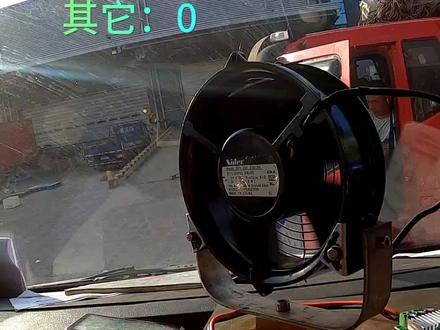 00:50查看AI文稿AI文稿
今天来讲一下这个风扇是怎么做的。在网上买个这样的二十四伏风扇,这个是一点五安三十六瓦的,再买个这样的调速器, 再找一个板子,弄一个支架,我这个支架是车上的天窗支架拆下来的那种,这两头用铝片弄一个拐角就行。 然后把这个风扇装上组合起来就好了。来感受一下这个风扇的暴力。
61金牌驾驶员 01:25查看AI文稿AI文稿
电机为什么容易高温?是什么原因导致电机高温脱磁的呢?首先控制器和电机的搭配一定要合理,因为在三大件当中,唯独电机是最脆弱的,因为你的控制器如果高温,我们可以进行加装暴力风扇进行风冷降温,如果是炎热的天气,我们还能升级水冷,水冷降温的效果是最好的。那为什么说电机的是最脆弱的呢? 因为轮毂电机在运行当中并不能完全吃进去控制器所释放出来的电流,而溢出来的电流呢,就会形成热量,导致你的电机出现高温的情况。 如果电机在持续高温下运行,那么温度会越来越高,那么电机的磁钢就会因为高温而失去磁性。因为轮毂电机它只能通过电机盖进行风冷散热,但并不实用,大部分热量还是停留在电机内部, 所以这个我们就需要合理的去搭配控制器和电机了。首先你要知道你的电机能吃进去多大的电流,应该搭配多大的控制器比较合适。如果是一千五百瓦,他可以吃进去的电流大概是三十五至五十五安左右, 那么控制器我们就可以搭配七二二六零以下的控制器。如果是两千瓦电机,他能吃进去的电流大概在七十至八十安左右,那么控制器我们就可以选择远区的二四零或者二六零控制器,最大推荐使用远区三四零控制器。如果说你是瓦片电机, 那就可以选择更大电流的控制器,因为瓦片相对于瓦,它虽然价格贵很多,但是稳定性更好,能吃进去的电流更大,提速也更快。如果说你是两千瓦片, 他能吃进去的电流大概一百至一百二十安左右,搭配远区三四零控制器刚刚好,搭配三六零也可以做到电流开满。当然,如果你不知道自己的电机应该搭配多大的控制器,可以关注私信我。
5104孑然摩配(配件~电机~ 锂电池)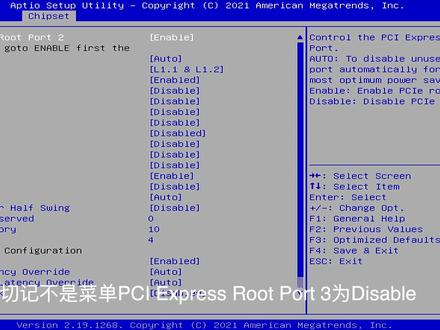 03:06查看AI文稿AI文稿
马杰接四幺二五软漏油八幺四设置教程, 开机不停的按迪丽特键,进入八 s 设置下,通过左右方向键可以选择菜单,通过上下键可以选择菜单中的相。 首先我们需要设置的是 hbs, 上下键,选择 noteboox trpodstoprosex, 按回车,把 matebookstrk 设置成 bcbod, 不从网络启动,按 esc 键返回菜单,上下键选择 csm, 三十五选后回车。 这个菜单可以开启 fc 的启动模式,我一般都刷带 efi 启动的系统,所以就不需要开启了。 n v m v 看回主人选可以看到你挂载的硬盘, 选择七 pluss two 软路由我们通常设置为 sp 来电自启, 选择 pci exprastrottle, 一到六 设置 spm vdcow, 切记不是菜单。 pcifrisw pots sory 为 dcbook, 把六个 pci 都设置一下 好了。按 yes 键返回主菜单,选择 boss, 选择同 什么设备启动你的设备,带 efi 引导的话就可以看到, 选择你的启动顺序, 选择 sirix, 选择 cep phangs max, 回车,等待系统启动, 系统启动成功,谢谢大家。
132畅捷电脑硬件专营店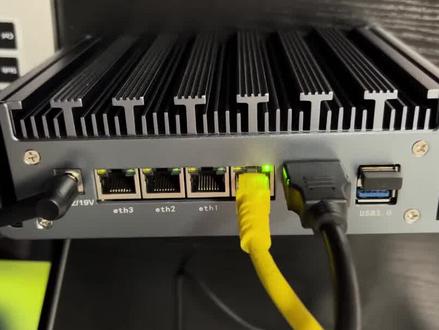 25:24查看AI文稿AI文稿
好,现在呢,我们来开始安装 open wt, 那由于 open wt 它本身镜像的一个格式问题,我们需要先转换一下使用这个工具啊,来进行转换, 点击 next, 然后呢这里选择固件啊,那这个固件呢,就选择你准备好的这个 open wt 固件,选择,然后打开,然后选择 next, 那这里呢选择这一步啊,选择第三个 esx, 然后点击 next, 继续选择 next。 好,现在他就转换成功了,非常的快,然后我们点击非内饰,那大家看一下,现在呢,我们这个文件夹里面就多了两个 vmdk 的两个格式的文件,那这两个格式的文件实际上是一个啊,就是他们两个加起来 还等于一个完整的 open wt, 一会呢我们会用到。好,现在呢,我们来打开这个 esxi, 我们来进去登录啊, 好,现在呢,我们来点击虚拟机,然后呢点击创建注册虚拟机,这里呢点击下一页,然后呢命名为 open wt 啊, 然后呢这里呢我们来选择操作系统,来选择 linux 这个系统版本的话,我们就选择这个 三点 x 啊,选择这个,然后呢我们点击下一页,继续下下一页啊。 ok, 这里呢我们就来进行 正常的配置,然后 cpu 的话默认一个 cpu 就可以,内存的话,我们可以给他分配个两 g 的内存,然后硬盘的话可以给他删掉,这个 usb 控制器的话可以删掉,因为没有, 然后 cd 驱动器可以删掉。 ok, 那这个配置就可以了,因为我们是把 open wt 在虚拟机里面作为旁路油,这样就可以了。如果说你在呃 虚拟机里面把 open wt 当做主路游的话,那这里的话你还要添加这个网卡啊,你到时候如果说作为主路游的话就自行添加,我们这里呢是当旁路游的话就不用去添加了, 然后呢还有一项就是要点击虚拟机选项,点击这个引导管理,确认这里是 boss 的话就没有问题了,我们点击下一页, ok, 点击完成。好,这个时候呢大家看一下,已经出现了 open wt 了,那我们点击 open wt, 然后呢再点击这里的操作,然后呢点击编辑设置, 然后呢大家看这里我们来点击添加硬盘,选择现有硬盘, 这里呢大家看一下,已经有一个 open 大编 t 的文件夹了,我们点击以后看文件夹里面没有内容,这个时候呢我们要上载 之前我们啊转换好的这个欧盟大标 t 固件,也就是这两个 vmdk 的文件,这两个文件呢必须依次的话进行上传,那我们先来上传这第一个啊,来上传。 好,大家看一下,这里呢就开始上传了,必须两个都要上传才能可以成功啊,我们稍等一下。 好,第一个上传完成了,这里还是空白的,我们再点击上载,把第二个 vmdk 的文件给他上传上去。 好,大家看一下,现在呢这里就出现了这个 open wt 固件的这个文件,然后呢我们点击这里,然后选择,然后呢我们点击保存,这样就可以了,然后呢我们来打开电源啊, ok, 这个时候呢 open wrt 就正在启动了,大家看一下,然后呢我们来点击控制台,打开浏览器控制啊, 这个时候呢我们鼠标在黑色区域点一下,然后呢按回车键,大家看一下 open wt 呢就已经啊启动成功了,但是呢 我们安装的这个 open 大标 t, 它本身的这个网关地址和我们之前设置的网段是不在一个网段的,所以呢还需要我们手动的来进行更改,那这里呢我们需要输入一段命令啊, vi 空格, etc, 斜杠, con f, ig 斜杠, navorknetwolk, 输入这一段啊命令以后呢我们来敲回车键, 然后呢大家看一下啊,我用键盘上面的下还有左右键来进行控制这个光标,把它啊挪到这个幺九二点幺六八点五点一这里,这个 地址呢是这个 open 大标 t 作者他默认的这个地址,但是呢我们呢需要改一下,那首先呢我们把光标放到这个 点啊这里,然后我们在键盘上按挨键,好,这个挨键按了以后就进行这个输入模式,然后呢我们来删除,大家看一下把五删掉了,把五删掉以后呢我们来把这里改成三十一,然后呢 因为三十一点一是我们爱快的这个网关地址,然后三十一点三呢是我们这个 esxi 的这个网关地址,所以呢这里呢我们把 open wt 的这个地址就改成这个二,我们把光标放到这个 右边的这个引号下面,然后按删除,把一删了,我们把这里就改成二,大家看一下,这样我们这个幺九二点幺六八点三十一点二,就是我们现在 open wt 的网关地址了,然后呢我们按 esc 键,好,我把这个窗口放 大给大家操作看一下,我们在键盘式英文模式下面输入冒号 wq, 然后回车, ok, 现在就可以了,然后我们就改成功了,改成功了以后呢,我们来输入 rvboot 啊,这个 reboot 来重启一下 open wt。 好,现在呢,我把窗口缩小。好,稍等一下,这个 open wt 会重启。 好,同样的,我们鼠标在黑色区域点一下,按回车键,大家看一下,现在呢, open wt 就已经重启成功了,那我们可以关掉这个控制台了,关掉了以后呢,我们现在呢是要给 open wt 来设置一下自动启动啊,我们点击 管理,然后呢点击自动启动。好,这里呢来点击 open wt。 那因为之前呢,我们已经设置过自动启动了,大家看一下啊,设置好了,所以呢,我们只需要点击启用就可以, 那点击启用以后呢,我们点击主机,然后呢再重新引导一次,点击重新引导。好,现在呢,我们就等待重新引导。那引导完了以后呢,我们就可以进 ophonewt 的这个后台。 好,重新引导成功以后呢,我们来登录啊,登录进去给大家演示一下。 好,登录进来以后呢,我们点击虚拟机啊,大家看一下,艾快 open 那边 t 都是正常运行的, 那现在呢,我们来设置一下 open 大边 t 的这个旁路游,我们在这里呢输入幺九二点幺六八点三十一点二,这个是 open 大边 t 的这个网关地址。那我们安装的这个 open 大边 t 呢,他本身默认没有密码,所以我直接点击登录, 登录进来以后呢,你也可以在这里呢手动进行设置这个登录密码,因为我现在是给大家分享如何做一旁陆游的设置啊,这些多余的我们就不再说了,我们直接点击这个网络点击接口, 那这个 open wt 作为旁路用呢,也非常容易啊,非常简单。在烂口这里我们点击修改,点击修改,然后呢这个 ipvc 地址大家这个就不用变了, 子网眼码呢,不用变,默认,然后 ipv 四网关这里呢就填写我们主路由的网关,那主路由呢就是我们的艾块,我们的艾块呢 是幺九二点幺六八点三十一点一,我们呢就在这里填幺九二点幺六八点三十一点一, 这个就是指向了我们主漏油的网关,然后 ipv 四广播呢,我们可以不用管,那 dns 服务器呢,你可以按照自己的喜好来填啊,一般填啊,随便填幺幺四就可以,你也可以添加一个备用的,比如说八点八点八。好, 那填好了以后呢,下面这里我们可以把这个接口给它忽略掉,然后点击保存应用。 那到这里的话,我们第一种盘漏油的模式就设置好了,那这种模式呢使用起来呢也比较简单,就是你的设备接入了以后,如果说你没有指定到这个幺九二点幺六八点三十一点二的话,那你的这个 网络呢?还是主路由接管的啊,也就是爱快主路由接管的,那如果说你把你的网关地址指定到幺九二点幺六八点三十一点二的话,这样你这个设备上面的网络才会通过 open wt 作为旁路由来接管。我想大家如果说玩过 n 一的话都知道, 那还有一种方式,就是你想让这个 open wt 来接管你所有的这个设备的网络,那也非常的简单,就是我们可以在艾块里面进行设置啊,给大家大概说一下, 那进来以后呢,我们直接点击这个网络的设置,然后点击这个 dhcp 设置,然后点击 dhcp 服务端,这里呢点击编辑啊,然后呢大家看一下默认网关呢,就是啊爱快的主路由的网 网关,那我们把这里呢改成二,改成二,这个就是 open wt 的网关了,好,点击保存,这样的话你所有的设备都会被 open wt 的旁路由来接管 好下来呢,我们来安装纳斯,纳斯的安装和 open wt 挺像的,首先呢大家看一下,这里我已经准备好了文件, 这个文件呢是纳斯的镜像文件,然后这个是他的一个引导文件,那同样的他也需要转换格式,我们可以用到这个工具啊,点击这个工具打开,然后下一步,这里选择这个引导文件啊,这个 好,点击打开,打开以后呢下一步,然后这里选择 esx 的这个格式下一步,然后一直下一步完成, 完成以后呢大家看一下这里多了两个 vmdk 结尾的这个文件,那实际上他们两个呢就等于他这一个,我们下来呢要用到这两个文件,如果说你转换出来的文件,比如说这个他没有这个点 vmdk 的话,你可以通过重命名的方式给他加上就可以了。 好,下来开始安装啊,非常简单,首先呢我们点击创建注册虚拟机,然后下一步给他取个名字啊,好,那在系统这里我们选择 linux, 然后系统版本我们拉下来,可以选择这个 好,选择这个就可以,然后我们选择下一步,继续下一步。好,到这里的话, cpu 的话,我们可以给他 给个两个 cpu 啊,那因为我自己本身物理机的这个配置有限,所以给的比较少,如果说你的配置比较高的话,你可以给多一点内存的话,我也给他两 gb 的内存硬盘给他删掉啊,这个控制器删掉, 然后网络试配器,大家点击这里把下面的这个类型给他选择成这个好, 然后这个 cd 驱动器可以删掉。 ok, 这样就可以了,如果说你的配置比较高的话,你可以多给一点。好,我们点击下一步完成, 完成以后大家看一下这里多了纳斯,我们点击纳斯,然后操作,然后编辑设置,然后呢在这里我们给大家添加一个硬盘啊, 首先呢选择现有硬盘,那这里呢选择纳斯,那大家看一下里面是没有东西的,我们现在就要把刚才转换的文件上传上来。 ok, 那这两个文件呢需要依次上传,我们先上传这个好,再上传另一个。 ok, 那现在大家看一下这里呢已经有了这个文件了,我们等他上传完,然后来选择他,然后点击选择 好,那因为这个呢它是一个引导盘啊,大家可以看一下这个是是一个引导盘,所以呢我们现在还需要再添加一块硬盘,那新添加的这个硬盘是用来啊,作为存储的,我们点击添加硬盘,然后点击新标准硬盘,这个时候呢大家看一下,他默认 的话是给了十六 gb, 然后呢这里大家可以看到我当前的这个物理硬盘还剩于九十五点八七 gb, 那大家根据自己的情况啊,不要给完,根据自己的情况来给,比如说我现在给纳斯可以分配六十 gb 的一个容量, 然后下来到磁盘模式这里,我们给它选择成独立持久,这样就可以了,然后呢我们现在就可以点击保存。 ok, 点击保存了以后,我们现在呢就可以打开电源来运行了。 好,我们可以点击这里啊,那现在的话,我们就稍等个几分钟,等待那死的一个启动了。好,那等了几分钟,现在那死应该是已经启动了,那我们如 如何找到他的 ip 呢?首先呢,我们找到自己的主路由,那我之前设置的主路由是用的爱快,如果说你是用的 oppo w t 也是一样的,他都会给纳斯分配这个 ip 地址的。那如果说是爱快的话,我们可以点击这个现在已连接的设备,大家看一下, 这里呢已经有一个备注为 disc station 的一个备注,那这个应该就是纳斯所分配的 ip 地址了,我们呢可以复制这个 ip 啊,然后给他粘贴到浏览器里面。好,回车。 好,大家现在看到的应该就没问题了,我们已经进入到啊这个纳斯的安装界面了。 好,那到这一步以后呢,我们点击设置,然后呢这里点击浏览啊,选择纳斯的镜像 就是这个,然后我们点击打开,然后呢点击立即安装好,这里的话,我们直接给他选上勾啊,然后点击确定, 那这个时候呢,我们就等待 nice 的安装了,这里呢说大概十分钟,我们稍等一下。 好,那到这个界面的话,就自行的创建一下你的用户名和密码,我这里就随便创建一下, 如果出现这个界面的话,我们选择跳过就可以了,好,点击前往,好,点击了解,然后点击这里, 好,现在到这个界面的话,大家看一下我们的纳斯就已经安装成功了,安装成功以后呢,现在呢我们简单的设置一下啊,首先呢来点击这里主菜单,然后呢大家看一下这里呢有一个存储空间管理员啊,点击这里, 好,然后呢我们点击存储空间,然后点击新增, 然后下一步,下一步,那这里呢大家可以看到啊,这个是我们的一个引导盘,这个就不用管他,然后这个是我刚才分配的一个六十 g b 的硬盘,现在呢我们给他打上勾,然后点击下一步, 然后确定,然后下一步应用,然后呢我们打开控制面板, 选择共享文件夹,这里选择新增名称呢,随便自己取一个啊,然后锁在位置的话,就是我们刚才的分配的这个存储空间,然后选择,然后下一步,下一步,下一步应用 到这里呢,我们要给这个 admian 这个用户给他设置成可读写,然后呢选择确定, ok, 这样的话存储空间就设置好了,然后呢我们把它关掉,我们来打开这个 fail station 这个文件。 好,大家现在看到的我们创建的这个空间就已经存在了,我们呢可以在这里进行上传啊,比如说新建一个文件夹,好,确定,大家看一下,我们就可以随便的来给他上传了,那当然了 你也可以在你的电脑里面进行访问,然后这里呢输入反斜杠幺九二点幺六,八点三,十一点六,这个就是你的纳斯的 ip 地址,然后回车 大家看一下,那正常的话,如果说你是第一次进来的话,是要登录的,就是你刚才设置的 nice 的用户名还有密码。好,我已经登录过了,然后直接点进来,大家看一下,有我刚才创建的这个文件夹,那我也可以在这里呢,再啊创建一个文件夹。 好,大家可以看一下啊,我们这刷新一下。好,这里就有了,然后呢我们可以测试一下啊,我这里呢有两个视频啊,给他拖进去, 很快就拖进去了,然后呢我们还可以在手机上面或者说其他移动设备上来使用, 那现在呢,我可以在手机上面下载一个 dsf 的 app, 这个 app 呢是官方出的,我们直接打开,那登录的时候同样也是填写你那斯 ip 地址,还有你之前设置好的用户名还有密码,跟我现在手机界面上的是一致的,我们点击登录。 好,现在呢就登录进来了,大家看一下啊,这些文件呢,就是我们刚才上传的,然后呢这一些视频呢也可以播放的,但是呢一般比如说你用这个播放的时候,你在这个设置里面把这个这个通过 http 播放川流媒体给他打开, 然后呢这样我们就可以啊访问那次里面的文件了,我随便打开一个。 好,大家看一下,小姐姐是可以播放的,还可以快进啊, 都是没问题的,大家看一下再播放一个试试, ok, 至于网内啊,非常舒服,非常好用,小姐姐可以随便的快进。好,那这个就不给大家演示了,用起来还是可以的。 好了,那最后呢,我们在虚拟机里面给纳斯设置一下自动启动点击管理,然后呢系统自动启动,因为之前已经设置好的,所以呢我们点击纳斯,然后点击启用,这样就 ok 了。然后呢我们最后再重新引导一下, 好就 ok 了。
234小胡爱折腾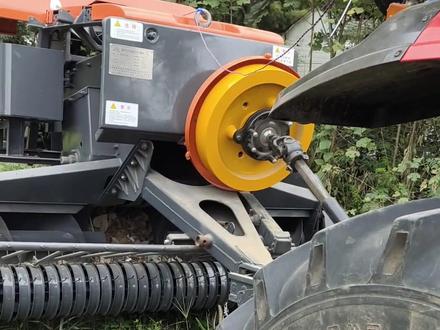 01:02查看AI文稿AI文稿
很多人不知道这个风扇是怎么接的啊?呃,首先大家可以看一下这有个十二伏的标志,就意思说咱们要接十二伏的电源,不能接二十四伏的。呃,把这个线的连接好以后, 直接啊给他简单绕一下,防止这个线太长了啊,容易折断。给他挂到拖拉机那一头, 把镜头切换过来,咱们给他绕一下啊,然后线子分不好给他装在这个,我们叫起动机上面啊, 大家可以看一下镜头啊,这个蓝色的是这个腹肌,给他搭铁就可以了,就是随便加在哪个地方都可以。然后红色的这一头呢,我搞了一个这种夹子,到时候往电瓶这个正机 甲正极负极接通这个风扇就会转,非常的简单啊,也是一些小细节,就是把这个线子该固定的给它固定。
238杰隆打捆机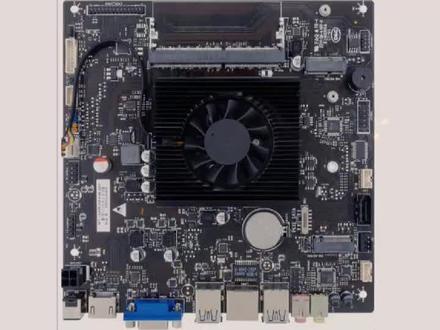 00:2021幸运财富侠
 05:48查看AI文稿AI文稿
哈喽,大家好,我是阿雷,今天呢就是来给大家介绍一下马上要进行的一个二点五 g 四网口软路由公控机的一个团购活动,这个软路由它的配置呢是勾四幺二五,网卡呢是英特尔的 i 啊, 二二五 v 的网卡是四口的,一会的话我们可以把它给拆开来给大家来看一下。这次团购呢我已经跟厂家谈了很久了,从年前就开始谈了,这次呢我跟厂家谈下来的这个价格呢是七百三十元, 我跟厂家谈了多少钱我就给大家多少钱,因为我这算是第一次团购搞这些事情啊。呃,也不是为了挣钱,团购的初衷呢就是能够给厂家统一拿货,拿一个最低的价格给到大家,也不管 大家对于阿雷的这么多年的支持,对吧?这次我谈的只有准系统,也就是没有内存和硬盘的,内存和硬盘需要自己去买的。内存呢这是 dd 二四的硬盘是 m 萨塔, 并且呢我跟厂家谈下来的这个是包邮的价格,并且还要带一个电源,电源呢也是大品牌,这个是大井的十二伏五安,这个电源呢可以保证我们这个软陆油它的一个 充足的一个供电,即使我们在后期加装一个二点五 g 的一个硬盘呢,也是完全没有任何问题的。这次呢这个团购价呢也没有多少台,然后先到先得吧, 那我目前在用的呢就是在里面安装了一个温时用 happle v 去安装 open double t, 现在我已经用了一个月的时间,是非 非常非常的稳定,那后期的话我也会给大家把这个系统呢给他整下来,然后呢分享给大家,到时候呢,如果购买这个机器的小伙伴,你到时候可以用我的这个系统,然后直接就像安装温石系统一样,把这个温石呢装 进去之后呢,他就是自带哈佛微,包括这个网口的设置我都会给他调试好,安装好。我给大家封装了这个温室系统之后呢,大家直接回去直接插网线,进行一个网络的简单设置呢,就可以开始使用了。 不知道大家对于这样一个系统是否真的感兴趣,如果你感兴趣的话,可以给阿雷点个赞,视频下方留言一下,我看人多的话,我会去封装一下,因为也是需要很多的时间和精力的,并且呢,因为这个机器是带 hdmi 和这个 vga 接口的,那平时的话,我就把这个小主机他在做软陆油的同时,我把它放在我的这个电脑旁边,然后他也可以直接作为一个温时的小电脑来使用,平时进行一个办公呀,下载呀,看片啊, 包括哔哩哔哩呀,上网呀,完全是不成问题的。所以我觉得既然我们都入手软路游了,入手这种公控机了,那为什么我们要只把它作为一个软路游戏使用呢?我觉得有一点太浪费了,安, 安装 windows 十,用 happy v 安装一些虚拟机啊,或者安装一些软路由 oppo tea 啊,这个使用体验真的是很棒,因为他没有浪费任何东西,能够做一个 windows 十系统来使用的同时还可以供我们全家上网, 是不是很棒呢?我觉得甚至比那个虚拟机啊, pve 还有 exi 要更加的棒一点。 我们先来看一下正面这面,这个是一个电源键,两个 usb 三点零,这是 hdmi, 用这个接口接到我们的显示器上或者是电视上面呢,我们就可以把它作为一个温度磁石的小主机来使用,这个是 vga, 一般接这种老的显示器也一般很少了。这边两个是无线 啊,如果你想加装无线网卡的话,这边预留了两个接口,这个是蕊赛的重启键啊。背面呢是四个英特尔 i 二二五 v 的二点五 g 网口,然后这是两个指示灯,这是 dc 十二伏电源的接口,它是一个被动散热 热的。然后现在我们拆开来看一下它内部的结构,这就是这个软漏油内部的结构,这是四个碗口, 这个是迷你萨塔,然后我现在安装的是一个一百二十八 g 的迷你萨塔,然后我在里面装的是温度是十用的 happy v, 然后我虚拟出来的 open double t。 这边呢是一个内存插口,那这款呢是单插口的, 单内存的,这个价格呢比较低,所以能够压到七百三,如果是双内存的话,这个价格要更贵一点,对于没有特别大这个数据量的这个情况下,我觉得单 内存完全够用了。但是如果你真的特别喜欢双内存的话,那我可能后期的话我看一下,需求多的话,我再跟这个厂家谈一下,他那边也是有双接口的,只不过价格要贵一点,这个是他的配件合理。 这边呢是有带这个螺丝的,带了一根二点五寸硬盘线,我们接待这个小主机里面就可以外接一个二点五寸的硬盘了,然后这硬盘呢我们是可以直接呢固定在这个背板上面的, 如果呢你手边有这个二点五寸的硬盘,你可以不买这个。呃, m 三塔的盘也是可以直接装到这个上面,这是一个迷你 pci1 的一个接口,我们可以在这上面来扩充网卡,然后这个网卡扩充完以后呢,我们可以给他加装这个无线网卡,这个牵线 这样的话是软路由的,同时呢他也是一个无线路由。关于这款软路由的一些性能呀,测试呀,跑分啊等等啊,我这边呢就不跟大家去测试了啊,因为呢网上已经有很多的教程了。
124阿雷 03:54查看AI文稿AI文稿
大家好,今天再给大家推荐一款被控的公控电脑小组的,它的 cpu 是勾四幺二五四核心的 cpu, 性能是非常强,跑风可以跑到三千一百多分, 它外观采用全铝合金外壳设置,通过这个外壳来散热,完全没有噪音,工作的时候不会被这个以前传统的风扇噪音,烦恼 就是这个铝块跟 cpu 直接接触,热量通过这个铝 快散到空气当中,我们这边设计是为了扩大跟空气的接触,从而达到高效的散热。 我们看一下他的接口,接口一共有六个 usb, 后面还有两个 usb, 这边两个 usb 还有两个千兆网口,还有一个 hdmi 四 k 高清 视频接口,还有一个 vj 幺零八零 p 的视频接口,还有一个十二伏 dc 五点五乘二点五的接口,还有两个天线的接口, 这边的话是有四个 usb 二点零,还有个开关按钮,还有两个 rs 二三二串口,支持二三二四八五切换。还有一个声音的接口, 音频的接口,这个是音频话筒一体的。 然后我们看一下这里面, 这里面的话是有一个滴滴阿四的内存插槽,它可以支持二四零零的频率,也可以 ddr 式的接上气,大部分都可以兼容,推荐满大品牌的三星美观跟背控这种原装的 内存插勺,推荐这三个品牌。还有一个 msata 的硬盘接口,还有一个 m 点二 二二八零的硬盘接口,仅支持高速的 nbme 通道的协议的那个硬盘, pci 通道的硬盘速度是比较快的。然后这边还有一个是 wifi 的接口, wifi 可以接 pcie 通道的,或者接 usb 通道的四 g 模块都是可以支持的, 这边还有一个 sata 接口,可以接二点五寸的固态硬盘,他就是可以支持三 三种的硬盘都可以兼容。好,呃,我们这个工控机可以支持 lineux, 包括 centosubuntus, 然后还可以支持温度是十,温度是十一,这些操作系统 可以用来办公,还有用在工业自动化、物联网这一块都可以兼容。
 22:03查看AI文稿AI文稿
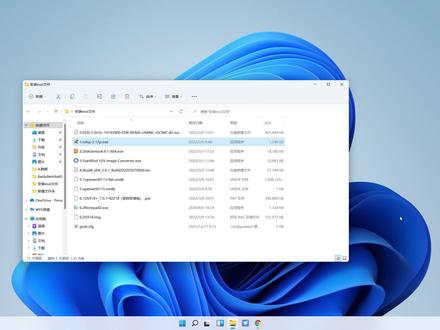
本期教程呢,我会带大家安装虚拟机,然后 i 快 o p 还有群辉,然后话不多说,我们开始今天的教程。首先我们来进行一下这个引导盘的写入, 我们选择好我们下载好的镜像, 这里采用的是七点零三的版本, 镜像斜过之后呢,我们把它插到 j 四幺二五上,然后打开我们的 j 四幺二五, 开机后呢敲击 f 七键,然后我们选择 uefi, 我们的优盘启动。 现在开始我们正式进入安装回车,然后按 f 十一, 这时候他会扫描硬盘,然后我们选择我们需要对应安装的硬盘,选择默认键盘,我们来输入一下密码 后继续回车,然后继续按 f 十一, 然后继续回车。 好了,我们现在开始进入今天的第一个难关,就是管理口的设置,有时候很多朋友他连不上管理口,就是因为这里的设置没设置好,我们输入刚才设置的密码, 输入之后按 f 二,然后进入这一项, 这时候我们是要连接电脑的网线的。连接之后先看第一个,这时候我们可以看到我连的虽然是第三个网口,但是他是第一个口, 显示连接它的状态和其他三个口都是不一样的,这时候就证明没问题。如果说你想连接其他管理口,就把第一个口的插关掉,然后把其他口连接上的给勾上就可以了。 然后我们再确认一下,现在第一个口是显示连接的,这时候我们来设置它的 ip 地址,选择第三项, 我一般习惯的是把它设置为光猫的后一段, 这时候它的网关呢将会是我的主路由的地址,然后我会设置成幺点三,这会是我 ipad 地址, 按回车,回车之后我们退出,它会提示保存,按 y 好再次退出,这时候我们可以看到他的登录地址已经显示到这个屏幕上了。到此为止,我们在 e s x i 上的操作已经进行完毕,剩下的操作都会在电脑上进行。 我们转到电脑之后呢,首先对它进行网卡的设置,然后让它和这个虚拟机进行联通,我们可以看到电脑上的以太网是未识别的,我们来设置一下它的属性, 使用地址的话就是幺九二点幺六八 幺六八点幺点,随便后边这个数字是随便的六三吧,然后幺九二点幺六八点幺点 三,直接确认。 我们输入这个 ip 地址之后,它会提示您的连接不是私密连接,如果说你不能打开的话,可能是你的一些安全软件把它拦截掉了。 进入管理界面之后,我们首先来直通网卡, 我的操作习惯是把除管理口之外的三个网卡全部直通给主路由, 这时候可以看到我是没有选中这个第三个网卡的,这个网卡是我们的管理口,它直通的话它是也切换不到直通的, 我们可以看到已经成功切换为直通关闭, 然后在系统设置里面把这个自动启动给打开,时间稍微调整一下 直通网卡之后,我们来上传我们的需要的安装文件, 打开数据储存浏览器。 首先呢是爱快的 iso 镜像, 上传完成后,我们来创建虚拟机, 首先是 ipad 虚拟机, 直接选择其他 usb, 然后这个的话按大家的习惯去给,然后我一般都是直接就是全核心,全核心调用内存的话, ipad 最低是两个 g 的内存,这里需要开启预留所有客户机内存, 然后硬盘我给十个 g, usb 控制系统直接可以删掉。网络识别器这里大家可以选择 vm nex 三,这个相对来说性能会高一点。 其他的话就是我们的直通的网卡直接添加三个 pci 的设, 添加完成后我们这个 cd 的文件选择我们上传好的文件,下一页完成。 what? 好的,这时候我们可以看到屏幕上的四个网卡进入外快的控制台呢,我们先设置他的烂口的地址, 然后零,这个就是爱快管理界面的地址设置为幺点三, 然后这时候这个管理界面就可以关闭掉,直接用默认的账号密码 a d m n a d m n。 首次进入之后,它会让我们设置新密码,全部绑定,我们来先设置外网绑定一下, 这时候我们选择 p p o e, 因为我的官帽已经进行过调接了,把账号输进去, 输进去之后 保存, 保存完成后我们把这个烂一的端口打通,进入高级设置 进行电路的调节,这一步是保存一下,保存完成后我们来开启它的 dhcp, 我一般是从三十开始分配,然后一直到末尾。 网关的话就是它本身 dns 地址的话,现在是直接输阿里的吧先, 然后备选的话幺幺四 保存一下,然后重启 dhcp 服务。重启完之后我们进入 dns 的设置, 其实它这个暂时不用修改,然后再来设置这个 u p n p, 方便我们一些端口的映射 好了,到此 ipad 就设置完成了,设置完成后我们再来进行安装, o p 也是小 选择,其他 这两个基本上设置是一样的,我可能 o p 的话给的内存小一点幺零二四吧,然后这个硬盘的话直接删掉,添加一块我们做好的这个硬盘, usb 删掉,网络适配器的话,我们也选择这个 vm。 net 三 cd 也删掉, 直接完成即可。 当大家看到进行到五十四左右的时候,我们这时候可以敲击一下键盘上的回车,然后编辑 o p 的默认的 ip 地址, y m 空格 e t c 杠 c o n f i g 然后注意 v i m 和这个杠之间是有空格的。进入之后我们来修改一下, 把光标移到一的位置,然后按键盘上的 i 键进入编辑,删除一下,把它切换成五, 这时候按 esc 键退出一下,大家可以看到左下角的 i 已经消失,然后输入冒号 wq 退出,然后重启一下。 重启过后我们直接打开,打开它的网址, 稍等一下, 先来设置一个密码, 因为 o p 是作为我们的旁路由的,所以说它不需要开启 d h c p, 我们对它的接口进行修改,网关的话就是指向 i 块的主网关, 这个我们也给他一个 d n s 服务器保存一下 好了。 o p 安装完成,接下来就是群灰的安装,群灰的安装稍显复杂,然后先给大家说一下,就是打开我 我们下载好的这个编辑,编辑器打开这个文件,群辉洗白的操作就是在这个文件当中进行操作的,因为我们选择的是三大模式的启动,然后需要修改的参数是两个 m mac 一和这个 s n, 当然了你要不洗白的话,用默认的也是可以的。 打开之后,然后打开虚拟磁盘文件,选择这个群辉的磁盘文件进入主分区,进入 bot, 然后把你修改好的这个文件拖拽进来替换一下就可以了, 好像不能拖转,我们复制文件到当前分区,就是这个文件,你修改好了放进来,然后直接退出就可以了。 在我们对这个虚拟磁盘进行操作之后,我们安装磁盘转换工具, 选择本地,打开我们刚才修改好的磁盘镜像,然后进行转换, 选择第四项, 可以看到转 换出来的也是两个文件,我们把它上传一下, 上传之后它也变成了虚拟磁盘的镜像,这是我们创建虚拟机 还是四个。 把这第一个硬盘删掉,然后添加我们的现有硬盘, 添加完之后有一个地方需要修改一下,不然一会我们没法启动, 选择撒打,然后把它设置为零点零,再添加一个硬盘,使他的数据储存盘, 这个大小的话,我们给他五十个 g, 然后精简制备一样,修改它的控制器改为零点一,然后把 usb 删掉,网卡的话还是和前两个一样,把 cd 驱动器删掉。下一页 这是我们的群辉已经创建完毕,我们需要修改一下网络中的一个设置, 进入网络之后打开讯 交换机编辑,然后把安全选项中的这三个全部勾选保存,这一步的话会将我们的所有的机器连内部联通起来, 选择三大启动。 安装完成后,我们进入外快路由器,可以看到群辉的 ip 地址 desk station, 然后我们直接打开它就行,可能会时间比较长, 点击安装,选择我们下载好的系统安装包,下一步继续 用完之后,他会提示我们需要十分钟,等个一两分钟或者两三分钟应该就差不多了, 这里选择手动安装 了解提交。 紧接着我们创建一个储存池,这个的直接选基础版就可以, 选择我们分配好的硬盘,直接继续调过磁盘检查下一步给他最大,下一步下一步应用即可。 到这里基本上我们的三个系统就安装完毕了,然后我们对它进行自动启动的操作, 第一个,第二个,第三个,这样的话我们机器重启后,它会自己识别这个, 这样的话我们机器启动之后,他们会虚拟机就会跟着启动。这时候我们把光猫出来的线插到第一个口上, 然后可以看到 one 口已经连接, 会让我们重新进入,我们连接之后已经连接外网了。 当然了系统的安装只是 j 四幺二五的第一步,后续如果说你想精益求精的话,能研究的东西 还比较多,因为我的 g c r 五只有一个硬盘,我需要连接另外一个硬盘安装这个 e x s i, 我还没有那种小屏的电源线,然后我就把主机上的电源给这个硬盘供电,然后把它拆开了。如果大家看到这里的话,希望大家给我三连多多支持,谢谢。
138孔昊天的折腾日记 02:08查看AI文稿AI文稿
今天带大家看一下另外一种的竖式的这个风扇,嗯,像这种设计风扇呢,它 螺丝四个螺丝,这安装上去之后就是下面的另外两个螺丝压在这个风扇下面,像这种风扇, 呃,怎么下下来轻微啊?或者是下来更换这个散热器,这个今天跟大家告诉一下他是怎么把它下下的,先给大家演示一下啊。这个他是有带旁边带卡扣的, 他是带卡扣的,他是有个架子,风筝上的架子上架子,然后呢上在这风筝上面,卡在这风筝上面,如果下来就是不管是左边还是右边,只先扣一个角,看一个角把它 翘起来,先把一个脚抛了之后,然后另外的上面一个另外一个脚啊,一个个的,然后再靠下面,他这种就是一个个的,基本上说靠三个。 给大家看一下,嗯,他是这种啊,这种卡扣卡卡进去的,卡扣卡进去的啊, 好,然后这样,嗯,螺丝都漏出来,这前面都跟大家讲解过,这个螺丝起子把它一松掉,逆时针就是松把一松掉,然后这个这下就清理了。那如何上上去呢?一样的把方向认准方向 对好高度,然后就是先装进去一边,先把一边先卡进去,然后把那脚轻轻的 没抢到位的一般,然后向向下面按,都把它按到位,然后这卡子确定全部卡到那个旁边的,这旁边斜着卡槽里面卡进去了就可以了。 那今天就介绍到这里。
 06:11查看AI文稿AI文稿
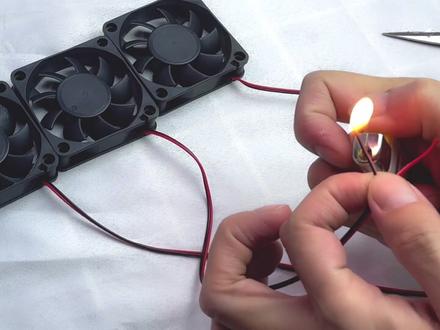
哈喽,大家好,欢迎回到素颜功法,我是大叔,非常感谢大家对上期节目的一个支持,本期节目我们将带给大家的是 diy 风扇。 温度对于草根而言是十分重要的一项指标,今天我们先不展开的讲这个话题,主要是带给大家如何去制作一款手残党都能够制作的一个风扇,并且它的成本价格是非常 低的,我会把它的一些材料名称剖在我的视频下方的评论到某购物软件去自行搜索就可以了。现在我们在用的有标准版,还有加强版, 还有我们的豪华版,今天我们要带给大家的就是非常容易制作的标准版, ok, 话不多说,让我们动手,这些就是我们标准版会用到的所有东西。这个是玻璃夹,根据你杆体的尺寸去选择适合你杆体玻璃厚度的玻璃夹,这个是螺丝螺母, 这个地方的形状是这样子的,成头型。这个是接线夹,可调试的电源 输出范围是三到十二伏,两百毫安到两千毫安,这是我们不同的风扇,我们今天就以三个风扇来做一个简单的示范, 拿到风扇的时候,我这个是两条线的,用剪刀把它剪开, 接下来我们要对这个线做一个处理,红色代表的是正极,黑色代表的是负极,我们使用打火机把这个线烧开,不用很长, 这个线不要超过一厘米,把这个线呢拧起来,正负极对接好,不用担心,这个牢固性测试下来是没有问题的。 穿过这个风扇的数螺丝的孔位 做好之后就是这个样子,拉紧了之后把多余的部分处理掉, 这样风扇的连接和线就已经做完了,我们把电源处理一下,把这个接口 dc 的接口去掉,剪掉, 一条是红色的,一条是白色,红色代表的是输出端的正极,白色代表的是负极,这样子我们电源线阶段的处理就可以了。接下来我们要把这个风扇跟玻璃夹连接在一起, 使用的是这种沉头的螺母,它会跟这 这个玻璃夹里面是平的,不会有突出的部分,所以一定要记得购买这个城头螺丝风扇的话,没有带 logo 的,这面是风,从上面往下吹,就是正面是吹到喷,它是朝着鱼竿的,这样子把它安装起来要考虑一下, 可以看到到时候装装鱼竿的时候就这么下去,这里不会凸出来非常多,如果你是这么装的话,假定你是这么反过来装的话,这里就会凸出来很多,就非常难看。这个是朝向鱼竿背面的, 如果你担心他不牢固,你可以多锁一个螺母,一般来讲就不会怎么松动,锁定一个就可以了,不需要两个玻璃夹,有两个孔, 他有一点点松动是没有问题的。当把玻璃夹连接上之后是这个样子的,这个螺丝的长度呢,可以根据自己的需要去选择,重点是考虑你购买到风扇的厚度是多少,确认一下你的线并没有接错, 把它按住这个接线夹,把它接进来, 接好之后就是这个样子的。你把电源的正负极也接过来, 记住了,正极红色对红色,白色对黑色,按住另外一边。 ok, 现在我们已经把所有 制作就完成了,那为了美观一些,也可以把这个线呢?嗯,做一个调整,收纳好一些,可以使用铁丝线或者扎带都是可以的, 你相对来讲会好一些。我们现在已经上杆,然后打开来看一下, 希望这期的视频呢,能赶上夏天的末尾。像大叔在厦门这个城市的话,温度还是非常高的,依然高达三十几度。风扇本身的降温效果其实是一般的,我们需要配合空调来使用,如果你需要去上班的情况下呢,可以配合空调 定时,我们需要把湿度跟温度降低下来,这样才能达到很好的效果。虽然说鱼竿降温的方式有非常的多,但这个方法呢,是很容易就做到的,并且长期使用的话, 开空调要省钱的多,我们要做一个环保的好公民。 ok, 本期的视频就到此结束啦,我们下期再见。
277苏研功坊 00:54
