win11怎么修改开机logo
哎。

粉丝7获赞60
相关视频
 01:44查看AI文稿AI文稿
我是七星渣,你曾总有一天三夜没出去浪花骑士扔垃圾就是疯狂向你致意。如果刷被子的情怀,存活十块钱仅得一月七星中的玉红。 嗨,大家好呀,我是喵喵。 vc 正式上线已经有一段时间了,在 vc 中,微软的开机 logo 终于花了,但作为一个原省粉,我还是更喜欢原声的开机 logo。 今天就来传授一下该如何制定 vc 的开机图案,如果觉得对你有用,不妨来个小小的赞。 首先要实现这个功能,你的电脑必须是 uefi 启动的,传统的就没戏了,如果你不清楚的话,我们可以这么判断,直接按下边加 r 键,然后直接输入 sinfo 三十二回车,确定在这个位置的 bils 模式里,后面对应的是 uefi, 则说明了电脑就是支持的。在确定你的电脑支持之后,我们就打开这个小工具, 在文件夹里面会有个 bnp 的图标,他就是需要我们替换的看机 logo, 这时候我们只需要找到我们喜欢的壁纸,然后直接就转换成同名的 bnb 图片就可以了,不会转换的话,也可以直接使用 ps 来另存就行,图片 尺寸还可以任意调整。准备工作完成后,把你们杀毒软件全给关了,然后以管理员身份打开这个一叉一程序,这时候他就会弹出一个提示框,我们直接按挨键就能自动调换。完成这款成功后,就会弹出一个记事本文件与画图工具, 我们不用管他,直接关闭就行。充气后就会看到全新的开机 logo 了,如果你想要听到原来的 logo, 则只需要重复一下之前的步骤,然后按 r 键就能还原, 如果开机红屏会看到这个提示,就得去关闭标识里的安全模式。还有如果你是弄了磁盘加密的,请一定要回详情的,密码不记得了可以去微软官网登录账号找回,不然你开机可能就会看到这个画面。那么本期视频就到这里了,觉得不错的观众老友们可以来个一键三零加关注哦!
715橘猫殿下 02:35查看AI文稿AI文稿
如果你看腻了 windows 的这个开机 logo, 不妨尝试改变下,譬如这样或者这样如何做到的鼠标教你一键替换 windows 开机 logo 准备工作一、用到的工具 hack b g r t 一款免费开源修改 windows 开机 logo 的工具二,用于替换的 logo 图片,纯黑背景像素在五百 p x 左右,当然这不是固定值,可以根据自己的喜好更改。 使用 hike b g r t 替换 logo 前,需要关闭 windows 安全启动,并且确认系统基于 u e f i 启动。在需要替换 logo 的电脑 win 加二,打开运行,输入我们 simple 三十二,确认打开系统信息。这个界面可以查看电脑是否基于 uefm 式启动以及是否禁用安全启动。如果是非 uefm 式启动,那就说明本视频的方法不是用你的电脑。至于禁用安全启动,可以进入拜奥斯里进行修改,一般在高级设置里 secure boot 选项设置关闭即可,具体情况可度娘你的主板型号进行设置。接下来咱们着手制作 logo。 如果你准备的是还有透明通道的 p n g 图片,那么建议你用 p s 等软件把图片编辑为纯黑色背景, 然后再利用 windows 的画图工具把图片改为二十四微微图 bmp 格式图片, logo 制作好了,就可以着手替换了。将下载好的 hike bgrt 解压到文件夹,进入该文件夹,将之前制作的 logo 文件重 命名为 splash, 并替换 hikebgrt 文件夹里的 splash 图片文件。完成以上步骤后,右键管理员运行 set up x, 弹出 cmb 控制台,输入 i 后弹出画图程序。这里你可以修改未图的分辨率,修改好后保存,关闭控制台界面,按任意键退出,重启电脑。 又看见我们更改后的 logo 了,用了一段时间,你发现你还是怀念微软的 logo, 怎么恢复呢?嗨个 bgrt 文件夹,再次管理员运行 sitop x 控制台界面,输入二便可恢复默认的启动 logo 了。 说在最后建议有一定基础的薄子操作,因为涉及修改启动引导,所以电脑有变砖的危险。如果你需要嗨个 bgrt 工具以及鼠标用的原声免扣素材,可以访问棉袄的博客进行免费下载。本期视频就到这里,谢谢观看,感觉有用就点赞收藏关注下吧!
9436鼠标迁徙 01:26查看AI文稿AI文稿
这是正常的开机界面,这是我改的开机界面,想改吗?一分钟教你如何修改开机界面,别忘了先点赞后关注,养成良好习惯哦! 众所周知,改开机 logo 分别为两种,一种是系统的 uefi 修改,一种是主板 boss 修改,那么本期我就来教两者们如何修改。温馨提示, 本教程只适合台词及用户,存在一定性风险,请在无人的情况下进行修改。回到主题,本次需要准备的工具,打开图标修改器,选择我们主板的 boss。 至于主板的 boss 获取,这边我建议想改的靓仔们可以看一下。这期的刷 boss 教程暂无品牌限制,只要你有 boss 文件都可以改。第二步就是读取我们的 boss 原图,点击 clog 将图片导出,这就是我们 boss 现在的一个原图。进入第三步,修改我们想要的图片 尺寸,上面我就建议做幺九二零乘幺零八零制作的软件, ps 或者美图秀秀都可以,但是建议做的背景颜色是黑底的,格式建议是 bmp。 再按下浏览,导入我们刚做好的图片,然后选择进行打包制作, 修改成好我们需要识别的名字,这样子 boss 就算是完成了。最后就是刷 boss 了,进入 boss 后正常选择 boss 升级,升级完成后这样子就 ok 了。好了,这就是本期视频的所有内容了,如果对你有帮助的话,别忘了点赞、收藏和关注哦!
1213电脑芝士君 00:39查看AI文稿AI文稿
上一个视频教大家怎么去关闭 windows 的开机动画,那有很多粉丝问了,能不能更换啊,就像这样 啊,那其实也是可以更换的啊,就是稍微有点复杂。按下温家尔,打开运光,输入这个代码, 在拜钥匙里面对应的是 uefy 才可以更改。右键更换的照片打开方式,选择画图直接保存到小工具文件夹,同名的文件右键 ese 格式文件选择以管理员身份打开二二, 清除原有 logo 回车重复以上步骤,按按安装现在的 logo 回车,关闭未视力软件,重新启动。快去给你的电脑也设置一个个性的开机动画,关注我,学习更多电脑知识!
877安阳盈科电脑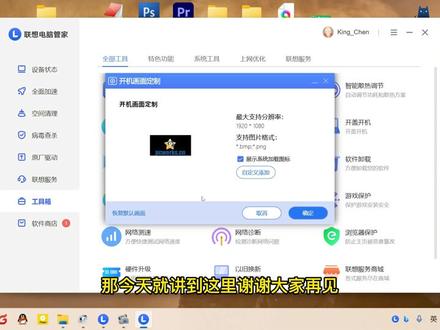 02:05查看AI文稿AI文稿
哈喽,大家好,欢迎收看这期的电脑制。呃,前面可能大家都已经看过了,就是呃那个开机的笔记本开机 windows logo 的更改,我已经把它改成我们电脑式的图标了,那大家是否也想把自己的 电脑改成其他自己喜欢的 logo 呢?这边我们就教大家如何来修改。那个首先就是啊,我们必须是联想的电脑 那呃大概要二零二零年八月以后的新电脑他才有这个功能。呃, 如果本机配置的联想电脑管家找不到的,你也可以去搜一下,就是官网下载一个最新版,他有通用版,可能其他机子我没有测试过,但是联想的一般都可以。那首先我们打开 联想电脑管家啊,就这个主界面左边有一个工具箱,然后这边有很多的功能,然后其中有一个叫做开机画面定制,那就在这里了,你只要点下去 啊,然后你可以自定义,然后你首先是您要先呃 准备一张自己喜欢的图片,像我这边就自己设置成这个图片,然后确定就可以了。啊 啊,他还有一个功能就是可以支持,如果我不喜欢的我要换回原来的,那你就点一下会默认就可以了,当然也有很多软件可以支持修改,但是这个联想的这个是最简单的一个修改方法, 希望大家可以玩的愉快。好的,那今天就讲到这里,谢谢大家,再见。
 02:07查看AI文稿AI文稿
修改电脑 logo 片一、修改 bios logo 所需要的工具及文件一、 change logo 程序二、对应机型的 bios 文件三、要修改的 logo 图片首先运行 change logo 程序, 点击 low image 加载 bios 文件, 点击 bros 加载要修改的 logo 图片,点击 replace logo 替换 logo 图片弹窗警告窗口,直接点击 确定即可。替换成功后点击 save image s, 将修改后的八 s 文件保存到分区跟目录下,即可 找到刚刚保存的 bios 文件。更改后缀名为 cap 格式。 重启计算机,按 down 键进入 files, 按 f 七进入高级模式, 进入 two 菜单下的 asus easy flash senutility, 找到并选中刚刚修改好 logo 的 bios 文件。更新 bios 技 刻, 更新完成后电脑会自动重启,重启后 bios logo 已经成功修改,按 f 一进入 bios 恢复 bios 默认即可。
125Timeload 00:42查看AI文稿AI文稿
如果你装的是一张吹雪的主板,那么当开机的时候,显示着吹雪机的图案是不是会更完美一些呢?实际只需要简单的设置一下就可以轻松实现。来吧,展示我们开机时点按键盘体内的键,进入主板的 bells。 首先将英文改成简体中文,按下 f 七,进入高级选项,控制方向键。找到工具这里我们将第二项改为吹选,然后按下键盘的 f 十回车。稍等片刻,我们就会看到 主板的开机画面已经改成秩序的 logo 了,你学会了吗?最后关注我,我是左边的老铁等等,带你了解更多电脑小知识!
227潼潼电脑-组装电脑 00:12查看AI文稿AI文稿
笔记本如何修改开机头像? wifi 打开设置,选择账户,找到创建头像,选择从现有图片中选择,然后找一个帅气的图片做头像就可以啦。
1.7万科技杜小白 02:31查看AI文稿AI文稿
事情是这样的,前些天我不是换了一套 cu 和主板吗?主板用的是华硕的 tf 一六六零 m 中炮锁 wifi, 确实感觉起来也很普通,但是想一想,身为一名电脑的 app, 我们用上 rog 确确实实是一个很失败的事情。每当电脑开启时显示就是 top 的 logo, 不知道为什么有种莫名的 失落感,不太行,阿沃驹我是确实用不起了,但是想办法让开机见面变唱阿沃驹的,这还不是很难的事情,先来看看对比吧。这是之前的默认效果,这是修改之后的效果。那么靓仔们也想改上一个吗?在开始教程之前,我先说上几个注意的点, 靓仔们请认真听好。一、更改 boss 封面存在一定性风险,请自行预估,刷坏了便装概不负责。二、担心刷坏便装的但也想要去尝试的,也可以看看我之前发的 uef i 修改教程。三、刷 boss 会让原来主板的 boss 设置恢复成默认。四、 cuvfi 引导系统不建议参赛。好了,进入足贴。要修改我们的开机界面,就得需要找到我们的主板 boss 这边。以我的划算 b 六六零中号所为例,我们先来到华硕的下载中心,查找自己的主板型号,接着下载我们需要的 boss 这边我之前已经下载好了,再把 boss 文件解压出来放在桌面。第二步, 我们需要一个圈死漏狗的工具,同样的,解压之后右键以管理员运行,选择载入我们的 boss, 旁边会有一个导出原图点, 点击导出图片,导出的图片我们可以右键属性看看现在本机使用的 boss 图片封面和尺寸做好对比,为什么一定要看呢?因为要适配到你现在使用的机器。接着就是更换图, 图片这边我也准备了好几家的开机 logo, 如果靓仔们不喜欢也是可以改成自己喜欢的,注意尺寸不要大于幺零八零 p, 更改的图片名字必须是 spruce 就好了。接着把自己做好的图选择新的 logo 进行替换,点击保存产生出的新的主板 boss, 修改和 原文件一样的名字。第三步,刷 boss 一般是需要优盘的,将修改好的文件纳入优盘内,注意优盘的格式一定要使 ntfs。 接着重启电脑款,按 等键进入 boss。 但要是不知道自己的主板该如何升级的话,也可以找找昨晚产商的升级教程。记者找到我们的优盘文件,点击更新等 待,安装完成后需要一段时间才能识别,这样我们的追踪效果就出来了。好了,本期的视频内容就到这里了,如果对你有帮助的话,别忘了点赞、收藏和关注哦!
739电脑芝士君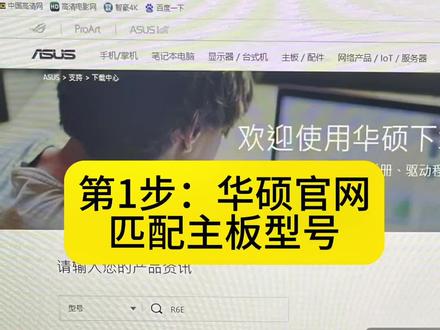 00:55查看AI文稿AI文稿
第一步,滑索官网匹配主板型号第二,点击驱动腾讯和工具第三,选择电脑操作系统第四,下载 iza zsweet 三、第五,下载最新 bios 第六,解码下载的压缩文件第七,打开 s cis yout 三、找到安装文件第八,安装软件第九,安装完成重启电脑第十,开机打开 sweet 三 第十一,选择 easy update 第十二,选择桌面 byos 文件第十三,打开 my logo 第十四,添加自己喜欢的 logo 第十五,点击更新完成后重启电脑等待安装完成即可。我是卖电脑的门店二哥,有问题可以留言。
182东扬DIY贰哥装机 00:28查看AI文稿AI文稿
微微,怎么你的开机头像和名字可以自己改呀?哎,小笨蛋,这有啥难的,只需要无名家,打开设置,点开账户,选择你的信息,在调整照片,这里点击选择文件,换上你喜欢的照片,头像就换好了。 接着打开控制面板,选择用户账户,再点击用户账户,选择更改账户名称,这里最好设置一个英文名,最后点击更改名称,这样就搞定了。哎,记不住的小笨蛋,还不快双击码住。
988中关村在线 00:14查看AI文稿AI文稿
win 十一开机页面的名字怎么改?点击开始菜单,选择控制面板,点击用户账户,再点击用户账户,然后点击更改账户名称,输入自己想要修改的用户名称,最后点击更改名称即可。
242新毛桃U盘装系统工具 08:01查看AI文稿AI文稿
vimeo 虚拟机怎么更改开机 logo 以及电脑的主板信息呢? ok, 这就是 vm 虚拟机去虚拟化系列的低级视频,通过修改 vimeo 的 boss 文件,达到修改主板型号以及呢电脑型号的目的。修改这个主板的启动 logo 呢,只是我们顺便的一个操作,个性化操作。那么整个去虚拟化的系列呢,我们大概做四到五级, 让你达到一个可以虚拟的接完 cf, 玩任何的腾讯游戏啊,玩原声这样的一个程度,后面的几集呢会越来越复杂,所以呢大家一定要仔细的看,那今天我们进入第一集,修改主板信息,也就能开启 logo, ok, 国际观点。首先介绍一下今天视频中需要使用的工具,叫做 felix bels elita 的一个软件,它可以编辑 felix 类型的 bels 程序以及呢一个 vma 虚拟机啊,这个人就不多说介绍了,我们需要更改的是虚拟机的开机的这个 各个画面,也就能他的主机名称。我们首先呢关掉虚拟机,第一步,我们首先安装这个百货视频机器,双击打开,找到里面的 exc 安装程序,双击 打开安装,默认呢点击下一步下一步,然后呢更改一下安装路径,可以更改,也可以不更改,我这里呢直接下一步 安装完成,我们在开始菜单中找到 facebooks 变机器,然后呢打开它,如果出现警告窗口,我们直接点击 s 同意。接着呢我们将软件缩小进行下一步操作。第二步操作,我们需要找到 vma 虚拟吉他里面的 boss 文件,我们右键 viangle 的快捷方式,点击打开文件,锁在位置,然后呢拉到最顶部, 我们进入 x 六四这一个文件夹,然后呢我们找到八 o 四点四四零点 r o m 这一个文件,这个文件呢就是 vim 虚拟机在传统启动模式下使用的八 o 四乘 去文件。我们首先呢右键将它复制一份,做一个备份,我在原地粘贴,然后呢将后缀名更改一下,这份更改的后缀名呢作为备份。然后呢我们编辑标识点四四零点 lm 这个文件,我们打开 ftxboss 编辑器,点击左上角的文件,点击打开,然后呢找到我们的 vm 安装程序的 x 六四这个文件,加下,找到 boss, 点四四零点 lvm 这个文件,点击打开,然后呢稍等,他 打开之后呢就弹出来了很多 boss 里面的模块,比如列表选项,英文的支付算,我们需要更改的是 dmi 的这个支付算 dmi, 注意下这个,找到 dmi。 在这个页面我们就可以看到关于一些主板制造信息的一些条目啊,我们首先呢修改第一条主板的制造商名称, 我们双击后方的这个指腹串,双击打开,然后呢前后的两个单引号不要动,我们只能修改中间的东西,比如说我想修改成华硕,那可以把这个樱桃儿修改成 asus, 然后呢点击 ok, 第二个主板的型号,我们也双击打开,然后呢在中间进行一个修改,他摸的呢是四四零 bx, 我们可以 修改成啊,比如说跟我的主题修改成一样的 x 九九啊,当然你都可以自定义啊,这点呢是完全可以自定义的。然后呢这个主板的版本这里呢都可以不填。然后呢第五条啊,第五条,这个是系统系统制造上的名称,这个呢是会显示在我们的系统内部的啊,我们修改一下,修改成 asus 啊,这个呢还是你都可以制定啊,但是呢我们整体的信息啊,配套比较好啊。然后呢下面这条也是同样啊,我们把 vimel 修改成 asus 啊,如果碰到威头这个也给他修改成 asus。 然后呢下边没有 vivo 字样的,我们都不需要修改了。好到这里了,我们就修改好了 bios 的关于主板和系统制造商的一些信息。我们点击左上角的文件,然后呢点击第三个创建一个新的 boss 文件,他会提示你是否要看这个日子文件,我们可以点击四,也可以点击否啊,我们点击否跳过,然后 新的窗口啊,问我们是否需要保存这个新的若木文件,我们点击式。然后呢保存的位置,我们就选择原来的 x 六四,这个文件加下名字呢,也不要改啊,我们点击保存去替换原来的文件啊,他说呢也存在要替换吗?我们点击式, 如果他提示呢,这个文件是设置为指读的,我们先点击确定,然后呢找到这个 boss, 点四指令这一个文件按 safe 的价格列特键给他删除掉。然后呢 f 五键刷新一下,注意这个文件名称删除掉之后呢可能会发生变化,我们需要更正一下。然后呢再次保存好了,保存完成。现在呢我们打开虚拟机, 然后呢开机,我们先用这系统看一下这个啊系统的制造信息,这些变没变啊。然后呢第二步,我们再去更改这个开机的这个 logo。 好了,进入系统,我们先用 dciag 这个命令查看一下他的预览信息,然后呢我们看 这个系统信息第一页啊,他的系统制造商呢变成了 asus, 系统型号呢变成了 asus。 然后呢我们打开鲁大师看一下他的硬件信息啊,关于系统这一方面的, 看一下一年参数,然后呢等着他刷新一下。在这个总揽页面可以看到这里的机器型号呢也变成了华硕,然后呢是我们的主板型号,这里变成了华硕 x 九九相关的, 主要呢是这两个地方发生了变化。好了,我们今天的第一步啊,就完成了,这个呢也是去心里话里面必须要做的一步啊,是比较重要的一步啊。然后呢我们进行第二步啊,修改这个开支的 图片啊,这个虚伪开启图片呢并不是必须的,我们只能做一个个性化的操作啊,比较好玩嘛。同样呢,我们还是先关掉虚拟机啊,必须关闭。然后呢再次打开这个 facebook 是编辑器,然后呢再次打开刚才的这个 boss 的文件, boss 点四四零点二 m 进行一个编辑,打开之后呢,我们点击啊左上角看到这有一排图标, 我们找到绿色的屏幕,这一个启动了 logo 的一个编辑好了,打开之后呢,我们会看到一个微妙的一个字样,我们需要替换的啊,就是这一个图片,为了方便替换呢,我们先将它导出啊,点击啊上面的 xpot 这个按钮,我把它放在桌面上,名字呢啊自己更改一下,但是呢要记住啊,不然找不到了。 然后呢我们需要对这个保存的 bmp 图片进行一个编辑啊,这里呢比较多用我们 ps 啊,大家呢有其他的这个图片顺利工具的话也可以用。 将原来的 logo 能拖动到 ps 里面,然后呢将我准备的新的 logo 呢也拖动到 ps 里面啊,先将我这个新 logo 的他的这个中间这块呢给他抠出来啊,好了,将这个抠出来之后呢,我们拖动到原来的啊弯墨这个 logo 上去,这个弯墨图标他原来的类型呢是 所以模式啊,我们修改成阿基杯颜色啊,然后呢再拖动一下,拖动过来放在他的上面,再把他的背景呢涂成啊全黑色的一个颜色。好了,我们保存, 点击储存微,然后呢储存到桌面将保存内险,我们也选择为 bmp 格式啊 bmp 格式,然后呢点击保存 点击式啊将有人的能替换掉啊,你也可以不替换吧啊,这个能看你自己的选择,对吧。好了,我们的图片呢修改完成啊,再次打开这个菲莱斯 boss 编辑器,在 logo 的这个页面,我们点击 amport 导入,点击 ok, 导入我们编辑后的图片。 好了,导入之后呢就保存完成了,但是呢别着急啊,还有另外一个地方,我们点击左侧有这个啊,博特 logo 这里啊,我们看到了,这里有一个零一个一,我们现在修改的啊,是两个其中的一个,我们选择另外一个啊, logo 一点 pgx 这个文件啊,这点呢是什么? 是我们开机的第一个画面,对吧,这个我们也可以修改一下,那么修改的方法同样我们先将它导出,是吧?导出的桌面上 好了,差不多啊,随便弄一下,然后呢我们导出保存一下 bmp 歌词啊,这一点呢是重点啊, ok, 保存完成啊,我们同样的方法啊,回到这个 boss 编辑器中,点击导入导入门编辑后的图片好,导入之后啊,这个显示的呢不完美啊,但是呢无所谓了,我们只是演示一下。好了,两个人都改完成了, 我们点击啊左上角的文件,点击创建新的 boss, 然后呢程序和刚才一样啊,我们不显示这个日制文件,然后呢点击是删除到原来的 boss 文件 sf 的价值内的键啊,然后呢 f 我刷新一下,然后呢将 boss 的名字呢重新更改一下,点击保存好了,保存完成,我们再次开机看一下这个训练机的啊,有没有发生变化 啊,这是第一个页面啊,对,刚才太快了,没有看到啊,再看一下,截个图给大家看一下,大家呢可以看一下啊,这个啊和原来的一个对比, 如果这个文字中间啊,我不加这个光晕的话啊,看起来是比较好的啊,但是呢这个啊,我们说的这个编辑呢,都是在传统的 pios 启动的方式下啊,在 uip 启动的方式下呢啊,是不需要这样修改的,只需要呢 我们在系统里面修改就可以了,那么然后呢,我们今天的两点呢,修改到这里就结束了,好了,今天的第一集的教程就完成了,大家一定要记得备份这个 boss 文件,不然的修改错误会像真实的物理记一样出现开机黑屏的现象,我们下期视频再见,拜拜。
1.2万真机实验室(爱比较) 01:37查看AI文稿AI文稿
改开机欢迎语,如何修改 windows 系统开机登录的欢迎信息?我这里是 windows 十一系统,先重新启动一下电脑, 重新启动电脑后点登录,这里显示欢迎,就是开机的欢迎信息。修改欢迎信息可以到注册表里面添加自己需要的内容。点开桌面的开始打开运行,输入注册表命令 regit 确定打开注册表,分别打开这个位置, hike local machine software micro soft windows nt current version win the gun 右边找到名为 league notice caption 的字符串值,数值数据里面可以添加欢迎标题,比如输入电脑网式,欢迎您点击确定。再次找到名为 league notice text 的字符串值,点开这个可以输入欢迎的内容。我输入的是大家好三个字,确定后关闭注册表,重新启动一下电脑,看修改的效果。也可以先注销 启动后登录的位置。欢迎信息已经改成了我们输入的信息,有时设置后不显示或者不需要欢迎信息,也可以进行打开和关闭。开始输入策略组命令, compete it missy 左侧点开计算机配置里面的管理模板系统登录, 右侧找到登录时不显示欢迎屏幕,如果需要关闭就选择一起用,如果需要显示就选择未配置。有关于开机欢迎信息的问题可以留言交流,再见!
412御峰数据 00:11
00:11 00:43查看AI文稿AI文稿
怎么样把 win 十的启动图标更换成自定义的图标?像我这样式的有很多人问,今天咱们就出个教程。首先你的电脑必须是 ue f i 启动,怎么判断呢?打开运行,输入 msino f 三十二点确定,这里就可以看到八幺四的启动模 试了。然后要用到这个小工具哈可 bgrt, 它里面自带一个 bmp 格式的文件,把要更换的图片改成这个一模一样的名字,并且替换掉。这里要注意的一点是图片大小是有限制的,我这个是二百五十六乘一百七的像素,如果图片过大的话是改不成功的。然后双击打开这个 exc 文件, 按下按键会自动弹出配置文档和刚才替换好的图片,不用理会我们直接关掉就可以完成替换了。如果想要再改回原来的图标,那就还是打开这个 usb 文件,按下而键就恢复如初了,你学会了吗?
2.7万悦宇玩机 05:05查看AI文稿AI文稿
首先我们打开华硕官网 搜索,找到自己的主板型号, 选择服务支持, 点击驱动程序和工具软件,选择操作系统, 在软件程序中下载 asus ai suite, 再下载 bios 解压缩刚下载的 a 色 ai suite, 找到 s c top, 双击安装 重启电脑, 解压缩刚下载的最新 battles 运行 ai sweet, 选择 easy update, 选择钢铁压缩后的 bios 文件, 选择卖 logo, 选择需要修改的图片, 点击更新 点击更新,这里需要点两次 重启电脑, 重启后自动更新 bios, 更新完成后重启电脑,这时候我们的开机画面已经修改完成了。
187翟师傅电脑维修 02:36查看AI文稿AI文稿
师傅师傅,你电脑的主板开机界面怎么跟我们的不一样啊,这还不简单吗?只要自己 diy 就可以把这励志话语加到咱们开机主板界面里边,来一招教你。首先根据你的主板品牌, 主板型号下载对应的主板 bears, 下载完成之后它是属于个压缩文件,咱们点击右键点击解压到当前文件夹, 解压完成之后留着备用。然后咱们再下载长歌 logo bios 主板界面修改工具,右键以管理员身份运行,在这里边选择打开文件, 在这里边可以把咱们类型选成 c e p 的格式,再找到刚才咱们桌面下 下载的主板 bells, 点击打开。然后咱们选择第二项,保存当前 logo, 点击保存,点击图片,点击右键点击属性。现在咱们需要查看 咱们图片的分辨率是多少,还有包括的长和高,咱们再下载你想要的图片,也改成这么大的高度和宽度。制作完成图片之后,咱们点击软件的第三项 b r 开头的,咱们点击 找到刚才做好的文件,找到这张图片,咱们点击打开,再点击更改 logo, 点击确定。更改 完成之后,咱们点击保存的新 belt, 咱们可以给它起个名字,名字可以是英文和数字,不能是中文,咱们点击保存。 制作好的 bios, 考到一个全新的 u 盘里边,记住这 u 盘必须得是 f a t 三十二格式。重启电脑,进入 bios, 把 u 盘插到主机箱后边,进入 bios 之后按下键盘的 f 七,以华硕主板为例, 选择最后一项横排的 top 工具这个选项,选择第一项,刷新主板 birds, 点击进入选择第一项优盘目录向下选,找到五二零的 birds, 刚才咱们制作好的,点击回车,点击 ok, 等待 bells 刷新完成,点击 ok, 小伙子你学会了吗?学到手里都是活!
140同信电脑装机店 01:01查看AI文稿AI文稿
龙哥,这个开机欢迎界面的这个文字他咋修改的呀?这还不简单吗?敲几下键盘的事,首先按住文家 r 键,输入这个指令,依次打开这些文件夹, 在右边点击这个标题,下面这个是小一点的字,双击打开,输入你想要的文字就可以了。 注意两个是都要设置的文字,内容可以不一样,修改完成号,重启电脑 就可以了。 我是龙哥,一个励志分享十万电脑知识的男人,记得关注我。
1459安阳中捷联电脑 01:43查看AI文稿AI文稿
各位朋友大家好,今天我们讲一下如何更改 windows 的这个锁屏背景和开机背景,以及。呃,如何这个将开机背景和锁屏背景设置成一样啊,因为这个开机背景如果说你不设置的话,他就是,呃,不会变的啊。 啊,这是这个开机背景或锁屏背景,嗯,他现在显示的这个是是这个, 这个温度是聚焦啊,大家看温度是聚焦,然后点喜欢这张图片,还能喜欢,还能点击进去打开这个网页啊,打开,打开这个网页说这个非常好,温度是聚焦这个,呃,温度是聚焦提供的这个图片非常的这个景色优美, 质量比较高。世界各地啊,世界各地啊。然后这个右键 性化,有时候我们电脑会出现问题,这个锁屏背景变成了蓝色就不会变了,然后开机背景也不动了啊,其实就是右键个性化,然后点击这个锁屏界面,然后我们选择 windows 聚焦,我们也可以选择图片。哎,有时候大家电脑就变成这种蓝色这种图片啊, 就这种图片他不会变啊,看起来比较枯燥,所以我们建议,呃,还是选温度式,取消温度,取消他的图片,每天一遍,每天一遍。 锁屏界面上显示上日历啊,显示日历行,然后再登录界面就是开机界面,呃,就这个显示锁屏界面的背景这个图片啊,这个要打开,打开的话,你开机的,你在登录输密码,那个界面就和锁屏的界面是一样的 啊,就和锁屏的界面是一样的,所以说这个非常好,非常好,他会自动变啊,自动变啊,然后还能设为一致。好,谢谢大家。