unipus是什么文件夹
如果你的电脑系统更新过,你可能在 c 盘里可以找到一个名为 windows old。 这个文件夹占用在六 g 到二十 g 不 等,并且不能直接删除。其实这个文件夹是旧版本 windows 的 部分文件, 如果你从 v n 十升级到 v n 十一使用不习惯,可以在十天内通过这个文件夹回退到 v n 十系统。 按照微软描述,这个文件夹会在十天后自动删除,但出于各种原因,可能并没有删掉。一直占用 c 盘空间,我们可以用微软自带的工具删除它。 首先 win 加 s 搜索磁盘清理,这是系统自带的清理工具。选中 c 盘,点击确定。在弹出的第一个页面,点击清理系统文件,又会弹出一个页面。我们再次选中 c 盘,点击确定,等待它扫描完成。此时在要删除的文件里就可以找到 以前的 windows 安装文件,把它勾选项,点击确定删除文件,等待删除完成后,可以再扫描一遍,有时一遍可能删不干净,确保删干净后重启电脑就又释放部分 c 盘空间了。

粉丝6.9万获赞71.6万
相关视频
 02:34查看AI文稿AI文稿
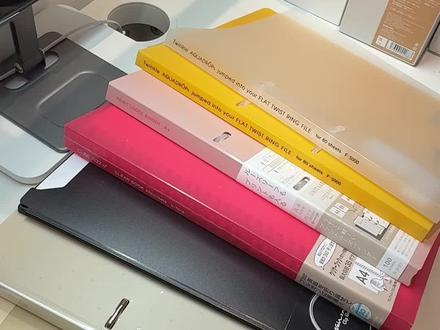
哈喽大家,这是一期喜力的文件夹分享。先说这两个轻薄的两孔文件夹,是这次他们家的新品,特别的轻便,也很薄,非常适合携带。 封面是做了这种不明显的波点暗纹设计,还挺好看的,它一共有五个颜色,我就挑了两个,然后这个透明的话还可以 diy 封面, 拿来跟他们家也是很火的一款两孔果叶夹,对比一下,这个新款宽度会更窄一些,把 a 四纸放进去就是一个正正好好的尺寸款的话,旁边这里就会有预留一些宽度。这两款封面这里都是做了这个可以按压下去的设计, 就会更节省一点侧面的空间。它里面是标配了有分隔液还有火焰纸,薄的这款就没有,但是这一款的价格也会相对于这个便宜一些。开合方式都是一样的,是这种透明环的设计非常好开,单手就可以操作。 然后这一款官方说是可以放八十页的纸张,还挺喜欢的,就是很轻薄,很适合携带。这个是他们家的牛牛华文件夹,我买的是米色,拿到手比我想象中的好看一些,就是奶呼呼的 很耐看。这一款容量就是稍微大一些的,它是说可以放二百二十张纸,它的开合也很方便 一些其他品牌的活跃环,不小心的话可能会容易夹到手。他们家的活跃环就是很省力,就可以开合,不需要用力去掰呀之类的,这款就比较适合放在家里去收纳。 这一款我之前也有发视频跟大家分享过了,是他们家的活跃资料夹,我现在是拿来放一些散纸的分装,我最近才发现它有一个功能,是它可以三百六十度折叠,因为它侧面这里有一条线 是可以这样子的。这款是一个文件的收纳盒,我收到的时候比我想象中的容量要小一点,因为它其实宽度不是很宽,它是这样子开合的。 还有就是他家的这个板夹也是挺火的,我个人使用下来我还是很喜欢的。这边是一个旋转的夹, 夹的挺紧的,大概能夹十多张纸吧。这边还有一个收纳袋,我一般会把写完了就放在这边收纳。他的这个背板是很有支撑力的,不是软趴趴的那种, 哪怕直接这样悬空写也是可以的。哎,我还想入这个板夹的其他颜色,但是他还没有补货,等下次补货了我会考虑入。好了,这期分享就到这里喽,如果大家有什么好用的文具,也可以反向安利我呦,我们下期再见吧!
258木子秋秋 09:46查看AI文稿AI文稿
今天手把手来教大家创建属于我们自己的个人知识库。在创建之前呢,首先你需要下载两个软件,一个叫 opposite, 一个叫 workbody, 那 我用的是 workbody, 然后 opposite, 你 就在百度里面搜 opposite, 然后点开这个网页下载安装就行了啊。 workbody 也是一样的,百度完之后你就直接下载,下载完之后安装就行了, 安装成功之后他就会出现这两个软件。首先打开你的 opcd, 他 说新建一个仓库,或者是打开本地一个仓库 啊,咱们可以选择创建,也可以打开一个本地仓库,我比较习惯于就是我在地盘里边建一个仓库,比如起个名叫个人知识库,然后我就打开一个本地仓库就行了。 地盘个人知识库,选择文件夹,打开了之后,此时此刻是什么都没有的。接下来我们打开 wacom, 首先第一步,我们先打开这个专家,专家这个地方有个技能,然后你在这个技能里边上搜卡吧唧 k a r p a t h y l l m v k w i k。 然后你这个地方点个加号,点完加号之后你点新建任务,点完新建任务之后,这个地方就会出现一个技能,看到没 啊?这边有一个卡巴西的,那么我们现在就点这个技能,说用这个技能帮我创建一个个人知识库,放在 放在哪里呢?就是我们要在这个地盘的个人知识库里边啊,就放在这个个人知识库里边,我们点到这个地方,把这个路径复制下来,复制下来完之后我说放在这里,然后发给他, 那这个时候它已经创建完了,大家来看一下它这个个人知识库里边创建的是啥,你看它一个 r e、 w, 一个 v k, 然后我们再打开这个 off cd, off cd 你 会发现它也有这两个文件,所以说这个时候个人知识库的大致框架 就差不多已经创建完了。创建完了之后呢,我们打开我们的这个个人知识库文件夹,你发现它出来了这么多一个 a w, 一个 w i k i 啊,一个 m d 文件,现在它其实里边什么都没有啊,咱们打开这个 o、 c、 d, 这个 v k 里边,它其实什么内容都没有。这个时候呢,如果说你有什么东西要让它进行梳理,我们要把我们的思想投入进去嘛,对吧? 那我这里边有三个文件夹,这个东西是我前段时间写的一个公众号,那么我可以给他投这个文件夹,你看这个里边说的是 md 文档, 我点这个技能,我说输入这篇文章发给他,你要把文章发给他,并告诉他对这个文章做什么东西。 好,现在它已经处理完了,我们先来文档里边看,你看这原始文件已经放在这个 a w 里边了,然后我们再看这个 v k、 v k 里边是工具箱与潜力,好处不一定是原主,就是说它已经把 我的这个文章拆解成这三部分,这三部分呢,在 obcd 里边,他把标签也打出来了,然后这些链接也打出来了,每一个他都打了标签和链接来看这个,打了标签和链接, 那么这个时候等于说他已经把这个文章给输入完了,输入完了之后他就会形成这个图谱,大家可以看啊,他写的这三个文章是互相联系的,所以说这个就是 建立一个个人知识库的一个具体的方法。但是为什么我只用 md 文档?因为 md 文档在 ai 里边读取是最快速的,消耗的头困是最低的。你也可以给他发 txt, 然后你也可以给他发 d o c x, 但是不要给他发 d o c 文档, d o c 文档它不能 直接识别,他需要解码之后才能识别,这个时候浪费头壳。所以说这三种方法都行。但是还有一种方法是你直接把这些文字给他复制上去,然后给他发过去也行。好,这就是我建立个人知识库的一个方法, 我用卡巴西的技能建立了三遍我的个人知识库,最后一版我才满意卡巴西的这个技能。他存在一个局限性,就是说他假设每一个人的脑子都是一样的, 在这个前提下做的一个个人知识库的一个框架,他把原始素材就是你给他投为素材,告诉他们让他输入,他会放在那个 vk, 他的 vk 里边包括六项内容。 所以认知都要演实体业、概念业、综合业。然后根据他的这个 wiki, 他 再进进化出他的 skima, 这里边 skima 与 wiki 它共同演化成你的个人知识库,越积累越多,越积累越多。 但是我建立了三遍这个个人知识库,我有一种空虚感,就是卡瓦西建立完的这个知识库,他属于你脑子里的知识的一部分,他不是你脑子的全部。我想建立一个我的第二的大脑,就是他了解我是什么样的个性格,我对事、对物的态度是什么样的, 我需要建立我脑子的一个分身,所以说我在卡巴西技能的基础上做了一些改进。我往我的个人知识库里边输入的内容大致分为五类, 第一个是日记,第二个是公众号,第三个是视频内容,第四个是读书,第五个是灵感。我给他这个技能制定的铁律,第一个是必须问类别,问完类别他才能存到对应的文件夹里,接下来就要进行讨论。我的这个技能主要就是讨论的这个环节,只有我们在讨论的过程中, 这个 ai 才知道我这个人是怎么样的。但是呢,我这里面发现一个问题,他就是他会无止境的去讨论,因为目的是为了了解到我这个人,所以说他会一个问题接着一个问题。我又给他增加了个设定,就是让他以一个好多年不见的朋友的一个身份来对我进行讨论。他 想要了解我吗?讨论的内容仅仅限于对这篇文章的一个讨论,不要再说太多内容。但是这个时候他只问一个,他就直接说,哎,我明白你的文章了,那我就开始收入了,所以说我给他增加了一个铁律。二, 我说你收录了你就开始收录,我没有说的时候你就不要收,我感觉你明白了你再收录,我没有感觉你明白你就不要自己收录,这是铁律。然后收录也不能随便收录,你要收录到这五个区域里边,这五个内容才是我的第二大脑。 所以说我建议大家在卡巴基这个技能基础上,建立一个属于你自己的一个个人知识库的一个技能。今天的内容我会演示一下我的这个技能具体是怎么操作的, 手把手教大家建知识库呢,已经三期了,前面三期呢,从建框架、输入内容到改进卡巴奇的技能,今天是最后一期,我把我的第二大脑这个技能的实操完整走一遍,给大家看一看。 在走流程之前呢,我先说一下这个技能到底解决了什么问题。我之前用卡巴奇的那个技能建立了三遍个人知识库,我都不满意,因为他有两个痛点, 第一个痛点呢,就是收入了,但他没有深刻的去理解。比如你扔一篇文章进去,他直接拆,直接存, ai 根本就没有读懂你到底想表达什么意思。第二个痛点呢,就是你输入完之后,你没有印象,你扔进去就完了,跟没扔一样,你过两天就忘得一干二净了。 所以说我在我的这个技能里边增加了一个环节,就解决了这两个痛点,必须讨论他以一个多年不见的一个环节就解决了这两个痛点,必须讨论。他一直聊到他真正理解了才能收入。 这个时候 ai 真正理解了你的内容,那么你自己也在讨论中重新想了一遍,两个痛点就一起解决了。好,接下来开始进行实操。在此之前呢,你要准备好一篇你看完之后 对你很有帮助的一篇文章,或者是你自己写了一个内容,在这边我准备了一篇,这篇叫矛盾,我就直接给他拉过来点这个技能,告诉他输入这篇文章,好,等着, 他现在已经出来了。那我到底归为哪一类呢?我这个是视频字幕学习内容,我说因为这个是铁律,他必须问我类别是什么?现在已经开始进行讨论了,那就是他已经记住了我之前经常跟他讨论的一个内容, 我以前一直把焦虑看成一个负面的一个东西,但是现在我的这篇文章说的是焦虑是一个正面的一个东西。所以说他说跟印象中的我有点对不上, 焦虑是矛盾,批了件情绪的外套,你看这 ai 总结的特别特别棒,我跟他说了这么一大堆,还不如他这一句话 到此为止啊。我们已经把这个文章已经拆解的差不多了,然后他说,你说声收入,我就按写进这里边,这是我的第二个铁律,我必须说收入之后他才能进行收入。好,我现在告诉他收入, 我这里面有两个铁律,第一个铁律是他必须问我属于哪一个类别,第二个铁律是我必须说收入了之后他才能收入。这两个铁律为什么这么设定呢?我在第三期讲过了,如果说你没看过的话,你可以去我主页里面翻一下第三期。 好,他现在已经结束了啊,他把我这篇文章拆成了这五个。嗯,我们来 opposite 里面看看这边这个矛盾论,焦虑的根源是矛盾。好,我点开这个,你看,他给我打上了一些标签,原文说了什么?原文的核心论点是什么?我有他产生的思考,我跟他聊下来的一些东西输入了这么多内容,所以说单单这个矛盾论产生了多少关系图, 矛盾论在这儿,他把我之前的一些东西也联系起来了,到此为止啊。我们手把手教个人知识库的一个建立 四期全部已经走完了,从零到第二大脑整个系列都在主页,如果说感觉有用的话请点个关注,后面我会分享更多的 ai 实战的玩法。好,谢谢大家。
6794由TA 02:26查看AI文稿AI文稿
在必应中搜索宝妈指数,点击第一个链接,点开绿色按钮,选择最下方的选项,下载压缩包,解压压缩包, 打开主文件夹,在文件目录输入 cmd, 复制快速开始里的第二行代码。 输入代码运行指令, 可以看到采集失败了,因为默认是运行代理的,所以我们要改一下代码。找到 collectors 文件夹,进入库,把 collector 这里有之前我已经修改好的代码,对照一下,左边是修改好的,右边是没修改的。将 copy 中括号内的端口删除,移除 ssl 验证, 重新运行之前的代码,能成功采集东方的数据了。 接下来教大家采集 x h s 的 数据。打开 x h s collector, 点击绿色注视的网址,注册 x h s 后端爬虫,我之前就注册好了,进入新手引导,验证一下邮箱,快速创建 a p i t, 查看生成的 python 代码, 将生成的 a p i t 填入方框处,就是修改好的代码,同样删除端口,跳过验证,再次运行之前的代码。复制快速开启的第三行代码,输入, 复制第四行,在浏览器打开菜鸡 x h s 显示余额不足,就是要充值了。爬取 x h s 后端是按自节收费的,历史的爬取数据是会保存然后变成这样的曲线数据,仅供参考,投资需谨慎。
227杂鱼杂鱼弹幕都是杂鱼 08:20查看AI文稿AI文稿
嗨嗨,大家晚上好呀,因为最近呢很多宝宝对我用的文件夹非常感兴趣,那今天我就给大家进行一个介绍。首先是第一个,第一个就是这个纯黑的, 纯黑的话它是一个三孔的设计,三孔就是非常的很有声音,很轻巧,是塑料设计的,大家看一下细节,就这样翻开呢,也非常的方便。这样然后里面我目前夹的叶子也是,我目前夹的叶子也是蛮多的, 然后这就是第一个一个情况,那我后期会把那个放在嗯评论区,大家可以自己去看一下。然后这个这个也是我比较多的一个进 价。然后在我上次给大家分享的就是,嗯,我用他们家的很多的纸张,然后我觉得很不错。这呢我这有一个黑色的,然后那黑色又买,正好他出了一个绿色的,我刚刚去把他快递拿回来,就今天晚上去把他快递拿回来,我觉得这个绿色哇真的是太漂亮了。 然后它有配有自己的这种啊,分页分页来,然后你可以在里面放很多不一样的文件啊或者什么的,我觉得这个应该是可以放差不多一百张纸是肯定没有问题的,反正我能放的文件还是蛮多的,大家可以去试一下。这个我刚刚开启回来的这个 因为我之前用的 ipad, 然后他那上面的呃膜我用的非常顺手,就那种写字沙沙那种膜用的非常顺手,然后正好他们家出新款了,我就给他拿下了,因为我经常是用他们家写字画画的吗?然后之前那个非常好用,现在换这款了之后,我觉得,呃,我看他介绍说是能还原清晰度,那我现在来给大家 放在我的 ipad 上试一下, 来看一下底部反光啦,就打开之后大家可以看到现在换的这款还原的屏幕清晰度的同时,还保留了我们那种书写质感, 写字画画手感跟纸质的一样,下笔一点都不飘,而且还很防指纹,画画上网课都很合适,给大家看一下,我加了一些本子,这个这个是我今天也是刚刚去取,然后这两天真的买了非常多的文具夹, 这款他眼线纹就是他这种青绿色,这种青绿色而且还有他这种纹理感,大家可以看到这种感觉像波光的印在水面上,那种纹理感非常的好看,就肉眼看了之后可能会更好看。那这个呢?我有两个,我就抽一个好不好?然后 他正面长的,他正面就是长这样,然后打开了之后,他这旁边还有一个松紧带,打开了之后里面是 a 三设计的,是 a 三的版式,可以放一些试卷。啊,什么东西?是这个宝宝可以去搜一下。 然后是这个,就我看很多人都问我说啊,你有一个黄色的吗?其实不是,这个纸张是黄色的, 看这里轻轻一按压它就会收进,就可以收进文件夹,然后这边还有防掉的袋子,这边也是 这边我觉得塞个几十张纸是可以的,就是他每个这个里面塞个几十张纸是可以的,这个是独立的,然后它很便宜,都是个位数起。然后这两个是一个,就是他们俩这个颜色是一个是粉红色,这个粉红色颜色很鲜艳, 然后这个蓝色呢就会稍微淡一点,但我觉得他们俩放在一块看,真的肉眼看的话效果特别的好,尤其是在不放文件夹的时候, 不放文件夹的时候,他们俩是这样子的,看这还有一点隐隐的泛绿色,人家买的其实就是绿色的,然后他不过加了一些文件之后,感觉有点像蓝色,然后这个是红色, 看加的东西都是很多,但结果这两个没有怎么,因为我家的文件现在还没有放在里面,然后就是这个,这个是用来做英语作业的,然后他就是能放很多的纸,这个也是和那个是一样的。 然后就是这款文件夹,这款文件夹的话也是很多宝宝在问,就是这设计,我觉得非常巧妙,首先它是有一个这种防掉夹,然后这边防掉夹呢加长了之后这边就可以放一些文件,然后同时这里还有一个这种 单独的夹上去那种夹板式的设计,然后这边还有他这里面还能放一层,外面能放一层,所以说它利用率非常之高。里面放一层,然后外面放一层,然后这里面放一层就外面再夹一层, 我这个颜色真的是特别之好看,就放在那里就很浓郁的蓝绿色,我很喜欢,推荐推荐。然后是这个本子, 这本子也是我刚刚到的,看它这种纹理封面的纹理感是不是很好看,而且它是一种软皮的,它不像我们说那种硬皮的多,然后它这个颜色也很好看,我真的很爱这种蓝绿色、蓝绿色的,这种偏绿色、偏蓝色、蓝绿色这种颜色的纹体感,然后它这里面的内页它也是可撕的, 然后是黑白配色,这个横线是黑色的,中间的这种肩胛应该是八毫米的。 这两支笔就是没有几的爱,真的很爱这个,我一般都用来写在这个上面,差不多类似就是这种效果,这是蓝色的,给大家试一下 啊,我这左手写的有点快,和大家凑合一下看。就这种蓝色和它的外壳的颜色可以说是一模一样,非常 就如果要是当地城市有链接或者从官网上面可以拿下的话,我觉得这两款笔是一定要去试一下, 当然只是如果你看的好,非常喜欢这种风格。然后是这个,因为他们家超级多的款式,它现在的颜色和包装换成了这种绿色的外壳,搭配着手机,我觉得他们家就是不管你是写字也好,自己写字也好,还是送人也好,都非常多。因为它的外包装 非常有设计感,所以我这就是买过来送给我闺蜜的,然后她就是过两天过生日嘛,然后今天给她寄过去。这是一只非常好看的光钢笔,钢笔款式的设计, 这小巧巧的,它不管是 m 五的本子也好,还是 a 六的本子也好,还是 a 七的本子也好,然后或者是 a 五的本子,它都很合适。大家看一下它的纹理感, 这是他的笔头的设计,上面都有刻字印纹的,小小的一只墨囊,插墨囊就可以用。 但其实我真的很想说,我喜欢他们家原来的那款设计,是他们家原来的这个外壳, 这个外壳真的我觉得是那种很高级很贵,而且表面还有这种纹理的,十字的纹理的感觉,我非常喜欢这个包装,反而我觉得这个包装就绿色的也很好看,就是那种低调奢华的感觉,但他们俩放在一起我更喜欢这个, 他们俩就是我用来像这样子加一些五维健的,里面的特别的能用很久。 然后就是这款,这款胶带呢,我是看到很多人都在用,然后我就去我觉得它颜色很好看,然后我就去入了一个,但是我其实觉得使用起来我觉得它 挺鸡肋的,就如果你是一个非常喜欢写那种标题,然后能够接受用它来写标题的那种人,我觉得你应该会非常喜欢,因为它是它的胶,是一种不干的那种,然后可以反复粘贴它,哪怕就这么暴露在空气里都没有关系。然后 看颜色还可以看到非常之清爽,很适合我们做不同的手账本,手账本呀,或者是做笔记的时候用。但是我觉得他有点不好,就是我给大家看一下,如果我要是这边拉的很大的来这个 看他这个紫色他会翘起来,然后就会往里去,然后我给大家拉一下这个紫色,大家可以看下来看这个蓝色就就就完全就是会被带动,然后就越往里越陷越深, 而且还不能就给他倒回去那种,但是好处就是他这边是有齿轮的,然后颜色很好看,下次了解可以冲一冲。好啦,这就是我们今天的节目的分享了,如果大家还有喜欢我加我的话,可以给我留言哦。
108圆圆爱学习 11:55查看AI文稿AI文稿
你和所谓的 ai 大 神之间的差距,可能只是人家比你多装了一个 skill。 skill 这个词你可能听了不下十遍了,但是我赌你可能依旧懒得动起手来去用。更扎心的是,别人甩你一个 get up 链接,说这个 skill 真的 超好用,你点进去一脸懵, 甚至不知道怎么安装收藏了,也再也没打开过这条视频。我将把 skill 从它到底是什么,跟其他概念有什么区别,怎么创建,怎么安装到好用的 skill, 鞋修都给你讲清楚。看完这条,直接让你从入门到高手游刃有余,只有在工作中用上了才知道有多像。我也把这些所有的资料链接,补充文档都整理好了, 评论区自取,大家先点赞收藏,咱们开整, go go go! 首先第一个问题, skill 到底是个啥?一句话, skill 就是 一个文件夹,核心是里面有一个叫 skill, 点 md 的 文件,用来告诉 ai 遇到某类型的任务的时候,你该怎么干活,就这么简单。 那如果我就说到这,肯定还是一头雾水啊,废话,这不就是一个提示词吗?把提示词存到一个文件夹里不一样吗?别急,这个问题我们一会再掰扯,我们先用一个类比 这个东西彻底搞明白,让我看看到底怎么事。大家都打过 rpg 游戏吧,或者看别人打过也行。你的角色有一个技能面板,上面挂着好几个技能, qwe r 一 二三四,每个技能都有一个图标,旁边一句话介绍,你扫一眼就知道,这个是攻击,这个是治疗,这个是控制。 那你选中一个技能,点开,里面写的什么呢?详细的施法流程,先蓄力还是顺发?打多少伤害,冷却多远?连招顺序怎么接写的清清楚楚, 你不点开就看不到这些对吧?你只有决定了用哪个技能了才会去看再高级一点。有一些技能你按下去之后会自动召唤一个小弟出来帮你打,这个小弟自己会追会砍,有自己的想法,你 只按下管理技能键告诉他往哪打就行了,他自己就去干活了。如果你遇到了一个没打过或者说打不过的 boss 会怎么办呢?你就会去翻攻略对吧?那你肯定不会每把游戏开始就把一百个 boss 的 攻略全都看一遍, 遇到谁才翻谁的,遇到火龙翻火龙,遇到冰龙翻冰龙,没有遇到就碰都不碰。还有有些技能释放的时候需要消耗你背包里道具 一瓶药水一张,符文一个素材,技能释放的时候才会去从背包里去取,不释放的时候就安安静静的躺在那。那你看一个完整的游戏技能其实只有五层东西。技能简介,技能详情,自动锁定 boss 攻略,背包素材。 那我现在告诉你, agent skill 的 结构跟这个一模一样,技能图标和一句话描述就是 skill 点 m d 里的原信息, agent 扫一眼所有的 skill 名字和描述,判断该用哪个技能,详情页就是 skill 点 m d 里面的指令,决定用了才会展开来阅读。 自动召唤的小弟就是 scripts 文件夹里面的脚本, agent 不 读代码只管调用,按下去小弟就会自己去干活。遇到裁判的 boss, 攻略就是 references 文件夹,只有 agent 需要详细信息的时候才按需加载, 背包里的道具就是 assets, 文件夹, logo 啊,模板啊,参考图啊,用了才会去取。现在知道 skill 它是什么了吧,它就是你给 agent 造的一个技能, 而你给 agent 配的所有 skill 文件夹夹在一起,就是它的技能面板。开局扫描所有的技能的图标和名字,判断该释放哪一个,决定用了才展开,看详情。施法指令,施法过程中需要召唤物就调 scripts, 需要查对策就翻 references, 需要素材就取 assets。 赶紧搞清楚了,我们来看看一个 skill 在 文件夹里面到底长什么样,其实超级简单,就是一个文件夹里面最多四样东西, skill, name, 文件夹名字就是你的技能名字, skill 点, md 技能的说明书, references 参考资料, scripts 和执行的脚本 assets 素材文件最简版本,只要有一个 skill 点 md 就 够了,一个文件夹一个技能完事。那这个 skill md 里面写什么呢?其实就两部分, 第一部分源信息 metata, 就是 画面中两条横线包起来那一段,大概长长这样。这两行作用啊,就是给 ai 看的封面, ai 每次开始干活之前会扫一眼所有 skill 封面,那有没有跟当前任务相匹配的源信息?下面的所有内容就是具体的执行命令了, 你要告诉 ai 具体怎么做这件事,什么流程,什么步骤,输出什么格式。说白了,这部分其实就是提示词,但重点不在于它是不是提示词,重点是它的加载方式不一样。 这里就是 skill 跟普通体式词里最本质的区别了,也是很多教程一笔带过,但实际上最值得搞懂的地方,官方果然叫做渐近式批漏。说人话就是 ai 不 会一口气把所有东西都读完,而是需要什么才看什么。 ai 每次干活之前都会扫一眼所有 skill 里的原信息,就是那两行名字和描述。就像你每次打怪都会瞄一眼技能栏上那几个图标,你不会点开每一个技能去看详细说明,但是你知道你有这些技能, 这层永远加载,但非常的清亮,就几行字,所以费不了多少 token。 当 agent 判断这个任务需要用到这个 skill 的 时候,它才会展开 skill 的 md 的 完整指令部分。当 agent 发现任务需要更多信息,才会去翻 reference 里面的参考文档,用 scripts 里面的脚本表, assets 里面的素材。 而且有个关键的细节啊, script 里的脚本 agent 只执行不阅读,它不需要看懂代码,只需要知道传什么,参考进去会拿到什么结果,然后运行就完事了。所以不管你的脚本有多长,都不沾头,看这套机制会带来什么好处呢? 你可以同时挂几十个 skill, ai 每次只加载需要的那一两个,不会因为你的技能多就把上下文撑爆,也不会因为信息太杂导致 ai 注意力分散。你要把多个 skill 的 内容全部粘贴到一个提示词里,那上下文直接炸了, ai 估计连你要干啥都搞不明白了。所以你现在再回头看 skill 跟把提值词存到一个文件夹里有什么区别呢?区别就在这不是内容的区别,是加载机制的区别。 skill 是 ai 需要的时候才自己拿出来用,提值词是不管你要不要,我全都塞给你。是不是突然觉得这个玩意也没那么玄乎了? 别急,接下来更简单原理搞懂了,接下来最实际的问题就是,我怎么拥有自己第一个 skill 方法不止一种,而且一种比一种简单。方法一,手动创建最原始但是最通透。其实就是你自己建一个文件夹,写一个 skill 点 md, 上面我们讲的那些内容,自己填进去就行了。 哈哈,说的感觉毫不费力哈,那这样适合什么情况呢?你已经有一套自己的工作流程,想手动精准控制每一个细节。比如你写周报,有固定的工作流程,想手动精准控制每一个细节。比如你写周报,有固定的检查项,你把这些经验写成 skill 点 md 就 完事了。这么简单吗就, 哼,好,感觉跟美胶一样啊,那不要紧。方法二,用 skill creator 推荐大多数人用 skill creator 本身就是一个 skill, 用 skill 来创建的,用来创建 skill 的 skill? 是的,就很套娃啊。你装上去之后直接跟 ai 说,我想做一个叉叉叉 skill, 我 想做一个叉叉叉技能,他就会用选择题和追问的方式,一步一步地帮你梳理需求,最后主动生成一整个 skill 的 文件夹。全程你只需要回答问题,按上下键选选项,完全不需要自己写 markdown。 方法三,从对话中提炼也是最自然的方式。这个方式特别适合不知道自己的工作流程该怎么总结的人。你先正常地跟 ai 干活,比如说你让他帮你写一个文章,来来回回 调了几轮之后,终于满意了,这个时候你直接跟 ai 说,把我刚才说的这一套流程和标准做成一个 skill, 它就会自动地把你们对话中沉淀出来的经验打包成一个 skill, 下次再做同类的事情,直接调用。这种方式是我个人最推荐的, 因为它不需要你提前想好什么流程,你就正常干活,干完了让 ai 帮你总结,先跑通再固化。 但是话说回来,除了自己造,网上其实是有大量现成的 skill 可以 用的。但是问题就来了,这也是很多人最卡壳的地方,别人给我了一个 github 链接 and then, 然后呢?其实安装 skill 的 方法核心就是一个逻辑,把文件夹放到对应的位置, call code 呀, cursor 啊, codex 啊,它们都有对应的文件夹,但不管哪个工具,你都不需要自己手动去操作这些路径。最简单的方式就是把链接丢给 agent, 让他自己去装。比如你在用 call code, 你 直接跟他说帮我安装这个 skill, 然后给他一串儿链接, 他就会自己去克隆仓库,放到正确的位置,识别 skill 结构,你什么都不用管。如果你装了 find skill 这类的工具,你甚至都不需要链接了,就直接说帮我找一个做 ppt 的 skill, 他 就直接去社区里搜索下载安装。 所以核心一句话就是, skill 的 安装等于把文件夹放到对应的位置里,而这件事你甚至可以让 ai 去帮你代劳, 能创建能安装了。但这还不够,很多人装了一堆 skill, 也自己写了几个,但是用着用着就发现,哎,好像效果就那样,跟我直接写这些词感觉差别不大呀,问题大概率也不是在工具上,也不是在大模型上。可能八成是你的 skill 写的不够好。 一个好的 skill 和一个凑合的 skill 之间的差距比你小的要大的多了,多了去了。现在两个厨师,同样的食材,同样的灶台,一个做出来的是米其林, 一个做出来的是食堂,那么区别在哪呢?在 s o p 的 精密程度上,好 skill 的 几个标准。第一,原信息要写得精准,很多人 description 就 随便写个帮我写文章,这个太模糊了。 ai 看到十个 skill 都写着帮我写文章,那他怎么判断该用哪个呢?好的写法是写清楚什么情况下触发, 适合干什么活,当用户要求辗写技术补课时出发,适用于两千字以内的中文技术科普。文章风格偏口语化,需要包含代码式例。第二,指令要有明确的步骤和标准,不要只写帮我写一篇好文章。什么叫好? 你得告诉 ai, 第一步做什么,第二步做什么,什么情况走什么分支,输入格是什么样的质量标准是什么字数风格必须包含什么,不能出现什么,越具体, ai 执行的就越稳定,你验证过的经验就 大方的写进去。第三,不要一个 skill 干太多事。我见过有人写一个巨无霸 skill, 又要写文章,又要做海报,又要发社交媒体,还要分析数据,一个技能点了四个技能数,结果呢? ai 每次都夹在一大堆不相干的指令,注意力分散,什么都做的半吊子。 正确的做法是,一个 skill 只解决一类问题,写文章是一个 skill, 做海报是另一个 skill 发社交媒体又是一个,他们可以互相配合,但是各自独立。就像游戏里你不会把攻击、防御、治疗都写成一个技能吧?一个 skill 不 可能一次就写完美, 你要像达尔文进化论一样,用一次,发现不好地方改一下,再用一次再改, ai 输出了一个不满意的结果,别着急,慢 ai 笨,回去看看你那个 skill 文件,是不是你的指令不够清晰,是不是你漏了某个边界条件,是不是你的标准太模糊了, 每一次不满意的输出都是帮你优化 skill 的 反馈信号。最好用的 skill 不是 网上下载的,是你在实战中一轮一轮磨出来的,因为只有你最懂你自己的工作标准。推荐一个斜修叫 德尔文 skill, 看就跟德尔文进化论一样,把你的 skill 反复的摩擦试试就知道了,那么字也会写了,也知道怎么写好了。但是不是所有的事情都要从零开始, 网上有大量的现成的,是辆很不错的 skill。 我 给大家做了一份资源地图,大家截图保存哦。还有就是推荐给大家一些常用的 skill 效率工具类,比如说文档处理,表格整理, pdf 批量操作 内容创作类,比如说文章配图,脚本转写去 ai 位润色开发辅助类,比如说前端设计,代码审查, skill 管理类,比如说 skill creator find skill。 好 了,各位到这里,关于 skill 的 全链路是什么?跟其他概念的区别,结构和原理怎么创建,怎么安装,怎么写好,去哪找好用的,我们全都拉通了一遍。 最后说一句我自己的感受吧, ai 时代,光会 ai 其实不算什么,每个人都会跟 ai 聊天,真正拉开差距的是你能不能把自己的经验和判断变成 ai 可以 稳定调用的能力。 skill 就是 这样,你不需要成为程序员,你只需要把你最擅长的那几件事,你验证过的那套方法和标准分装成一个 skill 交给 ai, 他帮你重复执行,你腾出时间干更值钱的事。这些用的所有资料、 skill 文件、资源链接我都整理好了,评论区见,觉得这些有用的话,点赞、收藏、关注,那肯定是必须要安排上的,毕竟你都看到这了,说明你是认真的。那么我们下次再见。
 01:46查看AI文稿AI文稿
电脑文件夹无法重命名,提示权限报错,了解重命名限制,随心整理文件办公整理文件高频痛点,电脑文件夹文件无法重命名,每次修改名称都会弹窗报错,提示操作受限,权限不足, 重启电脑、关闭软件都无法解决,导致文件杂乱无章,无法归整分类,严重影响文件整理效率。该故障是文件后台被占用系统权限,锁定 文件名格是违规导致的,不是系统故障,简单排查修复就能彻底解除重命名限制。第一步,关闭文件后台占用进程文件无法重命名的头号原因是文件正在被程序占用, 打开任务管理器,关闭对应文件夹内正在打开的文档、图片、视频、办公软件,确保文件完全关闭,无后台占用,即可正常修改名称。第二步,解除文件权限,锁定右键无法重命名的文件夹属性,安全编辑当前账户权限勾选完全控制 修改写入权限,权限受限会直接禁止改名,移动删除文件。第三步,规避文件名格式违规问题。 windows 系统禁止文件名包含特殊符号,比如星号、斜杠、问号、引号等,输入违规符号会直接报错,无法保存。修改名称时避开特殊符号,仅使用文字数字常规标点即可百分百改名成功,都抵修复方案顽固无法改名的文件夹可重启电脑,进入纯净模式, 无后台进程干扰,轻松完成重命名操作,解决所有隐性占用故障。权威总结,文件文件夹无法重命名,报错受限,关闭占用进程,解锁账户权限,规范命名格式,快速解除改名限制,轻松整理电脑文件资料!
32沐澜蔚 02:37查看AI文稿AI文稿
我们先新建一个文件夹,新建一个文件夹名字嘛,我们就按照自己的喜好,我这边设置成 iphone, 这是我们的文件夹,我们右击选择属性,点击共享,共享这里选择 everyone, 添加, 设置一下它的权限,共享完成啊,这一步我们的文件夹创立就已经完成了。下一步我们来到这里,点击网络和共享中心, 这里面我们有三个网络,我们把它们都打开,正常情况下你没有进行修改之前, 它是这个样子的,我们需要做的就是 把设计成这个样子就行了。下一步我们要做什么呢?我们在这里右键选择终端,输入命令 ip 克 shake, 查找我们的 ip 地址,我们的 ip 四地址在这啊,这一步我们就已经把我们电脑这边的一个设置和信息进行一个收起,完成。 下一步就是我们的手机操作了。好,我们就先演示到这里, 看我们手机端的一个操作,我们输入我们的 ip 地址, 直接点击连接,选择客人。下一步,哎,这样子我们就进入到我们的一个点击, 点击 user, 这进我们账户,这里显示就是我们一个桌面上的一个共享的文件夹,你设置共享权限的文件夹就在这儿,我们可以随意地把一些文件,比方说我现在我在电脑端随便创建一个, 我完蛋,我把它丢进去之后,好,我这边就显示了,我在手机端把它给删除,那我电脑端它也是没有的,就这样,好嘞。
20原来是小二蛙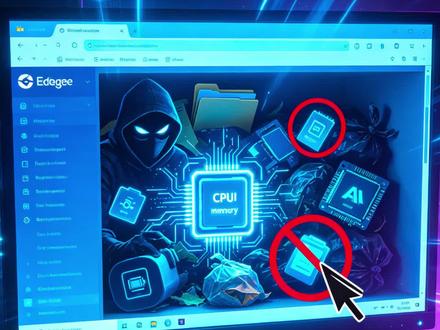 00:36查看AI文稿AI文稿
用 edge 浏览器,小心你的 cpu 和内存正在被偷偷白嫖!微软在后台硬塞了一堆 ai 捆绑垃圾,今天教你连根拔掉右键 edge 图标,打开文件所在位置,进最新版本号文件夹,双击 install, 看到三个文件全选删除第一个读流清除,返回上层菜单,进 edge 文件夹,再往上一层找到 microsoft, 进 edge update, 选这两个,然后删除。第二个毒瘤清除,再返回近数字命名的文件夹,从里到 m 开头的全是捆绑货,全选删除最后一个毒瘤也清除了。清完重启,打开任务管理器, cpu 和内存占用肉眼可见。往下掉,微软往你电脑里塞垃圾,你就得学会自己清垃圾。
319科技碎碎念 05:33查看AI文稿AI文稿
obscene 用了四年之后呢,我用 ai 把它改成了这个样子,它可以管理任务知识,并且能够定目标,包括像 flomo 一 样快速的去记录笔记, 实现这个效果呢,我没有写任何一行代码,而且这些功能呢,不是各自独立的。我发现大部分人在使用 obscene 的 时候呢,可能在做文件夹管理或者说标签的维护。而这一期视频我会带你看一下我是怎么把它变成真正能够用起来的 ai 工作系统。我这一套方法的核心呢,总结成三层,叫做 act, 分别对应的是行动知识以及方向,可以管理日常生活中的大部分场景。嗨,我是 kevin, 过去三年多呢,我已经服务过四千多位 obsit 的 用户, 我相信很多人看到这个界面呢,会有一些疑惑, obsit 不是 用来做笔记的吗?为什么要用这些呢?其实我的需求很简单,就是希望打开 obsit 的 时候,能够一眼看到所有重要的信息。 过去呢,我们查看笔记需要打开不同的文件夹,而现在有了这个工作台呢,这些问题都能得到解决,后续的操作和管理呢,也方便了很多,节省时间。我们先来看一下行动模块,这个页面呢是我每天打开 opposite 的 时候第一眼看到的, 里面包含了我今天要做的事情有哪一些。而且在页面的上方呢,有一个 skills 快 速启动按钮,点击之后它就可以打开终端,然后进行命令的执行,你可以在内部打开或者说弹出对应的窗口。 另外你还可以根据自己的工作流程呢,在这里配置不同的 skills, 然后可以出现在我们的正上方,而在下面呢,整理了我所有今天要关注的事情,这些数据呢都来自于我的任务笔记, 打开这个页面可以看到我所有相关的任务内容了,并且当我点击完成之后呢,这一篇笔记里面也会自动的进行修改。而在这个下方呢,是我的滴答清单的入口,我只需要在这里配置对应的 a p i 就可以完成这个数据的查询了。可能有人会好奇,为什么还需要使用滴答清单呢?我觉得碎片的事情呢,在固定上面维护成本是相对比较高的,而且没有提醒功能,而滴答清单呢就可以解决这个问题,并且免费版也完全足够了。我可以在这里面直接去创建对应的任务, 然后进行保存。这条信息呢会自动的保存在我的滴答清单上面,反过来也是一样的,我在这里面点击完成,两边的数据呢是完全打通的,而且这个模块呢可以手动关闭,如果你不需要的话就可以 进行隐藏,同时你会看到在这个地方,所有今天已经完成的任务都呈现在了这里,这是我为了能够快速的进行复盘,然后增加的一个功能, 我日常只需要点击一个任务更新,所以最近完成的任务呢都保存在了这篇笔记下面。后续我跟 ai 进行每周复盘的时候呢,他就会知道这周我做了什么,并且有一个什么样的收获,而且在日常的工作中呢,也会产生一些新的想法,但是又不知道应该保存在哪里, 于是我就可以点开这个记录闪电的功能快速的出现这个界面,在这里面呢,其实就有点像 flomo 那 种快速记录的方式,但是跟 flomo 不 同的一点是,它可以直接使用本地的大模型进行对话,并且是免费的, 可以跟你的整个仓库进行关联。而且它的手机端的体验也是比较不错的,因为我打开手机端的 app 点,自动就会跳转到这个界面里面,然后可以快速的记录信息, 不需要去做任何的跳转。同时我为了能够更加快速的记录项目的状态呢,还制作了这个任务的查看面板,我不需要打开对应的笔记页面,可以在这里面选择对应的状态,然后进行记录, 反正写完之后呢,它会自动的保存在我的笔记当中,你可以看到这条信息就进入到了这里面,同时所有近期添加的一些进展也可以在这里面看到, 相对来说还是比较方便的。看到这里你发现没有,其实我做的这些呢,都是在提高我们维护和 查询的效率,当我们能够一眼看到所有重要的信息的时候,其实就没有什么复杂的步骤流程了。接下来我们再来看一下知识的板块,在知识的这个板块呢,其实是围绕卡片和笔记法的方式去延伸出来的一个东西, 里面呢包含了我的缩影卡片,缩影卡片呢是信息的入口,按照关键词呢,其实可以找到所有相关的一切了, 比如说我点击这个缩影笔记看,你可以看到所有跟他有关关联的一些卡片,那么阅读卡片呢,是别人的观点,然后我进行了记录,而核心卡片呢,就是自己消化之后产生的一个沉淀了,你会看到我可以直接点击这个按钮,然后看到所有相关关联的笔记, 这个是通过被子数据库查询实现的。最后呢,是围绕我们的十二周工作法,然后形成的方法论, 我从长期的愿景,然后拆解到具体的步骤,并且还对应到每一周。这样呢,我能够快速的看到所有跟目标相关的笔记文件了,随时可以去进行更新,同时调整未来的方向。 你刚才看到的行动、知识和方向呢?这三个层次并不是相互独立的,而是相互关联的,而知识积累之后呢,会关联到我的行动,而方向拆解之后呢,也会进入到我今日的代办。 这就是 act 笔记系统的核心内容了,但是你需要注意的是,工具它只是表面,而方法论呢,才是核心。 你看到这个工作台的时候,如果说你不了解它是如何运转的,比如说十二周工作法,防弹笔记法,或者说卡片笔记法的这些概念并不是特别熟悉的话,那很有可能是没办法使用的,对你来说也只是一个好看的页面罢了。 而这一套笔记系统呢,也是我过去多年时间,结合各种海外的知识和方法论沉淀出来的一套工作流程。
580Kiven大汉堡 01:19查看AI文稿AI文稿
百分之九十九的人都不知道 excel 表格一秒钟批量保存图片的方法。小杨,把这个 excel 表格里面的图片帮忙全部保存出来, 你看一下这个图里面是不是有好多图片?嗯,对,我大概数一下,有两百多张,如果按你之前的方法,一张一张保存,保存到明年去了。嗯,用我的方法做一遍。 然后呢?右键重命名,重命名,重命名之后把后缀改成 r、 a, r, 点视这个地方一定要点视 它。上压缩包之后我们点右键解压,解压一定选这个,跟它这个文件名一模一样的看,就开始解压了。解压之后打开这个,打开这个 x、 r、 l, 然后打开这个 m、 e、 d, 什么什么 a, 看一下,里面一共有两百多张图片,如果按你之前的方法一张一张保存,得保存到什么时候去啊? 这个方法好不好?好用,好用是吧?嗯,是不是比 wps 的 会员保存图片还快?是,效率很快。嗯,而且还都是高清的图。对,学会了吗?学会了。
2467小鱼设计 07:23查看AI文稿AI文稿
灵感这个东西是不是经常一闪而过,等你想用的时候呢?怎么想都想不起来。我 把自己 opposite 的 首页做成一个灵感工作台,脑子里面冒出想法的时候点一下记下来,攒够了一键打包生成提示值丢给 ai, 它就能接着帮我把选择题脚本往下做。这期我将带你把这套工作台怎么用,从头到尾走通, 并把我自己折腾界面搭。这套东西攒下来的经验和窍门,原原本本交给你,你拿走就能用。你是否也有过这些困扰?打开 o c d, 一 堆链接一堆文件夹,看半天还是不知道今天该干啥。 脑子里蹦出一个特别好的点子,当时没记,一转身就忘得干干净净,做内容,做笔记,但记下来又找不到眼馋别人那种好看的界面,但总觉得我又不懂技术,这东西我做不来, 要是有一条戳中了你,那这期就是拍给你看的,没什么技术基础照样能跟上,因为重点是我踩过的经验和方法。我为什么要做这个 obsidian 守卫控制台?我原来的首页有三个让我不想打开它的原因。 第一个,太像文件夹,一堆文件夹和一堆链接挤在一起,权重全不一样,眼睛没有弱点,看不出今天该干什么。第二个,灵感留不住想法,这些东西他不挑时间,可能在路上在洗澡,在睡前冒出来,等你坐到电脑跟前,早忘了一半。 第三个,没灵感的时候干瞪眼,真到了大脑空白又得更新的时候,根本不知道做什么选择题。所以我想清楚一件事,我要的不是一个更好看的文件夹,我要的是一个能回答三个问题的工作台。 一,现在手上有什么?第二,做到哪一步了?第三,我下一步该做什么?他就是接下来要给你看的 curiosity dashboard。 打开这个插件,最上面是一个 head 区,标题写着追逐你的好奇心是这样一个字一个字模糊浮现出来的。 这个动画我后面会讲是怎么做出来的。标题下面是当前任务这张焦点卡,它会自动扫描我标记为焦点的那条选择题, 直接告诉我这是第几期,做到哪个阶段。下一步动作是什么,想看别的项目,旁边有个切换器,点一下就换焦点,不用再钻进文件夹,一层一层的翻,再往下是制作队列,直到脉搏 快捷操作。我有几条内容在路上,各平台最近是什么情况,一眼全知道,也就是说,我现在打开它,三秒之内就知道今天该干什么。下面这个是我每天用的最多的功能,我完整演示一遍。第一步,记灵感,脑瓜里突然冒出一个想法,点记录灵感,一句话记下来,关掉, 继续干别的,就这么简单。有了灵感,我们就可以继续制作选择题。第二步,点一下,一键复制为提示词,它就会把我零散的灵感打包成一段结构化的提示词。 第三步,粘贴给 ai, 可以 是 codexcloud, 也可以是 deepseek 或者豆包,让他帮我把这些灵感整理成选题卡,接着往下做。重点是有了它,我不用每次都重新写一个提示词,而且我可以在各个 ai 平台里面去粘贴使用。 灵感和提示词是连着的,记下来就能直接用。看我刚刚粘贴给豆包的提示词,它已经基于我的灵感生成了选题卡,并放到了指定目录。我只需要点击拟像,就能将刚刚的选题卡添加到首页中,然后根据任务中心继续推进选题项目,这样随时掌握每一个项目进度。 这里我还写了一个非常有用的功能,如果哪一天你江郎才尽,但是又得出内容的时候点这个发现,他就会去抓取外部的热点,再结合我们自己受众的反馈信号,把这几个信息拼成一段,生成选择题卡的提示词复制给 ai, 他 就能帮我把几条带评估的选择题写出来。 所以你看这个工作台是一个闭环,有灵感记下来变成提示词,没灵感用发现去找方向,两头都不会让你卡住。 好使用流程讲完了,下面分享一下我的页面设计经验。很多人觉得做个好看的界面要很强的审美,其实不用我全程用的方法就一句话,找参考,然后按 ai 按照我的主题改。记住下面四个步骤,你也能做出有设计感的页面。 第一步,整体动效和排版上谋心赛,点 ai, 看到喜欢的案例,直接点科比提示词粘贴给 ai, 让他按照你的主题改。 第二步,元素和风格。我用的是 mac os 的 元素,加上水玻璃质感通透有层次,那种冷冰冰的工具感一下子就降了下来。第三步,背景图上 pinterest 的 找灵感。 比如我这个工作台是关于灵感迸发、头脑风暴的,我就搜这类关键词找图,但要注意,找到的图千万别直接拿来用,把它喂给 ai, 让 ai 改成你想要的风格,这样既贴合你的项目,又避开了版权问题。 如果还想增强效果,可以图层、视频和元素放在站点页面中第四个交互动效上。 react bits, 看到喜欢的交互,一键复制提示词给 ai 改。比如我的标题追逐你的好奇心,用的就是里面的 blur text, 让标题逐字浮现,刚好呼应好奇心被一点点点亮的感觉。 所以你记住,你不需要自己去想设计,你需要的是知道去哪里找好东西,然后让 ai 按照你的主题去改。 这期就一句话总结,好的首页不仅仅是更好看的文件夹,是让你一打开就知道现在到哪儿,下一步干什么,连灵感都不让他溜走。如果你想动手,给你一条不绕弯的 路。一、先想清楚你的首页要回答哪几个问题。二、设计不用自己编, motion size 找动效, pinterest 找背景, react bits, 找交互。看到喜欢的复制提示词,让 ai 按照你的主题改。 这里我整理了多个辅助 web 制作的相关工具,需要可以截图。我大致分成四类,想让 ai 直接帮你出设计的,看 motion, sites, design, prompts, variant, 复制提示词就能生成。想找灵感,看别人怎么做的,去 land book awards, sight, inspire 这些话浪番想要能直接抄走的现成主键, react bits, asternity, twenty first 里挑, 再配上猫饼看移动端, icon, font 找图标, pinterest 找背景,图,从灵感到落地,一整套都齐了。你不用全记,截个图用到哪个翻哪个就行。三、素材记得用 ai 二次修改,避开版权。四、别想着一次性做完,先从你每天都会打开的那个页面开始做, 这套方法和插件给你的不只是一个更好用的。首页是一条完整的内容生产电路,灵感收集、选择题、判断、脚本制作,一直到发布复盘,每一步都有工具和提示值兜着,你顺着这条电路走,内容这件事就能稳定的转起来,不用每次从头想从头干。 这个 karassi 大 西门的插件我已经开源到 github, 有 需要的伙伴可以在简介和评论区自取。 readme 有 安装方法,装上就能用,不会装的评论区告诉我。另外,如果你对它有更好的想法,想要的功能,欢迎在评论区把你的高件发出来,我会抽时间一个个去完善。 如果这期对你有帮助,麻烦点个赞,收藏一下,再顺手加个关注,我会持续分享用 ai 提升效率做内容的各种实操和好工具。这期讲的只是其中一块,后面还有更多更好玩的,关注一下,别错过。想看什么评论区可以随时告诉我,下期见!
403刈柔 04:04查看AI文稿AI文稿
哈喽,大家好呀,今天主要来分享我最近买的一些七七八八的文具。首先是这一款百分之五十一 g 他 们家的文件夹,这款文件夹虽然我没有正式分享,但已经在我最近视频里面出现很多期了。这款文件夹你就是可以夹书啊,夹本子都是可以的, 拍视频用来做装饰也是不错的,我一般如果拍视频就会选对应的颜色的夹子放在桌面上,这样就能让整个画面更饱满一些。它还有一个隐藏的用法,就是它可以做一个立式的书夹, 它这个质感做的很好的哈,大家可以放心去买。剩下的这些都是我最近自己购买的。首先是这三款哈,可能喜欢进口文具的会注意到最近这个香蕉蛋糕哈,三十五周年限定联名款特别火。这一个系列出了这个 jetstream 的 四加一三色,还有笔袋呃,小农芯 zantos 便签贴。其实我自己是不太喜欢这个香蕉图案的,但是因为这个 jetstream 最近很长一段时间没有出现定款了哈,我就觉得这个颜色还不错,最后犹豫我还是购买了这一款。 笔头的位置这个五金的质感也是不错的,这个笔握硅胶设计,就是防滑性是很好的,阻尼感比较强,而且握着就是比较湿润的感觉,就是之前的这个模块笔没有体验过的这种手感。这款笔我购买的是一百二十七块钱,但现在网上我看都已经有卖到一百五十八了,而且就很快就脱销了, 还是挺不好买的。我也是提前预定才买到的,买回来之后我还是觉得很喜欢的这款哈,这款是 c 的 家的一个荧光色的橡皮,售价是十块钱,这款其实是一个彩色铅笔专用橡皮哈, 它机械能力是比较强的,颜色也很吸睛,就是这个橡皮,它的味道有一种很古老的橡皮的香味,所以说在文具论坛里面也叫做怀旧橡皮啊,在一些纸张上面,你用它来擦的话,字的这个痕迹还是会留下来,但是擦的还相对比较干净的, 我个人还是很喜欢这款橡皮的。然后是这款 a 六的蜡笔小新,这个颜色配色我还是比较喜欢的,一共是六十页,里面是这种奶黄色的,边缘都是带蜡笔小新图案的,然后左侧是有一丝线的,但是买回来之后这个本子可能是一个样品哈,就是会有很多褶皱。 然后是这款拖鞋橡皮,其实在我的视频当中也出现过很多期了,我个人非常喜欢。它是有很多 ip 的, 就是美乐蒂啊, hello kitty 啊都是有的。它虽然是一款橡皮,但是它这个质地是比较硬的, 用来做橡皮它并不是很好用,但是放在视频里面做一些装饰,或者是你在学习的时候就摆在那里面当一个摆件,也是非常可爱,非常治愈的。 然后是这一款我在小红书上面买到的一个手帐活页夹,这款其实我也是看博主分享,我觉得特别好看,当然像这种自己配的这个文件夹,就是也看个人的审美啊,就是看你里面配了一些什么样的内页。它这个活页夹售卖的时候分成三个尺寸,我买的这一款是一个 a 七的波点 星星的,这款是一个 m 五的,我个人其实是没有做这个手帐的天赋的,所以我也是把我之前买的一些内页都放在里面, 然后里面可以放一些卡片呐,就是可以自己装饰一下,这些都是我自己之前在手帐店购买的,那么我在网上还买了凯萨家的这一款锁眼贴,这款锁眼贴一共是一千张,五个颜色的哈,纸张克重是一百五十克的, 然后我在 plan with 家还买了一个这个打孔器,这个是三合一的打孔器哈,就是可以打三孔的,一孔的和五孔的就比较方便,比较简单,放在里面就可以一孔的 无孔的,虽然这个打孔器也不便宜哈,四十九块九,但是我觉得还是一步到位,就是基本上打孔的需求都可以满足的。然后再跟大家分享的就是我自己在淘宝上购买的这一款普乐式的胶带切割器,我觉得就是长期主义考虑啊,买这些工具的时候还是要买好一点的,这样用的时间也更长一些。 这个就是在使用的时候,你把它往后拨,然后它就 open, 这个刀刃就出来了,如果你在不用的情况下,你就把它推上去,这样你就不会划伤手。 这个胶带我也是买了三 m 的 胶带,我觉得它更结实一些,虽然说它十一块六哈不便宜,它是九十米长的,就是我之前买过便宜的胶带,基本上你一用它就容易,就是分叉胶带质量就不是很好,所以我就买了一款这个三 m 的 胶带,我也是想尝试一下,就是贵价一点的。这个胶带到底有什么不同? 现在整体用还是感觉不错的。今天分享的文具就是这些,喜欢这期内容的话,欢迎大家点赞、关注、收藏,我们下期见,拜拜!
23笔尖打工人 00:57查看AI文稿AI文稿
小伙伴们大家好,我们今天来继续研究一下前两天发现的这个好用的电化学数据处理软件。 我们来看一下 e r s 部分软件最近更新了一些专业流程,是 pro 版本可以使用的。我们今天来绘制一下 nex 的 图,嗯,直接在这里选择我们的数据文件夹,然后它就开始对我们的数据进行一个处理了。我们也可以看到软件目前支持多种仪器, 等待他处理,我完成后,他也会给我们自动生成一个 origin 的 文件。我们 直接点进来看,发现图像已经被复制好了,而且还给我们生成了相应的原始数据。或许我们有什么需求,比方说移移动标注呀,改色标轴呀什么的,就自己操作就行了,改成我们想要的格式就可以直接拿去组会上用或者去发文章了, 也是很好用啊。非常给大家推荐,感兴趣的小伙伴可以私聊我获得软件使用方式。
426海波不许喵喵喵


