电脑外置散热风扇的支架怎么拆
今天我们来拆一个散热支架的小风扇,让我们来看看里面是什么样的吧?用螺丝刀把四个角扭开,再把后面的扣锁打开,这就把小风扇取出来了。

粉丝3210获赞3.4万
相关视频
 00:30查看AI文稿AI文稿
拆不下来了啊?咱有老铁让我出一期。怎么把这个支架拆下来?我们先把这个四个塞子,看到吗?我们先把它扣掉。 这四个塞子拿下来以后,完了我们从主板的背面一捏,两个扣往出一推,这个架子就下来了,歌手捏着往下推,推下去以后往下一按他就下来了,看到没有?你学会了吗?你有尿尿。
365智通电脑 01:40查看AI文稿AI文稿
师傅,边框是正方形的, cpu 风扇怎么拆下来呢?边框是正方形的,中间有刚挂钩的风扇,一般是 amd cpu 风扇 往上拉起拉杆,下压钢挂钩扣据,用瓶口改刀往外拨,使钢挂钩脱离塑料支架, 捏住散热片,在水平方向上顺时针或逆时针旋转五度后,轻轻往上拔散热器,拔掉风扇的供电线,就可以拆下来了。把风扇和散热器分开, 清理干净散热器缝隙里的灰尘, 清理干净风扇的灰尘, 把风扇安装在散热器上。擦掉散热器上原来的硅脂,在散热器里面涂上很薄一层硅脂。 感觉拆 a m d 风扇比英特尔简单的多,安装复杂不? a m d 风扇安装就更简单了,擦掉 c p u 上原来的硅脂,下压钢挂钩扣据,把钢挂钩的两端挂在塑料支架上, 垂直方向上旋转并压下拉杆,把风扇供电线插到主板上 cpu fan 接口上就安装好了。
192成都东元电脑 02:30查看AI文稿AI文稿
最难的就是拆装 cpu 散热器,这个是搁在下面的支架上,向下向外面用力,他就会掉,这就是这个样子。 这个黑色的圆圈就是散热器支架,这是主板背面这一、二、三、四 这四个位置是散热支架的四个角,近距离观察其中的这一个角,它其实就相当于一颗通胀螺丝,支架就是这样固定在主板上的, 拔掉这对应的四颗膨胀螺丝,这个支架我们就可以取消了,否则的话他是拔不掉。这个有的用手可以直接拔出来,有的要用尖嘴钳,有的我们就要用这个扁啃螺丝刀把它撬一下,然后再可以像现在这个就比较松,这样就 现在中间实际上是空心的,我们用手把这个分叉向中间捏拢往下按,这样的话你看他就会下去,同样的道友把另外三个也这样做,我们只有取下这个支架,我们才能够动下面的这个金手感,因为他是压在下面的。 这是一个新散热器,里面有这么一个小袋子,这个小袋子里面,哎,就是这样的,碰到螺丝全部取出来就是这个样子,这就是这个支架,把这四颗线插到位,这个简单,放到位,轻轻一按就好了, 支架准备好了,现在换一块主板,把它包上去,对准建立的四个 进去。好,这样就按上去,再把这四颗依次的放上去压紧,压到位一致穿过主板。 第三课,第四课, 我现在看看背面是什么样子,这个已经可以了, 现在支架纹丝不动三个细节,第一,别忘了查风扇, if a n 就是风扇的意思。 第二,装新散热器要把这一层薄膜给它撕掉,我这个还好,其实很多时没有这个劲道提示。第三,我手上这颗 cpu 表面有散热规矩,换 cpu 一定要涂上散热规矩。
1952随州曹老师电脑店 03:58查看AI文稿AI文稿
各位观众大家好,今天我们录制一期比较难拆的风扇拆装教程。首先是安装 cpo, cpo 安装第一步,打开盖板, cpu 和底座有防呆口, cpu 上面有两个缺角,然后底座上面有两个凸起的,对准轻拿轻放啊, 对准放下,然后盖上盖板, 塑料的盖板可以自动脱落, 涂抹适量的硅脂, 涂抹被子之后安装这个风扇的机座 底子,安装之后插上插销, 插上插销之后安装卡扣, 先穿一边的卡裤,然后再穿,这一步 完成。 接下来我们拆封一下, 按住这个卡扣往下按,同时往风扇方向移动, 掉了一个卡户,另外一个就好拆了, 然后拔掉风扇电影, 拔掉四个插销, 拔掉四个插角,拔四个角, 这种风扇用久了这个脚会比较难拔。 拆 cpo, 先打开盖板, 然后小心拿掉,随便就可以了。 好了,这期教程就到这里,再见。
1963AYA 01:39查看AI文稿AI文稿
给小伙伴们讲解一下电脑处理器,也就是 cpu 的散热器方面拆卸与安装方法,特别是快递运输途中颠簸导致散热器风扇掉出来的情况怎么去解决, 给大家做个小分享。现在的散热一般都是底座固定螺丝的方式,四边各一个弹簧压力螺丝加一条风扇供电接插头。注意看一下我们机先生 diy 电脑师傅下面的操作,散热铝片有可能比较锋利,注意别挂,刮伤手皮肤。 处理器表面上的胶状涂层是一种帮助贴合和散热的硅胶,小伙伴们不要去碰它或者擦掉它。 如果遇到了风扇热气风扇掉出来的情况,就像下面这样扣回去就可以了,基本都是卡扣类型的,比较简单,注意不要划到手就可以了。 安装回去的方法是一样的道序,先插好供电插头,放正对方向,再分别上紧四边螺丝,注意可以分多次轮换着上紧螺丝,不要单独一个上的太紧会导致对角的螺丝翘起来不好拧。分开轮流多次上紧,最后检查一下贴合度和固定程度, 确保散热紧贴紧下面的处理器就大功告成了。装电脑不难,耐心与细致是关键,慢一点没关系,你也能行的。
1010机先生DIY电脑 00:55查看AI文稿AI文稿
拆下标签贴纸,按照以往的经验,标签下面应该有段子的卡扣,判断失误,并没有发现有卡扣, 看来只能强行拆下扇叶了。 商业里面有一圈黑色的磁铁钉子上有四个线圈绕组。 拆下电子模块,用力过猛把底座撬坏了。
236老哥爱折腾 02:31查看AI文稿AI文稿
后面视频给你们拆一个笔记本散热器,六个无刷电机,售价还便宜,今天就来了,看一下这个散热器,售价三十五块一毛六,我是买了一年零三个月,一直都没坏,就是摆在你们面前,这个有一条供电线,供电线的两头全部是一样的,这种插头 隐隐约约可以看到一二三四五六六个风扇品牌的话,库瑞冰樽这个散热器你们去任意一个平台买都可以。看一下背面全部是透气孔, 看一下侧边,首先左边这个可以旋转,是一个开关,而且通过旋转呢可以调节这个风扇的风量大小,这两边就是两个供电接口,下面直接拆吧, 很轻松。我好像方向拆反了, 看一下风扇全部吊起来了,这个密密麻麻的就是一个金属的纱网。看一下风扇 总共六个,一个也不多,一个也不少,拔掉一个给你们详细的看一下 这个风扇呢,貌似就是电脑里面那种散热的风扇,两根线进去,在这个风扇的后面有一块电路板,是这个电机的一个驱动板,我给你们通电试一下,六个风扇全部都旋转起来了,现在风量我开到了一个最大,离近看一下这个风扇的转速 不是特别的高,估计是为了考虑噪音的一个问题。看一下风扇的背后,确实是无刷电机啊,每一个风扇上面有一个蓝色的这种指示灯。接下来拆这个电路板下来给你们看一眼, 这个电路板的话也非常的简单,正面的话只有这两个电子原件,背后的话什么也没有,很便宜啊,也很简单,但是无刷电机风扇的话,至少寿命是可以保证的, 平时的话我用它给我的笔记本电脑散热,剪视频的时候呢,确实没有那么卡了,导出视频的速度也比以前快了一些, 下面我给他装回去看一下最终能用几年。如果说视频能够一直拍下去的话,后面给你们汇报。
223螺丝不刀 02:08查看AI文稿AI文稿
今天带大家看一下另外一种的竖式的这个风扇,嗯,像这种设计风扇呢,它 螺丝四个螺丝,这安装上去之后就是下面的另外两个螺丝压在这个风扇下面,像这种风扇, 呃,怎么下下来轻微啊?或者是下来更换这个散热器,这个今天跟大家告诉一下他是怎么把它下下的,先给大家演示一下啊。这个他是有带旁边带卡扣的, 他是带卡扣的,他是有个架子,风筝上的架子上架子,然后呢上在这风筝上面,卡在这风筝上面,如果下来就是不管是左边还是右边,只先扣一个角,看一个角把它 翘起来,先把一个脚抛了之后,然后另外的上面一个另外一个脚啊,一个个的,然后再靠下面,他这种就是一个个的,基本上说靠三个。 给大家看一下,嗯,他是这种啊,这种卡扣卡卡进去的,卡扣卡进去的啊, 好,然后这样,嗯,螺丝都漏出来,这前面都跟大家讲解过,这个螺丝起子把它一松掉,逆时针就是松把一松掉,然后这个这下就清理了。那如何上上去呢?一样的把方向认准方向 对好高度,然后就是先装进去一边,先把一边先卡进去,然后把那脚轻轻的 没抢到位的一般,然后向向下面按,都把它按到位,然后这卡子确定全部卡到那个旁边的,这旁边斜着卡槽里面卡进去了就可以了。 那今天就介绍到这里。
 00:49查看AI文稿AI文稿
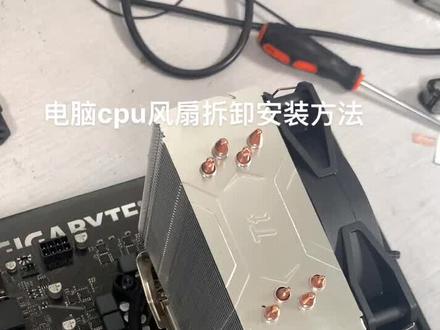
ok 啊,大家好,今天我们给大家说一个 cpu 的风扇的一个拆卸跟安装的这个过程啊,一般情况下这个显卡都是挡着的,然后我们把显卡先卸掉啊,这块有个卡,反正把这个卡的按进去就显卡 拿下之后啊,给大家看一下这个呃,风扇的一个这么一个构造啊,能看得见吧?然后呢我们把它按住了啊,一定要用力按住了,按照他还是一个卡壳啊,卡壳, 所以说按住了我们会掰掰这个卡的,然后这个下一定不容易,把它先按下去,然后再掰这个卡的时候活着啊,先按下去往这掰,然后再掰。
3440灰灰电脑 00:45查看AI文稿AI文稿
有老铁呀,这种卡扣式式的散热器不会拆装,我教大家怎么拆装啊?他这个散热器两边都有耳朵,我们按住大耳朵这边啊,看到没有?这面就是大耳朵这边,这面就是小耳朵 这个位置是有一个卡扣的,是扣在上面的,我们要下压,下压了以后侧边你看轻轻一推,下压用力一点压,往侧一推,他就下来了, 这样就下来了。装的时候先卡住一端,另一端下压就进去了。先卡住一端,这一边往下一压,一推就进去了啊,看到没有?搞定,你学会了吗?尿尿尿。
2707智通电脑 02:43
 05:26
 00:49查看AI文稿AI文稿
有的朋友说啊,拯救者这款电脑的这个风扇是拆不下来的,他是跟铜管是一体的,你必须得连着三人组件一起换呢, 这你要是去售后换一套三手架连筒管带风扇,那不得老贵了。有没有问过的朋友可以搁评论区留言看一下啊,让大家知道一下这一个连筒管带风扇得多少钱,我估计得相当得劲了,这价格。 这种风扇呢,他是塑料边胶固定的,其实怎么说呢,只要你用刀片一刮他那个,把那个边胶刮掉,你就可以把风扇拿下来了, 他没有那么麻烦,只不过呢就是你刮掉以后呢,不知道用什么去粘,其实你要有那种热熔胶胶枪啊,就可以直接打打那个胶,实在没有呢,你拿那个胶带胶布啊,他也好使,只要你粘好就行。清灰就是清理风扇排风口内壁的灰,你不拿风扇的的确清理不干净。
230宝哥和枫电脑维修装机 01:10查看AI文稿AI文稿
哎呦喂,你过来看,全是灰啊,带包浆的。天气越来越热,大家都知道电脑的速度跟电脑的散热是有直接关系的,旧电脑用时间长了以后呢,风扇上会积满灰尘,造成两个问题,一,声音太大,二,散热不够。 今天我们就分享如何自己动手换一个新的风扇上去。今天我们以卡扣式的风扇为例,首先我们找到主板的 cpu 风扇供电部分,然后找到两个卡扣的扣点,这个部分轻轻一按往下拨就可以打开, 我们怎么样打开就怎么样装上去,把这里拔下来,这个底座不用更换,因为大多数卡扣这个底座他是通用的。好,我们现在把新的风扇拿出来。好,新风扇拿出来以后呢,我们先要把它涂上硅胶,就是这个 把它挤上去,挤上去以后找到他的卡扣,并且找到这根针,看一下后面有卡扣的啊,找到对应的接口,把它接上去, 哎,再把风扇装上去,风扇两边也是有对应的卡口,先把左边扣上去,然后再按着右边卡上去,这样就安装完成了。
568武汉商和电脑 01:58查看AI文稿AI文稿
我们主板跟水冷上汽之前呢,首先我们要对机箱进行一个完全的拆解,接下来呢我给大家展示一下是如何拆解的。首先我们要拆掉这个后面的一个活动的背法, 里面两个螺丝呢就是床头的螺丝,大家不用担心,把这个螺丝拧下来拧松,然后这样拉到这个角度把一踩就可以下了。之后呢我们还要把这三个位置的螺丝固定下面电源仓的这个螺丝,然后把它卸掉。 由于让我们的风扇啊全部要换成全新的风扇,所以大家要注意在这边 l 接口这个地方,我们要把原先的风扇都拔下来,先把它拔下来,然后我们再卸前面 首先是下面这两个字, 好,接下来我就可以把这拿下来了, 这样的话呢就冷拍拖架往上一抬就可以了,我们之后呢再把后面这个线一剪开,这样的话所有的机身原先附带的这些风扇全部可以拿下来了, 那是真金马, 这个机箱内部的线我们就解开了啊,你这样其实还有个小密码跟他说一下,包括这个机箱,他这个机箱是老板的问题,就是说这个其实可以是咱们的安装情况,如果说能把它卸掉的话,从我们在安装的时候过程当中会更加容易不方便。所谓的我们这一次完成一个电池就到线了,其实也非常简单,通过这两个螺丝,我们把房间位置然后剪开。
 01:29查看AI文稿AI文稿
今天给大家讲一下啊,怎么那个安装活拆卸啊,原装风扇啊,嗯,你看一下,这是咱们的原装风扇,原装风扇以后取出来以后,你看咱们,对啊,对时候,你看这个针啊,这个擦的,这个就对着这个针,这里啊,咱们就这样对,好,以后这四个孔啊, 你看这样对上啊,对上以后也压啊,每个一听咔的声音,咔的声音,咔的声音啊声音,以后你看 这个黑小子啊,搁这个塑料柱子就出来以后这就你安就试一下啊,尽量这就是没安装好了,主要是拆卸啊,拆卸,拆卸的时候,你看这里有个小箭头啊,你看这里有个箭头,这个朝这边转啊,这样转啊,这个箭头朝这样,咱们卸的时候,你看用个苹果螺丝刀这样一转 啊,一转一转一转,这样就就拆卸下来了啊, 为啥这个拆卸啊啊,咱们这个啊,这个是塑料卡子啊,塑料卡子的时候这个最容易啊,时间长老化断啊,断的时候用的过程,断的时候咱们电脑就会直接死机啊,蓝屏啊,用一段时间自动掉电啊,自动关机啊,啊,温度高啊,咱们就这样的 学着的,电脑学着的情况的时候咱们就啊电脑打开以后咱们就试一下,你看如果是这个送的话,一般就能摇动啊,这样的话咱们就必须要换风扇了, 要换风扇,这有闪电风扇啊,散热不太好,或者是没卡好的时候,散热不太好,必须换风扇啊,换的时候咱们就这样拆卸啊,每天给大家讲点电脑知识啊,喜欢我点关注, ok, nice。
125兰州新概念电脑 01:54查看AI文稿AI文稿
笔记本风扇噪音大,转不动,该如何更换?看完这个视频,自己学会更换散热风扇。将笔记本反转到背面,去下电池,卸下后盖两颗螺丝 向下滑,取下后盖,接着卸掉所有固定后壳螺丝。 打开笔记本,将键盘卸下,取下键盘排线,卸掉键盘,将所有排线卡扣全部打开。 将背面固定光区螺丝卸下,拆下笔记本光区,这里有三颗隐藏螺丝,我们依次将它卸掉,接着卸掉正面这颗螺丝,接下来 来将正面外壳取下。将背面固定硬盘螺丝卸下,并取下硬盘。将正面固定主板两颗螺丝卸掉, 向上翘起主板,取下连接线,拆出笔记本主板,接着卸掉固定散热风扇三颗螺丝,拔掉风扇排线,反转到背面,撕下固定风扇胶带, 取下笔记本散热风扇,我们看到这个风扇几乎已经转不动了,我们拿出新的散热风扇, 将新风扇安装到主板上,在主板正面插上风扇连接线,拧紧固定风扇三颗螺丝。接着我们用胶 胶带将风扇与散热器粘好。笔记本风扇更换完成,接下来重新安装到笔记本里,开机测试正常更换风扇结束。
1202百盛电脑打印机


