fttr怎么直接替换掉老光猫
粉丝1.1万获赞5.2万
相关视频
 03:01查看AI文稿AI文稿
wifi 差几十就能搞定,而且 f t t r 全光组网这玩意自己就能装,你像我这客户就赶上了 主光猫 f t t r 的 主光猫,但是没有办 f t t r 所以 没给存光猫怎么办?自己买一个,加上这是不是自己花几十就搞定了?但是信号差的书房,结果却没有线,怎么办呢?甩网线难看,甩一根光纤还 这时候直接用看不到的隐形光线呢。你是不是以为我要给他做隐形光线了?错,我打算在踢脚线里面给他藏一根六根网线,外加一根碟形的皮鞋,说干咱就干,因为全程咱们要藏线,就是途径的这些门框以及踢脚线,咱们是要给他拆掉。 这声音,拆好了,钱来了,拆不好了,钱进去了, 挡我者必霉啊!这个门他大概就是咱们先要给它拆掉。这防盗的装的房子属实是够劲啊,他就不按标准来,这劈脚线他拿胶粘的, 你看到了?窗台底下又给美了个缝,这是啥玩意啊?美缝只美一块,你这有问题啊, 去掉残留的胶,一会我们需要重新把胶固定,接下来就是全程藏线,没难度,就是一点要心细。 我这也头一回用这么猛的胶啊,出胶量完全不受控制,不呲一下全干出去了,就导致喷完之后吧,我还得摊一摊,接下来门框归位, 然后就是一直重复这摊煎饼的活。说实话,中途我真想自己下楼去买一管胶了,个别地方易摔的胶我们给他去掉,别把刚才咱们拍到的门给他安回去。 然后给甩过来的光纤线做个头, 连上主光猫,测一下光光镜线没问题,插上从光猫配网成功, 原来信号不好的这窝目前的 wifi 速率也已经达到了一千两百多兆。 就这样,虽然自己没有办理 f t t。 的 业务,但是通过自己购买从光猫加上之后, f t t 全光总网就 实现了。所以大家一定要记住, f t t 它只是一种阻网的方式,如果你的设备支持的情况下,哪怕你拿自己的路由器阻住它,照样是 f t t 全光阻网。
241顺哥聊弱电 01:13查看AI文稿AI文稿
今天过来给粉丝解决打游戏延迟高的问题,运营商师傅过来更换光猫后,问题依旧无法解决, 所以喊我过来看看。来到现场看到用的是 f t t r 光猫,通往每个房间的网线都用了延长线,是延长线的问题吗?别急,我们先去电脑房看看。电脑房这边用的是 f t t r 从光猫, 通过墙上的网线和门口的主光猫进行组网,现场测速发现网速并没有问题,粉丝反应就是打游戏的时候延迟波动大。我给出的解决方案是把墙内网线更换成光纤线,主光猫和从光猫之间使用光纤组网, 同时把墙内的五类网线更换成国标六类线,以后也可以换成普通路由器组网,换线过程省略,网线也预留好长度。电脑房这边装上支架,把从光猫改成壁挂,网线就预留在底盒即可 装好。大概就是这样子,再通过短网线连接电脑,回到弱电箱这边融好,先再插上主光猫,这样就是标准的 f d t r 组网了。搞定,收工回家!
42湛江宽带林叔 03:04查看AI文稿AI文稿
大家好,我是 f t d r 专家,呃,今天来解决一个粉丝遇到的问题啊, 他说从光猫跟主光猫不能用 wifi 极连,就是可以用光纤组网,网线组网,但是用 wifi 调节的时候无法配对上,我们来看一下是什么问题啊? 这个呼吸灯是快闪的一个状态的话,就说明这个从光猫跟主光猫是没有配对的,这个问题的话是主光猫里面有一个设置没有打开,我们来看一下是怎么设置啊?首先先登录主光猫 这里的话,用超级账号,超级密码也可以,用普通密码也可以啊。 登录进去了之后找到这个网络无线网络管理,这里有个智能网络管理,我们来看一下啊,放大一点看一下, 在这个位置有个 wifi 网络管理,点击一下我们往下滑,找到这个极连 app 控制 这里的话有两个勾选要勾上去,一个就是允许 wifi 极连,另外一个就是允许网线极连,这,这就是呃从光猫跟主光猫无法 wifi 调节的原因啊。 点击保存了之后,我们再来看一下这个从光猫怎么去配对啊?无线调节配对, 从光猫上面有一个 wps 的 一个按钮,这里 wps 的 一个按钮,然后长按,按到它这个指示灯变成红色, 现在是一个红色的一个闪烁啊,当他进入到一个红色闪烁的时候,进入配对状态。曙光猫这背面的话也是有一个也是有一个按钮,叫也是 wps 的 按钮,按一下吧,按一下就行了,不用管他了。然后我们现在静静地等待他配对啊,他们两个在配对 无线调节跟曙光猫配对的时候需要一点时间啊,让他们两个配对一下, 我们来看到这个白色的指示灯,这个指示灯进入一个呼吸状态,就是慢闪的一个呼吸状态的话,那就说明这个从光猫跟主光猫就已经桥接连接成功了啊, 现在它就是一个慢闪的一个状态,如果是网线或者光纤连接的话,它是常亮呃,无线调节就是一个呃慢闪啊,这种呼吸灯的一个效果。那我们来看一下主机这里的状态,点击状态网络测信息啊,就是用户测信息,这里有个家庭网络。 好,我们我们这里就可以看到主光猫跟从光猫之间的连接,是通过一个 wifi 的 一个调节的方式啊, wifi 连接的方式, 无线桥接的方式就已经连接成功了,如果你的从光猫无法识别啊,无线桥接就这么设置啊。如果这条视频能帮助到你,麻烦点个赞啊,点个关注啊,谢谢大家啊,拜拜。
1628FTTR砖家 16:46查看AI文稿AI文稿
今天呢给大家来录制一个更换光猫的那个方法,由于我家这个光猫啊,它是那个很早之前的那个 一千口三百兆的那个光猫,就是一个千兆口,然后三个百兆口的光猫,它这个时间长了嘛,然后看其实这上面的状态灯 他一个都不亮了,他因为时间长了之后老化了,然后这个光猫的话,他那个网速也 下降的很厉害。然后呢今天就是买了一个新的光猫吧,新的光猫是这种 小一点的中心的,这种带二点五 g 网口的,这个猫王也能说是猫王吧, 它是一个二点五 g 口,然后三个前照口的,它没有那个什么电话口啊,其他也没有 wifi 那 种多余的功能,它只有那个光光这一个功能, 这个对于我们来说是非常实用的啊,然后他这个大小也不是很大,他差不多就 一个巴掌大吧。嗯,那么接下来呢就开始更换的前期准备。首先呢我们要把那个 旧官网的信息读出来,旧光猫呢,然后只需要读取那个 lid 就 可以了,我们把这个网线插到旧光猫的这个接口上, 然后另一端呢就是插到这个电脑上,我这里用的是拓展物啊,是一样的,电脑有网口的话,插到电脑网口上就可以了。然后网线和电脑连接之后呢, 我们在桌面上找到网络,然后点击右键点击属性,在弹出的这个窗口当中呢, 点击这个以太网,然后我们再点击详细信息,这里呢就可以看到 i p v 四地址是幺九二点幺六八点三点二,然后他的 i p v 四的默认网关是幺九二点幺六八点三点幺,这个能代表什么呢?能代表 他俩是在同一个网段,咱们看网段的话是看前三组数字, 比如说幺九二点幺六八点三点,只看这三组数字啊,他俩前三组数字是一样的,证明他俩就在同一个网站里。 然后现在呢,我们就打开这个浏览器去访问这个幺九二点幺六八点三点幺, 浏览器打开呢,我们现在来输在这个地址框里啊,输入幺九二点 幺六八点三点幺。我这个光猫比较特殊啊,是最早之前的那种光猫,然后后面要加两个八零八零的这个端口号,然后回车 啊,这个是已经进入后台过的啊,然后我们现在把这个退掉,退掉的话 这个用户呢是超级用户名,就是这个 telcom and me 啊,然后密码呢?这个密码是因人而异的,我这个呢是光猫,后面的这个默认配置密码是 这个,然后输入进来之后呢,我们就可以看到了,嗯,这个胖的状态呢是一连接,然后这个线路协议呢是胖。然后我们现在最主要最重要的一点就是找到这个逻辑 id, 逻辑 id 就是 这个 l o id 就是 low id 啊,然后把它记下来,把它记下来之后呢,然后现在旧光猫的任务就已经完成了,然后我们点击退出也好,或者直接关闭网页也好,这样就可以了,先 更换旧光猫呢,我们要把这个光猫上的所有线线都给它拿下来,然后这个 光线接口呢是要把前面这边卡住,然后一拉,然后他就出来了,出来之后呢,记得啊,光线千万不要弯折, 虽然他有个韧性,但是他不可以折的太厉害。然后旧光头呢,我们就可以放到一边,然后接下来拿出星光猫,星光猫呢也是一样的,我们先把这个光纤接口给他插上, 一定要插到位啊,插到位之后他是顶不动的。然后这个光纤的话你可以可以选择自己也盘一下, 然后也可以选择不盘,不盘的话直接从这出去就可以了。然后我呢是盘一下吧,盘一下,然后我这个光猫刚好是要这样放,然后呢 我们把电源再给它通上,通上之后呢要注意这个状态灯啊, 我们等待它启动一下吧。 好了,光纤和这个光信号啊,他俩亮一个就可以了,他刚开始的话是亮光纤信号啊, 然后这个时候我们把这个网口网线插到这个网口上,网口也是刚开始的话随便选啊,随便选一个就行,然后我们把光芒放在这里, 然后再转到电脑上,嗯,网线连接到电脑上之后呢,我们还是按照之前的方法去确定这个电脑获取到的 ip 和那个 光猫的 ip 是 不是在同一个网段里啊?然后我们看一下他这个 ipv 四的地址呢,是幺九二点幺六八点幺点九零,然后 这个默认网关的地址呢是幺九二点幺六八点幺点幺啊,证明了他这个确实是在同一个网段网段里啊。然后我们打开浏览器呢,就去访问这个幺九二点幺六八点幺点幺。然后呢我们现在打开浏览器 去输入这个幺九二点幺六八点幺点幺, 然后这个时候你看他就到这个天翼网关这个登录界面啊, 你看他这个默认的网关的账号名称是 user admin, 证明他就是普通的这个用户账号啊,然后我们点击下面的这个快速装为入口,你看左下角,他这边也是幺九二点幺六八点幺 八零八零端口啊,证明这个八零八零端口呢就是装尾的入口。然后我们点击进来之后呢,你看它有设备注册,然后我们点一下,然后把这个 loid 就刚刚复制的这个 lolid 吗?就逻辑 id, 然后给他粘贴进来,粘贴进来呢,密码是不需要的,你就有很少的一部分地区他是需要这个密码的,然后很多地方的话,他是直接使用这个 lolid 就 可以,然后点击确定就行。 这里呢我的官网已经注册过了,我点击这个返回登录界面吧。返回登录界面给大家看一下, 正常情况下光猫填入那个 lid 之后,他是会下发配置的,下发配置的时候呢,这个时候路由那个光猫呢?是路由模式,他不是调节模式, 如果说是路由模式你就可以够用的话,你就直接把那个网线插到那个路由器和光猫上,路由器呢,选择那个 dhcp 模式就是腕口,选择 dhcp 模式的话就是动态获取模式就可以了,就只可以正常使用了。如果说你跟我一样想要改这个桥接呢?改给官方那个改桥接模式呢?然后接下来就是 去打开这个远程工具啊,我们这里用远程工具呢去登录那个光芒的后台,用命令呢去给它固定一下那个超级密码,去 tail net 登录一下那个光芒的后台啊, 然后现在工具启动了,启动之后呢,我们我看一下啊,看一下是哪一个啊?对, 点击这个呢,之后呢,我们就是开始一段新的绘画啊,我们选择 telnet, 然后 telnet 的 主机,远程主机输的是地址啊,这个地址的话呢,就是那个我们光猫的 ip 地址, 然后这个默默认的用户名呢,这个应该是卖光猫的这个卖家,他是之前就给咱们 固定好了的,看这个卖家呢,之前就是固定好这个 telnet 了,然后也帮我改好地址了, 然后我们看一下啊, telnet 的 账户的名称是 root, 然后密码是 zte 五二幺,然后我们这里的话用户名就填 root 就 好了。 填写完 root 之后,然后点击 ok, 你 看这里它就获取到了这个光猫的设备名称啊,是 f 七零零五 tv 三。录音的话是需要输入那个 账号的,然后下面 password 才是那个密码,这个登录上面啊,它一般来说密码都是不会显示的,就是你敲完密码之后它不显示, 你看这个时候咱现在就进来了,进到设备里面之后呢,我们接下来要用一段代码 去把这个超级密码呢给它固定一下,代码指令呢,就是叫什么 set, send c m, d s e n d c m d send c m d, 然后 e 大 写的 d b, 然后空格 set, 这叫什么? double o s in four d e 为 a u t h i n f o 这个 a 呢,它是大写,这个 a 呢它也是大写,然后之后呢就是空格,零空格 打些屁。 pass, pass 呢就是 password, password 之后空格的地方呢,就是我们想要的新密码,新的超级管理员的密码,然后这里呢把它输成这个 password 吧, 然后呢我们现在开始回车,回车完成之后呢,你看它其实就已经把这个相关的这个 配置文件呢,他就进行了更改,更改之后呢返回了一个控制啊,证明他更改完了。现在我们去访问一下, 我们在这个界面呢,我们把这个用普通用户删掉,然后我们选择 tail, tail com and me 啊, 然后密码呢输入那个我刚刚设置的密码叫 password, 然后点击那个确定登录 看,这个时候呢他就登录进来了,登录进来之后,你看我们选择网络, 网络这边呢?嗯,可以看到啊,它是原本是有,应该是有三个,第一个是 internet, 就是 上网的那个选项,然后第二个呢是 other, other 是 那个 iptv 的 选项, 还有一个你看啊,这是二三,它上面还有一个一啊,一是 t 二零六九的那个 t 二零六九,现在被我删掉了,然后我们选择这个 internet b v i d 四一, 然后选择这个呢,你看连接模式里你就可以选择路由和桥接,路由的话呢,你需要填入这个宽带那个账号和宽带的密码,然后去给他绑定这个网口,绑定完网口之后呢,点击下面的保存就可以, 但是我呢选择桥接,桥接呢只需要把这个看啊,这个蔚蓝 id 就是 后面的四一,只需要把这个这些部分都改写了之后,然后绑定一下网口,这里我绑的是网口一和网口三啊,然后点击保存就可以了。 点击保存之后,这个时候我们在官网里啊就没有什么任何需要操作的事情了, 配置完光猫之后呢,我们接下来就要连接到路由器了,检查他有没有网络,我们要把这个网线从这个光光猫上面拔下来,然后插到这个路由器上,路由器后边随便一个那个烂口就可以了。 然后现在打开浏览器,打开浏览器之后呢,我们新开一个标签页啊,就是那个路由器的管理后台管理那个地址,我的路由器呢是小米路由器,他默认呢是幺九二点幺六八点那个三幺点幺, 然后我们点击回车确定一下啊,这个时候他已经进入那个路由器的管理后台,我密码呢输入我试一下,应该是 啊,对,没问题。然后这个时候呢,我们一般来说就是在常用设置里点击上网设置,上网设置呢,这里选择 p p p o e 啊,就是说那个拨号上网,然后这里写那个 宽带的账号,然后把密码也给他写上,看这里在上网方式里,如果说你的光猫是那个 路由模式,你现在这里选第一支 cp 就 可以,如果你的是那个宽带账号的话,你就选择 pppo e, 然后之后呢把这个宽带的账号和密码给他填上去,之后点击应用就可以了, 应用完成之后他就会获取到你的那个广域网的 ip 地址,这里是幺零点二点八点三八 该网关市,幺零点二点零点幺二,截至现在我所在的地方是包头市,而且我家联通和电信的宽带我都做了光猫更换, 联通的直接自己更换了 f t t r 的 一主一从,实现了全屋覆盖好了,到这里更换光猫的方法就结束了,感谢大家的收看,有想法的小伙伴也可以自己动手操作一下。
 01:51查看AI文稿AI文稿
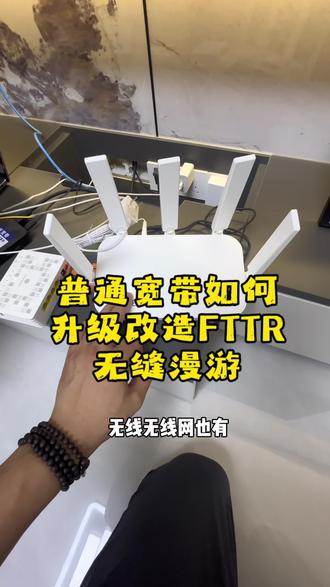
哈喽,大家好,我是零售小杨,今天回老家把老家的网络升级一下,父母反应家里的网络不好,我这里正好有一套退下来的华为 f t t r, 拿回去装上,顺便再装个软路由,用里面的插件做个异地组网。 拿好设备准备出发, 到家后直接开的。先用电脑登录之前的路由器,光猫儿读取里面的上网数据并记录下来, 就可以用软路由替换掉老路由器了。把读取下来的上网数据全都移植到软路由上面,调试好正常上网就 ok 了。 接下来我们再整这个华为 f t t r, 在 这里我把它作为一个 ap 来使用,它的任务只负责 wifi 信号覆盖,其余的任务都交给软路由来做。其实设置也很简单,修改 f t t r 的 上行口味,烂泥口, 再新建一个桥接的链接,关闭 f t t r 的 d、 h、 c、 p 功能就可以了。 f t t r。 主路由设置好后,我们再穿根光纤到客厅位置,在客厅装一个从路由让 wifi 信号做到无缝漫游。 我们展示一下成果,我家里的宽带是五百兆的,直接拉满。
 02:06查看AI文稿AI文稿
今天应罗庄阳光城粉丝邀请,来给升级一套 f t t 二光猫设备,从客厅穿一根光纤到次卧,粉丝说打游戏不能掉线,正好把设备放到次卧就可以了,并且保证每个房间无线信号必须好。就是这个卧室 直接把网线替换成光纤就可以了,网速必须嗖嗖一嗖嗖,这边给绑下线,有的老铁说了,网线不能用吗?网线肯定是不行的,我们既然换 f t t r 了,必须每个房间穿向光纤,这样网速更好用,这网线就换完了,接下来把这个小光猫给换了, 粉丝说这小光猫没有无线网,客厅那边接了个路由器,无线信号太差,在卧室就没无线网了,私窝这边也搞定了,然后加个子设备,就可以实现无线信号无缝漫游。这边给做个熔接,这边一定要给粉丝接好,保证信号的稳定。 客厅这边接了两根光纤线,一根倒数设备,一根分出来到次卧的子设备 这边,次卧把设备安装墙上就可以了,此设备上面有两个网口,可以接电脑,也可以接路由器和交换机。光纤直接到这个设备,然后直接出来网线点点啊 也无线,无线网有这个就是原来宽带的路由器,无线信号太差,也不稳定,换下来的小光猫也用不到了,升级了现在主流设备 f t p r 万兆光猫,无线信号更强,很稳定, 这样客厅也不需要加路由器了,经过简单的配置就可以上网了。光猫正好放在这个电视柜里,也不影响无线信号,也给粉丝说了,如果信号不好就拿出来放在外边,电视也可以看了,咱再看一下卧室这边, 此设备灯信号正常,电脑也可以正常上网了,设备上在墙上也不碍事,也美观。这样我们的任务就完成了。临沂地区的粉丝们,如果你们家里也想升级光纤换设备或者穿线无线覆盖,都可以来找临沂穿线大神。
237临沂穿线大神[和瑞网络] 02:05查看AI文稿AI文稿
有好多兄弟私信说拆下来的 f t t 二能不能当光猫用,今天教程它来了。首先你要有一台电脑,要找到中心的管理地址,长安复位二十秒,设备恢复出厂设置。我这边提前恢复好了,先把地址去更改成零, 默认地址都是本地的,不改成零,后面改好是注册不上的。然后一键配置,然后等待设备重启,我们长拼一下,请求超时,说明设备已经重启了, 等设备重启完之后会拼出来字节,这样就重启好了。现在开始叫验参数,把设备信息读出来,这些就是这台设备的信息,因为我们只改 s、 n 和标识码,所以把这些不用的全部都给删除掉。 把我们要改的串码输进去,一键配置 修改完,点击清空参数,再点下一下校验参数,现在串码已经修改过来了,下面是 wifi, 名称和密码都可以修改,不改就不用管它了。再把这个地区改成所在的地区, 山东的改山东,江苏的改江苏,哪个地区的改哪里就行了。等待设备重启,现在已经拼到字节了,开始注册了。 看一下这个注册灯,注册灯已经定位了,只要注册到百分百就是下发业务成功。这边就已经修改完成,上网灯一亮就可以正常使用。 r m s 正在下发, ok, 上网灯点亮,现在就可以正常使用了。再测试一下千兆宽带的网速,大家都知道光猫不是二点五 g 口,是突破不了一千兆的, 这网速一下就上来了啊,嘎嘎,好用。今天教程就到这里了,下期再见。
2777皮线扎手 01:05查看AI文稿AI文稿
昨天把家里面的 f t d r 拆掉了,主要是因为价格太高,实在扛不住,所以呢,我前面那套设备呢,运营商就收走了,给换了这样一个 wifi 六代二点五 g 口的光猫,然后呢,我又拿了一个 f t d r 的 光猫当路由器用, 至于怎么改路由器的话,前面已经发过视频了,有需要的朋友可以看一下。那到这可能很多人就会问呢,为啥不直接换掉呢?当然我也想换也能换, 但是呢,昨天这个光猫是人家刚给我换的,我呢不想给以前的同事这些装为兄弟添麻烦。刚换的光猫运营商会集合的,要是不在线的话会找他们麻烦,会扣他们钱,所以呢,这个光猫暂时还不能换, 毕竟呢,干装维真的特别不容易,动不动就是扣钱,我呢不想给他们添麻烦,所以呢,先改成路由器用,这样子一套设备的话也能覆盖我整个房子,后期呢,能换的时候我再换回来,这样子呢,用起来就舒坦多了。
1058网络医生🧑⚕️凌 01:22
 01:04查看AI文稿AI文稿
运营商打死不想让你知道的秘密,教你一招,不花一分钱,把 f t d r 光猫变成千兆路由器,只需要捅一下,输个密码,改个设置,三步搞定。方法简单,看完省下好几百。 首先找个牙签怼进这个复位孔,十秒后松开,等设备重启完,连上设备后面自带的无线网。然后打开手机浏览器,输入背面的管理地址,通常是幺九二点幺六八点幺点幺。最关键的一步,去网上搜你这款光猫超级密码, 这个一搜就有。进来后找到上行口,设置这里,把光口改成网口。我这里选择的是网口一,我们刚才改的是网口一,我们把光猫出来的网线插到 f t t r 的 一号口, 改完后你会发现登录地址变了,用新的地址进去之后设置一下你的 wifi 名字和密码,进来后找到无线配置,设置一个你喜欢的无线网名称和密码,连接新 wifi, 我 们来测个速,网速直接飞起,这波操作值不值?
8663李大彪 02:57查看AI文稿AI文稿
穿线换线不迷茫,联系大神来帮忙!大家好,我是合肥穿线大神,你家是不是也有这种情况?明明办理了运营商的 f t t r 全光组网的业务,但是家里的网络还是覆盖的一塌糊涂。 看完这个视频,我会用最直白的话告诉你 f t t r 全光组网最正确的连接方式。 普通的宽带只有一个光猫在通过网线分到家里任意的角落,哪里信号不好,再增加一台路由器。那么 f t t r 呢?你可以理解为两台设备都是和路由器一样的设备,只不过这两台设备之间必须要使用光纤进行数据连接, 通过光纤的连接,几乎可以实现让你的宽带到达你的房间几乎无损耗,并且 f t d r 可以 让你实现在家中两台光猫之间自由切换,无缝漫游。那很多朋友就有疑问了, 我家装修的比较早,当时并没有预留光纤线,现在还可以有别的办法实现吗? 接下来千万不要划走。看完这个视频,原来穿线如此之简单。我先通过设备的定位发现这个房间原先是有线管的,就是说从弱电箱是有管道通往这个房间,但是在墙上却没有发现任何的底盒, 这个时候通过我的经验判断,百分之九十九的概率都是当时贴墙布被封在墙里面了。这时候默念口诀,寻龙分金看缠山,一重缠是一重关,关门若有千重险,定有地,合居此间 你还是墙不住呢。嗯,温馨提示,砸墙有风险,定位需谨慎。行,砸个小磕试试。接下来沉浸式体验砸墙的快乐!是这个是吧?嗯,哎, 这不是底盒吗?看到没啊,你试试。乖,是牛逼嘞,一下就找准嘞,专业的 我天天都干这事,肯定不能给你弄子。乖,那个都不用买的吗?只要定位的足够精准,这个破坏根本都看不见。装上设备直接就可以完全的盖住, 再把穿线器穿到房间的底盒里面,绑上光纤直接拉过来就可以了。好,过来了,绑紧我们的光纤准备拉线。 光纤并没有大家想象的那么脆弱,但是拉线的口诀必须牢记心中,那就是速度快出来。切帅切帅哈哈哈。
139合肥穿线大神 01:01查看AI文稿AI文稿
今天的故障是普通光猫升级成 fttr 光猫以后,用户的企业路由器没办法正常使用,出现这种情况大概率是企业路由器有做一些限制, 登录到路由器。在 aip 安全里面,我们不仅发现了路由器对内网进行了 ip 跟 mac 地址绑定,对外网上联的设备网关也进行了绑定, 上联的幺九二点幺六八点幺点幺绑定的 mark 地址就是旧的光猫的 mark 地址,那我们把旧的光猫的 mark 地址更改成新光猫的 mark 地址,然后保存, 然后把新的 f t t r 光猫接上去,光猫账号上线,大概等两分钟左右, 路由器万口获取到 ip 以后,我们直接在路由器上面拼一下,百度是可以正常拼通的。那现场也让客户试了一下,网络都正常了。
28泉州宽带好师傅 05:22查看AI文稿AI文稿
今天给大家分享一个只有入户光纤,但是房间没有户网线,我们现在是给客户推荐了全屋官网 app 抵押方案,现在是走这光纤,按照那个墙角走过去 后沟通的方案就是把主光猫放在客厅,然后把重光猫给他放在房间里面,这样子效果是最好的,基本上可以达到全屋覆盖。 然后我们左线的时候要小心一点,不要折到光线,尽量固定好一点,美观一点。 好的,现在让我们看一下走线的效果,基本上是看不太出来的。 好的,现在我们再放一些线,再把线从光帽的线给他走到房间那边去, 所以的话我们把前端先固定一下到墙上,然后先把先给它融拢一个接头,打上红光, 这样子就可以看出来是哪里折的比较严重,尽量不要折的太重。 好的,让我们慢慢的走过去, 然后吸收盆这边刚好有一个电源插座,然后我们接住直接打孔,把这个线穿进去,把这个重光猫放这里,美观又实用,然后再往上牵都会牵拢上。 好的,没毛病。让我们看一下效果, 按照手指的方向走过去,基本上拍视频的话是看不出来的,肉眼的话要很认真擦擦近了才看得清楚,所以说隐形光纤适合房间,没有布网线,但是想打到全屋覆盖, 那我们继续往里面看,基本上是看不出来的。 然后这个东关猫就放在这个洗手粉上面的柜子上面,那我们测速看一下,主关猫这边是达到了一千一百多,然后在主窝里面,这里面的主窝测速也是可以达到一千多的,没毛病。
 02:50查看AI文稿AI文稿
电信宽带速度更快,天空一声巨响,小曾闪亮登场,今天先来装一套 gtr, 这这个划划到东站你可以看看啊。先把老光猫拔掉,再拿出主设备, 这是老的高中毕业高中毕业。高中考了几分,考到五百五百四,这是一百啊,嗯?哎呀哈, 蛮渣哦,应该是。嗯,最近接触到的客户参加高考的都考的还可以,我听到也特别开心, 这重设备主要是主要是重,这是一组一幅哎,在跟客户沟通,应该是以前那种,因为生意多,最新的设备也是这个宽带,省的蛮难搞。 换了设备给客户重新写个标签,再加个用户的联系方式,这个 f t t r 就 算是装好了,等到有什么装没了,停下来闲聊几句, 然后赶着去下一个客户家,这家客户是监控网线坏了,导致监控看不到,这次就是直接给他换个网线哦。发现野生馒头 这行就是天天搬着梯子跑来跑去,架好梯子就拿上网线准备放线。每次弄这种线都怕弄乱,一旦弄乱就要理好久, 先把线从监控这边绕一圈,叫我老婆理一下线,不要缠一起缠,千小气万小心线还是乱了,直接拿着网线沿着房子环绕, 线不好了就开始打水晶头, 里面打好了打外面,发现插回监控后叫客户看一下,正常没有监控能看到就可以收拾装备了,然后我就叫客户给我拍视频。电信宽带速度更快。 在在在,发电影啊,今天就分享到这里,我是小曾,需要安装监控宽带可直接联系,拜拜。
72中国电信-小曾 02:15查看AI文稿AI文稿
干掉光猫路由交换机 a c 弱电箱,只留这一台就够了!你家弱电箱是不是这样?光猫 x 八六路由 poe 交换机 h a 盒子电源插排现缠现叠,罗汉现缠得像蜘蛛网,散热全靠玄穴。其实普通家庭 弱电箱就四百乘三百毫米,根本塞不下这么多铁疙瘩。那既要玩机,要搞全屋 wifi, 又想让弱电箱清爽如新怎么办?答案很简单, 一台设备全包圆逼坑迷你社得 ac 五多系统 all in one, 玩家路由巴掌大的铁盒子网络电箱一挂,其他统统下岗!它到底有多能打?接口多到离谱!一个万兆光口加 八个二点五 g 网口,其中七个还能 p o e 供电,摄像头 ap 直接插电不用愁,光猫再见!插根猫棒!干掉笨重光猫路由加交换加 ac, 自带企业级路由功能,多万叠加微烂隔离, p o e 管理, 同时管理 bug。 迷你自主网 ap, 全屋的 wifi 面板和吸顶 ap, wifi 无缝漫游,那是也省了。 usb 口接个移动硬盘秒变家庭纳什,手机照片电影随便存。智能家居管家,内置 home assistant, 小 米涂鸦设备通吃, 一个 app 管理,没宽带也能上网,插上四 g 五 g 上网卡,新房没办宽带也能全屋主网,爱折腾就玩机。二 g b 大 内存加三十二 g b 存储,自带 i s o 商城一百加应用随便装。硬核配置一个十 g 光口插猫棒,直接干掉光猫。 八个二点五 g 网口含七个 poe, 二 g 内存加双 flex 十六兆加三十二 g 永不变砖, usb 三点零接口外接存储就是简易纳斯。有了它,你的弱电箱里只剩一台机器,没有盘丝洞, 没有散热焦虑,没有插排,大战一台机器,全屋网络加 a c 加清纳斯加备用宽带,称霸弱电箱,就这么简单!必克迷你,为玩家而生,等你来玩!
 00:25查看AI文稿AI文稿
家里有这种光猫的先别扔,简单三步,秒变隐形顶配路由器。第一步,上电后长按复位键给他洗个脑。 第二步,连上设备背面的 wifi, 输入上面的配置地址,找到 wifi 设置,换上你喜欢的名称和密码。第三步,所有设置先搞定,最后再插上网线顺序。别错,这才是灵魂!完事网速直接拉满,我是修了八年宽带的李大彪,关注我,网速快人一步。
1259李大彪 04:54查看AI文稿AI文稿
快看你家 f t t r 是 不是也这样?主光猫和紫光猫放在一起办理了 f t t r 卧室信号还是不好,来给粉丝查找卧室暗盒迁 移紫光猫原计划来给粉丝查找暗盒穿网线,粉丝反馈卧室信号不好,来到现场一看,粉丝用的是 f t t r 设备,这不找到暗盒将紫光猫迁移过去就行。 还给客户省个路由器,还是用大宝剑来定个位置,确定好位置后,用小螺丝刀确认一下,那就是这里了。 开始用小螺丝刀破一下孔, 下入内窥镜,可以看到里面的穿线绳,那就把暗盒敲出来。 将暗盒敲出来后,保护一下墙面,把里面杂物清理一下, 清理完后用吸尘器吸干净。 下入穿线器,绑好光纤,开始搜搜一搜搜, 预留好合适长度,还是光纤研磨成端, 看一下效果怎么样。 最后测个网速,全物无限都可以覆盖到位,完成 f t t r。 紫光猫牵引。

