今天教大家在 cad 中如何快速调出我们的工具栏。首 首先我们在上面要找到我们的菜单栏,如果是有很多粉丝找不到我们菜单栏的话,大家可以参考上一个视频,在上一个视频中已经教了大家如何快速调出我们的菜单栏, 当我们把菜单栏调出之后,我们点击工具,点击工具栏选择我们的凹出 cad, 在这里面就可以找到 cad 当中的所有的工具,比如说我们的修改工具, 比如说我们标识尺寸的标注,好,我们在修改上面点一下,这个时候就把我们的修改工具给调 用了出来,调出来之后我们只需要把鼠标放在工具栏最前方的这些小点的位置,按住鼠标左键不放,就可以拖动改变我们的位置。 除了这种方法之外,我们还有第二种方法,就是把鼠标放在我们工具栏的任意位置,只要我们调出来一个工具,在工具栏的任意位置直接鼠标右键,同样也能找到我们的工具,比如说我们调出我们的标识尺寸的标注,我们在上面点一下, 这个时候就可以把我们标注的工具栏给他调用出来,出来之后如果不想要的话,我们可以点击右边的关闭,就可以把它关闭到两种方法,第一种工具工具栏 cd 找到我们想要的工具 就可以了。第二种当我们调出一个工具栏之后,在工具栏的任意位置直接鼠标右键,找到我们想要的工具,直接点击就可以了。我们平时用的比较多的主要是有我们的标注,有我们的绘图,绘图工具, 标注工具,还有我们的修改工具,这些呢都是我们用的比较多的,这就是在 cad 中关于工具栏的显示与隐藏的一个方法,你学会了吗?

粉丝1.1万获赞3.5万
相关视频
 02:31查看AI文稿AI文稿
大家好,如何将 c a t 高版本的界面布局要用切换成经典的布局呢? 首先大家先看一下这个就是我们今天的布局操作界面,我们再把它切换回来, 现在教大家一个快速的方式怎么去设置。首先在每个高版本的 cad 界面这边都有个下拉的三角,点击下拉三角,找到紫菜单 显示菜单栏,在工具,在工具下拉菜单栏里面 选择充电器,把功能区关掉,关闭掉,关闭掉,然后再又在工具栏这里选择工具栏往左 c a t, 把 c a d 标准前面这些经典的一些绘图方式跟修改方式图层把它调用出来标准,然后继续 吐车,然后再继续 标注还有绘图。 好了,现在基本上是经典的一个操作界面,然后把当前工作空间另存为 cad 经典经典界面 保存,这样即可。我们再来切换一下,看看 再切换。
1656蓝天CAD 02:04查看AI文稿AI文稿
先关闭不需要的工具栏,右键关闭,点击上方的三角形,点击显示菜单栏。点击菜单栏中的工具工具栏,根据自己的绘图习惯勾选需要的工具, 根据自己的绘图习惯放好位置,给大家参考一下我常用的几个工具。然后我个人喜欢把工具栏固定,鼠标一到工具栏,右键锁定位置,勾选固定的工具栏。 现在我们已经选择好了我们需要的工具,现在我们需要将现在的工作设置保存下来,点击上方的小三角形,将当前工作空间令存为 给工作空间命名, 输入命令 app, 点击配置, 点击输出,选择保存的位置命名保存。 现在工具栏设置好了,现在我演示一下,如果工具栏出现错误没有了,我们该如何恢复工具栏。我先删除刚才的设置, 现在刚才的设置都没有了, 还是在配置里面。点击输入,选择刚才保存的设置文件, 打开,点击至为当前 关闭不需要的工具栏,把菜单栏显示出来,设置完成。关注我,了解更多 cad 技巧!
643绘图工长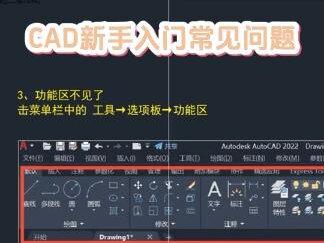 05:30查看AI文稿AI文稿
cad 常见问题以及解决方法?给大家总结了十六个 cad 新手画图经常遇到的问题,下面给大家一一讲解解决方法。一、菜单栏不见了,红色框中是菜单栏,点击上方快速访问工具栏右侧小三角, 在下拉中点击显示菜单栏,菜单栏就显示出来了。二、快速访问工具栏不见了,红框中是快速访问工具栏, 很多小伙伴二零一四版的 cad 打开之后,左上角看不到快速访问工具栏,鼠标放上显示提示,也可以正常点击,可以尝试更新一下电脑显卡驱动,如果还是不行, 将鼠标移动至快速访问工具栏的位置,单击鼠标右键点击,在功能区下方显示快速访问工具栏显示出来以后,就可以点击小三角设置 显示菜单栏了。三、功能区不见了,红色框中为功能区,功能区中有很多常用的工具,即菜单栏中的工具,再点击选项板,点击功能区,功能区就显示出来了。四、功能区中的显示面板不见了, 红色框中是功能区中的显示面板,可以点击功能区右上角的小三角切换显示面板的显示模式,也可以点击下拉选择显示模式共有最小化为选项卡、最小化为面板标题和最小化为面板按钮三种显示模式,可以自由选择。 五、功能区显示面板标题不见了,红色框中是功能区显示面板标题。在功能区显示选项卡栏任意地方,点击鼠标右键,点击显示面板标题,显示面板中 的标题就显示出来了。六、动态输入框不见了,这里是动态输入框,当输入命令画图时,十字光标旁边的动态输入不显示,可以直接按键盘上的 f 十二键, 也可以点击状态栏中的动态输入按钮,关闭或打开动态输入。七、命令栏不见了,红色框中是命令栏,按键盘上的 ctrl 加九键,可以打开或关闭命令栏。八、框,选对象时出现不规则套, 按着鼠标左键不松手,拖动框选时不是矩形套索,想要框选时为矩形套索,可以鼠标左键单击一下,松开晃动鼠标,套索就是矩形的了,也可以输 p, 敲空格键,选择其中允许 按住并拖动套索前面的勾去掉,点击应用,点击确定,设置过以后,按着鼠标左键不松手,框选套索就是举行了。九、选中对象后无法继续添加到选择机,鼠标点击选中一条线段,再点击别的线段,之前选中的线段就会取消选择 输 op, 操控格键选择集中,用 shift 键添加到选择机前面的勾,取消掉,点击应用,点击确定, 这样就可以连续添加到选择集了。如果勾选用 shift 键添加到选择集,只能按住键盘上的 shift 键不松手,进行加选对象。 十、点样式不显示,输入 dled 等分命令操控格键,鼠标点击选中线段,输入等分段数。五、操控格键,等分之后看不到段数, 点击菜单栏中的格式,再点击点样式,默认的点样式是一个很小的点,所以看不到,可以选择别的点样式,点击确定,这样等分的段数就能看到了。 十一、市口空键看不清,红色框中是市口空键,说批,敲空格键,点击显示,点击颜色, 界面元素中点击是否控件,将颜色改为白色,点击应用并关闭,点击应用,点击确定 适口控件就可以看清楚了。十二、导航栏不见了,点击功能区中的视图,点击导航栏,导航栏就显示出来。十三、它图标不见了,红框中是 uces 图标,点击功能区视图中的 ucf 图标, ucf 图标就显示出来。十四、 ctrl 加零,全屏显示按键盘上的 ctrl 加零键可以全屏显示 cad 界面,再次按 ctrl 加零,退出全屏显示。十五、窗口锁定与解锁 例如鼠标拖动命令行,可以改变命令行的位置,如果想固定命令行的位置,可以设置窗口锁定。鼠标点击菜单栏中的窗口,点击锁定位置,全部锁定, 这样命令行就被锁定位置了。绘图工具,修改工具,命令行在窗口解锁状态下是可以自由拖动,选择合适的位置,锁定状态则不能移动。十六、 op 配置重置 刚遇到软件设置问题,又不知道在哪里设置,可以输批,敲空格键,点击配置, 点击重置,点击式点确定 cad 软件中的所有设置就恢复到默认,然后再对 cad 软件重新设置一下, 例如默认保存版本、保存路径、保存时间、十字光标大小、加点大小等等,以及设置对象补助。第一节课有详细讲过,这里就不再详细讲解。
1616郑州壹品室内设计培训 01:04查看AI文稿AI文稿
大家好,那今天呢给大家分享一个最新的 cd 版本,二零二四的,那么这个呢是刚上线没多久的,很多小波浪会问说这个二零二四的版本,他的菜单栏为什么没有,对吧?很多小波浪会问,菜单栏在哪里? 这个地方呢其实有个小三角,如果说啊你想要去找到菜单栏呢,就在这个小三角里面点开啊,那么这里呢显示菜单栏就可以了, 所以我们的高版本的 cad 呢,他也可以像啊低版本的 cad 一样,可以从上方呢去调出这个菜单栏呢,给他显示就可以了。 那这个时候呢,我们的菜单栏就出来了,如果不想要这个菜单栏呢,可以隐藏啊,所以显示和隐藏呢都在这个位置,给他调出来就可以了。那么这里的时候呢,我们的二零二四的版本呢,跟 之前的版本的使用方法是一样的啊,他的这些面板呢并没有太大的变化,也没有说特别什么修改,所以呢,你用二零一五到二零二四,基本上呢是完全一样的。
44小蓝老师 01:25查看AI文稿AI文稿
cd 工具栏不见了怎么办?今天老师教同学们三种方法调出工具栏,可以看到现在老师的这个 cd 工具栏显示的是不全的缺失的一个状态, 我们可以在菜单栏里面找到工具的这一个,然后我们打开找到工具栏凹凸 cad, 然后我们需要哪一个就在这个里面去勾选就可以。比如说图层,我们点击一下,这样图层的工具栏就出现了, 我们可以拖动前面的这个位置,把它放到我们的上面来就可以了。一般来说的话,我们这个里面通常都会选择图层标注还有特性,这几个都是不可缺少的。那么第二种方法的话比较暴力,我们可以在这个键盘上输入 op 快捷键, 打开选项面板,在配置这个位置,我们直接点击重置就可以,是否重置我们选是这样的话,就会重置到我们 cd 刚开始安装的这个界面,那你需要的工具栏呢?在上面有 出现了,不需要的,你可以点击右上角的这个小叉给他关闭掉。那么还有一种方法的话是同学们不会用到的,也就是 cad 的专家模式, cad 的专家模式呢,快捷键是 ctrl 加零, 我们按一下 ctrl 加零之后的话,可以看到我们整个的 cd 的工具栏都不见了,然后把我们的一个绘图区放的非常的一个大, 这个的话就是我们 cad 的一个专家模式,有的同学可能也是不小心按到了专家模式,再一次按 ctrl 加零就可以切换回来,你的工具栏也就出现了。一般这三种方法都可以完美解决 cad 工具栏不见的这种情况,特别是第二种方法。
7328Ai设计-张老师 02:30查看AI文稿AI文稿
大家好,欢迎来到我的课堂,开始 cad 入门的学习书。接上回上次视频中我们解决了工具栏消失的问题,本次视频将介绍如何去设置常用的工具栏。 由于我们的使用场景不同,使用领域各异,那么在使用 cad 的时候要有选择性的使用其中的工具栏 作为新手呢,常用的工具栏有以下六个好,大家请记一下,第一个标准,第二个标注,第三个查询,第四个绘图,第五个修改,第六个图层。 好,我给大家演示如何去设置工具栏。在已有的工具栏的图标上 点击右键好,进入工具栏的选择。首先标准要保留,我们添加标注 好,将标注移到右侧,继续上一个操作,在图标上点击右键 将工作空间去掉,继续操作,将绘图次序去掉,再选择图标,点击右键 将特性去掉,继续重复上一操作。将查询添加上, 再进行上一操作, 将样式选项去掉。以上六个工具栏呢,就是我们作为新手常用的工具栏,基本满足于我们 cad 日常的使用。 将工具栏合理的进行排列,这样的情况下,排列之后,我们的绘图区域 变大了,更利于我们进行绘图和观察图形。
1182CAD制图家 02:08查看AI文稿AI文稿
各位老爷大家好,我们进行第二堂课程,这堂课程呢我们主要是讲两个部分, 第一个部分是关于工具栏打开方式,很多小伙伴刚安装完天秤 cd, 他左边这个工具栏是没有的,然后找了很多也找不到这个在哪里打开,其实这个很简单,咱按住键盘上的 ctrl 加键,他就备用门打开啊,然后调整一下他的位置就可以了。 这工具栏很重要,它里面包含了天真这些所有功能。我们先看第一个设置,设置中这个第一个是自定义选项,界面选项中最处 常用的还是快捷键和工具条,两个快捷键中这个一键快捷是对图层进行操作,还是很方便的呀。 那我们再进行第二项填充选项,填充选项是一个比较重要的,特别是对于画属单位和标注单位,这个是最重要的一点,一般画 那种比较大的地形图时是用 me 为单位。第二部分是一个加粗填充的功能, 加速填充主要是针对的是墙体和柱子,其实这点的话,我们在墙体中他自己会填充的。我给大家演示一下,我们先画一个墙体, 这边有一个它的是否填充,我们画下来它自动会填充的,然后我们更换一种材料,要换成砖,它会自动给我们填充写的, 我们也可以不用这种填充,直接画下来也就可以。好了,今天的 cad 小课堂就到此结束了,下节课再见哦。
761997画家 00:58查看AI文稿AI文稿
当我们打开 cad 时候,发现工具栏、命令栏都不见了,那有可能是进入了专家模式,我们只需要按 ctrl 键加零就可以退出专家模式了。退出后我们发现工具栏还没出来, 那么我们就可以在 c、 a、 d 中输入 o p 空格后选择配置,在配置里选择原始的自定义,然后点击重置,再点击式 等待加载完成后确定一下。这样所有的菜单都调出来了,你学会了吗?零基础还没学会的同学,老师给大家在视频左下角准备了一套详细的 cad 教学高清视频,课程里面包含了 cad 常用的绘图、修改、打印图层等等多种基础命令,非常适合没有基础或者基础薄弱的同学系统学习,想要学习的同学,那就抓紧时间点击左下角报名吧!
978启联青柠 01:05查看AI文稿AI文稿
高版本 cad 如何显示菜单栏和工具栏?有很多粉丝同学问到这个问题,我们来看一下。在我们安装了新版本高版本的软件之后,在低行的这个位置有一个向下的箭头, 我们点击这里可以选择,我这里是已经显示了菜单栏,所以这里显示隐藏,我现在把它隐藏掉,给大家演示一下。 好,现在我的软件是没有菜单栏的,我点击这个向下的箭头,选择这里有一个叫显示菜单栏的命令,点击我们的菜单栏文件视图,工具绘图,这些菜单就会显示出来了。 那如果你想继续进一步的控制这些在软件的界面当中的这些工具栏的显示和隐藏,那我们点击工具菜单,选择工具栏的按钮,选择我们这些面板的命令。在这些面板当中,总之一个 原则就是前面打勾的就是显示的,去掉这个对勾就是隐藏的,你在这里可以任意的控制我们这些面板的显示和隐藏,你学会了吗?点赞关注、收藏,跟着老师学 cad, 专注职业教育二十年!
508魏老师CAD课堂 01:14查看AI文稿AI文稿
如何把 c、 a、 d 工具栏调出来呢?有些同学就问我的 c、 a、 d 底部这些不显示坐标了,找了半天不知道在哪里设置。调这个坐标显示也是有一定的便捷之处,比如在不标注坐标的情况下就可以核对坐标了。 那么今天我们就教大家如何把 c、 a、 d 工具栏调出来。首先调这个坐标,显示在右下角自定义, 然后找到坐标,点击一下打勾即可, 有时候核对坐标就方便一点。然后左侧这个工具栏又是怎么调的呢? 右键点击 auto, c、 a、 d 所有的工具栏都在这里调出来。 假设我们需要调这个测量工具,就直接点击打勾即可, 你学会了吗?关注我,少走很多弯路哦!
104晟睿工程CAD教学 00:21查看AI文稿AI文稿
老师,我的 cad 上方的这些工具栏啊,面板啊都不见了,怎么办呢?其实很简单,一个命令教你解决输入快捷键二哎, 然后我们选择第一个 r i b b o i 点一下马上就回来了, cad 里面工具栏不见了,怎么处理这个 r i 的这个快捷键,各位同学有没有学到呢?
2752Ai设计-张老师 00:58查看AI文稿AI文稿
大家好,我是 cs 自修网周站长,今天我们来看一下如何调出 c a 之菜单栏,功能七和工具条,以及如何关闭这三个。首先我们来看一下菜单,菜单栏的调出方法是快捷键,快捷键是 m 一 a u b a r 直, 然后回车指示一代表启用他的栏目前是使用指示零代表关闭采访栏,我们再再次启用 m 一 i u b ar 一空格,下面我们看一下功能七,功能七是在公制菜单栏点击公式菜栏,点击选项版,选中的状态代表启用,我们点击 关闭公制形象版,点击使用。然后我们再来看一下工具条,也就是这个工具条是点击工具菜单栏,点击工具栏,点击 olce, 选中的状态代表使用这个工具栏勾选吃掉的状态代表不使用,我们将这个修改关掉。今天的分享就到这,如果觉得有用点个赞,如果有问题欢迎右下角留言,谢谢!
5245yushexuetang


