ampere插件使用方法
利用谷歌插件 wift 可以采集外部网页内容,并且保存到 battle 站点中。 wiftipod 提供四种剪藏方式,书签, 整个页面智能选取,手动选取,选择简葬内容,加入不同站点栏目,可以为内容添加标签和描述,以便查找。 有需准备谷歌浏览器 vipple 压缩包首先下载,将压缩包解压,如不能正常获取文件,请联系客服人员。打开谷歌浏览器,点击更多工具扩展程序,打开右上角开发者模式,加载已解压的扩展程序,导入解压的文件,加插件安装完成。绑定白兔账号, 找到谷歌扩展程序,将 vip 可固定在任务栏。打开网页,点击插件使用,根据提示绑定百克里账号。注,这里需要 xs, 可在百克利不善点内插件中心 ip 二接口设置,直接复制粘贴过来。重要声明,麦克 apple 插件不是百克利官方团队维护的,本插件功能只是为了给用户提供方便,不意味着任何形式的担保。如果遇到问题,请直接联系这个软件的开发者。

粉丝172获赞715
相关视频
 04:55查看AI文稿AI文稿
今天教一下各位那个地图插件如何使用,首先我们下载下来之后,确保你电脑上的杀毒软件和防火全要关闭掉, 然后如果你不懂如何关闭的话,你去百度查一下如何关闭杀毒和防火墙就行。然后我们把这个解压包给解压出来 啊,下载截好之后,我们点击进去,点进去把这三个文件复制,或者这两个文件复制就行了啊,这个的话是说明书要看一下的, 把这两个复制一下到我们游戏跟陌路,你游戏下载到哪里去找找他出来,到我们这游戏跟陌路粘贴他进去, 把它放进去粘贴,粘贴好之后我们双击一下这个工具箱, 双击这个工具箱,然后他如果你点击不了的话,那么你要看一下这个,点击一下更新, 更更新工具箱,然后如果更新不了,你换一个更新点就好了,换一个新点,点击更新, 然后等待他重启一下,然后的话这时候的话我们就把这个 地图随游戏启动勾选上,然后点击一下启动地图,然后这里显示请启动游戏之后再启动地图,然后我们点击确定,然后大家点击更多功能这里 啊,这个这不用管,下次下次就好了啊。这个工具的话是玩家,玩家自 做的,所以看你自己可以支持一下他啊。我点击到这边找到地图,找到里面的地图,然后这里的话你就可以挑你所需要的东西了,这重要有物品提示或者这些, 然后的透明度,这些东西或者你都可以勾选上,那我们直接进入游戏, 那么双击进入就行了,你原来是用哪个进入的,你就点击哪个程序进入 drr 进入就行了。 原来是用哪个进入游戏,就是用哪个 等待它进入, 那么双击进入你所需要的角色进入就行了。 好的,我们点击 打开地图,点打开地图,然后等待一下子他就会显示出来,你说地图了,地图插件了,对吧? 啊?就这么简单而已。然后这些东西的话,然后点击版面输 好的话,其他东,其他功能的话你自己再研究一下即可。然后的话这个工具我们只用地图的,其他东西的话你自己研究。好的,就是这样子。
3贵哥哥 08:23查看AI文稿AI文稿
好,我们今天来看这个朋友啊,他的一个问题,他说啊,关于按键精灵插件的调用安装还不太懂啊, 那我们就来讲一讲这个按键机里的插件呢,他一般是怎么去调用和安装的啊?当然我们肯定是先安装后调用啊,先安装后调用,那怎么去安装? 一般来说啊,一般来说我们的这个插件呢,他都是直接拷贝在我们的插件文件夹里面, 那这个文件夹看见没有 plug 啊,我们直接把插件的 d l r 文件啊 copy 进来,那这个插件呢,就算是安装 装好了,就算是安装好了,但是呢啊,有些插件呢,他的安装方法稍微来说啊,会复杂一点啊,就比如说我们用了最多的大漠插件啊, 关于大漠插肩的安装的话,你们可以去看一下这个论坛的帖子啊,这个是安吉吉林的官方论坛,我把这个网址啊我打到这个上面啊,给你们去看,那这个网址看见没有?这个网址 它这里有详细的啊,大漠的注册方法,因为它不仅仅是只把 dl 文件放进去就完事了啊,它还要在代码里面也啊,也要注册啊,或者是在系统里面啊也要注册。它有一 注册的工具啊, better p 出的文件看见没有,你要在这里去进行一个回复,然后下载,然后还有这个卸载的方法。他这个注册就相对来说啊,麻烦一点,我们单独把这个拷贝到 他的这个 pro 的文件夹里面呢,还不够啊。所以关于详细的大漠怎么注册啊,你可以去好好学习一下这个帖子。好吧,好好学习一下, 你要是实在学不懂,你也可以偷个懒,对吧?上某宝去买啊,去买一个大漠,让卖家帮你注册啊。那也可以是吧,花点钱吧啊,也可以搞定。 然后啊,还有些插件,比如说图零啊,他会在他的帮助手册里面啊,详细的告诉你怎么去注 测。嗯,我们来看一下啊,这图灵看见没有,新手引导 他这里就有这个注册方法,你看他也是需要啊,生成一个注册的 p 处理文件啊,点 but 然后在里面呢,我们需要复制啊这些文字,像这样, 我们把文字啊把它写到啊这里面来,然后保存之后呢,把后缀名改为 bat 啊,改为 bat, 像这样就剩下一个什么 p 处理文件, 然后我们再看他的这个说明啊,插头什么?他说把插件放在 sapan 啊,看清楚没有?放在 sapan touring 这个目录里面去啊, 所以说我们要把插件放哪里啊?放在我们的 c 盘 看见没有,我们要这样去安装我们的插件啊,我们要放在我们的指令目录,然后运行我们的注册啊注册程序,他这样才能完成一个注册啊,因为他有说明吗?对吧?我们按照说明来, 注册完以后呢,你可以进行一个那调试输出,把我们的版本号啊打印出来,这是土灵的注册, 然后其他的常规的插线注册啊,都是差不多的好吧,要么我们就直接靠背,最简单的就是直接靠背到这里面来,普罗根文件夹, 然后比较麻烦一点的,就像图里呢,我们还要按照他的说明啊,去建一个 p 处理文件,然后进行一个注册,然后最复杂, 目前就是大漠吧,大漠相对来说复杂一点啊,大漠的话他有详细的步骤跟教程,大家可以去看一看。好吧,让我们来看一下啊,一个插件他注册好以后啊,那我们一般怎么去调用他啊?好,我们来看这个,比如说这个,我们 随便找了一个插件啊,叫懒人办公插件,你看他有一个 dl, 还有个 html, 对吧?还有帮助文档什么的,我反正你可以一次性的啊,也不用管那么多啊,直接把他全都拷贝过去啊,拷贝到我们的 pro 文件夹里面去, 好靠,背过来以后呢,这个 d l l 文件呢啊,它就是我们的插件的文件啊, h t m l 文件呢?一般就是我们的帮助文档啊,我们可以打开看看啊,帮助文档 看它里面就有很多这个语法的使用方法啊,怎么去调用它,对吧?怎么去测试啊,还有脚本例子啊,都可以进行一个学习参考。 还有包括我们之前讲的这个左小路插件啊,他也是一样啊,他都会有对应的这个帮助文档啊,看见没有都会有对应的帮助文档。好,那我们一个插件安装好以后啊,我们可以在哪里进行一个啊? 方便的浏览呢?我们可以看我们的这个全部命令啊,在我们的安全界点里面看我们的全部命令,然后有一个插件命令看见没有,在这里面他就会有我们安装完的这个 所有插件啊,全部在里面看见没有,包括大漠也是,这是 dm 看见没有?大漠,这是大漠插件啊,然后别的插件你看。办公网络插件啊,办公插件看见没有? 如果这里没有啊,如果你像刚才我是刚刚靠背过去的,他可能这里没有,没有的话你保存退出一下啊,保存退出一下,然后你点一下这个刷新啊,刷新夹板文件夹点一下这个啊,好,刷新完以后呢,我们再进去看看啊,这个时候一般来说就有了啊 啊,插入 mini 啊,看见没有?那如果你想通过这个方法啊,在这里面方便的去电我们的函数的话,插秧函数的话你可以直接在这里选中啊,选中我们的插件然后展开啊, 好比如说我们在这里啊,双击一下这个函数,我们就可以插入他,对吧?但是这里要注意啊,我们的插件函数啊,他一般来说前面你要么给他一个返回值, 像这样写啊,要么呢要么就括像这样写, 要么给他一个返回值啊,要么给他一个括,这个取决于他这个函数还有没有返回值,那如果有返回值的话,我们就可以这么写,如果没有返回值,那那我们就加括。好吧, 这个关于这个详细的写法。为什么要这么写?为什么要这么区分?我们在之前讲函数的时候讲过啊,在我的基础教程里面,那前面几集讲函数的时候啊,我们说过这个问题啊,就是这一集啊, 如果你们忘了的话,可以去好好看一看啊,好好看一看。自定函数,系统函数啊,还插件函数,他们这几个函数他们有什么区别啊?有什么不同?调整方法我们以前讲过啊,这就不再追数了啊。好,然后这个插件函数啊,一般来 是我们都是需要给他加这个括号的啊,加这括号就在参数的前后啊,我们要加下括号,他自己我们双击进来的话,他不会自动帮我们加,看见没有,他一般没有帮我们自动加上去,但我们还是要啊,记得 我们的插件函数后面最好加个括号,加括号,你不加括号的话有的时候会报错的。好吧,好,就用我们自身呢,靠这个 爱人精灵本身他可以做到的事情是比较有限的啊,我们为了扩展他的能力边界啊,插件就是我们啊,会不断的去学这个使用的一个工具,包括你学习别的语言也是一样啊,不管是一元也好还是拍摄也好, 在我们遇到一些啊这个语言本身不太容易解决的问题的时候呢,我们就会考虑啊,去找一找有没有相关的啊更好的插件可以帮我们去解决这个问题啊。
130禅影 05:41查看AI文稿AI文稿
用 stable diffusion 制作视频的方法首先要安装插件 mov 二 mov 这个插件需要有一个插件网址,我会将网址留在评论区置顶,然后我们打开 stable diffusion, 点最右边的扩展,然后再点从网址安装,将网址复制过来,粘贴到这个位置。我这里已经安装好了,我就不重复安装了。 安装完成后,重启 w i, 然后在中间位置会出现 movr mov 字样的插件程序。接下来是正片了,上插件的使用教程开始做之前,要先准备好一份几秒钟的视频,我这里准备的是三秒和一张三秒视频里面的截图,还要准备 一张原图,将原图拖到 p n g 图片信息里面,这样就有 tag 和反向 tag, 然后点图生图,将这张图片删除,放进我们视频里的截 图点。第一个仅调整大小,采样方法改不改都行,迭代步数保持默认,一般在二十步到三十步之间。面部修复要打上勾,宽度改成五百四十,高度改成九百六十, 总批次数改为三,这样到时候可以三张图里面选一张最好看的,随机种子不用变。然后点控制网络,将视频截图放进来启用,搭上对勾预处理,选择 kenny, 模型也选择 kenny。 如果你显存六 g 以下,就低显存模式打上勾。我是三千零六十的十二 g 显卡,就不打勾了,画布宽度写五百四十,画布高度 写九百六十,然 后回到上面点生成,然后看一看生成的三张图片, 点击 movr mov, 将图声图里面的 tag 和反向 tag 都复制过来,这里放 上我们提前准备好的原视频缩放模式,不用更改采样方法,默认或者和之前生成图片一样的采样方法 都可以。迭代步数保持默认。面部修复,打上对勾,宽度写上五百四十,高度写上九百六十,视频格式选 h 二百六十四,描述对作品的影响也就是 c f g 不用动,重绘幅度改成零点三。 如果你保持默认,视频就不会动,像静态图片一样,别问我是怎么知道的。浪费了一晚上时间测试出来的。这里一先改成五,让他跑五张图片看看效果。随机种子去图生图那里复制过来。 然后来到控制网络,将三张图片中最好的以上放进来,启用。打上对勾, 预处理器选择 open pose, 模型也选择 open pose。 权重改成零点九或者零点二都行。画布宽度改成五百四十,画布高度改成九百六十。回到上面点生成看看效果, 挺满意的话,回到 max frames, 将数值改成一,就可以跑视频了。我三秒钟的视频一般要十来分钟,你的显卡越好,时间越短, 然后点这个文件夹,就可以看到我们制作出来的视频了。
579美女Lora模型专门店 16:07
16:07 00:28查看AI文稿AI文稿
一分钟教会你获取免费的直播插件和使用教程。我们只需要打开百度,下载一个 obs 直播管家, 一键安装 obs 插件中心,启动 obs, 点击右下角插件中心即可。里面包含单独录制画面滤镜、声音分录插件、声音可视化插件等十六个,每一个插件都有详细教程。下一期教你们手把手使用模糊插件,遮挡住不想露出的直播内容。
1171六倍镜(直播调试-设备-搭建) 02:26查看AI文稿AI文稿
接下来我们依旧是使用键盘上的快捷键点击 y 来打开我们的设置面板,在我们之前设置的音频系统底下还有一个音频设备的自选项,在这个选项中我们可以看到自己的通路, 输入通路和输出通路,这个通路的数量是由我们的使用的设备来决定的。我使用的声卡给我提供了两路单声道的输入和四路单声道的输出,也就是一路立即升的输入和两路立即升 输出,在这里我们可以选择他们。我现在正在使用的只有一路单身道的输入和一路立体上的输出,那么我们可以把这一路取消了,如果我们需要使用它的话,在这里打开它就可以。 接下来我们再来看一下怎么加载插件,我们都知道三个里头的这个音频速度软件,我们是可以在上面加载插件的,他最多支持 vst 三的插件。 为了加载插件,我们可以在设置面板的这一个菜单中效果菜单的 vst rewire 设置这个紫菜单下 对他进行加载。我们可以看到这里有一个 vs t 插件路径,通过点击最右端的这个文件夹的小图标, 我们可以浏览 vst 文件夹,在这里我们找到我们 vst 的安装位置, 我们选择好了自己插进男装位置之后呢,勾选上扫描系统 vst 文件夹,接下来依旧是点击这一个, 然后再点击重新扫描选定的 vst 文件夹, 通过它我们就可以加载自己装载的第三方的插件,如果插件的数量比较多的话,可能需要等待一段时间。
10非编茶棚 02:32查看AI文稿AI文稿
实用插件推荐第三期大家好,我是阿青,今天教大家如何添加设置壁纸,打开 cd 二商店,点击搜索,输入关键词,透明板,点击透明板 bosker 确定安装插件,下载中, 完成后点击返回,点击设置,找到刚刚下载好的插件, 进入设置,开启全局微透开关与下面的自定义开关注销设备, 设备重启后,我们打开设置就能看到设置的壁纸了,是不是非常简单呢?下面再分享一个插件分类的插件 搜索关键词,设置分类,选择插件安装插件下载中, 安装完成后点击返回, 点开设置,我们能看到插件被归类了,点击刚刚下载的归类插件进行设置更改自定义设置分类标题, 第一项为插件,第二项为应用,第三项为系统。 可以打开设置,添加横幅图片,选择喜欢的照片,利用其他插件的注销功能,注销插件即可生效。点开设置看看效果吧! 锁屏壁纸与设置壁纸可以修改,选择壁纸修改为锁屏壁纸即可, 你学会了吗?还想要什么功能?下面评论留言吧。下期我们分享微信运动修改插件吧!更多搞基技巧请关注苹果搞基!
 05:18查看AI文稿AI文稿
好,大家好,今天给大家分享一款这个叫做 lock 点 v 八啊,这个, 那这一个呢?是我们的食品编辑软件 pra 一啊,加速线染一个插件啊, 我们如果电脑性能不够强大的话,那么在嗯做视频编辑或者视频特效,这是一个考验你的电脑硬件的 呃,这一项指标的东西,那么我们通过这个插件能够加快我们的线染速度啊,这个 log 点 v 八,那么插件是这个样子的啊, 他有一个组程序,直接安装,按照默认安装就可以了啊,那么然后的话在这里我这个地方这个你摆 录一下都能下载到这个插件啊。然后是两个挂载的组件,上面一个是 ae 的,下面一个是 pore me 的啊,是 pr 的, 安装好了以后都是按照末日安装,直接下一步,下一步就可以了。这插件百度一下就有下载的啊,我这边就是告诉大家名字就叫这个 lock 点 v 八啊,前面就有下载了,安装好了以后我们来测试一下,那比如说我们打开我们的 p 二, 那我这里随便做一个简单的演示,他有一个设置还是比较重要的,要不然你就使用起来可能就会出现错误。 好,打开 p r 的话,我们呃在这个地方呃双 添加一个素材,随便我们就来做一个简单的演示啊啊,比如说我们随便添一张照片吧,那打开来以后直接往序列里面一拖,这就产生一个序列了,那我们要导致这个视频 ctrl 加 m 啊,这个时候就是,嗯,导出视频的时候,我们在这个地方 有很多的格式设置,这里我们安装好了插件,我们就可以选择这个 lock 点,有个花壶是 s 六,什么什么啊?选择这个, 这个以后,嗯,如果说你直接导出,那肯定也会出错的啊,那需要对,你选这个地方要选中这个 log 点啊,这里要设置一下, 要做一个设置的,这是这是这个插件的界面,那么你在这个输出这个地方要把这个勾上去,启用,快速启启动啊,来这,然后这个这个地方的视频格式的就不用,其他的不用需要动的了,这是一些编码,这个可以看得到的, 这个是用显卡加速的,这个是用软件加速的,就写这个啊,然后点确定, 那这个地方,比如说我们现在啊,我把它倒到我的桌面上去啊,可以选择桌面我才能先倒出啊,你看这个速度就非常快啊,当这只有几秒钟的, 这个速度就非常的快啊,设置一定一定不能错的啊,那么在 ae 里面我们也来演示一下。 好,我们给大家一个导出,这里面也是港式原本导出的时候,那这个地方 我们这里选格式,这个地方也是选择这个 lock 点啊,那么在这个下边呢,你他同样也有 igb 加 阿尔法这个带通道的,你选择格式啊,看一下这里输出同样勾上了啊,勾上了好确定,那这个导出的位置,在这个地方,我们也换一下,然后放到桌面上去, 后面来,这个时候点渲染,看这个我们在做动画,这个渲染的速度呢,都比我们前面讲过的那一款加速的那一款插件还要快一点 啊,这个有三十秒的啊,这是默认的,完了看这个这个就就比较快了,看呐,这一个,这是我们刚刚倒出来的这一个 a 一里面做的一个食品动画,简单的一个光效插件, k 了几个针。 好,那这一款,今天这一款,呃, lock 的这一款加速我们 p r a 一啊现任速度的这个小插件的分享就给大家聊到这里啊。好,如果您对咱的小技巧感兴趣,欢迎留言加关注,谢谢大家再见!
289顺应自然 07:27
07:27 02:51查看AI文稿AI文稿
今天我们来简单介绍一下八百零五插件的使用,首先还是加载插件,输入 ap, 加载回车, 选中八百零五,点击加载关闭,加载成功后输入吊用命令,八百零五回车会弹出窗口,这里面有八个功能, 我们可以根据工作需要自选操作,我常用的就是编号和装备偏差功能, 这里我就演示一下装编号和装备偏差两个,选中装编号,再点击下方的确定。进入到二级窗口,可以设置编号前缀和文字高, 这里我把编号前面设置一个 a 减,其余选项默认,当然你也可以设置成自己需要的数值,设置好后点击确定,会弹出一个坐标文件的保存提示窗口, 保存在桌面以便查找。 接着我们就可以手动点击编号了,哪里需要编号就点哪里。 再介绍他的装备偏差功能,这里可以设置箭头大 小和直线长度以及装偏差范围,设置好以后点确定哪里,需要点哪里, 坐标标注也可以使用。 我们再到桌面看一下刚刚装编号提取出来的坐标 文件。 805 是一款老插件,很久没有更新了, 兼容性不是很好,有些电脑可能出现无法使用的问题, 谢谢!最后点个关注吧!
457CAD锋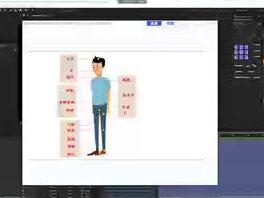 04:59查看AI文稿AI文稿
动画片里或者是这个呃,高级的这个角色,动画里面的这个人物呢,绑定复杂,复杂度远远比我们这个要高啊。现在有这个意识啊,就是我们这个做的只剩一些简单的人物绑定啊,虽然说他这个人物比较简单,但是里边仍然要注意很多地方啊。首先我们来看一下这个人物啊, 就是按照我们常识的这个人物,其实呃就是关节的分类,或者是人物部分的这个分类的分类呢,其实跟对客这个对应的基本上差不多啊,就是如果说你想让这个人物的脖子动起来的话,头点头的一个动作的话,那需要给头部这里添加一个骨骼,就是让他能够 动起来,骨骼可以这样进行旋转,每一个骨骼都有一个骨节点,所以说我们看到这个黄颜色这些点呢,都是他骨骼的骨节点,比如说我们的骨节点可以绕动这些地方进行旋转啊,他是呃一中这个骨节点,你可以理解成这样啊,就是向下上面有 个圆形的,然后下面向下,向下是一个很尖的东西啊,像一个倒三角一样。 ok, 他这样可以驱动啊,就是上面驱动下面,然后上面驱动下面一层一层驱动这种感觉啊,所以说骨节点大概是这个样子啊,就是向下 向下,你只要看到一个圆形肩朝下,就说明这个是一个骨节点,而且是向上往下带动的啊,比如他是一层一层一层带动的,然后这个骨节点的样子大概是这个样子啊, 然后这个圆点的地方就是我们骨节点衔接的地方啊,衔接的地方,所以说这个你想人物这个背部或者是身体这个部分要弯曲起来,至少需要两段骨节点啊,所以说他这里增加了这样两段骨节点, 这样的话人人物就可以弯曲了啊,就相当于能够产生这样一个折线,如果一条线的话,他这个直来直去就弯不过来,所以说这里至少两条线他可以弯过来啊,包括腿关节这个地方如果是一条线的话,他这个腿是不能 打折的,就是就是不能弯起来,所以说这个地方必须形成一个这样的折线,咱们腿就可以提起来,脚这个地方也一样,一二三,你这个脚就可以有一个,比如说脚脚尖抬起来,脚后跟抬起来这样一个动作 啊。但是不管不管就是这个细节有多少,但是核心的这个骨节点必须有啊,比如说脚踝这个骨节点,膝盖这个骨节点,前面这两个可以不需要,因为你的脚可能脚趾脚趾头不需要翘起来,或者是这个呃, 脚不需要垫脚的这个动作,那就不需要,这个地方是必须的,必须必须必须必须。然后这个指头这个地方也也不是必须的啊,必须必须,必须的,必须, 我剩下这几个都都基本上都是必须的,除了这个脚这个部分和手这个部分不需要外,其他都是必须。所以说我们画的这个基本上也是按这个画的,当你在绘制这个人物的时候呢,也要按照这个分层去绘扯,因为我们最后 他这个原理是这样啊,就是先设定一套骨骼, ae 对可会自动产生一套骨骼,这个骨骼的骨节点就是按照这样的骨节点进行设置的,然后每一个骨节点呢,他都是单独的一个图形层, 然后我们最后只需要把这个相应的部分放进去就行了,比如说我们这个胳膊,左胳膊这个上上半部分啊,你放到相应的骨贴点下面,他就会形成一个绑定,然后相应的把所有的部分放进去,他就能产生相应的这个绑定。绑定之后呢,我们人物就可以动起来了啊,我给大家看一下这个绑定完之后的啊, 这是绘制好的人物,他都是分层的啊,你看躯干的部分分分了两层进行绘制啊,主要是为了让我们这个人物能穿到骨骼里动起来啊。我们来看一下这个绑定完之后的啊 pose, 就是绑定好之后一定 给他就是设定好这个 pose 放在这就行了啊,这是绑定好的,然后绑定好的看上去很简单啊,就几个控制器啊,比如说这个手可以动起来,然后可以进行一个旋转, 好像可以这样动起来啊,哈哈哈哈,然后包括头部,头部,头部可以一走啊, 然后可以做这个点头抬头的动作,大家注意看这个,这个这个脖子这个地方,包括脖子,包括我们这个旋转这样的这个旋转,以及我们这个,呃,脊椎部分的这个移动啊。 ok, 那 我脚这个部分没有做太多的绑定啊,就是,呃,如果你做了脚步这个绑定的话,他可能还有更复杂的这个动画啊,他可以,那目前就是只能这样旋转啊,旋转一下, 旋转形成这样一个动作啊。呃,我们现在用的这个控制器呢?叫 ik 控制器啊。 ik, 等一会我们会讲 ik 和 fk 的区别啊,然后这个地方还有切换这个,你看这个 ik 和 abo 就是我们可以把它切换啊,包括 fk 进行切换。呃, 我们把这个 ik 啊去掉啊,换成 fk 看看啊? fk 没有没有体现出来吗?算一下先,先先会这个 ik 吧。这个 ik 的意思就是用手腕去拽动整个这个手臂, fk 就是用我们这边的关节一层一层去。
12新片场后期实训 05:39查看AI文稿AI文稿
呃,各位小伙伴大家好,我是盒子,咱们这一期视频给大家带来的是 dtus 插件的一个详细介绍,从下载安装到设置 都给大家介绍的清楚一些。首先我们来到这个幺七八叉间,站在搜索框输入迪泰奥斯 这几个英文字母,搜索完之后我们就可以在这个网站上下载,下载到任任意位置就可以, 下载完之后我们把它这个解压缩的这个文件复制到爱的死的这个文件夹内,我们需要一定要选好路径粘贴进来,直接解压到当前文件夹就可以。这边呢是我的自己的一个一些单体插件 都是把这个压缩包直接放到爱的样子里边,这边这样呢也会看的比较清楚,所以说也推荐大家这样来做,就什么时候你不想用哪个插件也都能看的比较清楚。 这边呢我们解压完成之后就进入到游戏界面来给大家详细的介绍一下,其实设置非常简单,我们进到游戏画面以后,呃在右上角这个地图就会有一个迪太奥斯的一个图标, 我们默认进来是有一个窗口,关于窗口呢,我们可以设置很多个,甚至很多个的话,就可以监控很多这个你想要的数据,当然我们其实呃有两个窗口就够用,所以说这边给大家 大家介绍的就是两个窗口的设置,在右键设置里边有一个创建新的窗口,我们创建完之后,在屏幕的中间就会出现一个新的窗口,我们把它拉到一起,下面就成了两个窗口,那一个窗口我们显示的是伤害 秒伤啊,总伤也可以调到这个,这个叫,嗯,治疗,或者你想要的任何数据都可以在我们右键直接点这个风,这这上面就可以了。 接下来呢我们把第二个窗口设置成的就是我们重要的仇恨团队,就非常简单,我们右键点团队就可以了,那第二个窗口显示的就是仇恨,第一个显示的就是伤害,嗯,伤害这块呢可以存很长时间,只要你不删除他一直都会存 带的,不管是多长时间,我们也可以从这个列表里边看到,可以有各种各样的这个数据统计,数据统计保存时间也很长, 这边我们简单的测试一下啊,也可以把之前的都给清除掉,嗯,清除掉,我们可以看到这个列表我们是可以用滑轮来上下拉的拉动的,嗯,可以看当前和 总体,也就是我们所说的单体和全程,单体和全程的伤害也可以看这个治疗,你想要的任何数据都会在这里边体现出来。 两个窗口其实就够用,多个窗口的话看着过于复杂,因为我这个游戏画面设置就是偏向于更简单 和这个清晰化。我们从这个打这个小怪我们就可以看到,测试一下自己这个插件是否正确。 我们从仇恨里边可以看到我们自己占比是百分之百,因为我们只有自己在打这个怪,在这个仇恨插件里边,而在这个伤害插件里边呢,我们就可以看到自己的各种技能也非常清楚的展示,其实比特钥匙插件远远比这个蕊炕的插件 所带来的这个视觉感受,以及这个,嗯,数据数据详细系统, 或者说数据详细化更直观,我们就可以看到自己用了什么技能,哪个技能命中数是多少,当然如果你作为团长在看,你比如说拿法师举例,你再看这个法师在 mc 打了多少根寒冰剑对吧?魏明仲是多少,在黑意打了多少寒冰剑都会很清楚的看到,也可以看到大家谁认真打谁划水啊之类的。关于功能呢,大家自己去 发掘一下就可以。这边只是给大家介绍一些简单的必要的一个设置,这块呢是皮肤的一个选择,这就是额外的一些东西,大家可以根据自己的喜好来选择,这个我们用什么样的一个皮肤, 嗯,接下来其实就没有什么特别复杂的介绍了,还有就是窗口的一个高度啊间距以及他的这个更新时间,可能有的玩家会说,我这个就是说他自己下的这个底胎有四插件, 不时时更新自己的秒杀,就是总是打完这个 boss 才会显示自己的秒杀是多少,这样呢,不会特别直观的发现自己正在进行战斗中 所造成的一个伤害的统计。这边呢,我们就像刚才设置一样,把这个更新时间调短就可以了, 还有一些其他的单体插件,如果大家有兴趣的话也可以给我留言,我可以如果更大众化一点的话,我会给大家出一期视频,详细的告诉大家怎么下载和设置,那本期视频就给大家介绍到这,我们下一期再见。
480Sulfan 01:38查看AI文稿AI文稿
今天跟大家分享一个 siritai helper 插件,它是专门对模型整理整合的一个插件,可以添加模型预览图,一键添加 lora 触发词,会自动扫描模型的相关信息,检查模型更新的版本等功能。那我们要去哪下载呢? 我们可以用老方法从扩展那里下载,不会的或者伸手党可以留言跟我要哦。 点击安装,安装完成后,回到 a 安装界面,重启用户界面就可以使用这个插件啦。 到这里 serita helper 就安装完成,我们点击 scan 扫描本地模型文件,第一次扫描时间跟本地模型的多少有关,这里显示 当说明。扫描完成,我们回到纹身图界面,点击刷新模型预览图就出来了。每个模型左上角都有四个按钮, 分别是显示模型预览图,该模型。在 c 站的网页查看该模型的触发关键词,查看该模型的正向、反向提示词,点击预览图按钮就显示预览图片啦。 再点击刷新就可以显示功能按钮。如果你的模型过多,还可以用文件夹整合,打开本地 lora 的文件夹, 按照想要的风格进行整理,整理好后回到界面刷新就有啦。这样就整理好啦,赶紧去试试吧,记得关注我哦!
681秋秋快跑Ai 01:11查看AI文稿AI文稿
一个插件抓包抓天下,接着上一个视频介绍一个插件,这个时候你需要一个可以安装插件的浏览器, 目前有很多浏览器都支持了插件,我这里用到的是 cream 浏览器,这个插件呢叫猫抓,如果你可以的话,可以直接在 com 商店里搜索猫抓, 或者也可以在百度或者其他的地方找一下,把它下载下来安装,安装之后呢,像我的就直接在这里显示了,然后我们继续上一个视频的步骤,随便找一个网易云音乐吧,啊,看一下,随便找一个音乐播放, 在这里就直接会给你音频的链接,接着咱们可以看一下小的视频网站,嗯,再随便找一个吧, 然后我们随便点一个视频啊,在这里我们就能看到这个视频的链接了,就是 np 四,然后点击这里就可以下载了。 那类似爱奇艺、优酷这种大网站能不能下载呢?下个视频告诉你,我是童林泽,关注我以后你的数码问题交给我。
678Snake Sir 01:40查看AI文稿AI文稿
上次有粉丝私信探索者说不知道浏览器中的游猴插件要怎么用,其实游猴这个插件是一个非常实用的插件,它的实质是一个浏览器脚本库,可以让一些网页实现某些原本没有的功能, 所以为什么有人说有个游猴一个插件,其他插件都不需要了,就是这个原因。下面探索者就来掩饰游猴插件怎么样才能在浏览器中正确的使用? 在浏览器中打开扩展,点击已经安装好的油喉插件,点击获取新脚板,在下面的脚板搜索框中搜索你想要的脚板。 我这里以微软 tts 语音下载按钮脚本为例,我们先输入并搜索微软 tts 下载按钮, 搜索到了以后点进去,点击上方绿色的安装按钮,在这里由于探索者已经完成了安装,所以这里是重新安装,然后会跳回游猴的脚板确认界面,点击原代码框上方的安装就好了, 这样你想实现的这个功能就可以实现了。现在我们来打开微软 tts 语音网站合成来看一下,可以看到脚本已经自动生效了, 如果还不明白,可以点击刚才纪念绿色按钮的右侧的小问号查看帮助,那么本期视频就到这里,喜欢的话帮忙点个小爱心。 我是云云探索者,我们下期再见,拜拜!关注我,和我一起探索电脑世界!
554云云探索者 02:24查看AI文稿AI文稿
大家好,我是老张啊,自从我在抖音里面用 pdf 应付式的插件为大家制作动作啊, 给我们的快银同行朋友啊,使用以来啊,给大家提供了很多一些方便,但是在后台呢还是越来越多的啊,一些刚入行或者不太会操作应付式插件的一些朋友哈,每天都在问我一些很多问题, 大多都是一些很基础的一些问题,包括动作的使用的方式啊啊,然后使用过程当中出现的一些问题啊,这些,还有包括我们的这个检查器 啊,整张器是该如何进行使用啊哈,然后具体到每一种啊,实际的问题啊,需要用我们的什么动作,或者是用我们发作 shift 里面的这些什么啊,一些啊,用我们的 pdf 里面的一些 什么工具啊,在哪里,怎么样去制作,怎么样去得到想要的一些结果啊,每天都会问我很多这些问题啊,所以呢,我专门就制作了一期这样一个教程,就是应付式插件的这样一个教程 啊,总共教程呢,分为四十节课啊,里面涵盖了佛特秀普自身的一些功能,对 pdf 文件处理的一些功能,以及应付式这个软件, 我们如何去处理我们 pdf 的这些文件啊,包括我们本识别怎么去纠篇呢啊,还有一些动作的一些创建呢啊,用我们的全局动作,或者是啊动作列表,或者是我们这里啊有 根改这里面的每一个细节是怎么样去进行一个操作的啊,这些每个功能需要达到什么样一个目的啊,他是如何实现的啊,包括我们怎样去除水印,也是我们很多啊 购买的粉丝经常问的问题,我也把它归纳总结出,至少啊有十来种啊去除水印的方法,几乎这些方法都能够去让我们在工作中去解决掉我们 pdf 文件如何去去除水印的啊,然后一些去底色呀,然后包括我们蓝图如何去 保留鸿章,去消除蓝底啊啊,这些常用的动作,我们一步一步是如何进行建立的啊?文字乱码的一些情况啊,是怎么样去做的啊?这些通通所有的这些情况啊,我都制作了在我们的这个教程里面啊,可以在右下方点击我们这个教程,可以去查看一下 啊,如果想更好的用应付式这个插件去帮助你工作解决问题的话啊,希望我这个教程能够给你带来更多的帮助。
103老张聊图文快印店软件


