我们看一下这个蓝牙机器连接这个手机 app 是 怎么设置的,我们打开 app, 然后的话首页里面这里点击右上角添加添加蓝牙,然后型号是 g 二二,然后点击然后密码的话,一般就是四个零或一二三四,然后点击配对, 这样就已经连接成功了,我们打印机也是待机的状态,亮蓝灯,对吧?然后我们选择个模板, 然后随便选一个,我们这里点击编辑去改下尺寸,我们这个纸是五乘七的,然后右下角点击设置,然后高度改成七十, 下一步,然后这里选间隙值,如果打连续值的话就选连续值,然后间隙的高度是两毫米,就是标签与标签之间的间距,然后这里选标签值, 然后撕离打印方向,一般选零一百八都可以,然后确定,然后这里面我们要去改善,你看这里内容就有点偏下了,对吧?我们选择全选, 然后把它往上提一点那个然后选条码,之后这个左下角这里点一点一下这个小小蓝色框,然后把它往上走,然后稍微拉长一点点, 稍微拉长一点点,单独选择零售价往上走一点,然后这个价格也往上走一点,这样大概这个板面 这样大概这个版面就排好了,排好了我们点击打印打个十张看一下啊,打印 看这样机器就直接打完,打完的效果我们看一下, 对吧?这样就是整个操作流程就好了,然后我们这个直接把模板下次要用的话点一下保存, 保存好了就在这个首页这里面就有了模板,个人模板这里面就有了。
粉丝3256获赞1.9万
相关视频
 03:16查看AI文稿AI文稿
我们说一下打印机怎么连接,怎么设置啊?我们的 app 打开点一下右上角打印机这个图标,然后它就打印机开机之后它会自动识别蓝牙的,我们手机定位跟蓝牙要打开啊,然后点进去 配对码,一般就是四个零或者一二三四四个零,然后配对,然后我们去改下打印机的设置,然后点击后面这个小三角,然后打印机设置,点进去之后,我们这里面的打印机速度可以去调, 然后的话打印机的浓度也可以去调,打印后操作,如果说是有切刀的,那就这个撕离改成这个 每张贴纸或者间隔贴纸这里都可以去选的, 如果没有切刀的话,就选择这个撕离就好了。打印机浓度跟打印效果,然后打印速度到时候单独去调, 然后这是打印设置,然后我们再剪一下纸张设置纸张设置,这里打标签跟吊牌的话,我们选择间隙纸, 然后的话如果说打黑标纸的话,我们这里去选黑标纸,这个黑标的高度啊这里自己去改。然后如果说是打喜麦连续纸的,我们就选连续纸就好了, 然后打叫牌跟标签的话,叫牌一般这个纸张间隙是四,标签一般间隙纸张是二啊。然后再就设备设置,设备设置我们标签打印机,桥码打印机,日文打印机都是标签票据打印机的话选择票据, 然后的话,嗯,下面如果说打印的时候打印出打印机没反应啊之类的,我们可以去切换不同的指令,这里点进去七 spl 指令, zpl 指令, cpl 指令,可以去切换,切换一下另外一个指令去用, 然后我们打印机三百减的,我们这里分辨率要选择三百,如果两百减的选择两百,不然打印出来的位置是不对的。 这里设置好了之后,我们去把模板打开,现在新的这个模板,这个设置里面的话只保留了这个宽高,然后下面的打印方向如果打出来是反的, 我们就是零跟一百八去切换,红牌打,就选九十或两百七。然后打印排列,就是你要选择打印排列,然后排列中间的间隙, 以前的打印机设置都在这里,现在全部统一到打印机名称那里面去更改了, 现在全部统一在这里右上角打印机,然后打到选择对应的名称打印机设置, 然后现在全部都在这里面去改打印机设置,打印设置纸张设置,设备设置,打印机名称的话你要自己更改也可以,设备重命名自己改一下就好了,现在统一在这里面管理。
73万事皆可重启 01:18查看AI文稿AI文稿
点击飘带打印,进入列表页,选用模板或新建, 点击底部新建,弹出新建飘带窗口,按需选择单双联纸张宽度、高度,点击确定在编辑页点击文本按钮,添加文本制画布,双击文本呼出键盘,输入 需要多排时,在数据面板将多排文本选为双排、三排等。双击多排文本,在弹窗中逐排输入,可点击下一排切换,可按需添加图标、边框等组建 内容。添加完后,可点击排版按钮,前往调整内容的布局。 在排版面板中点击布局样式调整组建间距紧凑宽松。自定义 拖拽上下留空滑块,调整飘带上下留空长度。确认后,点击底部打印按钮,即可前往打印预览页完成打印。
 00:34查看AI文稿AI文稿
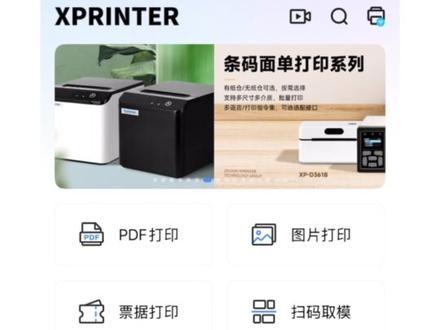
首页点击右上角打印机图标,进入设备连接页,点击 wifi 向切换连接方式,在输入框中填入打印设备的 ip 地址, ip 地址可通过新页打印机调试工作进行获取后进行连接, 如此前已连接可直接在连接过的设备中进行快速选择,连接成功后自动返回首页,此时即可进行打印操作。
12芯烨技术服务中心 01:00查看AI文稿AI文稿
在底部组建菜单中,点击 excel 导入,跳转至 excel 文件页。在 excel 文件列表页导入或点击需要导入的 excel 文件。在绑定数据页选择需要导入的 excel 数据, 可选开启是否显示列名及 excel 表每一列的第一行表头,确认来需要导入的 excel 数据后,点击底部确定导入按钮,即可填充返回画布页。点击顶部标题页码处可预览每一页的 excel 内容。 点击底部打印按钮,跳转打印预览页。在打印预览页中按需填入结束页的数值 视力仅打印 x l 表前三行,那么请使页填一,结束页填三,在预览中确认无误,继续点击底部打印按钮,即可完成打印。
10芯烨技术服务中心 00:40查看AI文稿AI文稿
在底部组建菜单中点击文本添加至画布上,双击文本组建进行输入。 在属性面板中找到文字排列设置项,并将选中项调整为弧形图标。在弧度设置项中左右调整弧度的滑块,观察文本的变化。弧度调整完成后,移动文本组建至合适的位置,点击底部打印按钮,跳转打印预览页, 在预览中确认无误,继续点击底部打印按钮,即可完成打印。
 00:43查看AI文稿AI文稿
从应用页点击 pdf 打印,进入 pdf 文件选择页面,点击底部上传按钮,选择需要导入的 pdf 文件。 pdf 文件导入后,点击该文件,即可跳转 pdf 编辑页面。点击四乘四英寸、四乘六英寸、 四乘八英寸,可快捷切换纸张尺寸。点击右上角设置图标,可继续调整 pdf 设置, 点击底部打印按钮,即可继续完成打印。
 01:05查看AI文稿AI文稿
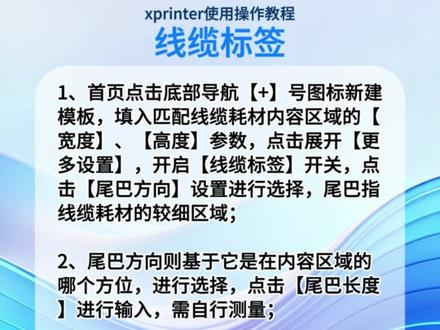
首页点击底部导航加号图标新建模板,填入匹配现览耗材内容区域的宽度、高度参数。 点击展开更多设置,开启现览标签开关。点击尾巴方向设置进行选择。尾巴指现览耗材的较细区域,尾巴方向则基于它是在内容区域的哪个方位进行选择。点击尾巴长度进行输入,需自行测量。 点击新建按钮,完成渐览标签创建。观察画布页顶部标题显示的尺寸信息,可发现尺寸与创建渐览标签时填入的宽高一致,尾巴区域的尺寸并未加入。 随意添加任意内容至画布上适当调整位置。点击底部打印按钮,跳转打印预览页,在预览中确认无误,继续点击底部打印按钮,即可完成渐览标签打印。打印出纸后,观察打印结果按需调整。
 05:54查看AI文稿AI文稿
如何设置真实打印机?打印同一个人名,可以一次性打印多个项目呢?就多张发票呢?比如说张三去买房子,需要给他开一个是房款的收据,还有一个是维修基金的收据,储藏式车位、房款、储藏式车位、维修基金,这些都要一张收据上开一个项目开这么一个内容, 我如何设置一下?我一次性可以直接打印出这四张发票,我不用一张一张打印发票的,我反过镜头来咱们一块看一看,就这样,比如说张灿哪个项目房号多少,交了多少房款, 维修基金交了多少,哪个项目哪个房号,还有储藏室交了多少钱?车位哪个号,哪个项目哪个房号交了多少钱? 我设置好了之后,它一次性这四张数据一块打印出来。我不用说,先打印房款,打印房款完了之后再打印 h 基金,然后再打印储藏室,再打印车位。我不用我这么我想一次性把这四张数据全部打印出来。怎么设置呢?首先在这个电脑上把这个模板设置好了,你比如说这个姓名,你输上,张三, 项目名称输上,这个地方你得自己输上,比如说我输上 b 四, 你看它下边的所有的例数都变了,你看哈这客户名称,它都变成例数了,由原来的账册变成例数了。因为同一个房子,这些收据相对是同一个人来说的,所以我就把它下边的收据,我就直接可以用公式 等于 b 三,就等于它这些,同样的也是等于它,还有这个也是等于,嗯,这个等于 b 十三,也可以等于 b 三,哈, 这个姓名设置哈,你看我这个项目名称,比如说改改成二零二,你看它相应的备注也改了,改成二零二了,备注,我这个也上了公式了,就等于个嗯,一五,就等于这个代号,看这些,同样的也是 这些公式都很好设置。那个因为这个项目名称和房号是对于李四来说,是就这一套房子,就这个项目这一套房子,所以下边的维修基金,储藏室还有车位,他对应的备注,这个项目名称和房号都是一样的,所以直接用公式,简单的公式处理一下就行了 啊。房款,你比如说你这个地方设置好了吧?房款没有基金,储藏室还有车位,你无非就是房款这个金额给他变一变,你如果换成个毛五的话,另一个人就在这个基础上把这个姓名改了,把金额改了,备注,这个房房号改了。 如果是同一项目的话,这个项目名称也不用变。如果有多个项目的话,你可以在下边再建一个,这不是就 shift 一 shift 二吗?你可以建一个是钱多多项目,再 shift 二,再复制一个多多钱项目等等,就这个意思,你就省事吗?这个维基金这个也不用变,金额变动一下, 因为这个没有金的房子,那个金额不一定都是一个金额哈,还有储藏室,储藏室这三个字不用变,储藏室号需要变一下,还有那个金额相应的车位那个号也变一下,还有那个金额也变动一下,这样再改动一下日期,他什么时候交的钱就改一下就 ok 了。这个也是公式 啊,等于他就很简单的公式,这样设置完了之后,那怎么确保他打印交完钱盖上章之后, 这个地方这不是一张收据吗?这不有折痕吗?正常是把这个折痕撕下来,把这四张收据叠在一块给客户了,我们最后留档,最后做账也是把它撕下来,一张一张收据罗列起来做账装订。那我要确保这一张收据, 这一张收据在这个在这个虚线里边,所有的收据都在这个虚线里边啊,所有的收据都在虚线里边,所以我就要设定一下, 你看这个虚线,这是个虚线,就像这个虚线一样,这个不是很清楚啊,在这个电脑上看着跟实线一样,实际上你在电脑上看,很明显这个地方也是虚线,这个虚线就代表他在这个框里边 就确保这一页数据在这个虚线里边,还有右边这个虚线不要超出它,不要超出这个虚线,然后点击打印了,打印了就这个样。然后你设置的时候,这个纸张信息不要设置 a 四折,设置这个窄行连续二四幺毫米三等分,你如果没有的话可以自己添加, 这个就是真实打印机相对这个来说的,相对这个来设置的啊,你就选择这个,这个不能选错了,如果你选择 a 四值的话,可能就不行了。然后你再打一份试一试,你看他有预览,这是一张数据,这是第二张数据, 这不有个滚动条吗?往下让他滚动就行,你看一看每一张数据是不是都对,每一张数据都在这里边,都在这个框里边,那你就直接啊打印就行了。如果你不止有四张数据,你可能要还要开五张数据,六张数据就是张三他一个人的哈,那你就再把这个复制 粘贴,同样你看这这个虚线是在这里,虚线在这里,这个开票人和单位盖章挪到下边了,那这样不行,我要让这个收款收据都在这个虚线框里边,哎,这样就可以了,我就再直接往下复制,我只要确保你复制这个收款收据都在这个框里边, 哎,这样就 ok 了。你看我们再打印预览一下, 你看这个最后这是最后一张收据了哈,这个是拉到底了,这是最后一张收据,它也在框里边,那就选中这个纸张信息,然后打印就行了。嗯,再就是你调打印机的时候,它如果是打印出来不在这个格里边,假如说这个收款收据这这四个字上这来了, 在虚线上面,那你就要将这个收款收据这四个字往下挪,那往那往下挪的时候, 让这个收款收据再往下挪,那你就直接就这样儿使劲往下挪就行了,调到你打印出来正确的地方就 ok 了。
35钱言钱语


