彩虹2pro摇杆死区怎么调
地面站接收器里面摇杆的树枝老是在跳来跳去的,感觉很难受,今天就把它给解决一下。我用的遥控器是 tx 幺八 s, 这个数值主要是遥控的一端引起的,所以我打算从遥控上着手解决。 大家可以看一下,遥控里面有个 monitors, 大家可以看一下, 大家可以看通道一、通道二,通道四,一直在跳呀跳呀跳,所以这个问题应该是有遥控 器引发的,所以我觉得在遥控器里面调整比较合适。 这个遥控里面有一个曲线的功能,咱们可以通过设置曲线来解决这个问题。咱们先把这个曲线设置一下,它原本是一条平的,咱们先把它斜过来, 这是一对角线, 然后把点数调多一点,这样控制起来更清晰。 把中间的这两个点数字给他调小一点,绝对调小一点,你说这个是负五,咱们把它调成负二, 右边这个点现在是八,给它调成二, 呃,曲线就是插了,然后把它应用上, 把它应用到通道上, 贴了新铺子,这里 一切痛到了, 那么可以看一下效果, 还是在跳,可能这个数值范围还不够小, 调整一下曲线, 负二,减到负一,二,再把撇到一,再看一下。 嗯,通道一就不变了,咱们现在把通道二也把它应用上 time cv 一,咱们再看一下。 现在通道二也不会变了,咱们再把这通道四也调一下, 再看一下托纳斯,也不会变啊,这样就调好了,来看一下,使用上是没有问题的。 然后咱们再看一下地面转, 今天山上的数字也不会跳动了,然后摇动一下摇杆, 使用正常,这样就好了,谢谢大家。

粉丝573获赞848
相关视频
 01:35查看AI文稿AI文稿
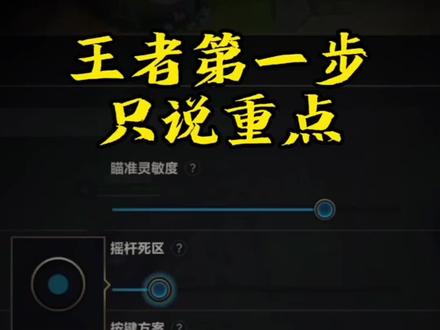
知道摇杆死曲是什么吗?知道镜头灵敏度到底怎么调吗?想上王者,把这期视频看完啊。基础的东西,头像锁敌、手机开平板关,固定和优先看你自己。 呃,选滴优先级绝对值辅助工具,关上一点用都没有的东西。锁定目标。全体啊,最好是全体辅助技能,看你玩什么位置,自己去看情况。摇杆这个都可以。好吧,默认这三个都可以,看你自己习惯取消方式尽量是取消按钮吧。 轮盘激活位置尽量是手指啊,尽量是手指。镜头这边第一镜头这边镜头辅助打开,画中画和镜头调整尽量关上吧,没什么用。灵敏度这边一定要去自己调试。重点给你们讲啊,这个镜头灵敏度你们一定要调好,我教你们怎么调。这个灵敏度我讲的只是二 和三指啊,你用你,如果你二指你就大拇指,如果你用三指你就食指,然后你你站到地图中间去划,知道吧?用你划划视野的那根手指,不管是大拇指还是食指去划,他能轻松的就是划到这这这一块,懂吗?就是边路或者这边路,两边路 就你去找一个自己合适的灵敏度,能轻松的划到这两边路。好吧,就是你的最合适的灵敏度。这个灵敏度不易过高,也不易过低,这个东西是必须要调好的,因为他关系到的你一个地图的掌控力。好吧,一定要好好调, 其他的刚才我也就说过了。还有就是这个摇杆死曲,你的摇杆死曲越低,你的指向性技能就会越上手,能理解吗?就是我是直接拉到最低的。好吧,就到这里。
6127lolm测评喷火龙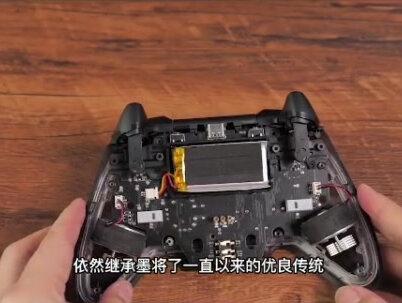 02:07查看AI文稿AI文稿
手感方面,如果抛开这个凸起的话,剩下的部分跟 xbox 手柄几乎一样,所以在握手感上表现还不错,尤其是背部的防滑包胶,手感还是非常舒服的,动作键采用了导电胶,手感比较清脆。值得一提的是,末将这款手柄无论是功能按键、 十字键还是拓展按键都采用了货真价实的微动开关,没有一处是过载片,因此在手感以及寿命的表现上要更加的优秀。现阶段很多厂家都会以机械开关形容自己的手柄,但实际上无论是微动开关还是过载片都属于机械结构,具体采用什么方案只能自己深入了解了。 对于摇杆算法方面,我还是比较放心的,毕竟末将是国内最早的几家能够做出无死需摇杆的收兵场了。但是这一次的打磨又给了我很大的惊喜。在我此前的这一期视频中曾经说过摇杆形状的问题了,现阶段的摇杆要么是圆,要么是方,要么是 是圆角方形,而此前综合来说最好的就是 xbox 的圆角方形的打磨方式。但是这一次末将采用了一种新式的算法,整个摇杆在保证了斜向触发的情况下,进一步的减少了外圈死区。在 fps 游戏中,同学们可以试试体感压枪射击,体验绝了。 除此之外,墨香影像摇杆在有线模式下的回报率设置在了五百赫兹,无线状态下也有两百赫兹,虽然跟鼠标相比不值一提,但是对于手柄来说,在不超频的情况下做到这个水准已经很不错了。 摇杆出场时,中心点依然是默认有一个微小的死区,对那些主玩 fps 的同学来说,可以通过 a p p 设置为无死区模式,当然如果你不玩 fps 游戏的话,这个死区还是建议保留,不要过分追求无死区, 因为有些游戏太容易漂移了。总的来讲,末将的这个摇杆的打磨在现阶段来说属于 t 零级别的了,接下来 来让我们拆机看看内部做工。本次的末将彩虹二 pro 依然继承了末将一直以来的优良传统,做工方面依然非常的精细,独立的电池仓,全焊接的摇杆,霍尔班机插座式马达, pcb 用料也非常不错,采用的波纤材料,尽管厚度没有达到最高, 但是强度方面是没有太大问题的,并且内部的结构设计也能给到 p c b 一定的支撑力。摇杆方面,本次的彩虹二 pro 采用的阿尔卑斯的摇杆,不过这款手柄搭载了末将自研的全局动态,闺中教主。
226老班长a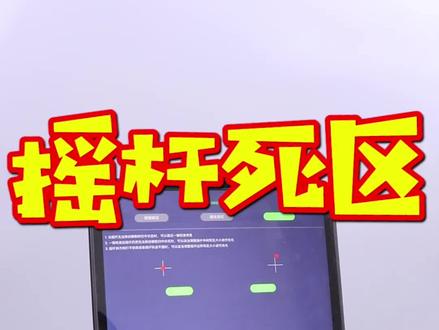 01:42查看AI文稿AI文稿
有小伙伴向手柄哥咨询,手柄的摇杆死曲感觉有点大,可不可以把咱们手柄的死曲进行调整,那肯定是必须可以的,下载咱们配套的 v 三软件,进入软件右上角有一个测试页面, 进入测试页面以后,咱们可以看到这边有一个设置,设置中呢可以对摇杆进行较准,其次呢也可以设置摇杆的死区, 在这里咱们可以看到死区的各个数值边界了,以及中心区啊,咱们可以根据自己的实际使用情况进行设置,一般的用户呢咱们是不需要设置的,但是对于一些对摇杆有执着要求的小伙伴可以进行一下设置, 这里呢咱们给大家演示一个,比如把右摇杆的死区呢,边界死区给他改成零啊,咱们来看一下,大家注意看啊,这个右摇杆他的一些活动范围和轨迹就会发生变化, 如果现在把它再调大,大家看感觉就不是那么的流畅了, 这个呢就是针对不同玩家不同需求的一个设置,可以看到非常非常的丝滑, 这就是咱们这里关于八二零的一个摇杆死曲的设置方法, 你们还有什么想要了解的吗?可以在视频下方评论留言说,兵哥看到呢,会给大家安排教学。
353手柄哥子俊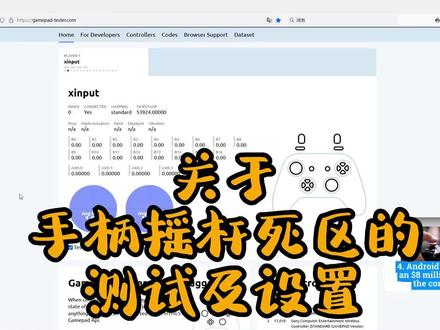 04:27查看AI文稿AI文稿
大家好,这一期是一期关于手柄的测试,我们先进入这个网站 gamepad test, 随便点击一下手柄按钮就可以进来了,连接到手柄就可以测试每一个键的响应, 包括一些扳机键呀,摇杆呀。今天主要测试的是死区, 第一个手柄是我经常用的阿修罗二无线版, 可以看到他的死去大概在百分之六, 这是我最常用的一个手柄, 可以看到他的左右摇杆都是百分之六, 百分之六的死去。我们回到柚子闷气, 官方默认的死区设置是百分之十五,在这里我们调节到百分之七, 然后点击确定 官商官方默认设置百分之十五的原因可能是可能是想对大多数的手柄进行适配吧, 我们再来测试。呃,我们再来测试新到的一个八味堂猎户座, 进行一下对比,翻按键都是没有问题的, 他的扳机键建成更短一些, 可以看到他的摇杆死区,左右摇杆的死区大概在百分之一点一, 这是一个很优秀的数据了,应该是我认为摇杆在百分之二之内的 都算是一个好的摇摆。 这里我们设置,因为他是有限版,所以我把震动就常开了,也不怕耗电。把死区设置到百分之二, 就可以看到他这个有标杆就明显就特别的跟手, 同样是阿尔卑斯的摇杆,阿修罗就有百分之六点,而阿里堂 业后做只有百分之二。 大家可以进行自己的手柄测试,感谢大家的点赞关注!
229YUZU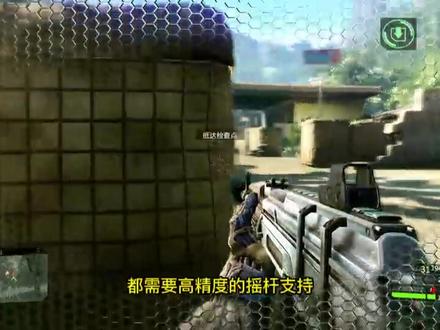 03:52查看AI文稿AI文稿
手柄知识科普,遥感死区,顾名思义就是推动遥感时无法得到反馈的区域,在这个区域内,无论你怎么推动遥感都无法进行有效操作,游戏里的画面还是一动不动。 如图所示的这个区域不是特别小,但也不大,基本都会保持在一个玩家游玩大多数游戏时无法察觉的大小。 当我说一个摇杆的手柄中间有一部分无法使用时,你会不会觉得这手柄一定是一个劣质的手柄? 其实摇杆死区在目前大多数手柄上都有,在大多数情况下,这并不是一件不好的事情。当一个人聚精会神投入游戏时,放在摇杆上的手指可能会无意识轻微颤动,就好像手拿相机拍摄视频一样。可以想象,如果 没有死区,那么你的游戏画面可能经常无意识的来回晃动。你想要角色站的不动时,只能手指离开摇杆,否则轻微的触碰都可以造成游戏里的变化。可以说,手柄摇杆类似于摄像机的云台,起到了稳定的作用, 并且在遥感长时间使用轻微磨损的情况下也不会造成漂移,而可以通过死区的缓冲进行修正。 虽然说起来摇杆死区好像是必不可少的,但实际游玩上也有需要非常细微操作的游戏存在。在游玩这类游戏时,摇杆死区就会影响玩家的精细操作。这类游戏比如射击游戏或赛车游戏。 射击游戏在拉枪的时候需要非常细微的调整,左右跟随或是压枪 都需要高进度的摇杆支持。赛车游戏使用手柄游玩时,细微的转向动作也需要精细的摇杆支持,因此对于这类游戏玩家来说,没有死去的摇杆无疑是最合适的。 我们刚才讲了遥感的中心死去,那我们我们接下来要讲遥感的外部死去。首先我们的遥感都有一个范围, 我们看这个圆形,这是他的有效范围,可是我们厂家的调教却不一定是在他的有效范围之内,甚至可能会超出去。那么最经典的几个范围,一个是圆形的范围,一个是圆角矩形的范围,一个是方形的范围, 那么他们有什么区别呢?首先圆形的范围,你的摇杆从零到最大值,他的范围就是从零到最大值,是一个线性的区域范围, 那么圆角巨型呢?推动摇杆的时候呢,你不用推动到最大,他就已经到了最大值,也就是说他的灵敏度变得更高了,你只要推动到大约百分之八十的时候,他就已经在游戏里面反映为你推动到了底,推动到了最大, 那么相对来说他的灵敏度就更高了,方形的话,他的灵敏度就更加的高,也就是说方形的灵敏度比圆角、矩形的灵敏度更高,而圆角矩形的灵敏度比圆形的灵敏度更高,在四个角的方向上, 那么实际上哪一种更好呢?没有更好要看你的实际的游玩体验来决定。有的人需要精细的操作,那么圆形的范围内就是最适合他的, 那么在圆形之内,他就可以精细的操作,你达到他的一个数字,那圆角、矩形和方形的在你推动四个角的时候,就会非常的快速,快速响应,这样的话,在有一些游戏里面,比如说一些动作游戏需要出连招的时候,也能够非常快速的出出连招, 实际上他都是有利有弊的,要看个人的习惯来决定。这就是本期我们的手柄知识科普摇杆死曲,感谢大家的收看!
175魔阁魔阁电玩专卖店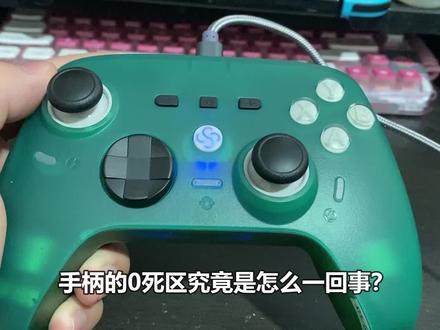 01:18
01:18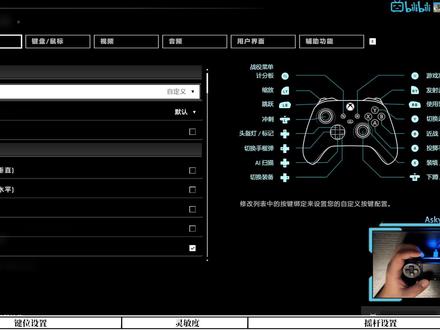 06:45查看AI文稿AI文稿
哈喽,各位好,我是阿天,今天这期视频给大家分享一下我的手柄设置,然后以我浅薄的手柄经验给大家一些建议。嗯, ok, 首先是手柄按键配置, 右上角有手柄按键示意图以及右下角我会放上自己的手部录像,给大家一个更直观的参考。我个人使用的按键配置是 codd, 比较经典的邦交配就是弹跳人间键式跳跃,然后又又要感按下去十吨光环这个游戏也有弹跳人按键的预设,但是跟 cod 里的很不一样啊,我稍后给大家介绍。 因为我个人是 c 手的握尺方式,所以在大拇指控制视角的同时也能够按得到其他按键,相对来说比较灵活。但是现在的 fps 对跳跃键和蹲键运用的越来越频繁,所以我就把这个跳跃键放到了尖键的位置,以及把蹲键放到了右摇杆,这样的话感觉会有更高的灵活性。 光环这个游戏和其他游戏不同,它很有特色,是属于比较经典但又比较老派的手柄。 fps 这个游戏里面开镜可以说是不重要的,因为本身主要用腰射进行精确瞄准,更别提开镜还会被人打断。 另外手雷和近战攻击在光环也是十分重要的,手雷可以用来秒人,可以用来压制,也可以用来补枪等等,近战攻击一下破洞,第二下致死,这都非常有用。所以说光环这游戏比较重要的案件就要考虑手雷、近战跳以及蹲。 值得注意的是这四个按键都要满足在控制视角的同时进行操作,所以说排除 c 手以及精英手柄的话,就需要合理的运用改建了,那么游戏自带的按键配置预设中,缓冲跳跃和地域散冰都是非常好用的配置, 这两者的差别只有手雷和按键位置不同,那么图里可以看到缓冲跳跃的配置就是把这四个重要案件放到你随手就能按到的地方,而且同时 不影响你大拇指控制视角。另外也可以将跳键放到尖键上,左摇杆用来蹲,左扳击键用来扔手雷,这个键位是很多职业在用的键位, 那么运用这个配置,你就可以在设计的同时运用跳和蹲来规避一些伤害,并且也能在扔手雷和进站的时候进行视角控制,就十分灵活。然后这个手柄改建主要是看个人的习惯,你们自己在改建的时候可以灵活一点, 觉得哪种适合自己都可以适当的调整,但是最终的目的就是要能够在控制视角的同时进行一些关键的操作。 那么接下来是灵敏度方面的设置,这是我现在用的灵敏度三八八。加速度我用的是三,因为我个人这个灵敏度本身是偏高的,一般是不会开加速度的,但是为了能转向稍微灵活一点,而且我觉得加速度调太高会影响快速大幅度拉枪的准度,所以说我用的是三。那么这个灵敏度包括下 上面缩放灵敏度都是很看个人的一个设置,每个人的设置都是不一样的,那些大佬或者职业的手柄设置是可以用来参考的,但是不能生搬硬套,还是得找最适合你自己的灵敏度。 手柄的灵敏度主要就是考虑准度与灵活之间的平衡,灵敏度低了肯定打的准跟枪稳,但是转向以及拉枪肯定会有影响, 灵敏度高了自然就容易马枪。那么如果你是新手手柄玩家,不论什么游戏都是要先从第一灵敏度入手,先熟悉这个手柄的操作逻辑,不断练习之后其实也就会怎么去调灵敏度那些设置了,技术的提升自然也是水到渠成的,这个不用着急,慢慢来。 然后最近也看了一些光环职业玩家的设置,他们灵敏度一般都是加速度四水平垂直都是四到五之间。这个灵敏度我自己试了一下,感觉主要就是打的很准,和 cud 道几乎大部分职业选手的灵敏度在 在五和七之间,一样折饼。 fps 如果是到了职业级别,一般都会优先考虑准度,就只要你出现在我的屏幕里,我把你锁住就行了,不需要考虑其他的事情。那么职业的灵敏度只是参考,大家在自己调整灵敏度的时候,按自己的实际需求来调整。 接下来就是摇杆的一些设置,手柄玩 fps 最关键的设置也就是灵敏度死区以及摇杆曲线。死区和摇杆曲线一般都是只考虑右摇杆, 中心死区我调的是零,然后最大输入预值是九点零走向死区是零点五,那么这个中心死区就是 ipad 里的死角 战地里当然也叫这个中心死区,这个设置本来是为了防止手笔漂移而设置的,这么一个五响硬区,如果你死区调的很大,那么你轻微波动,摇杆是不会有反应的。所以说我们玩 fps 的时候,一般为了能够方便微调,就尽可能的调低这个死区,有些激进的玩家 甚至会直接调到轻微飘逸的状态,笼统的说就是死去越小操控越细腻,死去越大越稳定。我个人的建议是调到手柄不会飘移的数值就行了,这样既能满足你对微调的要求,又不至于因为轻微的手柄飘移而影响瞄准远距离目标的精准度,比较稳定。 那么这个最大输入预值上面也有说明了,就是设置视野摇杆在到达最大输入之间距离边缘的距离,这个设置其实和上面的视野加速度是有联动效果的。不去剖析背后的什么具体原理,明白点说,就是如果你调低了这个数值,那么你拨动摇杆的时候就会更快的触发上面的视线加速度的效果, 如果你调高这个数值,那么效果相反,也就是说摇杆加速度的效果本身就需要你把摇杆拨到底才会触发,但是如果你把这个数值比如说调到了零,那么现在只需要拨到一半就会触发。这 几年的 fps 游戏基本上都加了这个设置,其实一般默认就好,当然如果你对转向加速度这些会有额外的要求的话,就可以自己自行调整这个设置。 有些光环的职业选手会将这个选项拉低,因为他们本身灵敏度很低,然后开了加速度,所以为了能更快的触发加速度效果,就会调整这个选项。然后就是轴向死区,占地里也是叫轴向死区,那么以我个人理解就是 apec 中的摇杆曲线 数值调低,摇杆就会表现的更灵敏。 apx 中调到零就是线性曲线,你拨动摇杆反应到游戏中的移动就是一个线性函数的关系,这个摇杆曲线的设置你调的越低就会越灵敏。每个人情况不一样,有些人觉得线性好用,有些人就觉得带点曲线能打的更稳。 我个人意见就是,如果你是新手玩家,那么用默认等你熟悉之后再根据自己的情况来调。那么光环的话,我觉 对于手柄的优化还是太过保守了,没有放开,所以他的死区和轴向死区的设置即使调到零这种极端情况也不会有 ipads 那样的效果。像死区和轴向死区这两个设置,死区我调到零还是觉得有点大,轴向储器的话,我即使拉到零也感觉没有 ipad 线性来得灵敏。 高情商来说就是设置的比较细腻,低情商来说就是可能调了也没有太明显的效果。那么以上就是我光环的手柄设置以及一些经验分享,希望能对大家有些帮助。每个 fps 游戏对于手柄的优化以及调教是很不一样的,即使同一个游戏,你自己不同时间的设置也是不一样的, 比如说大家需要动态的去调整自己的设置,那么本期视频就到这里了,各位再见。
47阿天Asky7c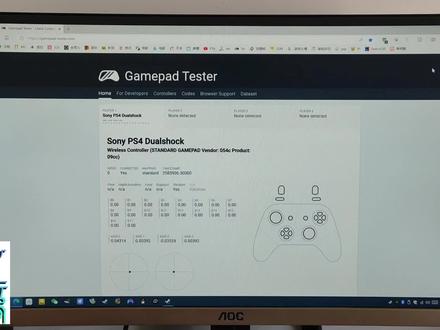 09:13查看AI文稿AI文稿
哈喽大家好,这期呢绝对是干货,建议大家收藏。做了这么多期关于手柄的视频呢,也该跟大家聊一聊手柄摇杆的死区这个话题,视频里就简单的用到了测试网站和 steam 平台就能说清楚, 不会弄一些花里胡哨或者相对复杂让很多人找不到的软件去讲解。下面言归正传,通常情况下,摇杆死区指的就是当摇杆静止时,推动摇杆向任何一个方向移动却没有得到任何反馈的区域,就是摇杆死区了。 众所周知, ps 原装手柄是真正的无死区手柄,下面让我们以 ps 四原装手柄为例,给大家讲解一下死区到底是什么。在测试网站测试下,可以看到 我手中的这个 ps 原装手柄是不能完全回中的,轴零,也就是我手指的这个这个轴,大家可以看到轴零的数值是正零点零四,也就是中心点向右偏移了零点零四,换算成具体数据呢就是百分之四。轴二 就是这个轴,大家可以看到轴二呢是负零点零三,也就是向向左偏移了零点零三,换算成具体数据呢,也就是百分之三。现在呢,我用手轻轻的带动下腰杆, 大家可以看到现在的摇杆状态,轴零呢,现在是负零点零一,也就是向左偏移了百分之一。轴二呢是正零点零一,也就是向右偏移了百分之一。 这里呢,也啰嗦一句,大家会看到啊,两个摇杆,他们有四个轴,其中有的轴的数据呢是来回跳动的,这个呢也是正常的。 ps 原装手柄的碳膜电位器大部分都是不能做到完全静止的 一代 ps 原装手柄和二零一六执行标准的二代 ps 原装手柄呢,能做到相对静止的稍微多一些,二零一七执行标准的大部分的手柄都会抖动,只要小幅度抖动在合理范围内啊,就是没有问。 下面呢,我们接着聊死区,如果游戏中啊没有设置一个死区来包容这个手柄摇杆的偏移量,那么这个手柄的摇杆偏移在游戏中的表现就是大家所说的漂移, 左腰杆没有死区,那么人物就会自己走动,右腰杆没有死区,视角也会自己移动,具体这个死区能包容多大偏移,大部分游戏是不能调整的,只有一些 fps 游戏开放了死区的调整,这样我们才能自定义这个死区的大小。 下面呢,我们打开 steam, 可以看到鼠标打开了 steam, 然后我们进到大屏幕模式,就是右上角我的光标所指的这个方向, 进入到大屏幕模式, 然后我们拿起手柄操作,点一下 home 键,然后我们来到设置这有个控制器,然后选到右边校准,即高级设置, 然后左左边这个选到了摇杆,然后我们按三角键测试摇杆死区,大家可以看到 我的这个中心点就可以自由移动了,我轻推这个腰杆中心点,在这个中间的实心圆区域移动,他是不会变色的,然后当我使劲推动腰杆超过这个实心圆 圆的时候,这个实心圆会变成红色,这个呢就是死区的定义了,中间这个实心圆,我小幅度推动摇杆在中间实心圆里移动,他这个就是在死区范围内移动, 这样轻轻轻推腰杆移动的话,在游戏中人物是没有任何反馈的,就是说人物不会走也不会动,当我用力推动腰杆,只有当他超过这个实心圆区域,实心圆变成红色的时候, 在游戏中这个左摇杆是有反馈的,就是人物会移动或者走动。那么通过这个讲解,大家应该能理解这个死区到底是什么意思。 然后呢,这个 steam, 这个其实只是啊,为了方便让大家理解死趋势,什么 steam 里这个设置呢, 也不一定适配所有的游戏,只有大家明白了死区的含义以后,再使用不同的手柄,在游玩不同的游戏当中,大家才能更好地调节死区,调整出符合自己操作习惯的配置。 嗯,最后呢,就是有一点题外化,选购手柄的时候呢,尽量选择无死区的手柄。 p, 比如呢? ps 原装手柄, 这样就是我的死去,我做主有说有些手柄啊,自带物理死去,这样的死去往往都很大,基本都能达到百分之二十, 也就是在测试网站上,中心向任何方向偏移零点二十才会有反应。下面呢,我也给大家实际演示一下, 最小化一下 steam。 然后呢,我打开这个软件,我的光标所指的这个,在这个最下面,光标所指的这个软件, 这个软件呢叫 d s 四 windows 是一个 p s 原装手柄的驱动,它的作用呢就是把 p s 四,把 p s 原装手柄模拟成 xbox 三六零的手柄, 大家可以看一下测试网站中这里多出了一个 xbox controller, 大家可以看到这个,这四个轴,大家可以看到这是这样测出来,这个 ps 原装手柄啊,四个轴回中都是特别好的,基本都在中心,他这个中心点都回中, 但是,但是我推动一下摇杆,大家可以看一下,大家可以看一下,基本只要我,只要我推动摇杆,摇杆有反馈的时候都在零点二, 也就是它这个默认了 xbox 三六零的模,它就是模拟把 ps 原装手柄模拟成 xbox 三六零手柄的时候,它的默认死去已经达到了百分之二十, 就这个偏移量已经达到了百分之二十, 大家可以看一下。 他是没法做到像之前测试的这边这个,这边这个无死区模式,大家可以看一下。我在中心点轻轻画圆,他是有反应的, 他是精确到了零点零零几,但是他模拟成 xbox 三六零手柄之后,他把死区调整了到了百分之二十,大家可以看一下。我是无法在中心点画小圈小圆的,画小圈画不了,只有偏移百分之二十 的时候画圆才是有效的。 那么现在大家对这个死去的定义是不是比较比较直观?比较就是比较明确了。 这种 自带死去的手柄啊,其实对一般有血,像玩玩 足球啊,或者是篮球这种要求不高的游戏,还有一般的动作游戏啊,或者过关游戏,可能 不是那么对,这个微操不是那么要求高的游戏啊,可能还好一些,但是对 fps 游戏玩家来说,对微操要求比较高的玩家来说,那就是比较致命的,当然也不是说玩一些普通游戏啊。 嗯,死去就无所谓了,肯定也是有影响的,还是希望这个死去能做到越小越好。 嗯,这期视频呢,就先聊到这,下期呢,我们在具体游戏中再看一下他死区是什么样的表现。嗯,那么这期就到这里,希望大家点个关注,点个赞,谢谢大家观看。
483咻吧酷电玩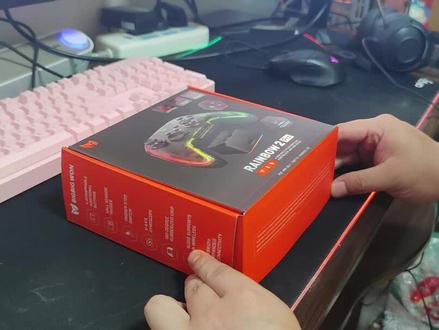 01:50查看AI文稿AI文稿
全能精英手柄墨江彩虹二 pro 手柄,号称 pc 个主机平台全能满配的精英手柄,到底有没有吹的这么猛?今天给你们看看这款满是黑科技的墨将新款旗舰彩虹二 pro 在我暴力使用一周后的实际感受。 手柄包含了二 gb 充电底座,对不同高度的可更换摇杆以及两副可更换十字键和二点四 g 接收器。把手和摇杆都是橡胶颗粒结构,防汗的同时加强了使用手感。柔光二 gb 灯效亮眼刺眼,在手机上更可以对手柄的灯光以及体感摇杆、扳机按键进行各种实时调整。 手柄的阿尔佩斯金属摇杆加 pom 搭载末将自然的自适应校准系统,可以实时校准摇杆,漂移精度很高。而且临死区十字键采用精准防误处的微动按键,霍尔现行扳机搭配两段式扳筋,锁杆选取了 up 遥感 超长寿命可达二百万次圈,独创末将 fps 增强算法,二点零有些一千赫兹、五百赫兹二百五十赫兹 app 三档可调回报率无限二百赫兹回报率加两千几分辨率精度大大的提高。临死区加全局动态闺中校准算法降低了摇杆漂移 多功能,自带四颗扩展键,且支持改建连发扳机、遥感死区调节、红编辑模拟体感等功能。 一、手柄自带 pc、 switch、 安卓、 ios 多平台支持,可通过 hybrid 扩展 xbox 四等平台,将原装手柄接在彩虹二终极版接收器的尾部即可,两个超大倍键加两个额外间键,各种一键红都可以准确出发。手柄外观结构接近 xbox, 却增加了连发 改建、录制红方式等超多快捷键,有了它,我们在拜访南次的花式上可以更进一步。如果你想入手一把兼顾全平台的精英手柄,那就来看看末将彩虹二 pro 吧!
40i’m 胖娃娃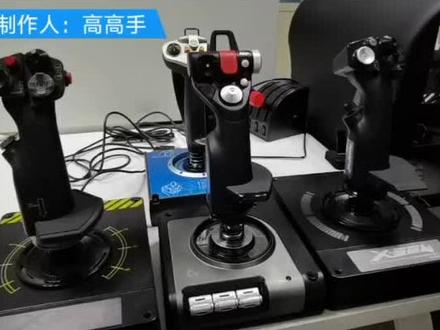 00:51查看AI文稿AI文稿
关于摇杆中心点晃动,那么这个并不是摇杆的故障,这个是正常的,我们看一下,比如说 x 五六,看前后左右啊都会有晃动, x 二 pro x 五五,这是以前的 x 五五啊, x 四五 都会有这样的这个晃动,那么这个主要是因为,呃这种中日弹簧呢,他压的这个套环呢,和中轴之间要留有一些缝隙,如果没有缝隙的话,那么你这摇杆就移不动了吗?那有些缝隙,那这个缝隙呢?呃能就会产生这样的这个晃动,这个并不影响这个实际的游戏。 那么在测试页面中呢,这个晃动区呢,可能会,呃,就是也会使准星有一些呃移动。那么我们通常来讲呢,我们要设置一些死区啊,大概设置百分之三到百分之五的死区就可以了。
29程伟-高高手 01:37查看AI文稿AI文稿
哈喽,大家好,我是呆呆,今天我给大家分享一下那些能大大提升游戏体验的设置。首先,如果我们想尽可能的还原端游,可以在界面设置中找到画面,在最下方的高级设置中将手游画面亮度拉到最大,再将战争迷雾拉到零, 这样设置可以像端游一样让视野盲区更加清晰。其次,我们在声音芬兰里可以选择关掉语言播报,这样可以大大减少游戏中配音的违和感。之后在操作选项中找到选敌优先级,射手优先选择百分比,可以避免团战中输出都打在肉身上。 刺客优先选择绝对值,可以更加容易的选定一些残血英雄,辅助和近战类英雄则优先选择距离最近下方的攻击辅助选择关闭,防止在面对多名敌人时出现原地打转的情况。说完游戏界面内的设置,再来讲讲最影响手感的游戏内部设置。灵敏度与摇杆死曲这两个设定可以说是手游里最重要 的设施参数。拿炸弹人举例子,当你灵敏度越小时,技能外圈范围就越大,虽然拉到边缘的速度会变慢,但技能的释放会变得更加精准。同理, 当你灵敏度越大,技能图标外圈范围就越小,虽然拉到边缘的速度会变快,但精密度就会差很多。最后是遥感死区,遥感死区就是技能图标本身, 也可以理解成内圈,当你拉满时,内圈会占满整个图标,这个时候如果你的技能没有拖出内圈,那么系统会默认你为智能吃法。但是死区如果拉到零,只要轻点一下,比如炸弹人的二技能就只会对自身脚下释放,而不会选中敌方的单位, 个人灵敏度选定在五十左右,至于死区最好选定在二十左右。大家可以针对以上这两个范围进行调整。以上就是我总结出来的手游设置,希望能够帮助到大家。
453呆呆EvennLy_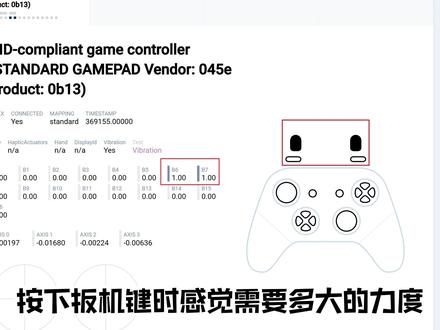 01:18查看AI文稿AI文稿
新到手的手柄不知道性能怎么样?教大家一招,登录这个在线手柄测试网站,配对好我们的手柄,点按手柄上的按键,看看每个手柄反馈是否正确,按下是一松开即为零,看看有没有双击的情况。拨动两个摇杆, 看看这个指针的运动是否流畅,看看有没有出现死区,就比如我手上的这个插不手柄,大家可以看到两个指针的运动非常湿滑,没有卡顿。轻推手柄摇杆,观察手柄的灵敏度,如果你是好手柄,你只要把手放在摇杆上,指针就会有反应。把摇杆推到最大范围,旋转一圈,测试手柄的摇杆最大范围 小指针在这个圆圈范围以外就不用担心,然后勾选下面的这个选项,慢慢旋转摇杆一圈,百分数越高,就代表手柄摇杆越稳。缓慢按下扳机键,我们可以看到上面两个进度条的数字变化,数值都是一个数一个数的往上涨或者往下降,说明手柄的扳机键非常线性,随着数字的变化,这两个小方块的颜色也会发生变化,方 方便大家更直观的观察。按下扳机键时,感觉需要多大的力度才能触发数值变化,在屏幕上数值到一,也就是最高时,看看扳机键有没有被按到底,以此来判断扳机键有没有虚位。另外建议大家还是去官方旗舰店购买,手里不要贪图便宜 去某鱼购买所谓的二手手柄,美版手柄换壳的比例比比皆是,预算不够,国产正品手柄即可。相信我,一个好的手柄绝对可以提升游戏体验。好了,以上就是本期的全部内容,我是小白,不小白,我们下期见。
3575白聊数码


