华硕天选4散热片安装教学

粉丝158.4万获赞1486.4万
相关视频
 05:16查看AI文稿AI文稿
花硕天选四新机拆机加装固态硬盘、导热电及散热片,并进行效色,拆下螺丝共十一枚,可拆卸。注意各螺丝位置,除右下角弹响螺丝拧松即可, 拧松到有弹响的一声, 撬开底壳, 推开电源,上铁片,松开电源排线, 加装固态硬盘。先取下 m 二螺丝, 对准硬盘插槽,可适当倾斜插入, 再上螺丝即可。 不想被掉网卡折磨,买了导热垫来贴原装硬盘, 再拆硬盘, 果然是硬盘网卡叠叠乐 导热电和散热片贴贴。导热电是莱尔德 h d 九千散热片买硬盘送的, 再合硬盘提提 装回硬盘, 拧上螺丝, 不要忘了插回电源插座,顶上铁片, 装回底壳螺丝, 再次开机要插电源线,握主板有光敏原件, 分一下硬盘盘幅。 又见此电脑管理磁盘管理 找到未分配的磁盘, 右击新,渐渐 按需求设置磁盘大小, 设置默认就好。 fella 几个盘幅重复上述操作即可。 sorry i didn't catch your name earlier。
1022e_kamo 01:39查看AI文稿AI文稿
先手摸墙壁放一下静电,关机后直接到背面拆螺丝,左下角螺丝为短规格,右下角螺丝只要拧松就行,卸不下来,中间靠上的两颗是长规格, 剩下的八个都是正常规格。一定要把螺丝分类放好,装错会导致前面板凸起,从右下角螺丝顶起来的缝隙插入卡片,一点点移动,撬开卡扣就行,一定不要大力出奇迹。 天选四,自带自动断电,打开后盖直接操作就行。拧下自带的 螺丝一定要用合适的螺丝刀斜着插入固态,按下去拧回固定螺丝。装散热片的话要看看是不是超高,盖回去后壳重新拧回去螺丝按分类来,别拧错了, 拆过外壳要插电才能再开机。右键此电脑电管理, 再点磁盘管理,新出场的硬盘在这里会显示灰色,直接右键新建简单卷一直下一步,这样再点开此电脑就能看见新硬盘了。
6776Toto James 01:22查看AI文稿AI文稿
超详细的装机教程,拉开 cpu 拉杆,注意防呆,三角标识对准后放入 cpu, 大力轻压,安装完成!拿出二舅那偷来的四分内心招, 打开插槽,对准后一根一根大力轻按插入即可。超出三就送的硬盘顶松散热马甲,拿掉马甲,对准中间缺口,大力轻插硬盘,再放入马甲打假。 拿出四一仓库里的天犬机箱,拆掉侧面玻璃,放入主板,打进透镜螺丝, 拿出路边捡的水冷,抽掉保护袋,将散热风扇放上去转一圈,将冷台固定在吉祥顶部,装上冷头固定背板装上对应 涂上灰纸,撕掉冷头,接触保护膜,对准固定好。打开机箱前面板,拿出电源固定仓,装入电源,再拿出丈母娘送的天线包包,打开包装, 将显卡拿出来,撕掉封装,脚展抽奖并现在对准主板上的 pca 插槽,大力轻按插入机,再把供电线接上。最后我们来看看组装好的效果,如果你喜欢,不妨点个赞,支持一下关注搞基,带你天天搞基!
2189搞机之家DIY电脑 03:03查看AI文稿AI文稿
今天给大家带来一台电脑双击中比较难的部分,一体式随人的安装,如果文中有听不懂的地方,可以参考安装使用说明书。我先给大家介绍一下线材包,主要是咱们的螺丝类 以及扣距内以及风扇极限内。我们提前把底座扣住咱们的主板以及固定好,我们把底座扣住。英特主板, 我们使用幺幺五 x 的螺丝固定好底座,也就是两边一样长的螺丝。接下来进行冷头以及冷排的预装, 固定好冷排,在顶部,以冷头为正面的 logo 进行风扇的安装。接下来进行冷排风扇的安装,背部有支架为背部出风,正面为进风,用进风口朝上,供电线对准自己。安 装完毕即可找到八颗长螺丝,加入垫片, 用螺丝固定好风扇, 用极限器串联好风扇,接上飞龙二四零 usb 二点零 rgb 线, 把冷排固定在机箱的顶部靠右边的位置,把垫片插入螺丝, 螺丝固定好冷排高端水冷一般自带规尺,我们直接插入冷头,拧上固定螺丝进行加固, 把两头供电插入 cpu 范 usb 二点零, 这是英特平台的一体式水冷散热器就安装完毕了,接下来进行 md 散热器的安装,拆下英特尔的扣去,往上一顶,简单旋转一下,取下 md 的散热器, 所以扣去的角度很关键,插不进去,咱们重新调整角度, 把底座放入正确的位置,往右转。 md 主板需要专用的 m 四接口,拆除原装底座,留下背板, 一手拖出背板,一手插入螺丝。 高端水冷一般自带规尺,我们直接插入冷头,插入冷头, 固定好螺丝,剩下的操作依照英特的操作教程即可。我们本期的一体式水冷教程就到此结束了,如果你还有不懂的地方,我们评论区见。
5177华硕傲睨DIY电脑专卖店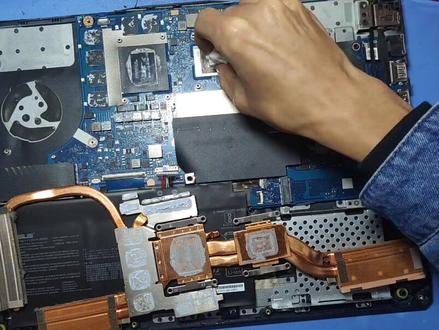 00:58查看AI文稿AI文稿
直接更换风扇,拧下螺丝,把旧风扇还有散热同款取下来擦掉,干巴巴的路边区,扫除灰尘,涂抹上新的 一下安装好, 盖好几层后盖。
 04:52查看AI文稿AI文稿
大家看到这个笔记本是不是很熟悉?对,这是之前我们处理过的,这是第三次了,这个笔记本要彻底把这个显卡吊针和温度墙把它解决掉,这次我们那个小哥又是自带的规制啊,过来要把这个 供电膜主还有碱醇,碱醇供电膜主这上面全都要涂上硅脂,因为之前他的硅脂应该是掉了, 被人给给擦掉了,所以说他的散热器和这个芯片都没有衔接住,中间有间隙,所以温度高了之后他现在就吊针,大家可以看到 那上面还是有那以前有那硅胶垫,或者是现在是把这些上面的脏东西,以前残留下 下来的那些,我们把它全清理干净,用酒精把它全部清理一下,这样方便于我们再给他上硅脂。我们这次要上的厚一些,要 让他散热器上面的和他这个芯片给先无缝衔接住,这样才能起到导热散热的作用,所以这次我们把它收拾干净了之后,这一次就彻底把它解决了这个问题。散热归直,但是没显示星月的,但是这个 他的里外的感觉就是和星月的一样,特别干,搓起来有点麻烦,所以说这个主要就是把这些芯面上都涂上,这个时候和散热管啊那些东西都连接衔接住,这没有什么技术,这个小兄弟可能在贴吧里面都泡了, 又泡了一两桌,研究完了之后过来帮他操作一下这个视频对于购买了天选系列的笔记本的用户还是有帮助的,大家可以仔仔细看一下,把它看完,他的吊针和温度强, 也就是因为他温度太高了之后才会主动降频啊,这种情况,所以说我们把它散热解决掉了之后,就一般就可以解决了这个问题。 我们现在把它已经涂完了,把它装起来就行了,完了之后用户直接测试一下,他测试完之后给我反馈的一件事,已经这个问题解决了,我的视频发出去大家分享一下。
408数码老王 02:42查看AI文稿AI文稿
小伙伴们大家好,今天来修一台华硕天选阿飞五零一风扇的洪明升,让这位小伙伴忍无可忍,于是决定更换风扇。我们先下掉螺丝,按位置摆放好 翘片,撬开后盖,取下后露出笔记本的内部, 首先需要断开电池的连接线,防止意外开机。这款笔记本的风扇需要下掉散热组件才可以。取下 下雕散热组件的所有螺丝,按住主板轻轻抬起, 这样就可以取下三热组件了。 龟汁已经干硬,我们来清理一下,重新涂好, 每个风扇都有螺丝固定,下掉螺丝,拔掉连线, 沿路更换就可以了。 这里只需要注意一下风扇的位置,两个风扇是分左右的, 维修完成有问题的小伙伴评论区留言记得点赞关注哦!
 00:46查看AI文稿AI文稿
今天给大家拆个机,就是这台天选四,拧开螺丝,按顺序放好,用拨片撬开卡扣就可以取下来啦。要注意啊,右下角的这个螺丝呢,是免拆螺丝,也方便小伙伴们定位啦,里面是什么样的就可以看得很清晰啦! 这里是两个 m 二口加固态,很方便,双 ddr 五内存插槽,最高支持六十四 g 散热,采用的是五铜管四出风口八十四风扇的绝尘散热系统。而这次的铜管呢,也一起做了黑化处理,是不是更好看了呢? 总体看下来呢,虽然没有太大的变化,但是在保留了原来重量和厚度的前提下,能压住了四零七零和十三代艾灸,相当厉害。后续的测评也会给大家跟上的,记得点赞和关注哦!
736华硕天选电脑旗舰店 00:15
00:15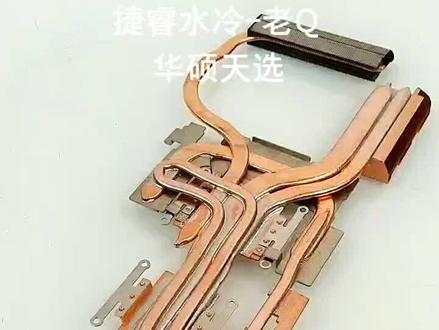 00:15
00:15 01:40查看AI文稿AI文稿
千选三的小伙伴们,电脑用了一年该清灰了,简单几步一看就废。第一步, 检查电脑 wifi 声音,显卡坏了没,不然以为自己拆坏了。第二步,找一个小盒子装螺丝,好处是多出来几颗也知道。第三步,从机器底部左边往上撬, 右边打开很艰难。第四步,松开电池排线,不这样,一颗螺丝掉在主板上,一会就冒烟了。第五步,显示器排线接口反向有个压力扣, 翻上来才能拔出来,注意温柔点,大力一般会断。第六步,断开风扇排线,先选三排线,比如看到的所有型号都细,建议用镊子辅助。第七步,取下三二通管, 不要用螺丝刀翘,左右摇晃几下一定会下来。第八步,清理风扇灰尘,有条件的可以用牙刷或者用这种细毛刷散热器片用补充机吹干净,不然全部都白了。 第九步,清理 cpu 显卡芯面上硅脂,导热管上也要刮干净。第十步,把新的导热硅脂用你的左手涂匀,量不要太多。第十一步,打上散热片,螺丝螺子孔边上都有编号,一二三四五六七八,按顺序错不了。第十二步, 还原所有排线开机,胆大的朋友们注意了,吸气会在二十秒之后才会出现 logo。 第十三步,打开压力测试软件,按上一下 cpu 显卡,风扇转起来了就大功告成了,你学会了吗?
549诚捷电脑 02:15
02:15 00:36查看AI文稿AI文稿
新天显四又被我拆了!没错,今天我们来拆机!天显四 里面长啥样?很清晰啦!先看大家最关心的拓展性问题,两个 m 二口啊,加固态很方便,双 d 幺五内存插槽最高也能支持到六十四 g。 再看散热,这块,采用的是五铜管四出风口,八十四叶片绝尘风扇相结合的冰川散热系统,还有智能降噪技术。听起来很复杂,其实就一句话,温度低,声音小。反正我上班打游戏啊,你们就没发现过,你们懂得了!
4652华硕商城 03:40查看AI文稿AI文稿
今天为大家打来一个娱乐不严谨的开箱及测试,测试的是双十一期间购入的嗷嗷叫的老马笔记本散热器,购买的规格是尊享版,不带 usb 接口的。 测试的机器是二零二零年六百一十八购入的高贵的华硕终端产品天选笔记本一代配置图如下,自己当石家庄了一条八 g 内存条及尚未缩水的吸数 sn 五五零一 t 版本固态硬盘 散热器快递的大小大概是这样的,和我的笔记本比起来,瞬间觉得笔记本小巧了起来。拆箱首先看到的是产品说明书,拿出老马散热器,随后进行简单的安装和测试。进行的测试分为两项,待基于简单游戏,对 日照组和实验组分别设置为之前用的普通的散热器和嗷嗷叫的老马。观测的数据是显卡和处理器的温度,使用的观察软件有任务管理器 内部的性能显示。华硕天选自带的奥创以及常用的温馨小飞机没有设置空白对照,目前人在北方,近期在宿舍穿单件长袖也不冷,具体室温没有测试,所以实验整体很不严谨,大家图一乐就行了。 首先是开机后的待机温度,奥创中模式选择静音模式,温度表现分别如下 后选择增强模式进行游戏测试,测试 试的是实况足球,二零二一,画质全最高。前几天用普通的散热器,显卡温度高达八十度以上, vi 暖气前七十六度左右, 目前室温下将老马开到最大,显卡温度直接压到了六十七度左右。 感觉到散热器周围有一点漏风情况,问了问客服,是因为风力太大,密封需要加强一下,送的用工具,客服态度挺好,上午测了大概一个小时左右,有一个问题就是噪音非常大, 开到最大确实非常影响,是有日常 为了在宿舍保住狗命,使用三分之一到二分之一的档位,噪音还可以接受。从不严谨的监测的数据来看,确实比普通散热器的散热情况还太多了。 当然天选一代本身为弱的散热以及低壳公道的原因,同时性能释放一般,以及近期 bios 更新后频频丢失网络的问题,去年那个时候同等价,但真的不是最好的选择。不过有了嗷嗷叫的老马散热器,还是可以愉快的耍一些游戏。
2531NickyCao


