fire tv安装软路由
拿到这个软润油的兄弟啊,呃,这个接口接你的光猫,上层漏油或者是上层交换机,他属于外网口,其他的接口都是内网接口啊, 接下来就怎么接?这里接光猫,其他的接你的电脑就可以了。接好线以后啊,去你的电脑上输入 ip 地址就可以访问到这个荣誉的后台了啊,后台的地址的话联系我继续领取。

粉丝3.7万获赞5.0万
相关视频
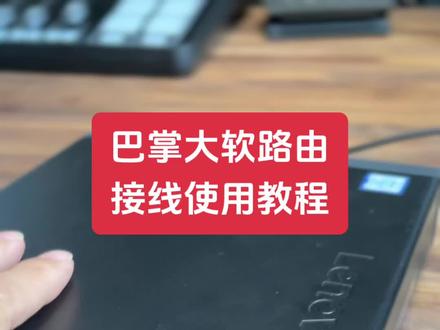 00:22查看AI文稿AI文稿
兄弟们,巴掌大的软漏油如何接线啊?讲一讲你的光猫上层软漏油,上层交换机的线接这里就是外网的线接这里, 其他的口都接内网就行了啊。这个口是接外网的,其他都是接内网的,插好就能用了。
49老水科技 00:50查看AI文稿AI文稿
一分钟学会用 fdv 做软路由!首先更新 tvos 十七,从二零一五年发布的 fdv hd 到最新的七代都能更新,更新后就有了第三方 vpn 功能。但是作为软路由的话,需要第六代或第七代的网口版,也就是遥控器长这样 划重点网口版,因为这个依赖的是 threadboard router 功能。更推荐插网线使用,无线也行,会慢一点。关键一步啊,在一个空投送与 homekit 里,一定要将 homekit 功能打开,然后选一个房间才行。然后在网络试制里,将 ip 和 dns 都改为手动, 每一步点完成就 ok。 这一步是为了防止 ip 产生变动。最后在路由器据网设置 dhcp 里,将网关改为上一部 ftv 的 ipds, 推荐阿里的二二三点五点五点五备选推荐幺幺四,点击完成。现在 ftv 就成为了你家里的软路由。
4347酱紫表 00:36查看AI文稿AI文稿
系统启动好以后啊,我们把你的电脑的网线跟软路由连接起来啊,这个口这些口都可以接电脑,这个口接你的光猫,或者接你的上层路由,交换机都是外网口,这些都是内网口。好接好以后,我们就到电脑上来操作,这个时候电脑上会显示已经连接好网络,我们点试, 然后打开你的浏览器,我是用谷歌浏览器输入幺九八点,幺六八点,一百点一进入这个后台,然后账号密码我会发给你,然后我们登录,这就是登录好以后以后的界面啊,这样的话就已经可以正常使用了。
31老水科技 00:32查看AI文稿AI文稿
思考二点五 g 一个千兆的龙游正在装系统,装的是爱快,我们现在来安装,按 y 回车装在 ny b 上选一回车,按 y 回车搞定系统就已经安装好了 啊,重启完就可以把队友们联想来了啊,这就是 ipad 的界面,等到跑完代码就算安装成功了,那已经安排好了。
74老水科技 00:19查看AI文稿AI文稿
兄弟们,拿到融入油以后啊。呃,这个口是外网口,接光猫接你的上层路由器都可以,其他都是烂口,随便唱哪个都能给我连到路由上。然后在这个浏览器里面输入幺九二点幺六八点一百点一就可以访问了。账号密码的话都找我拿去。
66老水科技 00:22查看AI文稿AI文稿
兄弟们,大软路由就是好,可以加装三点五寸硬盘,二点五寸硬盘啊,可以支持轻纳斯。这是一套三万兆三千兆两个二点五 g 的万兆顶配版 软路由。想要的兄弟,九点十五分来我直播间,兄弟们。
34老水科技 00:21查看AI文稿AI文稿
兄弟们,可以放进弱电箱的软路油到了啊!来,这就是我们新到的软路油联想的巴掌大小的小主机。 想要的兄弟,今天晚上九点十五分来我直播间给你炸福利了,兄弟们!
124老水科技 01:59查看AI文稿AI文稿
路由器怎样安装?我教大家,路由器安装非常简单,在路由器的背部都有一个登录地址,这个登录地址就是说你把这个路由器连接到电脑上面,登录这个路由器地址,通过浏览器登录。然后呢,设置路由器啊,非常简单 啊,都是中文的。那么怎样具体的操作呢?我现在教大家啊。在路由器的背部啊,这个 wn 口是非常重要的,然后剩下的一二三口是分支啊,就是说第三个口上面写的 tv 对吧,就是插到电脑电视上对吧。 然后呢, wn 口是很重要的,就是说光纤猫啊,然后呢,现在光纤猫都是带路由的功能,也就说可以上网的啊,或者是双路由器啊,路由器发出来的信号,路由器啊,都是连接到啊, wn 口就是可以上网的啊,信号全部达到,接到这个 w n 口上面啊,可以上网的口啊。然后呢,就是输入口啊,剩下的一二三四分支啊,就是说啊,你连接到电脑上面啊,连接到其他的路由器上面啊,连接到呃电视上面啊,对吧,都是插到剩下三个口上面去啊。 然后呢,我这一根短网线,我接到这个电脑上面去,然后我只要一接到这电脑上看灯亮了啊,这台电脑就可以上网了。因为现在的路由器都是自动获取 ip, 自动改 ip 的啊。 然后呢,我只需要登录这个呃地址啊,登录这个地址,然后设置一下这个无线 wifi 的这个密码就行了啊,防止别人蹭网就行了啊。然后呢,我现在登录这个地址来看一下 啊,它会自动的,可以看下。自动的是动态 ip 的啊,自动的它是锁定的动态 ip。 然后呢,无线密码,你根据自己的喜爱 你设置一下密码就行了啊,就是这么简单啊,不用多余的啊。你设置自己设置 ip 了啊。然后呢,现在这电电脑已经上网了,手机连接 wifi 啊,也可以正常的上网啊,连接刚刚设置的这个密码啊,已经成功的连接了。你学会了吗?每天给大家更新电脑知识。
6720基础学电脑 12:28查看AI文稿AI文稿
哈喽大家好,欢迎收看欢哥 tv, 我是欢哥,这期视频呢,我们给大家开箱一款来自于先机的随身 wifi, 这个呢你可以在某宝上花二十几元甚至更低的价格就可以拿到它,你可以用它来刷 opponwyt 软路游系统以及敌变 max 操作系统来进行一些骚操作。 接下来呢我们就开始进行开箱拆解以及刷机的操作。 首先呢我们来进行开箱,当然这个是我 是些开过的,也有一个说明书,还有一个机器本体, 然后接下来呢我们就进行拆解,然后你需要准备这样的一个小的螺丝刀,然后他机身上呢只有两颗螺丝, 然后拆解完毕呢 像这样把他的盖子扣下来就可以了。然后呢这个呢就是他的机器本体,然后这颗呢就是他的 ecm 的手机卡,然后呢这里有一个卡槽,你可以来插你自己的手机卡,这个呢是他的贴线,接下来呢我们来撬一下他的屏蔽照, 右边,这个呢是他的 cpu, 也就是骁龙四幺零系列,然后呢这个呢是他的四 gbemmc 散存, 好外观呢就是这样。 接下来呢我们就来进行刷机的操作,在刷机开始之前呢我们要先确保设备是可以正常使用的, 我们把这个随身 wifi 插到我们电脑的 usb 的任意一个口上面,然后我们登录后台幺九二点幺六八点一百点一, 然后输入密码 admin, 我们可以看到设备是可以正常使用的。 接下来呢 我们就可以开始进行刷机的操作了,首先呢我们要进行全量的备份,嗯首先呢要安装一个九零零八的驱动, 这里呢我们给大家准备了工具包,可以到我的博客去下载到, 然后呢嗯,具体是哪个软件呢?就是这个 vivo 九零零八嗯 drivers 这个软件,然后我们嗯安装好这个软件。 之后呢,我们使用你的小手手 按住这个 emmc 旁边的这个这个小按钮,然后按住,然后插到 usb 口上, 这时呢打开设备管理器,打开设备管理器,就会在端口这里看到一个九零零八的设备, 接下来呢我们就下载这个呃 mico 这个软件,然后安装。安装好后呢,我们打开 mico 的这个跟目录, 然后下载这个软件,将这个软件移到这个 mico 的这个跟目录 的呢,双击这个 liter 第二 xex e 文件,然后点击 red, 点击这个,然后我们点击这个按钮,看见可以读出数据。 之后呢我们双击这里来选择一个路径, 然后这里选择全部,然后点击这个 redfall image。 之后呢就可以将 这个机器文体的原来的固件来进行备份,这里呢我已经备份好了,所以就不再备份了。 如果你刷完机要还原怎么办呢?点击这个 flex, 然后点击这个 emsa black flexor, 然后点击这里选择你呃备份固件的那个路径,然后选择 你备份的这个固件,然后点击 plus, 然后等待一段时间,他就会恢复到原来的状态。 之后呢,如果你只需要切卡的功能的话,你就可以用这个酷安倍 这位大佬的一介刷机工具,但是他最近也更新的挺快的。这里呢我只收录了一点二版本的, 然后方法是什么呢?就是你以正常的模式插到你的电脑上,然后打开它的这个自动刷机工具, 然后点击刷机, 然后你就多点几次呃,回车键,然后就可以刷机了,刷机的时间呢,可能稍微有点 有那么一点点的长,然后刷机完了呢,就你就可以进行切卡的操作了,比如我这里就可以 进行切卡的操作,你可以选择卡一,就是你自己的手机卡,如果你要刷 open wrt, 要怎么操作呢? 首先你需要使用,首先你还是以正常的状态插到你的电脑上, 然后点击搞击工具箱,之后呢我们点击卸刷,进入 fastboard 模式,然后我们找到 open wrt 的刷机包, 然后呢你要根据你自己的型号去选择 opinw i t 的发 几包,比如我这里是 w 零零一系列,就可以刷这个,呃, ufi 零零一 c。 之后呢进入 facebook 模式呢,你就双击这个 flashboat, 然后,嗯,一路回车下去,刷完呢,就可以进入 open wrt 系统了, 当然迪拜系统呢也是一样的,也是需要你进入 fastboard 模式,然后点击这个 flash 脚本,就可以刷到迪拜系统了,然后刷机呢就是这样。其次呢,如果不识别你的手机卡的话,你可以进行刷机袋的操作, 首先呢我们要备份一下你的基带文件,这个呢是需要肉体学现的,你可以用刚才的那个大佬的一键刷机工具来刷机,然后他呢是自带这个面具模块的。 然后呢你可以打开这个投屏软件 airdc, 也就是这个软件, 然后连接到这个随身 wifi, 然后在这个菜单栏这里选择点击这个选项,然后在这里输入,在 cmd 这里命令输入 adbclsu, 然后他就会弹出一个窗口让你授权,然后你就把这个肉体学现授权 来给这个笑。这个程序之后呢,你就打开新海 svip, 然后点开这个高通, 然后点击连击,然后点击高通强开,然后点击一键执行,然后 再点击备份 qcn, 然后点击一键执行,然后他就会让你选择一个路径来备份你的 qcn, 然后过一段时间后呢,他会 将你的 qca 文件备份下来,一般呢就是五百多 kb, 如果不行的话呢,你可以多重复几次。 之后呢,你可以再使用稿机工具箱来进入 fast boat 模式,或者你也可以在那个投屏软件那里输入 adb reboot what leader 来回车。进入 fast boat 之后呢,我们再次点击这个高通,然后点击高通插机袋,然后点击一键执行,它就会重启。重启之后呢,我们再点击连击高通强开一键执行, 然后呢他会进入一个九零八模式,你需要在设备管理器中看一下是否是就那个刚才那个端口,那里 是否是九零幺地,然后我们选择写入 qcn, 他会跳弹出一个窗口叫你选择你之前备份的 qcn, 然后点击一键执行, 然后呢就可以进行刷机袋操作,这个刷机袋呢,你需要,你需要去嗯进行 入他的操作,如果你不入他的话,他是刷不了接待的,如果你有更多问题呢,可以看我的博客,或者在酷安搜索随身 wifi, 可以获取到更多的答案。 好了,我们这期视频就在这里,感谢收看,我们下期视频,再见。拜拜。
308欢哥科技 00:19查看AI文稿AI文稿
兄弟们,我们同城一个粉丝定的一套万兆钻石顶配版软木油已经装好了,现在去发货。他定的这套是三个万兆,其中有两个电口万兆,四个二点五级的万兆。这一套是定制修改版的。想要的兄弟来我直播间给你炸福利了,兄弟们。
25老水科技 02:16查看AI文稿AI文稿
已经很久没有出软度油和纳斯的视频了,今天就来发布一期软度油的视频,这套万州软度油是给粉丝配的,由于他要的比较急,待会下午我就要把这个机器发走了。本来这期视频是不打算做的,但是已经很久没有做过相关的视频了,所以我还是抓紧时间 出了这期节目。这是一套由万兆主板为核心打造的万兆网络游,配置的话是 g 三九三零 t 的低功耗 cpu, 内存八个 g, 那么这个 cpu 加上八 g 的内存应付万兆家庭网络足够了。 我们就来详细介绍一下这个机器的一个情况,现在这套软度油机器的话支持预定下单,以后一周可以发货,最近有需要万兆软度油的小伙伴可以私信留言与老水取得联系。 为了使用万兆主板给 粉丝打造软度油的话,老铁可以搞来的这款 m a t x 的小机箱,那么这款机箱的话还是非常小巧的,它可以非常方便的容纳下 m a t x 的万兆主板。这个机箱无论是打造软度油还是 h t p c 都是非常不错的,它的颜值我觉得还也还不错啊,四四方方带点圆润,而且是全黑的机身, 嗯,整个机身的质量质感还是非常不错的。这个机箱支持四个 pce 的扩展,但是他只支持半高的这个挡板。这是粉丝配置的机器,是一个万兆口加三个千兆口,由于他不需要那么多的万兆口,所以说我这里给他预留了一个万兆网卡的插座, 那么这里可以再扩展一个双口的万兆网卡,这样的话就可以组成三万兆三千兆的软路由,但是现在的粉丝目前暂时用不到那么多万兆口,所以说这里我就给他预留起来了。然后电源的话是二百五十瓦的台达电源,我们看看它的尺寸大小,接着高是三十公分, 宽度是二十六公分,厚度的话是十公分。整个机箱还是非常小巧的,他的机身体积大小的话,比之前老铁开车的那款惠普六百机箱还要小巧一些,那么整体的样子也是非常好看的,放在机柜、鞋柜还有电视柜上也是非常不错的啊。由于时间的关系, 具体的安装过程和安装步骤我就不演示了,因为待会我要把这个机器发走。那么最近老水也推出了软漏油安装组装服务,如果大家最近有万兆软漏油的需求,可以私信或者是评论区留言联系老水。好了,今天的视频就跟大家分享到底,我们下期节目再见!
112老水科技 05:59查看AI文稿AI文稿
欢迎来到我的频道,今天我会跟大家分享如何在 windows 系统上安装 google tv 或者 android tv。 首先我们需要在浏览器上打开这个网址, 登录后你会看到我现在这个画面,点击 download android studio flamingo 然后就会弹出这个长长的条规,直接拉到最下方打上勾,然后再点击 download, 马上就会开始下载 android studio 了。这个下载过程会比较久,因为这个安装包大约有依据的大小,所以请大家耐心等待一下下。 a few moments later 完成下载后,直接双击点开运行安装包,点击 next 继续,再点击 next 继续继续点 next, 现在点击 install 安装完成安装后点击 next 继续。 最后这里打上勾,让它立刻启动 android studio, 之后再点击 finish 完成,点击 okay 选择 don't send 不分享数据,点击 next 选择 custom, 继续点 next。 next 黑白界面选择。点击 next, 点击 next 开始安装组件,再点 next 开始继续点 next, 选择接受 accept, 再选择第二个组件,然后点击 accept, 最后点击 finish。 现在就会开始安装组件了。 a few moments later 完成完成安装组件后点击 finish, 点击 more actions 这里选择最后一个 virtual device manager, 点击 create device 创建新虚拟设备,选择 tv。 一般我们选择使用幺零八零 p 就足够了,如果你的电脑是超强的配备,可以选择四 k 版本,选好后点击 next 继续 选择你要安装的安卓电视版本,最新版本就有 google tv, 而接下来的就是 android tv 十一点零的版本,这里我会选择安装安卓电视 十一点零的版本,也就是第二个。决定好后点击这里。先下载系统镜像,选择 accept 接受,再点击 next, 现在就会开始下载 android tv 的系统安装包了。 完成后点击 finish, 你会看到我这里出现一行红色的字,这是说虚拟机驱动还未安装,点击下方蓝色的字就可以进行安装了。安装失败了,出现错误信息了,这是因为我的电脑还未启用 cpu 虚拟的功能。如果你也遇到同样的错误信息,那么你就需要先登录到电脑的 files, 启用 cpu culturalization 的功能了。如果你没有遇到这个错误,那么你可以 忽略这个步骤了。这个就是我电脑的 bios, 你的电脑登录 bios 方法,焊界面可能会焊我的不一样,所以你必须知道电脑型号或者主板的型号。来从网上找到登录 bios 的方法。 ok, 现在 让我来启用我电脑的 cpu 虚拟功能。先进入高级模式,然后选择 vans, 打开 cpu configuration, 找到 svm mode, 选择 neibo 启用,最后点击键盘上的 f 十,然后再点击 ok, 就搞定了。电脑现在会重新启 a few moments later。 启用电脑后,我们继续刚才的设置步骤。同样来到虚拟机的设置步骤这里点击,这里可以 设置你虚拟机的名称,比如说我设它名为 android tv。 下面这里点击说 advanced settings, 然后就会出现更多设置选项了,最主要是这个内存焊存储,设置 memory and storage, 这里的设置就随你喜欢了。如果你的电脑配备较强,那么就可以设为更高更多的内存 或存储,我这里就使用预设的就可以了。完成后点击 finis, 现在点击启用虚拟机看看,正在启动呢, 点击 low access, 让防火墙允许虚拟机登录网络。看到这个画面后,点击窗口的右上方的电源键,这样就会启动虚拟机了。 ok, 这个就是 windows 电脑上的 android tv 了, 你可以在这里登录你的谷歌账号,如果要关闭虚拟机,同样点击电源键关闭就可以了,这样就关掉了, 最后关完所有窗口就可以了。这样在 windows 下我们就运行 android tv, 如果网络条件允许, 我们就能安装 netflix、 youtube 等流媒体。将你的 mini 小主机接上显示器或者电视机,即可观看四 k 视频。是不是很简单?下期视频我将教大家在 windows 系统下运行软路由 openert, 有兴趣的小伙伴不要错过。
126奈飞中国 00:25查看AI文稿AI文稿
啊,游戏粉丝配的一套万兆高配版软路由三个万兆一二三五个千兆一二三四五, 两个二点五 g 高配万兆软路油,可以省下一个高端万兆交换机的钱。想要的兄弟九点十五分来我直播间。
103老水科技 00:22查看AI文稿AI文稿
兄弟们,左右开工啊,左边一台高配纳斯,右边右边一台顶配软木油啊。左右开工,都在装系统,这边装饰出纳斯,这边装的是一三啊。兄弟们,想要纳斯,想要软木油的兄弟, 来我直播间啊,给你们大福利,都是老水亲自安装和调试。来来直播间。
23老水科技


