
粉丝1.5万获赞48.9万
相关视频
 02:15查看AI文稿AI文稿
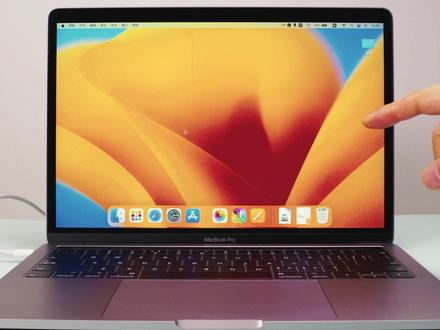
这一期教给大家如何自动的隐藏和显示菜单栏。在上面有一些工具,很多用户觉得他有点碍眼,不想用它,怎么办呢?我们打开系统设置,找到左侧的桌面与程序五选项,在桌面与程序五选项里有一个选项叫做菜单栏,自动隐藏和显示菜单栏,这里面你可以选择 默认是在仅在全屏的试图下,什么意思呢?就是只有你打开一个软件,然后把它最大化的时候,比如我这里最大化的时候,它上面就没有菜单栏的显示了,你也可以改成始终 始终隐藏。什么意思呢?你无论什么情况下,他都不显示菜单栏,只有把你的鼠标给放上去的时候,他才会显示你的菜单栏,鼠标移走一栏就会自动隐藏。我们再看下一个,仅在桌面试图下仅在桌面试图下,比如我这里打开一个文档,我把这个文档最大化,你看这个时候就出 属于文档的编辑模式下,他就没有在桌面的情况下,他自己就出来了。你的工具栏在上方,你如果退出你的系统,返回到了桌面的时候, 他依然是没有上方的一个工具栏的。我们再看下一个永不的意思就是无论何时何地有没有最大化,他也不影响你这个工具栏的显示。比如我这个时候我把我的文档给最大化,最大化以后,他依然上面是有你的工具栏的,只不过是啊,颜色有一些变化。当然新款的系统这里还可以设置你最近应用的文稿 啊,他有一个显示数量,默认是十,你可以根据自己的情况进行修改。老款电脑有些区别,我们需要找到系统编号设置,在系统编号设置里面找到通用,在通用里有一个 自动隐藏和显示泰山蓝,你可以勾选一下,勾选以后它才可以自动隐藏,你看你把鼠标放上去的时候,它会出现移走以后它就自动 隐藏了,但是呢,他没有其他的一些复杂的设置,相较于新版的系统,只有自动隐藏或者是不自动隐藏两种选项,界面给最大化, 他默认的就是在最大化的时候隐藏你的工具栏,老版本的功能呢有所减少,但是他的实用性和新款的是没有太大区别的,因为你用新款的时候也是用的默认那个选项,默认的选项跟老板的系统一模一样。所以说,无论你是老板系统还是新款的系统, 新款的电脑还是老款的电脑,丝毫不影响你的使用。麦克新手从入门到精通,大家别忘了前后的翻看一下啊,喜欢的别忘了点赞评论关注。
879闲评 02:47查看AI文稿AI文稿
今天我们来说一下这个搜狗输入法怎么取消他那个状态栏,这里有我下好的一个搜狗输入法,呃,我们直接就点击安装,然后输入密码,然后他就很快速的在安装这个我们之前讲过,就会显示在你这个呃,右边的这个状态栏看到吗?搜狗拼音, 搜狗输入法,就是这时候有一个问题哈,很多小伙伴也是反应过这个问题,我说上个几句话,今天天气很好,这个时候呢你,你切换输入法,这里有个大小写的,就是切换输入法,他有个提示吗?按凯普斯唠嗑, 有时候他是这是我设置过的哈,如果你没设置过,他会就是在这个系统编号这里,他这里有一个模式 正常他默认是一个横幅,是什么意思呢?那么你输入,如果你想切换大大小写,就是你看到了吗?他在右上方是不是 有一个提示啊?这个提示你发现也没法拖动,然后你只能让他自己就是你一点,他出来你,你不点的时候,他自己就消失了,那小伙伴就觉得他碍眼,就看着不舒服,怎么关掉这个状态来呢?就是在这里找到这个系统,然后设置 啊,有时候他出不来哈,你要关掉,关掉你的窗口,你再再点一下啊,这个软件应该是有点 bug 就出来了,或者是你直接点这个位置,他不是有个字符提示吗?你直接右击啊,然后点击编号设置 啊,都可以打开这个状态栏啊,你找到常用这一项,这里有一个状态栏,有个图标,语音路标,对不对?你看到了吗?我选,我选这几个选项的时候,你的上边的这个这个位置看到了吗?你选上他就有,不选他 就没有了。呃,刚现在刚才那种状态,就这横幅,我们选个跟随式。跟随式是什么意思呢?看到了吗?这个大小写的切换,他跟随就是跟随在你的这个位置,就不会出现在右上角 啊,当然还有一个无提示,无提示就是你看到吗?我现在在替换大小舍,他没有任何提示啊,当然我自己还是比较习惯跟随。 嗯,就是你切换的时候直接就能在输入法的地方看到。其实呢就是这个搜狗输入法他非常强大啊,他本身的功能要远高于这个自带的。当然自带的很好用啊,我自己 比较喜欢自带的这个这个版本。呃,里面有很多的,呃,常规呀,按键呀,外观呀,甚至词库,甚至你可以同步,你还有统计你的一些信息,一些高级的设置,这些都可以,都可以进行你的一个 设置啊,这里呢就不做过多的一个啊介绍了,你自己去体验,去体会这个搜狗输入法他的设置的这个高级选项常用的功能。好了,今天就主要说一下怎么引输入输入状态的这个状态来。
303小D测评室 00:22查看AI文稿AI文稿
经常困扰麦克用户的三个问题,你遇到了几个?麦克的道可蓝确实很好看,但有时候他也会占用宝贵的屏幕空间。你可以同时按下 option jackman 加 d, 这样就可以快速地把 doctor 来隐藏起来,然后你将鼠标移动到最底部,它就会快速地弹出来,大大节省了宝贵的屏幕空间。
693绿鑫数码甄选 01:05查看AI文稿AI文稿
任务栏上的通知栏的显示及隐藏, 右击任务栏,点击任务栏设置,找到并打开。打开或关闭系统图标, 找到操作中心,点击关闭,就可以隐藏任务栏的通知栏, 相反操作就可以开启。
274大雷子 00:33查看AI文稿AI文稿
这是麦克系统的多克兰,非常好用,但是当我们在认真办公的时候,有时又会觉得他遮挡视线。其实按住 come 的加 obeson 加 d 就可以快速把它隐藏起来,瞬间觉得屏幕大了许多,鼠标移动到最底部就能把它快速换出,想要复原的话,再按一次快捷键就可以了。 细心的小伙伴会发现豆克兰上有条分割线,其实拖动这条分割线就能快速调整豆克兰的大小。如果你在分割线上点击右键,还能将豆克兰设置在屏幕的左侧或者右侧,那你知道这个豆克兰作文名叫什么吗?
1.2万Coodoo 00:44查看AI文稿AI文稿
我们在使用 excel 时,输入框可以输入公式,状态框可以查看运算喊号和列号可以帮助我们定位单元格。 当遇到输入框和状态框,或者喊号和列号被隐藏,该怎么处理呢?点击左上角文件选项,试图 在页面显示选项,可勾选显示或隐藏的项目,勾选编辑栏、状态栏和行号列标,这样就可以取消隐藏这些功能了。
254wps办公小技巧 00:37查看AI文稿AI文稿
啊,当我们的电脑系统这个任务栏跑到左边去了怎么办?我们右键任务栏这里点属性,在属性里面这个屏幕上的任务栏位置啊,显示的是左侧。我们调到底部, 底部,然后点应用,然后再点确定 好了,看到没有?已经成功的调到底部了。你学会了吗?每天给大家更新一个电脑小知识。
9030基础学电脑 00:11查看AI文稿AI文稿
用 max 写东西的时候,怎么像手机一样输入表情呢?其实只需要按住 ctrl 加 come on 加空格,就会打开隐藏的表情栏,所有的表情全都有,还可以直接搜索,真的超级贴心!
626自格ZAGG 01:11查看AI文稿AI文稿
mac 的程序物你真的会用吗?这期带你详细了解它的用法。基础,设置默认的程序物有很多,不常用的 app 可以将其拖拽出来,移除进入访达应用程序,把常用到的 app 拖拽添加上去。 如果你不喜欢这一部分的,最近打开,可以在系统设置程序物与菜单栏中关闭这个选项。旧版系统是在程序物与菜单栏。另外,你还可以调节程序物大小,设置放大效果。把程序物放在左边右边或者是默认的底部, 如果觉得他占地方,可以勾选自动隐藏鼠标放到屏幕底部停留一下就会显示。或者快捷键 command 加 up, 省加 d 显示进阶玩法。程序物上还可以存放文件夹和文件,将常用的文件固定在程序物,需要时可以更快找到和打开文件夹修改为添加日期删除。把文件图 拽到文件夹上,可以将其作为文件中转站。如果同时放置了多个文件夹,可以通过显示简介修改文件夹图标来区分。软件下方有个小黑点, 这说明它没有关闭右键菜单,选择退出,将它完全关闭。重置程序物也只需要在终端里输入这串代码。更多 mac 技巧,记得关注!
48豪晴Mac数码


