华为pc多屏协同怎么一键拖拽文件
华为多屏协同功能不能直接将微信里的文件拖出来,应该怎么办呢?我们长按微信文件,点击其他应用打开这里,我们可以看到有个在电脑中打开的选项,我们点击允许文件就会在电脑中直接打开了,快去试一下这个新增的功能吧!

粉丝1401获赞4.5万
相关视频
 01:13查看AI文稿AI文稿
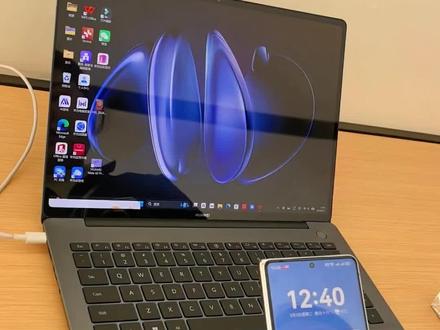
今天我们给大家讲解一下手机如何跟我们的笔记本多屏协调。首先我们先打开我们的 nfc, 好 放在我们的感应区的位置,好看到没有?弹出来连接, 看到没?已经连接上了,比如说,呃,大家平时办公的话,有想要拍一些照片,做文档之类的,做 ppt 之类的,然后笔记本的话拍照不是很方便,像素也不是很清晰,我们就可以用我们的手机原相机拍下来。然后 我们来教大家如何传到我们的笔记本上面。首先点开图库,比如这张照片啊,我们把它拖在我们的 pc 上,先按着不动旋转它,然后放到这里, 看到没有,这样就到我们的 pc 上来了,而且使用的是我们的手机上,比如这张照片旋转它,然后拖过来, 那看到每个人在你这里,我们打开手机看一下,回到手机主页面图库,看到没?这就是刚才拖过来的照片,这样真的很方便,大家可以用起来。
90手机界的牛马🐮 01:19查看AI文稿AI文稿
我们来演示一下华为的手机跟笔记本的多屏协同与画设备的拖照文件。首先我们打开手机的 nfc 功能,这里点开 nfc, 然后看,然后这个手机感应这个华为这个标志这里,然后这有个连接,我们点击连接 好我们电脑这里点确认,这样子的话我们的电脑跟手机就已经连接上了。 然后我们可以点开我们手机里面的一个, 可以把这个之前拖到这个电脑桌面上来。没有,这里已经完成了照片, 是不是非常的方便呢?请点赞、关注评论哦!
101TLDS 00:36查看AI文稿AI文稿
多评协同志后,如何将图库上的照片拖拽到桌面上?首先我们点开一个图库,选择一个图片的文档,然后再点击我们选择要的照片,长按 拖拽到桌面上。好,这个时候桌面上就已经有照片了,我们来看一下拖拽过来的照片,他的清晰度如何? nice。
86Zona 00:56查看AI文稿AI文稿
设置到我们通知栏,打开 nfc 和蓝牙这个功能,然后在我们的 m 幺四上,只需要轻轻一碰,手机上就弹出连接,点这个电脑上操作我们的手机了。好像我们电脑上的图片 可以直接拖拽到我们的手机上,包括手机上的图片 也可以直接拖拽到电脑上, 你当我需要复制一段,然后需要到我们的也是可以的,这边在五幺二六里面进行粘贴 也是可以的,包括你用打字都是没有问题的。 m 幺四还有一个好处,就是说它带有触控,可以直接用手去滑动这个屏幕。
 08:43查看AI文稿AI文稿
今天是二零二五年十二月二十日,华为鸿蒙系统装机量已突破三千万台,我日常使用的就有鸿蒙六点零系统的 matepad mini 和 mate 六零 pro。 华为鸿蒙设备与华为 windows 系统的电脑有华为分享, 可以实现文件快速流转,而非华为品牌的 windows 系统的电脑无法安装华为电脑管家,因此无法使用华为分享。在我日常使用中,鸿蒙系统的手机平板与非华为系的 windows 系统的电脑 在传输大文件时一直是一个障碍。日常使用中主要采用微信、 qq 网盘数据线 进行数据传输。微信传输文件时不能传输超过 e、 g b 的 文件,而且在传输影像、照片时容易造成画质被压缩。使用 qq 传输文件时容易找不到收发文件的目录,在向微信好友发送文件时操作复杂。使用网盘传输文件时容易造成传输限速, 使用数据线传输时容易受到限速的限制。同时,手机资源管理器与 windows 资源管理器之间存在系统差异,导致寻找文件复杂。今天介绍一期非华为品牌的 windows 系统的电脑如何通过局域网与鸿蒙系统进行大文件互传。 第一步,电脑端建立访客账户。这里我以 windows 十系统的电脑进行演示。 windows 十一系统的操作方式也是一样的,首先按键盘上的 win 加 s 键,打开搜索框,在搜索框搜索控制面板打开控制面板, 然后依次点击用户账户,用户账户管理其他账户,在电脑设置中心增账户,将其他人添加到这台电脑,继续点击,我没有这个人的登录信息,点击同意并继续,这里点击添加一个没有 microsoft 账户的用户 进入,为这台电脑创建用户,这里将开始建立访客账户,依次输入用户名,输入密码,重新输入密码。这里设置的用户名和密码一定要记住,以便后续在手机端连接电脑使用。 在这里必须输入,如果忘记了密码的安全问题,以便重新找回密码,否则无法进入下一步。 点击下一步,至此我们的访客账户就已经添加好了,我们也可以在登录账户中看到我们的访客账户了。 第二步,建立共享文件夹,在我们需要的盘符点击右键新建一个文件夹, 然后右键点击文件夹,选择属性,进入文件属性框, 选择共享选项卡,点击共享,然后下拉选项框,选择我们在第一步建立的用户名,最后点击共享,点击完成, 再点击安全选项卡,设置我们文件夹的权限,点击编辑, 点击添加,在这里输入我们在第一步建立的访客用户名, 点击确定,然后在组或用户名栏中选中我们刚才添加的用户名, 在下方权限框中选择第一个允许完全控制,最后点击应用,点击确定, 这样我们的共享文件夹就设置好了。 在进入第三步之前,我们的手机需要和电脑处于同一网络下,我的电脑插的有线网,然后电脑打开热点,手机连的电脑的热点。第三步,手机访问电脑端的共享文件夹, 打开手机里的文件管理,选择网络邻居,点击右上角的圆圈刷新按钮,这样就把我们的电脑刷新出来了。点击刷新出来的电脑名字,然后在登录界面输入我们在第一步建立的访客用户名和密码, 这就打开了我们在电脑端共享的文件夹。打开文件夹就能看到我们的电脑上的文件了。 我们在手机上长按所需文件,点击复制,这里就是我们手机存储器的文件目录。选择我们从电脑上复制过来的文件的存储位置,也可以新建文件夹, 这样文件就从电脑复制到我们手机了。 反过来,如果我们想把手机里的文件上传到电脑也是可以的。 在手机存储目录中找到我们需要上传的文件,长按点击复制,然后下拉找到网络邻居。点击我们网络邻居里面的文件夹,就可以看到我们在电脑上建立的共享文件夹了。 选中我们的共享文件夹,点击右上角的勾号,手机上的文件就上传到电脑上了。 当我们电脑上共享文件夹内的文件发生变化,我们手机重新进入网络邻居里面的共享文件夹,里面的文件也会出现更新。 同样手机也可以删减共享文件夹里面的文件, 当手机删除文件后,电脑上的共享文件夹里面的文件会立刻删除。最后再介绍三个注意事项,第一个问题,我这里使用的是路由器,通过有线网连接电脑,电脑打开热点再连接手机。 大家如果是手机和电脑都是通过无线网连接的路由器,则需要打开网络共享。操作方法是打开我们的网络和 internet, 设置,点击属性,在这里把网络配置文件设置为专用网络, 按下键盘上的 win 加 s 键,打开搜索框,找到我们的控制面板, 依次点击网络和 internet 网络和共享中心,更改高级共享设置, 点开专用网络下拉框,打开网络,发现和文件共享,完成共享设置。第二个问题,如果我们点击网络邻居右上角的圆圈刷新不出来我们的共享账户, 我们可以点击左下角的添加设备,通过手动寻找我们的共享主机。这里的显示名称就是电脑在手机上显示的名字,可自定义,输入 ip 地址就是我们电脑的 ipv 四地址,打开网络和 internet, 点击网络属性往下翻就可以查询到 ipv 四,继续输入我们在第一步设置的访客账户用户名和密码,最后点击确定依然能连接我们电脑的共享文件。第三个问题, 如果想把手机里的文件传输到电脑,我们只能在文件管理里面去寻找到文件,然后长按复制到网络邻居电脑端共享文件夹里面, 而在图库里是无法长按复制到网络邻居电脑端共享文件夹里面的。 最后做个总结,采用这种局域网方式在非华为系、 windows 电脑和鸿蒙系统之间传递资料,是一种快捷便利的方式,它能完全传输图片和视频的属性详细信息,不会造成画质的压缩。最后我这里以一个十 g b 的 大文件作为测试, 我们看从电脑端通过局域网传输到手机端的速度如何, 我们可以看到从零开始到 e g b 用时刚好一分钟,相当于传输速度十七 mb 秒。 最后感谢大家观看,希望能帮助到正在使用非华为系 windows 电脑和鸿蒙系统手机平板的用户。
308嗨 00:24查看AI文稿AI文稿
ok, 今天我们来学这个,真的超简单的,你只需要有一台鸿蒙电脑和一台华为手机,只需要电脑手机登录同一个账号,在电脑设置里面找到多设备协同, 在右侧找到碰一碰,点击并打开它。注意这里需要手机端升级到鸿蒙六及以上版本哦,看是不是超简单的。
 00:43查看AI文稿AI文稿
今天我给大家分享一个荣耀特别实用的功能,它的名字叫多屏携同,你比如说像我们要拖拽我们的图片文件以及视频到我们的电脑上,不需要用 u 盘,也不需要用微信来拖拽,因为优微信的话有可能会压缩画质嘛。 那我们可以用这个多屏携同碰一下,然后这边的话点击连接电脑, 然后这边他会出来一个跟手机一样的面板。那现在这边的话我们就可以共享我们的图片啊以及视频啊之类的。有像这个图片,我想要去哎,拖拽到桌面上直接就拖拽过来了,非常方便的呦。


