rog掌机安装什么格式的游戏
兄弟们,最近这个冒险岛比较火呀,咱们这个掌机是完全能够流畅的完的。这是在废弃都市的一个主城里面,大家可以看一下。 主城里面的人比较多啊,他这个呃,可能说占用资源比较多,但是非常流畅啊。大家如果喜欢这个冒险岛,呃,或者说喜欢掌上电脑的可以那个来咱们直播间看一下啊,这就是一台电脑, 可以看电影、追剧、办公、玩网络游戏、单机游戏, steam 的、 网易的、 vgame 的 全都能玩,好吧,而且价格不贵。嗯,大家可以进直播间先了解一下。

粉丝3.6万获赞5.4万
相关视频
 09:54查看AI文稿AI文稿
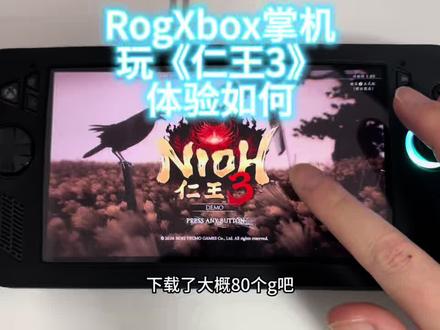
好,这次来拿二五 g 掌机啊。 xbox 版的 x 来玩一下。试玩一下人王三。下载了大概八十个 g 吧,因为一和二也没怎么玩过,还是直接玩玩看人王三对 没没东西选啊, 看看视角显示,这边一零八零 p 定六十帧, 来个超高吗?试试看,超高画质 不插电。二十五瓦啊,超高画质差现在。དེ ཟེར གི ཟེར གི ཡོད མེད འོ ཤེས ཐོབ པའི སྟེང ལ ཐག གི ཟེར ཁ ང ཡག གི ཡེ ཤེས བསོད ནམས ཁ ང ཡག གི བژژژژژ。点 击直接完成设置。 他这里增速还没跳出来。四十四五十四,画质拉到最高啊。现在是 过场动画,都是帧数比较低的, 有点卡。二十一了,有点 ppt 了, 不行,这画质也降一降。这画质一高卡成 ppt 了。不行 还是先插个电。这十四十五针,这是卡成功。 二十九针,因为是超高画质啊。 二十六针,鬼子看见没有,鬼敢出来吗?阿拉达呢?小狗呢?他叫卡那撒。卡比我小狗。那大概几个小狗?你哪儿多了。插个电看看。 三十五,阵阵枪啊, 插了电之后也就二十七到二十九啊。三十针,三十针到顶了。还是设置一下, 这 ppt 不 行, 超高画质变成高画质,一个个来看。降一档, 动手撒给你斯密索。 行啊,走路都举步维艰, 固定流势。标准画质,动手撒给你斯密索。 这没啥差别啊。三十二,这怎么一两针的加上去。这是不是要开个真身程?我看 垂直同步开。垂直同步分辨率详细设置真身程,把它开起来吧, 很开很模糊。 标准真身成 啊,上来了四十八,一定要五十,这还差不多。把真身成开起来,放到四十八,五十,标准画质像,这也到不了了。 hmm koro 姆斯 纳, they ask 要干嘛?给我选择武器, 武器架子在哪里? 风景倒挺好。 枪,这暗黜黜的,我都没看到枪开刀ཡི ཁ ན རོ བུ མོ དེ མོ རྒྱུགས རྟ ཚུར ར བ བོ ཁོས ན ཆུ དཀར བོ ཧ གི སྡེ གི མ ཤོག མ ཟི ཐེ ནི ན རྒྱུ མི མང པོ ར བ རེ རེ ནང ལ ཡོད ནས བསྡད སོང ན。四十一针,四十三针,这是一个人自嗨的时候,把它调低了,降到最低画质 哈,七十四七十五这行七十八 呀, 七十八到七十九到顶七十九八十再往上, 然后把它拔掉。看看。一般的增强模式啊,不插电最低画质 也可以稳住六十帧以上啊,六十五六十六的样子,而且这地画质也够看够看。 就是这个游戏目前 我也不知道一和二没怎么玩过的,直接玩三难度大不大。 行啊,不插电最低画质竟然也到了八十啊。这里因为人比较少, 在六十三到八十之间,最低画质可以玩。
20电玩朱爸 18:58查看AI文稿AI文稿
大家好,我是小峰 i music。 这款 steam deck 全能模拟器集成软件终于免费开放给 windows 极端了,这款软件一键集成了各种各样市面上你能想到的模拟器,只需要提供游戏的 room 和系统的 belt 就能运行各种各样的主机游戏。 本期视频较长,我会尽量减少废话,把 mu deck 的使用细节与一些模拟器的使用注意点在一个视频说完,下面开始教程。首先进入 mu deck 的官网,点击第二行下载, 选择 windows 平台下载 windows better, 点击下载,这里会得到一个 imudec 安装脚本,所有的安装文件都要从服务器下载,全程需要魔法,这个需要自己搞定。选择 yes, 下面会跳转到微软商店,确保已经安装应用安装程序安装完毕之后,我们返回到刚才的安装脚本,关闭微软商店,选择更新, 点击关闭,接着就慢慢等待所有的脚本安装完成。 选择是 选择是 等待动画了。加载页面,这里只要耐心等待即可。出现这个页面之后, m u deck 会让我们选择安装模 是分别为剪映模式跟自定模式,这里我推荐选择剪映模式,剪映模式会根据我们的设备型号自动安装官方推荐的配置,而自定模式可以自定配置宽高比、边框、滤镜、模拟器的主题等等,这些剪映模式都是可以改的,所以说直接推荐剪映模式。点击继续, 这里会让我们选择安装路径,我们可以选择机身的固态,也可以选择 tf 卡。确定好我们需要的安装地址,点击下一步。目前支持型号有, steam deck v 六百、华硕挖掘机掌机、奥克 a pro 离昂掌机以及哎呀妞这几款掌机。 本期视频以华硕耳机掌机作为示范,选中我们自己的掌机型号之后选择 finish, 下面就等待模拟器的安装。所有的安装完成之后会进入 mudag 的主页面,这里所有的配置都是基于 steam 的输入 方式,为了保证按键的映射正确,需要关闭手柄伴侣之类的映射软件。 led 掌机的手柄需要设置为手柄模式。 点击下一步,现在就进入到 amu deck 的主界面了,快速的过一下每个按钮的功能。第一个按钮,快速设置,我们可以设置自动存档的开启或关闭游戏的遮罩,开启或关闭不同模拟器的屏幕比例切换, crt 滤镜的切换, lcd 滤镜的切换。第二个按钮,模拟器的管理,在这里可以单独的管理每个模拟器的升级或者卸载,还有其他的一些按键映射等等的相关配置都是可以改的。 下面的按钮我会挑重点的功能讲,对游玩影响不大的我会直接跳过。接着是 amudic 的核心,关于如何使用 steam room manage, 这个软件能把所有的模拟器都导入到 steam 里面,界面打开之后选择添加游戏,选择 part。 这个软件的使用意义就是自动同步模拟器的分面与一键。将模拟器导入到 steam 里面,而且是自动分类,具体的使用方法放到后面,与游戏的任务放置一起讲。 第七个按钮可以统一设置所有模拟器的分辨率,因为我们使用的是剪映模式,大部分设置都已自动设置好,不需要我们再改了,如果我们想要微调的话,直接切换分辨率,选择保存设置 第九个按钮,这里可以查看所有 bios 的安装情况。第一次打开都是红色未安装状态,因为 imo deck 它安装过程中是不带 bios 的,所以这个需要我们自己手动安装。大致软件功能介绍完毕之后,我们进入到第二个部分。第一步,安装 bios 文件,将这个压缩包下载并解压,下载地址为放到简介和评论区。 解压完成之后,打开文件夹,选择系统文件夹,将所有的文件全部复制。找到 emudec 安装路径的对应 amulation 的文件夹,将所有的文件全部复制到 bells 文件夹里面。 bells 的复制完成之后,打开桌面的 m a deck 图标,选择第九个 bells 检测按钮, 这里可以看到所有的模拟器 bios 逐渐变成绿色,表示已安装成功。龙神跟柚子模拟器不支持通用路径,需要手动安装。具体操作接往往期视频安装游戏任务很简单, 将游戏的任务文件复制粘贴到 amu dec 对应盘符的 amulection 中的 roms 文件夹,这里面所有的文件夹都代表对应的模拟器,只要将对应模拟器的游戏文件复制粘贴到里面就行。举个例子,我们把 psp 游戏文 键从其他的排幅内复制粘贴到 room 组文件夹中。 psp 文件夹内 复制完毕之后,打开 immudic, 打开第四个按钮。 steam romanager 选择添加游戏选择 part, 选择刷新目录。刚才添加的 psp 游戏就已经进入 steam 库了,如果无法同步封面,也可以自行添加上传封面。所有设置完成之后选择保存到 steam, 就可以退出这个软件了。接下来我们打开 steam, 进入到库中找到合集, 我们可以看到一个叫 emulation 的合集,这个就是 m u deck 自动添加的合集,里面对应的是所有模拟器的启动项, 而我们刚才手动添加的游戏就自动分类到对应模拟器的单独目录中,这个可以单独跳过模拟器启动。如果我们在打开模拟器的过程中遇到这种闪退的情况,这个大概的英文是模拟器下载失败导致的。这种情况我们就返回到 mudic 的模拟器管理端里面,选择模拟器重新安装, 提示,成功安装之后就不会再闪退了。下面会以 psb 模拟器为例,也是正常的模拟器使用体验,再单独测试一些容易出错的模拟器,并提出修复意见。 tst 模拟器打开之前,我们需要到 mv 小文件架内将全军设置打开,将模拟器设置为六十帧,先设置系统语言选择,设置 选择系统,将语言切换为简体中文, 选择图像设置,勾选渲, 重复粘至六十赫兹,直接进入游戏,如果不这么设置的话,会末日三十帧运行。 哎呀哎呀呀 呀哈哎呀呀哈哈。 ps 二模拟器可能会遇到这种问题,打开 ps 二游戏 会提示需要 bell 才能运行,实际上 bells 已经安装了,我们需要重新设置一下 bells 文件夹设置页面,找到 bells, 打开 选择浏览。在 m u deck 的安装盘里面找到 emulation, 选择 bells, 找到 p c s x r, 继续选 bells, 点击选择文件夹,这样设置下就可以读取到 p s r 的 bells 了。 选择第一个关闭窗口,再次进入游戏中就不会爆错了。 i don't answer okay ha wow what now huh let's just try to sneak find anything you oh shit oh god what here you are oh you give me a hand you give me a hand look what now over there what's up? psm 利器,首次运行需要安装一个固件,这个固件我会分享到评论区,我来演示一下如何安装固件。 选择菜拉篮第一个选项,选择安装固件,打开选中正确的固件地址,选中固件,下面会自动安装。 点击 ok 之后,模拟器会自动加载着色器,等待编译完成。第一次进入一个新游戏也会加载着色器等待加载完成。有些游戏比如说恶魔 之魂,进入游戏之后会发生贴图缺失的问题,我们推出游戏回到 ps 三的全局设置,右键选中游戏,选择,更改游戏的配置,选择 gpu, 勾选颜色缓冲, 这样就不会有贴的缺失了。想要给 ps 游戏设置为六十帧也很简单,在遮肉设置这边选择无线选择应用就可以生效了。如果选择六十帧的话不一定能生效,但是恶魔置换这个游戏并不支持六十帧,如果强行设置六帧的话,玩起来像加速一样,体验不好。这个游戏还是建议原生三十帧变形。 go 哇 export seven morning c 第一次 运行惹龙二的话会出现花屏的问题,需要重新设置一下配置,我们必须要先运行一下游戏,运行之后,模拟贴的目录会生成这个文件,用文本格式打开,在 gpu 设置里面将 clear memory page 改为 true, 点击保存,再次进入游戏中。在设置页面可以切换文本,设置为繁体中文语言,也可以设置为日文。现在进入游戏中就不用花屏了, 不用模拟器,在打开游戏之前需要在全局设置里面解锁一下六十帧, 右击点击游戏,选择编辑图形插件,第一次进入没有图形插件的话,要选择下载最新射击图形插件,在插件中找, 找到 f p s 加加勾选之后就会默认成六十帧,勾选好之后就可以直接关闭插件页面进入游戏, 这样设置就可以正常六十帧运行游戏了。 干他一车油。 idol muscle naka naka you work it up there。 微模拟器启动没有什么问题,直接启动就行,主要还是体感的设置, mv 这个的好, 我说这所有的手柄按键都帮你预设好了,打开就能玩 体感的手电筒,末日用的是 u o 感来映射。 好了,本期视频就到这里,我是小汪峰,想要了解更多优质掌心内容可以关注我,下期视频再见!拜拜!
325拜托了小峰峰 01:14查看AI文稿AI文稿
win 掌机不能完美休眠?那今天教你零成本把 lg 阿莱爆改成一台完美的 steam! 大家都知道 steam 好 用,全靠那个随按随停的 steam os, 那 现在呢? lg 阿莱上也有一套完美的平替方案, bose ios u 盘无脑,下一步安装,那开机直接进入游戏模式, ui 逻辑跟 steam 一 模一样。 最神仙的是这个休眠功能,打游戏遇到急事,按下电源键,风扇秒停,再按一下瞬间恢复,不需要存盘退游戏。 有人担心 linux 下玩 windows 游戏性能会损耗,我们实测赛博克二零一七,不仅没有掉帧,甚至在赛里比 windows 下还高出六七帧,惊不惊喜?系统的兼容性直接拉满,拷窗键变成菜单键,备键,能够换出专用的控制台, 十五瓦二十五瓦,功耗随心切,连遥感 rgb 灯效啊我们都可以在里面调整适配,可谓做到了像素级两千七百块钱的价格,八核性能高刷屏,加上魔改大电池和双系统的加持,这台完全体的 lgr 就是 目前三千元档最值得折腾的掌机。 最后我们也预告一个大招,听说最新版的 r 来 x 上微软专属的 xbox 全民体验也能够装到这台出来。即上,想看我们测试话点赞破三千,那下期我们直接安排我是美小伙伴说图,我们下期再见!
1244司波图 07:59查看AI文稿AI文稿
好,二十多年前的林红蝶又在线了啊。然后拿三个掌机,一台是叉 box。 呃, r o g 的 啊。最新的叉 box x 版,一台是 n s r switch 二代还有一台是。 这个也不算掌机了啊。串流机对吧。 ps port 啊,也算是。怎么说呢,下载试玩版,这个是最大的,容量超过十五个 g, 不到十六 g 这个是最小的吧。啊不,这是十一个 g 的 中等,这个最少啊。 ps 五上面的试玩版只有九个 g 啊。不到十个 g。 超过十一个 g 啊。超过十五个 g 这个容量最大 steam 上啊。然后先看看 他们的设置,设置栏里边画面也没啥好设置的。他连 h d r 都没有啊。这 n s 是 最普通的 紧身动态模糊显示设置,各种没有画质的设置啊,就直接是默认掌机模式下 他的音响看看,现在只开了他的音 子多,你晓得的。 画质还可以啊,你要给姑姑点上两下。稍等下。 男神姐妹先跳过吧。行走 这二十年前我是通宵把它破的啊。这个小学生的变成感觉变成青年了。长大了一点 也不能说小学生吧。就是之前就感觉没这么成熟,现在熟了点。 音响也还行啊,但是跟 i o g 的 比是没啥比的。 i o g 这边是看一下, 这边开的是增强模式,都是不插电的。二十五瓦 hdl 不 让开。 hdl 不 让开什么什么道理。 hdl 无效 牵手啊,手牵手。 苏维奇画质还行啊,看帧数的话肯定不如 r o g p s p。 这里的画面设置它就能开启 h d r 啊,因为我用的是 polo。 polo 有 增强模式。嗯,它反正这边也是默认的。 找一下月亮看看画质啊,牵个手, 这边才三十一针,看看,我调的是低画质, fsr 二 想设置六十帧最高啊,自定义。我低调的是低画质,低画质才二十八帧啊,这挺吃显显存啊, 三十帧都不到啊。没想到这 r o g 是 低画质,竟然是最卡的。这这还是 switch 丝滑啊。 switch 比 r o g 的 低画质都丝滑。这是二十五瓦模式。然后 ps pro 这个啊, ps 五 pro 串流的, 不管是画质还是丝滑,我感觉是最好的转圈圈, 这个转的比它慢, 这个又一卡一卡的,二十九帧不行, lg 不 行了, lg 竟然排在了最后。 嗯,那还是,但是 n s 这里啊,这两个价格普遍高啊。 steam 的 游戏还是比较便宜的,还是建议拿电脑玩吧。这个掌机上面显存不够, 内红蝶重置之后还挺吃配置调了最低画质二十七到三十一帧。
11电玩朱爸 00:29查看AI文稿AI文稿
当掌机玩网页类游戏时,这时候我们就需要给我的世界游戏进行桌面模式设置。首先点开奥创设置控制模式, 控制模式里选择桌面模式,在桌面模式里选择菜单,对键盘、鼠标及其组合键位等进行设置。另外通过左右摇杆死区和外部阀直的设置来调节游戏里识别区域及鼠标灵敏度。还有其他问题可以打在下方评论区哦!
 01:03
 00:54查看AI文稿AI文稿
当你第一次用游戏讲机,发现游戏库里居然是空的,原来只需要点头像、点击设置、酷盒拓展 全部起用,就能畅玩各个平台的游戏!打开游戏发现画面特别呼!只需要打开控制中心,选择性能增强模式,再把分辨率和帧率都拉满, 就能获得高清流畅的游戏体验!哈哈哈,出门玩一会就没电,怎么这么快就没电了?原来只需要切换成性能模式,分辨率调整为七二零 p, 帧数限制改为四十帧,不插电也能畅玩三小时啊哈! 别人用掌机操作游龙,自己却总是打不过 boss, 哎呀,这关也太难了,根本过不去啊!原来只需要打开奥创中心配置红快捷键,就能轻松打出华丽连招! yes! 终于通关了! nice!
8343芊芊是个数码控 03:28查看AI文稿AI文稿
关键是只要六毛钱,不用任何折腾,一台掌机就能升级成为万元主机的性能。操作教程也超级简单,总体就两步。第一步,在浏览器里搜索海马云电脑官方客户端,装完用手机号注册就行,新用户还送免费时长,再用兑换码还能领到更多免费时长,足够把三游戏的效果都尝试一遍。 第二步,我们工作室建议打开之后先别着急开机,而是测一下你家的网速,然后找一个离你最近的网络节点,确认网速没问题再点开机。 r 机的手柄会自动适配,连按键怎么对应都不用调整整个过程,也不用装显卡驱动,也不用改系统设置,进了云端桌面吼出一眼就能看出来系统都是提前优化过的。 tim、 ipad 这些常用游戏平台都已经装好了,游戏专区里预装好的游戏至少有几百 t, 少说也有几千上万款的游戏。黑神话、死亡、搁浅这些大作不仅更到了最新版本,还提前做了画面优化,进游戏都不用改画面设置,就是最佳的画面状态, 不用自己去跑精准测试啊,一点点修改确实挺方便的。对像我这种问账机用户来说,最香的其实是解决了硬盘不够用的问题。 r g 原装五百一十二 g 的 硬盘,实际能用的也就四百五十多 g, 顶多装两到三个大游戏,就比如说赛博朋克二零七七,一个就占了一百多个 g。 但云电脑用的是企业级的大存储,相当于无线硬盘,换游戏点一下就能开玩,根本不用考虑空间。重点说一下实际性的, 因为 z e x 芯片图形处理能力有限,一零八零 p 低画质下帧率在二十五到四十之间,横跳卡顿也特别明显,但用海马云电脑, 基于云端旗舰显卡足够先进的传输技术,一零八厘米高画之下稳定一百二十帧,画面细节填充量是原来的三倍多。大家最关心的网络延迟,我们工作室一百兆的光纤之下, 从操作到画面反应的延迟稳定在超级低的数值,就算是玩动作游戏完全够用,我们也顺便跑了一遍二零七七的精准测试,这个测试效果我感觉对于问涨机来说已经非常满意了。 有人也会关心游戏存档会不会丢,云电脑本质就是一个虚拟的 windows 电脑,登录 steam 之后会自动连接 steam 的 云存档,和你自己电脑登录的逻辑是一样的, 存档能够实时同步,而且因为是虚拟环境,每次关机之后所有的数据都会自动清除掉,不怕中病毒啊,也不用担心账号被盗。这里也想给平台提个建议,如果官方能够看到这的话,最好能把玩家常玩的游戏提前做好画面资源准备,让玩家可以少等两到三分钟,玩起来应该会更爽。 另外跟大家说一个超级实用的新消息,咱们工作室现在正式帮大家做游戏机回收的服务了,家里有没有那种堆在角落吃亏的闲置机器啊?不管是 simon 初代、 lcd 版、 oled 版,还是 lg 初代或者 x, 所以 这初代更不用说,就算是刚入手没多久,觉得不太合心意的 scratch, 二通通都回收。还有那些你早就打通关再也不会碰的游戏卡带自己挂平台卖,嫌麻烦或者怕被盗手刀砍价的话,交给我们就对了。 操作也特别简单,先点一个关注,直接私信发信息就回收就行。你也可以加微信 back up 粉丝会在某宝某一搜索同名店铺玩数码的夏末找到客服说一声,游戏机回收,剩下的事都来交给我们操作,一站式帮你快速回血,省事又安心! 感谢大家对我们电商信誉支持,让我们继续有动力为他创作出更加优质内容。咱们这集的干货先说到这,不过别着急滑走呀,后面精彩内容我们已经安排在主页了,想追更的小伙伴直接点进主页就能找到下期视频, 还没关注的朋友赶紧点个关注啊,咱们工作室天天都有新内容更新,保准不让你空跑一趟!作为 word 数码科技,我是夏木,我们下期见!
33玩数码的夏木 05:24查看AI文稿AI文稿
好,这次来拿 r o g 掌机的改款其实也是 z e e 的 芯片啊,老芯片,然后但是这个黑的 x 掌机它是 啊,虽然没有到那个叉部最新的啊,这是中期改款的一个二十四 g 内存,它显存是分了十六个 g 啊,至少比之前那台白的要高级很多啊,它的性能要好很多。然后我把之前那台白的阿联我是开到了高啊画质,但是这次我可以拉到最高 最高之前那个白鲫它是直接是红的啊,复合的不行啊,这个还有龙鱼,你看这还有至少还有五分之啊,五分之二的鱼量足够了啊,图形质量全是最高的啊, 超峰也开最高,超性能三点一五,真升值还是要开启的啊,毕竟是长极二十五瓦。二十瓦的功耗来看一下啊。它的目前在看是 fps, 是 八九十帧进去看看。 一样的芯片,但是内存加大二十四个 g。 之前是十六 g 分 配十二 g 出来玩游戏啊,现在是二十四 g 分 配十六 g, 三十九,四十三九,这最高质量有点卡, 而且它的音响质量我一直说的是没有那台白机好。哎,没了,完了, 拿锯子跟我对砍,我勒个去,砍我四十四针,我尬了, 这家伙速度竟然比我快。对对对,然后正好这个不行啊,四十四针虽然有荣誉,但是不行啊。调低吧调低吧, 调低一档啊,光线最终都是高,把画质调到从最高调成高啊。调低一档都调成高啊,最高还是不行,功耗上不去。我不插电啊,都是二十五瓦的情况 啊。全设置成高,退一档,三点一五,超高开启真身秤。好,再试试 哦。这僵尸竟然动作比我快。我剪锯子剪的麻溜麻溜的, 关键也卡。前面那个最高质量有点卡啊,现在奢华多了。但是 剪东西还挺快啊。你看我剪剪的,他说等他消停后才能剪。五十帧啊。退一步,质量五十帧。 蹲掉你。你让你让我捡锯子好吧,你别捡了, 就知道后面有人。后面有鬼。五十一针高质量,我开真身成了。怎么感觉不应该五十一啊, 这是没开吗?真身成 开着 f s r 三,开着超高性能调平衡吧,平衡应该好一点吧。我了个去,平衡更惨了,还是超高性能 五十一针的画质高。可能就是这里僵尸太多了吧,太密集了。四十八 就没看啊。五十三你用你们把门看? 四十四, 他这个音响效果有点懵啊,没有那个白的阿莲透彻,有点狠。 这个锯子差不多了啊,干,干掉了基本啊,说话设法离开。
24电玩朱爸


