得胜ts7200话筒怎么连接
会议室的无线话筒如何连接?我们用一台格森的 g 五 e 二的无线话筒做演示。首先看一下接收机后面的背面板接口,分别有两个天线接口,两个平衡须须接口,一个六点三五 混合须须接口,还有一个电源区域接口,然后接遇天线和电源线,再将六点三五的音频线的一单接遇接收器的混合区域接口,另一单接遇调音台运营一路的话筒接口, 再从调音台连接到更换,然后再接上音箱,这样接线部分就完成了,所有的设备开机后就可以正常使用了。关注我,带你了解更多的音响知识!

粉丝2581获赞1.6万
相关视频
 00:55查看AI文稿AI文稿
德胜 ts 七二零零超远距离无线话筒,无线科技让你享受自由生活。超强双天线,一百五十米内稳定接收,信号稳定, 精致出色,适合各种舞台演出、户外、校园广播等远距离无限接收。左边为电源开关按钮, 右边分别为 ab 话筒音量调节旋转钮、接受器后面板,左右两边为一百五十米超强接收天线,左边六点五插口为 ab 音频输出通道,右边小插口为电源输出插口。音质出色,久卧不累, 质感卓越,高保真迷心樱头,给您最好的音质体验。采用九 v 电池供电,续航更持久,电量更强劲,音质浑厚,充实震撼,绝对超乎您的想象。
8流年 00:53查看AI文稿AI文稿
话筒怎么接调音台,需要注意些什么呢?首先我们要找到调音台的输入区,标有麦克的接口。话筒接调音台,他有两种接法,第一种是大家常见的用一条六点三十五的连接线,一端连接话筒的输出接口,另外一端连接调音台的输入。第二种方法是采用卡农线来连接, 一端是连接这个话筒的输出接口,另外一端连接调音台的麦克卡农输入接口。这款话筒的主机有四个输出接口,也可以分别接到调音台四个麦克通道,用来单独控制每个通道的音量大小。 这种接法我们就要注意了,因为调音台上面有一个四十八伏幻象电源供电功能,我们要关掉,如果不关的情况下,这种连接方法在使用的过程当中,音箱会产生滋滋的电流声,长时间使用有可能会烧毁接收机里面的内部元件。
50长沙得胜音响 00:36查看AI文稿AI文稿
刚买回来的无线扩音器怎么和麦克风配对呢?哈喽,大家好,我是你们的课代表姗姗。那本期视频呢?以我们德胜一三百 w 为例,来给大家演示一下无线麦克风和扩音器的配对方法。首先先把扩音器主机关机,保证它是关机状态, 然后打开无线投单麦克风开关,长按无线投单麦克风上面的 m 按键三秒钟,等待无线投单麦克风上面的蓝灯闪烁之后,松开手,再启动扩音器,这样就可以使用啦,而且它的传输距离呀,可达四十米之远,你学会了吗?
 00:23查看AI文稿AI文稿
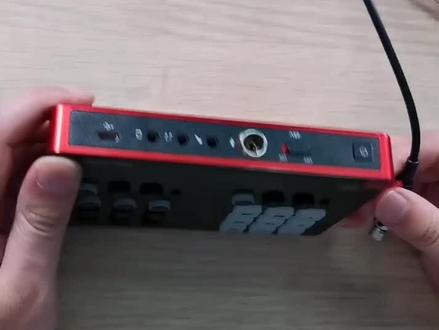
给大家介绍一下德胜这个声卡如何来安装,首先呢我们把这个转接头先连上和话筒线来连接,然后呢伴奏线来接上,然后就是直播耳机,然后呢我们再把话筒插上开机, 开机完成以后呢我们把四十八伏打开啊,不开四十八伏是不能用的,然后呢我们再连接伴奏手机以及直播手机。
931海乐音频 00:52查看AI文稿AI文稿
反馈抑制器怎么连接呢?反馈抑制器和效果器等周边设备一样,连接方法有多种方式,不同的使用需求,它的连接方法也会有所不同。最简单的一种连接方法就是跟均衡器等周边设备一样,直接串联在音响系统中。比如使用两条卡农线母头插入调音台,主输出 工头插入反馈抑制器 a 和 b 输入通道,再用两条卡农线从反馈抑制器的输出通道接到公放的输入通道即可,然后把无线话筒或者有线话筒插入调音台的 mc 任意一路通道。 这种连接方法比较简单,但是反馈抑制器在抑制话筒笑叫时,可能会影响到通过反馈抑制器的其他音源信号,比如伴奏或背景音乐等。所以这种连接方式适用于比较简单的小型系统,例如小型会议室、培训室等。
73长沙得胜音响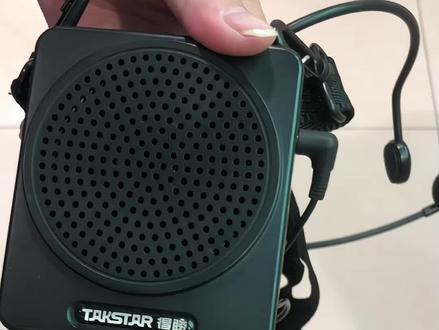 00:11查看AI文稿AI文稿
地摊经营喊话叫卖用这个德胜扩音器,旁边是充电口和麦克风插口,上边可调节音量大小,小巧便携,功能齐全,可连接蓝牙,带语音喊话、循环播放或录音功能。
440小雨滴 00:58查看AI文稿AI文稿
大家好,今天给大家推荐一款德胜专业直播领夹麦。这款是一拖一领夹麦克风,配备了充电仓,充电仓里是一个主机,一个话筒。这款主机上配备了 type c 转接头和苹果转接头,可以直连手机。 这款麦的收音距离十几米至二十米左右。这款麦可以用于室外拍摄、室内拍摄、室外直播、室内直播、直播带货、直播娱乐等等。 还配备了布袋、充电线、监听耳机、防风棉等等。配备的充电仓可以直接给话筒主机充电。这款麦克风自带二级降噪, 在吵闹的环境下使用这款麦克风需要把防风棉扣在话筒上,可以阻挡一部分噪音、风声和环境音。使用时,主机接在手机上,话筒夹在衣领上,正常录制直播即可。
 00:14
 06:44查看AI文稿AI文稿
哈喽大家好呀,我是姗姗,欢迎大家来收看本期的得胜音频之小课堂,那么今天这期呢,为大家带来的是我们得胜 g 幺零八无限依托八会议系统的操作指南, 那这款会议系统呢?支持多台别机使用,针对现场演讲、会议讲座等大型场景而设计,提升效率,还有多款话筒随意搭配,不再为大型会议而烦恼。下面我们来看看 g 幺零八的标准配置。 g 幺零八主机一台,有首饰麦克风、额景会议麦克风、电容会议麦克风三种麦克风单元可选。说明书一份。接收机操作指南对频操作首先将接收机开机,在解锁状态下短按, 进入手动信道调节功能,然后从右通道开始屏幕对应的调节指示闪动短按赛的键可选择调节,左通道按 up down 键调到所需的频率和信道,三秒后自动保存并退出 手动对频首先接收机开机,并在解锁状态下开启一个发射机。以无限手持麦克风为例,将发射机的红外接收窗对准接收机的红外发射窗范围在零点五到三米内,在长按 app 键进入红外对屏功能。 然后我们可以看到左通道显示以下对频字符,选定两秒后自动进入对频状态,并从一格到五格递增,且重复 表示正在发送红外信息码。最后右边的显示不变,接收机锁通道显示如下,自符说明对屏成功并自动保存退出。 对屏成功后,发射机与接收机的频率相同,如果五秒内对码不成功,会自动退出对码功能,并保持原来状态,用通道对频方式与左通道相同。温馨提示, 每个通道只能对应一个发射机,并且不能通屏,以对屏好的发射机去关机才能进行下一个发射机对屏。 调动参数后需要进行重新对比操作才可使用。配对多套发射机的时候,平点之间间隔需要大于零点五兆赫兹自动对平手。 首先接收机开机,并在解锁状态下长按档键进入自动搜索功能,屏幕显示评论数字变化且字不跳动表示正在搜索中。暂停后完成自动对屏操作, 如果五秒内对码不成功,则自动退出对码功能,并保持原来显示的频点和 id 码,未避免搜索到相同频道,以对好屏的发射机去保持开机状态及红外窗不要对准接收机 加解锁功能,正常开机并解锁状态下,长按赛的键不放屏幕显 log 符号,按键不起作用,屏幕显得 log 符号,消音按键功能恢复。温馨提示,平段六 百四十兆赫兹到六百九十兆赫兹发射机只能与接收机上面四通道对频。频段六百一十二点二五兆赫兹到六百六十七兆赫兹发射机只能与接收机下面四通道对频。手持麦克风引开麦克风管体,查看频率范围标签, 欢迎麦克风查看底座评论范围。系统菜单设置 下面我们来介绍系统菜单设置, sql 表示接收限制灵敏度, ifout 表示发射机功率, light 表示省电模式开关, idfun 表示 id 码。选择 调节步骤,关机状态下按住按键再开机进入 系统菜单设置屏幕显示赛过后直接进入相对应紫菜单,带紫菜单调节闪动,根据需求进行调节。无线会议麦克风功能说明,高低功率调节, 将拨动开关拨向 l 位置时为低功率,拨向 h 位置时为高功率。十音灵敏度调节,将音量电位器选到面时十音灵敏度最低,选到 max 时十音灵敏度最高。 故障及解决方法,下面为大家讲解产品的常用故障情况及其处理方法。麦克风显示屏电量指示为空格灯还闪烁,可能是因为电池电量不足,请及时更换足电量的电池。麦克风 显示屏无显示灯还不亮,原因情况如下,一、安装电池时急性错误检查并按照标示急性正确安装。二、电池电量严重不足,更换阻电量电池。三、电池接触片藏污或锈浊,清洁或更换电池接触片。 接收机通电无反应。原因情况如下,麦克风未开启开启。对应麦克风,麦克风与接收机频率不符,对照操作指南中有关章节正确调整频率。 接收机无接收。原因情况如下,一、麦克风超出有效距离回到有效距离内。二、麦克风未经对屏授权进行对屏操作,以便获得授权接收机有接收无 声音。原因情况如下,一、音量旋钮处于最小位置,检查并调节接收机和扩音器材的音量旋钮。二、音频连接线接错或不灵,检查并正确可靠的连接音频接线音乐发出尖叫声,可能是因为声音反馈消教 减小音量。麦克风不要对着音箱拉开麦克风与音箱的距离。使用中声音时段时序可能是超出了有效距离,回到麦克风有效操作距离 有效操作距离短可能是因为环境过于复杂,避开过于复杂的环境。如果麦克风与接收机之间有大型金属物、砖墙、大批人群等,将大幅影响有效距离。 那今天的使用方法就介绍到这里啦,大家都学会了吗?记得点赞、转发、收藏哦!我想要了解更多的产品操作,欢迎在评论区下方给我留言。
24天健 01:00查看AI文稿AI文稿
大家好,今天给大家讲一下德胜叉三 h h 对码方法。有,先打开主机的电源, 然后打开话筒的电源,打开之后话筒下面有一个 c h 按键,我们要长按两秒, 到屏幕闪烁时,然后松开再点一下调他的频点,调过频点之后,然后长按两秒, 屏幕上出现,到这时候快速的点按接收器,使得两层一点在同一条直线上,屏幕相对五秒之内完成这个动作就能可以。 喂喂喂喂,这上面对上方法了,你学会了吗?
 01:01查看AI文稿AI文稿
大家好,很多的朋友想要在手机上面进行 k 歌录音,但是呢又不想用声卡加电流麦克风这么一大堆设备,今天的话就给大家推荐一款 ph 幺三零的手机麦克风,这款手机麦克风非常的小巧,即插即用的, 麦克风的音头采用的是小镇模的音头,声音会很好,然后内置了 dsp 的一个数字芯片,有九种的 k 歌音效可以选择。下面的话我们来看一下怎么来连接。这款麦克风的连接是非常简单的,麦克风底部的话有接口,我们按照这个标识去接线就行,耳机符号的接上耳机, 手机符号的接上你的录音。 k 歌的手机线的另一头是种这种圆孔的,如果你的手机是圆孔的,直接接就行,如果手机是主流这种扁孔的,需要一条这样的一个转接线,将线的另一头接到转接线,再接到手机上,这样的话 我们就已经全部连接好了,就可以在手机上面进行 k 歌了。好了,这次的话我们就讲到这里了,下期再见。拜拜。
358得胜影音旗舰店- 00:48查看AI文稿AI文稿
无线话筒如何使用?我们用这台得胜的 ts 八八零七一拖二无线话筒作为演示,它是需要搭配音箱、调音台、功放和效果器使用。首先看一下接收机的背面板, 接口分别有两个天线接口,两个平衡输出接口,一个六点三十五混合输出接口,还有一个电源输入接口,然后接入电源线和天线, 再将六点三十五音频线的一端插入接收机的混合输出接口,另一端接入调音台,再从调音台连接到功放, 然后再接上音箱,这样接线部分就完成了,所有设备开机后就可以正常使用了。
66长沙得胜音响  07:42查看AI文稿AI文稿
哈喽,大家好呀,我是姗姗,那么本期为大家带来的是德胜 sc 系列无线麦克风,这款德胜 sc 系列无限麦克风呢,具有四百个可选新道,可以多套同时叠机使用, 适用于会议培训、 ktv 娱乐、户外演出等多种场合。那么今天呢,我们就以 s c 杠四二四通道无线麦克风主机为示范,让我们一起来看看它的使用方法吧。功能适应 首先我们看接收机的前面版有电源开关键功能按键用于频率调整、对频扫屏等操作。液晶显示显示对频工作状态、 频率、接收信号、电瓶等信息。红外对平窗口配合 sync 线将频率参数传至发射机。 下面我们来看看接收机的背面版有十二伏电源插口,四个天线连接座,一个耳机监听接口,一个监听音量调节旋钮、四个平衡卡农输出接口,两个六点三五毫米接口, 一个为混合六点三五毫米输入接口,一个为混合六点三五毫米输出接口。如果需要多台吉林混出的话,将一台接收机的混合六点三五毫米输出接口与另一台接收机混合六点三五毫米输入接口相连接,即可实现吉林使用。 一个 tpc 接口可支持数字信号输出以及一个增益选择开关,可以根 根据不用的应用进行选择。使用方法,第一,打开接收机电源开关,电源导通后,液晶显示器背光灯亮,随后主显示栏显示接收机频道频率等工作状态。 第二,观察接收器液晶显示屏的二 f 和 af 电瓶表,若有强的干扰,应调换频道,避开干扰点。第三,打开发射器电源后,接收机对应频道的二 f 电瓶表点亮。第四,将发射机红外接口对准接收机,红外发射窗口 与对应接收通道对平成功,下面我们来安装发射器。发射器安装 手持麦克风发射器首先安装电池,打开麦克风下管体, 将两节电池正确安装,引回管体,然后打开电源开关即可使用。如果需要修改工作频道的话,我们要先改变接收机频道,然后将发射机的哎对平窗口 和接收机上的红外对平窗口对准,并按接收机面板上 fit 键,然后点按返 sync 键,就能够将新的频道参数传至发射机腰挂。发射器首先要安装电池,同时按压电池舱伸缩键,取出电池舱, 将两节电池正确安装,将电池舱推送入发射器电池卡座内,直到电池舱伸缩键哒的一声后紧到位。然后我们将头戴麦克风或领夹麦克风插头插入矮发射器的 mic 插座 并锁紧固定,就完成了。无线会议麦克风长按电源开关开机,触摸麦克风上的静音开关,指示灯会常亮蓝灯,此时表示麦克风为实音状态,这样就可以使用了, 无需更改工作频道,可以参考接收机频率调节步骤进行操作。无线充电器安装即使用 tw 杠 c 无线充电器,拥有两个充电区域,可同时充电,支持边充边用, 采用 tabc 充电接口供电,广泛兼容市面上五福二安、五福三安、九福二安及以上的适配器,只需接上电源,将 sc 杠 tw 会议麦克风放置在充电区域即可进行充电。除此之外,还可以将具 被无线充电功能的手机和设备放置在充电区域进行充电。使用接收器安装 安装天线将外置天线对准接收器天线连接座顺时针旋转直至选紧。将天线应有工作频率一面朝上折叠天线,使之与接收器长九十度角。频率调节 一、手动频率调节在初始界面下点按再次键,然后点击左或右调整到需要对频的通道, 所需通道的显示屏闪烁,再点按再见确认通道左或右调整所需频率,频率跳动停止表示频率调整成功。当已调整到需要使用的频率 十点按 sync 键,再打开发射机电源,将发射机上的红外接收窗口 ir 与接收机上的红外发射窗口呈直线相对对平,距离可选择在十厘米到三十厘米之间。待发射器显示频率跟接收机的频率一样时, 就说明对频成功了,就可以使用啦。下面我们来说一下这个 powersync 按键的功能, 这个按键呢,是可以控制通道的开启和关闭的。当我们对完屏之后,如果我们只想使用两通道的麦克风的话,可以长按其中一边的 powersync 按键, 此时这两个通道屏幕就会熄灭关闭了。除此之外,该案件具备记忆功能,下次开机使用 时默认保持关机前的使用状态。二、自动扫描操作点按赛的按键并使用左会右选择要调整的通道。接下来长按 s、 y、 n、 c 界两秒, 接收机的对应通道进行自动扫描,状态频率会跳动,当扫描到干净平点时,接收机会自动发出红外对屏状态。注意,在多套使用时,对屏前所有发射器都需保持关机状态,然后打开一台接收机的电源开关, 每对瓶一个通道开启一个发射器,不可开启多个发射器,以避免窜频现象发生以完成。对瓶的发射机需保持开机状态。四个通道依次对瓶,完成后再开启下一台接收机,依次进行扫 扫描对平。三,如果遇到有频率干扰的情况呢?我们就可以重新使用这个自动扫屏操作,扫描到干净的平点,然后再将发射器与接收机重新对平就可以了。音量调节, 首先点按赛的键,点击左或右调整所需通道,所选通道的显示屏将闪烁 长按左或右两秒进入音量调节,然后点按左右调整到合适的音量。音量分为九档,一杠九系统锁定及解锁 锁定长按赛的键两秒显示这个画面,所有功能键将被锁定,电源开关键除外。解锁长按赛的键两秒显示这个画面就 可解锁。那今天的使用方法就介绍到这里啦,大家都学会了吗?如果想要了解更多的产品操作,欢迎在我们的评论区留言哦,再见!
 00:54查看AI文稿AI文稿
德胜 v 一、开箱和连接方式,便携式收纳包一个,接收器和发射器各一个,防风降噪毛衣一个,一分二,充电线一条, 手机连接线一条,相机连接线一条。接下来看一下具体使用方法。长按电源键,开机两秒,自动连接, 两侧是充电口和手机、电脑相机连接口,连接线有麦克风标志的插到接收器,有手机标志的连接到手机。一定要用原装转换线 将防风毛衣插到发射器麦克口,这样就连接完成了。
 00:33查看AI文稿AI文稿
上个视频教大家怎么连接我们的无线耳机线,那么这个视频呢?教大家怎么用收吧声卡连接到我们的无线麦克风,我选的这款麦克风呢是我们德胜 k 二零幺的型号。首先打开我们的接收器开关,一打开蓝色的灯就亮起了, 话筒也是直接开机,开机之后他们就会自动配对了,这个蓝色灯一直常亮着,就已经配对好了。 把我们的接收器插在我们麦克风的一个插孔上,这样子你可以随时随地无线直播。
7音越数码 06:06查看AI文稿AI文稿
嗨,大家好呀,我是姗姗,欢迎大家来收看本期的得胜音频之小课堂,那么今天这期呢,为大家带来是我们得胜 gseusb 数字麦克风的操作指南。这款麦克风呢,内置专业的声卡芯片,免去调试操作, 即插即用,非常方便。针对网络授课、课间录制、网络聊天、游戏直播等场景而设计,非常实用。下面我来看看 jx 一的标准配置, jx 一麦克风一只 tfc 数据线一条,说明书一份, 功能适宜。先来看看麦克风上面的功能,快速了解麦克风吧! rgb 灯实音状态下可以看到多种呼吸渐变灯光效果。静音状态下灯光效果吸 面静音开关静音触摸开关触摸开启或取消静音。 sq 降噪波扭拨动到二位置时为开启降噪拨动到 off 位置时为取消降噪。 麦克风旋钮顺时针旋转增大麦克风音量。逆时针旋转减小麦克风音量。耳机接口,三点五毫米立体声耳机接口,时时间听麦克风声音及电脑或手机播放的声音。 typec 接口连接电脑及手机,可自动识别麦克风驱动,即插即用,广泛兼容 windows ls mic 安卓系统。 底座可拆卸底座滚珠摇摆设计,方便调整麦克风倾斜角度。螺纹接口有大小两种规格的螺, 螺纹接口可通用于市面上大部分的麦克风支架。只要将麦克风的底座按顺时针方向旋转拆卸下来,安装到带有八分之三或八分之五标准螺杆的麦克风支架上,即可实现悬挂式录音。 操作说明,首先将麦克风附带的 type c 数据线与麦克风底部接口连接,另一端与电脑、手机或其他智能设备连接, 然后调整麦克风角度,保持麦克风带有旋钮的一面朝向姻缘。建议人与麦克风的距离保持在十五到三十厘米左右。 如果期望达到较好的音量效果,建议先降低麦克风增益,然后逐步进行提高,直到得到想要的音量大小。使用小 tape, 根据环境的嘈杂程度可选择使用降噪功能, 降噪对于声音的还原度有一定的影响,如使用的环境较为安静,建议关闭降噪功能,这样可以更好获取实音效果。 电脑连接设置在电脑上使用 gx 一麦克风时,需将音频选项设置为 text rgx 一,我们将以 windows 十和麦格外斯系统为大家演示 windows 十系统设置,我们按照前面操作步骤连接麦克风和电脑端口。麦克风 rgb 灯亮起,电脑自动安装驱动程序。然后鼠标右键单击右下角的扬声器图标选择。打开声音设置,选择声音控制面板, 进入声音设置对话框。在声音对话框中选择录制选项。将 taxisags 设备设置为默认。 当使用麦克风说话时,麦克风的音量指示图标会变成绿色并跳动。双击 taxargs 一,进入麦克风属性选择级别选项将调整为百分之百。在麦克风属性对话框中选择真听选项,取消勾选真听此设备状态。 最后在声音对话框中选择播放选项。将 taxis gic 设置为默认设备后,双击 taxisic, 进入喇叭属性选择级别选项,将喇叭音量调整为适当的音量,建议音量为百分之七十到百分之八十。 macos 系统设置, 首先将数据线插入麦克风底部接口,连接的数据线可以选择 usb 转 typec 转接头,或者自行购买 typec 转 typec 数据线。 麦克风 rgb 灯亮起,电脑自动安装驱动程序。然后双击打开系统偏号设置,选择声音,打开声音对话框,单击输入选项,选择 texos zs 一作为声音输入设备,拖动输入音量至百分之百状态。 最后在输出选项中选择 tyce zs 一作为声音输出设备,将输出音量调整为适当即可,建议音量为百分之七十到百分之八十。 手机连接设置 ios 系统设置,首先将数据线插入麦克风底部接口另一端通过 usb 转 lettin 转接头与苹果手机连接,或者另外购买 typec 转 atting 数据线。 麦克风 rgb 灯亮起,手机自动识别麦克风。然后打开手机设置页面,点击右上角图标的窗口,在出现的对话框中查看喇叭设备为 tessa gs 一说明麦克风与手机连接成功。 安卓系统设置,首先将数据线插入麦克风底部,另一端通过 usb 转 typec 转接头与安卓手机连接,或者另外购买 typec 转 typec 数据线。麦克风 igb 灯亮起,手机自动识别麦克风 使用小 tape。 本款麦克风兼容大部分在 otg 功能的智能安卓手机,可能有部分型号手机很有软件会限制麦克风功能,例如 oppo、 vivo 品牌的部分手机需要打开 otg 功能才能使用,这并 是麦克风质量原因所导致的哦,请自行确认手机是否支持 otg 功能。好了,那今天使用方法就介绍到这里了,大家都学会了吗?记得点赞、转发、收藏哦!如果想要了解更多的产品操作,欢迎跟我留言,再见!
19沈阳得胜音频 05:10查看AI文稿AI文稿
大家好,今天要做个开箱啊,不对,开盒视频。为什么说叫开盒视频呢? 因为他不是香,就这么大。这个其实我一直想做一些那个日常的工作当中的视频嘛,然后 需要一个这个东西,然后我就买了。嗯,之前这个参加产品培训会的时候我见过这个东西,我觉得他很好,而且他价位呢也是相当相对同行业同级别的产品里他算是比较便宜的。 嗯,他可以就是很很简单嘛,就这么个东西,然后他是一个麦克风领夹,麦克风一脱一的。嗯,他可以工作五个小时, 反正我们今天开一下。 嗯,这包装的味道还是挺新的,因为买了已经有半个多月了,一直没用,一直没有 准备开箱。哦,他居然有个包,这个包啊,得胜,这个包和我这个这个这个手持云台的包差不多。 当当当当当当当, 我以为他有多神秘呢。嗯, type c 两头全是 type c 啊?不是啊,一头一头啊,两个两个 type c 的接口。这居然是 usb 转双 type c 的接口 啊,双太不行。一个数据线,然后一个说明书。哦,这是两个大约三十公分长的这个 a o s 线, 然后但是他其中有一只是这种 l 型的,一个是直的 说明书说明书说明书说明书很长,这个我就就不看, 还还有一折这么长。这个这个我这个智商就就可能看不太懂。来看我们主要的这个东西。哇, 非常小巧啊非常小巧非常小巧。这东西是好像是这样用的,是不是不太不太清洗?是不是这样这么用?这是一对的还是一脱一的? 嗯,就这么个东西吧。啊,这个是,这个是连接 手机的,这是发射,这是接收的,因为他这个上面有一个很明显的这边是带麦克风的,而且他这个是可以,可以做防尘,接防尘应该是有一个这个东西。哇呀呀呀, 这,这东西看起来,哎呀,是这样用吗?我为什么没扣上呢?看来还得看说明书,不看说明书就不行了, 就这样,再见。那个领家麦克风,我研究明白了,你们现在所听到的声音 就是我用这个麦克风录制的。嗯,其实他非常简单,就是这边开机,那边开机,把它插到手机上,然后这边我拿着就可以了,你看,比如说我像这样,嗯,这样你们也可以很清楚的听见我说话。 果然没有什么,没有什么技术含量,这说明书全是英文, 这边这英文就是简单的告诉你这个东西哪个是什么口啊?然后他有多大的电池啊?需要多少个小时工作呀?就能工作多长时间呢?然后空旷的区域,他能,哇,他居然有五十米有效, 然后有障碍物的话是二十米,嗯,这个完全足够了, 然后就没什么了,基本上就这样了,感谢大家收看,再见。
26妹子,我是好人 00:58查看AI文稿AI文稿
德胜 ts 六三幺零无线话筒接收器背面多个接口,天线 a, 电源接口,音频输出 a、 音频输出 b、 天线 b。 正面功能面板共有三个按钮,两个指示灯开关键。话筒 a, 音量调节旋钮于指示灯,话筒 b, 音量调节旋钮于指示灯打开。手持麦克风装入电池盖上电池盖, 打开发射器开关,将接收器接上电源后,打开开关,电源指示灯亮起,拔出天线 a 和天线 b, 使天线与机体呈九十度。 发射器开接后,接收机 rf 信号灯亮起,支持电视、音响、 dvd、 笔记本电脑等设备。
 00:58查看AI文稿AI文稿
老铁们好, m 叉一声卡怎么进行连接?东子今天教大家。首先我们用到三条线,直播线、伴奏线、麦克风线。我们将直播手机这条线与声卡的直播接口进行连接,我们将伴奏手机的这条线与声卡的伴奏接口进行连接,麦克风线连到麦克风接口, 将四十八伏开关打开,按一下开机,将耳机插到耳机接口,而不是耳麦接口。唱歌时打开音效调到大混响模式,我们一起进直播间听听,效果 形象属实不咋地啊。
