a7s3如何开启流式传输
以阿尔法七 max 为例,将拨盘调节至视频档,打开 menu, 找到 usb 流失传输设置,更改您需要的直播参数。 为了直播实时的美肤效果,可以打开机内的美肤功能。为了保证长时不间断的直播,我们可以更改电源设置, 打开 menu 找到设置,找到电源设置选项,找到自动关机,温度选择高, 最后通过 usb 线将相机与电脑进行连接,界面会自动弹出菜单,选择实时流失传输,开始输出信号,相机部分的操作就已经完成了。

粉丝4119获赞3.2万
相关视频
 04:05查看AI文稿AI文稿
大家好,我们现在看到的画面呢,就是使用的索尼阿尔法七四的 usb 直连电脑直播的实际录制画面。我没有使用任何采集卡,而是使用了索尼的 usb 流失传输功能, 这个功能我们在之前的节目中给大家介绍过,用的是 zv 一时,而现在呢,在 f 七四中, usb 流逝传输功能又有了新的升级,画质正如大家所见,会更加的清晰。 具体怎么用呢?我们来给大家介绍一下。在以往的直播中,如果想要达到理想的画质,我们需要使用采集卡, 这样呢才能实现幺零八零 p 六十针的视频信号,而这个一时使用的 usb 流失传输得到的画面是幺二八零乘七二零,而阿尔法七四经过升级,可以轻松支持幺零八零 p 六十针, 这个标准已经是大多数采集卡的最高标准了。这台相机怎么连接电脑进行推流呢?实在是太简单了,直接用合格的 usb type c 连接线把相机和电脑连接起来,这时候相机屏幕会自动弹出来一个菜单,选择 usb 连接模式, 这时选择第一个选项,实时流失传输。 usb 流失传输,因为这个功能基于 uvcuac 来实现的,这时电脑就可以免去识别相机了。进入 obs, 视频和音频输入都选择它即可。 其他的直播视频通讯软件同理,在设置中选择视频音频设备即可,这时你就可以使用阿尔法七四自由直播了。接下来我们对比一下相机直连电脑的幺零八零 p 六十针和使用 采集卡的画质的区别。 在菜单中可以根据需求以选择 usb 流失传输不同的画质还是非常自由的。另外如果你需要美颜磨皮,也不用装电脑插件了, r 七四自带美颜功能,可以三档磨皮,现在大家看到的就是使用了磨皮的效果,我们对比一下不同的档位的区别。现在是美肤效果最低档, 现在是美肤效果中, 现在是美肤效果最高档, 现在是没有美肤效果的最原始画面。 除此之外, usb 流失传输也支持创意外观,也就是现在直播时可以方便的套用不停的色彩滤镜了。我们来看一看效果, 现在看到的就是使用的 sh 效果的表现,我们分别看看其他的几个颜色效果吧。 由于 usb 流失传输也支持音频信号,你可以给相机装一个更好的麦克风,音频信号依然可以通过 usb 流失传输给电脑,这样就 能满足更高的音质需求了。对于支持 otg 的手机,甚至可以通过使用 c twoc 线把相机和手机连起来,利用流失传输让手机显示和录制相机拍摄的内容,也是增加了一种不一样的玩法。如何关闭 usb 流失传输呢?其实也非常的简单, 只需要把 usb 连线拔掉,相机就会恢复正常的使用模式了。而发七次自带的 usb 流失传输功能可以说已经能够替代普通的采集卡了,无论是画质还是便利性都是很不错的,大家可以去试一试。 对于直播大家还有什么样的疑问可以在下面留言跟我们提出。我是杨苏,我们下次节目再见,拜拜!
494CineX影思 01:00查看AI文稿AI文稿
今天我们来讲一下如何将相机拍的文件传到电脑上,方法呢有二,第一,直接用读卡器,这样方便不耽误使用相机。第二呢,直接用数据线与电脑连接进行传输。那好多人不知道第二种如何操作,那菜单太多,选哪一个呢? 将随相机的 usb 线插到相机和电脑上,然后选择第二个啊,这时电脑上就会出现硬盘的符号, 这里面有两个文件夹,分别代表照片和影像,我呢是用两个卡分别存储的,如果您是用一个卡的话,会有所不同,具体文件夹呢,请看下图, 这时就可以将我们的照片或者是视频直接传到电脑上,非常的方便。好了,关注我,与您分享更多索尼 hm 四 使用技巧,想快速掌握 hm 四的使用建议看看左下角我录制的视频使用指南课程,我呢在学员交流群里等着您。
1752聚族映像 03:31查看AI文稿AI文稿
各位大家好,现在大家看到的画面就是使用的索尼那位一时直播录制的画面,而且我也没有使用任何采集卡,也没有用之前的那个叫 emaj, 我也不看这个软件 声音,而且走的也是相机的麦克风直录了,大家感觉效果怎么样呀?这就是索尼 c v 一和 c v e 十新加入的 usb 优势传输直连电脑所带来的效果。 新上市的 z v e 十和最新二点零一部件版本的 z v e 都加入了这个速度你之前相机没有的功能,它是基于 uvc 和 uvc 协议来完成的, uvc 就是 usb 微六克拉斯 uac 就是 usb audio class。 换句大家能听懂的人话啊,就是你 开启了这个 usb 流逝传播功能后,你的相机就会变成了一个非常高级的 usb 摄像头, 这个还是免驱动的哦,借助这个技术,相机可以传出一二八零乘七二零,这个视频真率为二十五真或者三十真以及立体声 pcm 音频信号,而且这个信号不会像之前使用 email ace webcam 这个软件内容卡顿, 清晰程度和正常使用都是完全没有问题的。接下来我们来看一看他怎么来使用这个功能吧。 在菜单中打开 usb 流失传输选项,再将质量合格的 usb type c 连接线将电脑和相机连接起来,就完成连接进入待机了。我们以 obs 和腾讯会议为例,来看一看在直播和通讯软件中该怎么样设置。在 obs 中添加视频捕获设备, 将设备选择为 zv 一十就添加 zv 一十的视频员了,再添加音频补货设备,同样选择 zv 一十就可以得到来自这台相机的音频信号了。 使用腾讯会议等腾讯软件时,在设置中找到视频,将设备选择为 z v e 十,可以看到来自相机的视频信号,再将音频的麦克风设置为 z v e 十,就可以收取相机的音频了,是不是非常简单? usb 留置传送模式下, v v e 十和 v v e 的各种视频对焦功能都是不受影响的,比如很多美食 r 客主或者是代化客主很喜欢的产品展示模式,只需要把手里的物体举起来, 这时候相机会快速的对焦到前面物体上,不用担心对焦脸上不再放下来,就会很迅速的对焦到主神主角人的面部,这是非常方便的。 如果你对直播的音质要求比较高,你也可以给相机装一个单独的麦克风,比如我手里这个 w bt 无线麦,这个时候音频信号依旧是可以通过相机来顺利录制的,大家听一听音质效果怎么样啊? 如何关闭 usb 流失传输呢?也非常简单,只需要根据屏幕提示点一下中心键,或者直接关闭相机电源就 ok 啦。 是不是感觉这样相机直连电脑的直播连接方式还是方便了不少呢?如果你没有五十针、六十针或者要幺零八零 p 这样高画质的硬性需求,个人感觉 cv 一和 cv 一时自带的 usb 流逝出 传说模式已经非常不错了,大家可以自己去试一试。对于直播方面有什么还想了解的,欢迎在下面留言与我们沟通,我是杨苏,我们下次再见,拜拜!
663CineX影思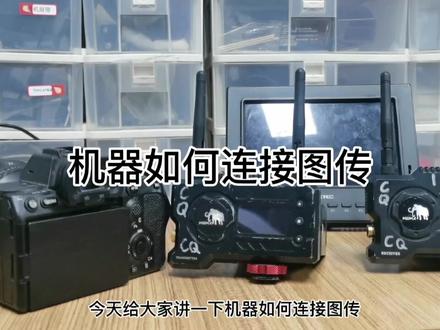 01:50查看AI文稿AI文稿
哈喽,大家好,今天给大家讲一下机器如何连接图传,然后把他的图像传输到监视器上。首先我们需要找到机器的 hdmi 口, 然后我们找一根 hdmi 线连接到他的口上,他的这个口是输出的关系, 然后我们找到一个图船,上面会显示 hdmi, 这是输入的关系,我们要把机器输出的东西,然后输入给图传,然后我们接到这上面, 接下来我们找到图船的另一个,这个图船上面写的是 h d m i out, 这个奥特是跟机器的奥特是一个原理,都是输出的关系,然后我们刚才突出来另一个信号经过他,然后再输出给监视器,所以我们要在这接一根 hdmi, 然后我们找到监视器刚才突传输出的一路信号,然后我们要这个监视器要接收,所以我们要找到他的应 找到他的印,然后给他接上, 然后我们全部开机看一下效果, 要稍等一下, 这样连接好以后,我们的监视器就会有画面了。 ok, 这样我们的一个图传就连接成功。
187嘻嘻 知足常乐 02:35查看AI文稿AI文稿
现在呢,很多相机连接电脑就可以直接开播啊,这个是很多相机场上都在呃说的一个话题,但我们直播的时候是不是真的可以使用这种方法呢?我们就好好聊一聊啊。 相机直接连接电脑这种我们叫刘世主,前几年各大厂商已经发布了这样的功能软件啊,但是当时的这个画质呢, 呃,一般啊,功能清晰度只有这个七二零 p 啊,所以呢,呃,大家基本就忽略了这个功能啊,大家都纷纷都使用采集卡吗? 但是最近新发布的这个 s 三以及 m 四 atm 四啊,这些相机已经支持这个四 k 十五针以及幺零八零 p 六十针的啊,这种高清画质的这个传说 啊,除了这个四 k 啊,十五针差点意思以外,幺零八零 p 六十针以及三十针这种画质呢,我觉得直播是足够足够的,但是相比之前的这个七二零 p 呢,肯定有了这么高的提升,对吧? 啊,那但是呢,我们光看这个数据以及这个宣传,我觉得是远远不够的,那我今天再给大家说说这个缺点又有哪些啊? 这流失传说的情况下啊,较想达到四 k 十五针以及幺零八零 p 六十针啊,这种高清画质的时候,数据线要求是很高的,他要求是 usb 三点二的线以及我们的电脑 这个 usb 接口也要支持到三点二,否则就无法正常直播。第二呢,这个流逝传说的情况下,我们使用无线麦克风的时候,会有一种 呃像电流声一样的滋滋滋的这种事情,而且很难去掉这样声音,声音如果出现情况,我觉得直播就很不舒服,知道吧? 还有就是我们相机呢,非常容易发热啊,不管是七二零 p 还是幺零八零 p, 甚至死给不管是哪个清晰度,相机都很容易发热啊。这我们直播的时候啊,直播一会,我们相机啊过度发热,出现这个过热保护啊,这谁受得了对不对? 当然如果只是二三十分钟的这种啊,简单的直播以及陆客,我觉得这种流日传出模式还是非常不错的,又简单又方便对不对? 但如果是长时间直播,我真的是一点都不建议哈。大家还有在直播的时候,呃,在那个流逝传说 usb, 呃,直接连接电脑出现过哪些问题?大家在评论区我们一起聊一聊。
101达哥直播间搭建 00:42查看AI文稿AI文稿
如何将索尼 a 七二三的照片传输到手机里?搜索 emazzoop 并下载, 打开软件填写信息, 进入到这个页面后,打开相机菜单键,找到发送到智能手机功能,发送到智能手机,在智能手机上选择 此时出现一个二维码,打开手机软件,点击连接新拍摄装置,点击扫描 qrq, 扫描相机上的二维码连接, 连接成功后打开下载即可。
912日照盛州摄影器材


