b760迫击炮wifi怎么开启
哈喽,兄弟们大家好,我们今天给大家介绍一款主板,微信的 b 六六零排气泡 wifi。 首先我们把主板打开,是两个非常厚实的冰霜铠甲,散热马甲都使用了金属拉丝的质感。这款主板也是十二加一加一的 cpu 供电模式, 采用十二乘六十二的供电设计,目前咱们上到爱奇的十二代是完全没有压力的,双八拼的供电设计为我们的主机提供更稳定的能源输出。 同时这款主板的板材及用料也是非常的扎实,拥有四根内存插槽,最高频率也变成了四千八,支持双通道, 有两个 f 点二, pcie 四点零的接口,都带了三十盔甲,同时兼容 pcie 三点零侧面接口,四个 usb 二点零,两个 usb 三点二,一个 tablec 接口,视频输出接口 支持 hbmidp。 还有一个二点五 g 的有线网卡以及 wifi 六的无线网卡。如果咱们家里的路由器也是 wifi 六,那么你的传输速度比你插网线还要快二点四倍,在整个 b 六六零当中堪称同级别里面的天花板 啊。有的兄弟就说啊,你说了那么多他的优点,他就没有缺点吗?有,就是价格太贵了,但这是他的问题吗?这是你的问题。

粉丝1174获赞1522
相关视频
 01:12查看AI文稿AI文稿
哈喽,台式电脑可以用无线 wifi 吗?网线好长哦。当然可以,两个解决方案,第一个,购买主机主板,选择带 wifi 的型号, 恁个简单,那你平时推荐的配置为啥不带 wifi 呢?那微信距离四百价位的 a 七六零 m 系列或者六百价位的 b 六六零 m 杠 g 系列没有自带 wifi, 而 b 六六零 m 排气泡 wifi 版本价格一千左右,那么到底该啷选呢?如果需要购买高端的主机 主板,选择遇事不决排气泡,还有带 wifi 和不带 wifi 两个版本,差价一百块。我建议买带 wifi 的版本,谁知道万一哪天会用到呢?但是低预算的主机只是为了 wifi, 购买这么贵的主板,没有必要意思说只有贵的点呢,才可以享受无线 wifi 功能哦。当然不是,还有 第二个方案,一个小巧的 usb 无线接收器就能解决。不管是新电脑还是家里老的主机, usb 无线接收器都能让你的电脑用上 wifi 功能。价格根据速率,三十到一百不等, 便宜的电脑卖接收且贵的选自带。是这个意思啊,关注阿龙,让你了解更多的电脑知识,总有一天你会用到。
1543阿龙电脑 00:47查看AI文稿AI文稿
各位观众晚上好,今天有客户在我们这边配了 wifi 的主板,然后走的时候 wifi 天线忘记拿了就联系我,哎呀,急的不得了,今天晚上我一定要用这个电脑的,但其实各位小伙伴我跟你们讲,哪怕你不去连这个 wifi 的天线,你的主板一样是可以用它的 wifi 和蓝牙功能的, 这个可以理解为是一个信号放大器,所以如果发生这种情况的话,不用慌张,回去正常用就可以了。 进入系统右下角点开无线网就可以搜索你们家里的 wifi, 然后包括蓝牙也是可以用的,如果你家 wifi 信号特别差的话需要这个,那在这种情况下,你尽量离你的路由器近一点,再没有这个 呃信号加强器的情况下,然后呃联系我们,我们会第一时间给你邮寄过去,或者叫跑腿啊,有任何的问题欢迎私信我,我是老 p。
 04:22查看AI文稿AI文稿
大家好,我是 diy 二陆军。此次在 s p u 发布后,各家新主板也陆续上市,微信动作很快,在七九零出了一系列 max 为后缀的新主板,在内存超频上彻底翻身。今天我要测试的是中端主板的明星产品,微信 b 七六零排气泡 wifi。 d 五二代微信除了传统的一件超频 memory trite, 又加入了一件特效餐的 memory extension mode, 属于高带宽低延迟模式。本期除了主板评测外,重点讲到如何在排气泡二代上调整微码来缓解带 k 的 cpu 过热问题,以及针对新手小白的内存一键超频, 没有任何复杂套餐,全部一键开启,有手就行。排气泡一项以强大的供电能力以及丰富的拓展性组成,正所谓遇事不绝排气泡。先来了解一下为啥排气泡是如此受欢迎。首先配件上,微星排气泡二代终于将祖传的天线实力成了磁吸鲨鱼齐天线,一根沙塔线,三个 m 点二螺丝,一根开机跳线的延长线。关于延长线一体 的跳线安装难度会大幅度降低,这对新人来说是非常友好的设计。当然我还是更希望这个事情是机箱厂家而不是主板厂家去做。主板供电是十二加一,加一项单向七十五弯,有大面积的银色散热马甲覆盖,这个供电规格在 b 七六零系列的主板中是天花板的水平,甚至越级吊打一部分入门的类七九零主板。 相信真的有一小组用户拿排气泡带 a 九,而事实是排气泡也真的能带起来。 pcie 拓展上,排气泡二代的设计相比一代会更加合理,第一潮是 pcie 五点零乘十六直连 cpu, 之前的 pcie 乘一被取消,替换成了一个 m 二,所以排气泡二代拥有三个满速的 pcie 四点零 m 点二固态硬盘接口,第一桥直连 cpu, 通常我们会把系统盘装在这里,但固态硬盘可以满血发挥性能。剩下的两个走南桥,其中两个有散热片覆盖。底部是 pcie 三点零乘四的开放式插槽,可以用来拓展声卡或者网 卡之类的设备,距离显卡插槽足够远,没有被遮挡的风险。后置接口方面,七 a、 e c 无论数量还是速率都是非常充足的。这个 type c 还是 usb 三点二 g 二的二十 g 满写接口,版载 h d、 m i 以及 d p 接口、 危险接口、二点五 g 网卡接口和全套的音频接口。比较遗憾的是这两代的排气泡都取消了 clear cmos 的试题按钮,如果招聘失败,需要短接主板上的 jbut 接针来放电。前置接口方面,常规的 usb 三点零十 g 的前置 type c, 两个 usb 二点零,剩下的各种风扇接口齐全就不赘述了。硬件介绍完毕, 开始调整微码与内存超频部分吧。首先是调微码的教程,由于常规的幺零四五维码会影响排气泡二代的内存超频,所以本次采用的是幺零五微码。首先开机按 delete, 进入拜尔斯,按 f 七进入高级模式,选 o c, 来到这个微码调整的选项,选择 no uvp, 然后按 f 四保存进入系统即可。 这里对比一下调整微码前后的二二三跑分,跑分提高了一千多分,虽然依然是顶着九十九度温度强,但这里是因为我的散热器压不住这颗幺三九零零 k, 如果是 i 五或者 i 七,温度会有五到八度的下降。接下来是内存超频部分内存这里我选择了高危神测六千八 c 三四十六 g 乘二,这里是海蛎,是 a 代,这一代的微芯在内存超频加入了一个新模式,在 memory try 下面, 这就是类似于高带宽低延迟模式,这三个不同的选择,性能依次提升,同时也会增加不稳定性,所以这里更推荐开启 performance mod 边固。稳定性与效能这里我跑了。效能可以看到开启这个模式后变成的读写性能具有不小的提升,而延迟也同时下降了。 内存一键超频 memory try it 功能在微信内存超频上线的提升变得非常实用,我这里没有调整任何电压和持续,您在 memory try it 中选择七千二 c 三六 g f 十保存进入系统测试, t m 五直接一变过,这体验非常丝滑。而测试了 七千四 c 三六,同样直接过 tm 五,这里可以对比一下初始状态和七千二 c 三六与七千四 c 三六的内存效能,可以看到有明显的提升,这对完全弄不懂持续与电压的新手小白来说,无疑是非常利好的消息,毕竟都是白给的信呢,怎么能不来一点呢? 目前的 cpu 平均体质而言,定点频率在七千二到七千六之间,当然七千六需要调整电压和持续,会尝试了 memory try to 开七千六汇报错,但是能过 tm 五,七千六以上频率,收益不明显, 是难度成倍提升,而且要加内存风扇,只适合发烧友去折腾。让我比较惊喜的是,高目一层测这对六千八的海力士 a 带内存八百多的售价就能轻松超到七千六甚至 是八千的频率,可见颗粒体质相当不错。这张 pcb 版与分量十足的散热马甲保证了热量能够及时导出,加上不错的灯光效果,无论作为颜值、灯条还是超频内存,都是性价比很高的产品。卫星排气泡二代这张主板目前的超频 上线在七千八到八千左右,作为一张四淘内存的终端主板,这已经是非常出色的水准了,这让我对新出的 g 七九零那一系列的主板内存超频产生了更多的期待。我是 diy 二陆军,我们下一期再见!
2280DIY阿鹿君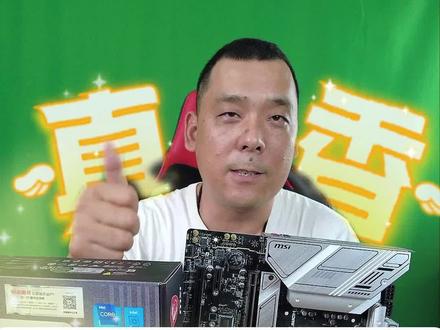 01:58查看AI文稿AI文稿
越是拒绝海一炮,这代表大家非常关注海一炮系列的这款主板,我们今天就为大家带来一款 b 七六零海一炮 款主板的开箱评测。首先我们看到主板的一个本体,整体的散热用的是银白色的设计,四条的内存插槽,两条 m 二的插槽,两条 pca 十六层的插槽和一条 pca 一层的插槽,前置的 tfc 和 usb 三点零的接口。 主板的 l 接口采用的是一体化的一个挡板设计,七个 usb 接口,一个后置的 pfc, 一个 htmi 接口,一个 dp 接口和一个二点五 g 的油箱网络,一个气垫仪声道的声卡接口。 cpu 供电部分采用的是两个八真的 cpu 供电接口。主板供电方面十二路七十五安的数字供电比入门款的 z 七九零的供电规格都要高 六倍,支持幺三九零零 k 摸屏的情况下都是没有问题。内存部分的话采用内存加速引擎,通过线路的独立设计降低阻抗并减少电路之间的相互干扰,保证内存的高频信号的稳定性和兼容性。 提供了两个五伏三针,一个是位于这个内存槽槽旁边,还有一个是位于主板下部两个五伏三针的接口,一个 cpu 范 ump, 四个机箱风扇的接口,四个 sata 接口,后期你 硬盘扩充方面都是无需担忧。那接下来我们就拿一款热度非常高的幺三六百 kf 搭配这款 b 七六零的排气炮测试一下这款主板的性能。我们来看一下 b 七六零排气炮,这款主板搭配幺三六百 kf 的综合表现, cpu fpu 双烤, cpu 的 性能拉到极限,主屏五点一 g 赫兹,功耗一百五十三瓦七六零,排气泡搭配幺三六百 kf。 这个 cpu 的测试我们已经做完了,排气泡的供电做工和用料都是非常的 nice, 支持幺三七百 kf, 幺三九的 kf 也是没有问题的,遇事不约排气泡, yes。
 09:28查看AI文稿AI文稿
在 z 七九零之后, b 七六零也来了, 这次为大家开箱评测 b 七六零排气泡 max。 附件方面有美化散热片和电池的贴纸、 site 线、 wifi 天线、 m 二固定螺丝以及简易的说明书。 主板的 cpu 供电接口为八加八 p。 这次的 b 七六零排气泡 max 也有 ddr 五版本了,我手里这款是 ddr 四的内存槽,为单边锁定的结构,四条内存槽最大支持容量一百二十八 gb, 最高支持五千 三百三十三兆赫兹的内存频率。 pcb 背面可以看到内存的穿版焊点,这是 ddr 四内存槽的明显特点。一个前置的 usb 三点二摘二 typec 接口和一个 usb 三点二摘一 type a 接口, 六个 set 接口。由于芯片组织提供了四个原声接口,有两个是第三方芯片提供的,有两条 pcie 乘十六插槽,第一条带有金属加固, 主板背面看不到第一条 pcie 穿板焊点,因为 pcie 五点零使用了 smt 技术。第二条乘十六插槽由芯片组提供,能提供 pcie 四点零乘四的速度。另外还有条 pcie 三点零乘一插槽, 一体式 io 挡板。各种接口介绍我直接打在屏幕上。 m 二接口有两个,都自带散热片,散热片上的一个螺丝采用了防丢设计,另一个螺丝只要不全部拧出,也可以保持不掉下来, 全都支持 pcie 四点零。第一条直连 cpu, 不支持 set 协议的 ssd, 两个接口最大均支持到二二八零规格。第一个采用了快装结构,不用拧螺丝了,当第二个接口使用 sidetssd 时, 一个 set 接口将无效,第二个接口还得用螺丝固定 s s d 设计成同样的快装结构不好吗? 两块散热器均采用了 vrm 设计,能兼顾到 mosfide 和电感的散热。供电方面, 电杆一共有十四颗,其中十三颗都搭配了型号为 raa 二二零零七五 r 零的 drmos, 每一项最大承受电流达到了七十五, a 一项肯定为核显供电,十二项为核心供电。 pwm 主控是最新的瑞萨二二九幺三二,这应该不是一颗超过十项的控制器,没有发现备项芯片,这个规格大概也不可能采用十二项指出,所以猜测是六项并联成十二项。 另外还有一项采用了单独的 pwm 和 drmos, 是 vcc aux 供电。内存供电方面采用了单项 mosfide 采用了一上两下的设计,简易的 bug 诊断灯也是有的。 max 主板最大的特色就是这颗 r c 二六零零八芯片,这是一颗时钟发生器,提供了处理 外屏超频的能力。声卡芯片是非常常见的螃蟹 alc 八九七二点五 g 有线网卡芯片是螃蟹的 rtl 八幺二五,无线网卡是支持 wifi。 六 e 的英特尔 ax 二幺幺,这是最新的 b 七六零芯片组, 来和上代的 b 六六零排气泡 max 做个对比。外观上两者不能说完全一样,但其实只有细小的装饰差别。 io 接口也是完全一样的。 一个细节上的优化是 b 七六零上固定 m 二 s s d 的快装结构。 b 七六零排级炮的 d r max 规格更高,支持的内存频率也提高了。另外就是叉四的扩展槽从 p c i e 三点零变成了 p c i e 四点零。其实 b 七六 六零芯片组相比 b 六六零芯片组就使 p c i 以四点零通道的数量增多了。微星没有选择增加 m 二 s s d 接口,而是将 p c i e 扩展槽升级。 首先使用幺二四零零来试试这张主板的超外屏能力。使用内存是雨毡的 nox 暗黑女神,一套两条,两套四条。黑色的铝合金材质马甲经过喷砂处理,手感细腻。 内存的频率为三千六百兆赫兹,时系为 cl 十八、二十二、二十二三十八四条内存总算插满了内存草。顶部有导光条,内部有 rjb 灯珠,支持大多数主流主板厂家的灯效控制软件。 微星 m p j a 八五零 j 是一款 atx 三点零电源,这次不打算安装显卡,但顺手了,还是用它吧。电源常 长度为一百五十毫米, mpg 的字样表明了电源所属的系列开关旁边有一个 zoofi 的按钮,开启后电源在百分之四十地负载状态时,风扇会停止转动。 etx 三点零电源有一个支持 pcie 五点零的十六匹米供电接口,有着更加出色的显卡供电效果。该电源获得了八十 plus 金牌认证。八百五十瓦的额定输出功率,单路十二伏的输出,最大电流达到了七十点八, ag 十二伏功率达到了八百五十瓦的额定功率。 散热器采用了超频三最新的 pd 三六零 bk 一体水冷风扇,采用了 fdb 轴承增压型风扇,并经过了动态平衡效证,无 rgb 光效。冷头四周为航空铝材,并经过杨机喷砂工艺处理。顶部是玻璃材质,更加耐磨,这是这款水冷 主要性能参数,自带了一个八位 a r g b 和八位风扇供电的极限器,采用了磁吸的固定方式,很方便。这次的重点是测试,不是装机,就用了手里的开放式机箱, 冷头顶部的玻璃可以转动,不管何种安装方式都可以将 logo 调正。 超外屏要比超背屏稍微麻烦一点,因为外屏提高后很多参数都提高, 需要逐一锁定。 microcode selection, 选择非 k 处理器的超频模式 not k o c, 将所有核心备品锁定在四十 cpu 极品选择一百二十五兆赫兹,得到了五 g 的主屏 锐备频所在三十二。由于超了外频,所以锐实际的频率为四 g, 有和弦的话频率也要锁定,内存的频率也会随着外频而提高。我在 ge 模式下锁定在了三千三百七十五兆赫兹,经过不断的摸索,电压设定为一点二伏就可以了。 c p u z 的测试,超外屏后,相比默认频率,性能提升非常明显。几款测试软件的成绩汇总成表平均下来,超频后单核性能提高了百分之十以上,多核性能提高了百分之二十以上。幺二四零零超频的一大惊喜就是非常容易 达到五 g, 相比 k 系列 cpo 超频上线一般只有百分之十的幅度,而幺二四零零超频直接可以让性能提高到百分之二十到百分之二十五,这就非常酸爽了。另外,超外屏后即使内存的频率不是很高,但性能的提升也是蛮大的。 由于超频电压只有一点二伏,温度很好控制,在 p d 三六零水冷压制下十分钟的 f p u 烤机测试六核心平均温度不到七十度, 再换上十三代的幺三七零零 k 试试。再打开看一下,百 os 没有了超外屏选项,所以现在还是不支持十三代处理器超外屏的。不断摸索后发现外屏可以达到一百零二兆赫兹,性能上大概也会有百分 二的提升。 c p u z 的测试跑分是正常的,但默认电压太高了,电压在百 os 中是可以调节的,但只要降低一点,多核跑分就会降低很多。 这个分数和幺三七零零 k 关小何的分数是非常相似的。低负载时的测试还好一些,高负载的测试温度直接就超过九十度了。这颗幺三七零零 k 在 z 七九零上也摸过,体质 一点三伏以下,绝对可以在默认频率上稳定运行。如果百奥斯更新不能解决这个问题,那么 b 七六零主板就不适合搭配 k 系 cpu 了。 b 七六零芯片组相比 b 六六零芯片组的变化是非常小的,这代 b 七六零排气泡 max 相比上代供电规格有所提高,扩展性上也有小幅提高。 但现在只可以对十二代 cpu 进行超外屏操作,而不支持十三代超外屏,这就没有和上代产品拉开很大的差距。希望以后这张主板能破解十三代 cpu 的超频,现阶段如果和上代产品差价太大,就请谨慎购买吧。
 00:50查看AI文稿AI文稿
装主机选主板的时候,我们常常听说了这么一句话,遇事不绝排,机炮漂浮不定中炮者。今天我们带来了微信的 b 七六零摩塔 wifi d 四排机炮的一个简单开箱,我们来看一下这一代的七六零行不行。 供电方面,十二七十五安加一加一智能供电,配备扩展性散热片,供主板充分发挥处理器的性能潜力。你就说它带什么 cpu, 它不行吧。 内存是微信引以为傲的一个东西,超频首选滴滴二二五七千赫兹,滴滴二二四五三三赫兹啊,最高支持两个 m 点二金四接口,配备 m 点二冰霜铠甲,支持二点五 g 有线网络, wifi 六 e 无线网络,让你的网络更快更灵活。
 00:48查看AI文稿AI文稿
上一期视频咱们讲到蓝牙五点三和五点二的区别,那么这一期咱们再来说说这款 b 七六零排气泡 wifi 六 e 的优势。相较于前代主板的 wifi 六只能使用二点四 g 赫兹和五 g 赫兹两个频段, 而 wifi 六 e 增加了一个一百六十兆赫兹的六 g 赫兹频段,六 g 赫兹频段范围五千九百二十五至七千一百二十五兆赫兹,包含七个一百六十兆赫兹信道、十四个八十兆赫兹信道、二十九个四十兆赫兹信道、六十个二十兆赫兹信道, 从而让无线传输能力大增。相比 wifi 六拥有更宽的信道,平时会遇到的干扰更少,传输速率也会更快更稳定,在电子经济中会更占优势。那么现在关于 wifi 六 e 你了解了吗?
 01:07查看AI文稿AI文稿
大家好,我是小杰,那目前放在我手中的这两款主板呢,则是这个华硕和卫星刚刚推出的 bcom 主板,中炮手和排气泡对比上一代具体有什么提升呢?我们给大家做一个拆箱详细的看一下。那么首先呢先来拆箱这个 bcomplus wifi。 第四也就是中炮手 wifi 的主板, 打开这个主板的本身呢,我们可以看到一个 wifi 天线,也就是同时证明了这个主板是同时支持 wifi 和蓝牙的。 在散热器片上对比上一代呢,我们可以看到有了一个比较大的一个提升,散热片的面积呢更大了一些,主板的供电呢也从原来的十二箱六十安培的供电呢提升到了七十五万, 这就是重炮手主板的一个开箱,那这块主板呢是来自微星的 b 七六零 mpic 炮 wifi。 首先呢打开这个主板的本身,我们可以看到还是银白色的一个装甲 布局呢,跟上一代并没有说太大的一个区别,三十片呢,跟上一代的规划也基本上一样,供电呢有所加强,四根内存插槽,两个 m 二的固弹,一盘接口,外观呢就长这个样子。那开箱环节呢,到时候就结束了,关于性能的评测呢,过两天的话会给大家放出,感谢大家的支持。
527杰之睿DIY电脑 00:59查看AI文稿AI文稿
华硕 wifi 天线的安装教程?这是天线,这是底座,认准这个方向,把天线插入底座, 先把天线接头穿过底座,像这样就装好了, 再把线走好, 把主板送的双面胶粘在底座上,就可以站立在桌面上了。最后把天线拧好 完成。我们测试一下外网速度,达到我的宽带上线。再测试一下内网速度,达到我的路由器上线。这里是天机电脑,关注我带你玩转电脑!
1709天机电脑企业店 01:29查看AI文稿AI文稿
微型弹药库系列海基炮 b 六六零 disswifi 主板接口讲解中间是幺七零零 cpu 插槽,支持 intel 十二代、十三代 cpu。 左上方是两个八聘 cpu 供电接口,两个 cpu 供电线都插上, 可以有效减少线材负载,增加线材寿命。这里是内存插槽,由左至右优先插第二、第四插槽,这是两个 m 点二接口。硬盘插槽 优先插上方的接口。安装硬盘时别忘了把散热马甲下面的塑料保护膜撕掉。这里是 p c i 一四点零乘十六插槽,用来安装显卡。下面是 p c i 一三点零乘一和 p c i 一三点零乘四插槽, 一般用来安装无线网卡、蓝牙等扩展右边这里是主板供电接口,上方是 cpu 风扇供电接口和水冷头 供电接口,下面还两个机箱风扇供电接口。在灯光上,这块主板有一个十二伏四针插针,两个五伏三针插针,建议每个接口不超过三个风扇。接下来讲一下机箱前置面板接口,这里是前置 type c 接口,这里是 usb 三点零接口, 这里是前置音频接口,这里是 usb 二点零接口,这里是开关控制接口。最后讲一下主板供电上方的故障指示灯, cpu 表示 cpu 故障, d r a n 表示内存故障, v g a 表示显卡故障, boot 表示启动设备故障。一般指的是硬盘,你学会了吗?
241582113019155 01:58查看AI文稿AI文稿
给便宜的电脑主机加 wifi, 怎么加?有几种方式介绍一下。有一小部分人是需要用到 wifi 的啊,绝大多数人都是用不到 wifi 的,往电脑 电脑主机往桌子底下一放,用个毛线 wifi 啊。最离谱的事情就是三千多块钱的电脑,为了带一个 wifi 去买排气泡 wifi 主板,一个主板一千出头,你这不是开国际玩笑了吗?实际上 wifi 不值钱啊, 千言少说,直接来重点,这两个圆孔就是 wifi, 这黑色的是天线啊,一安装就可以了,这个就是排气泡 wifi, 同款的芯片,名字叫做 wifi 六 a x 二零幺,还带个蓝牙往这个主板这个位置这样一插,就这个位置一插就行。 这是第一种模式。第二种模式呢,就是外观和 m 二固态硬盘一样,但是不完全一样,名字叫做 m 二 wifi 卡槽,这种是平躺着的哎,这种是竖插着的。 那第三种呢?就是这个位置,你看黑色的卡槽,这个叫 pcie。 那第四种呢?就是 usb 孔,跟 u 盘一样插上去,通过这四种方式都可以让你的台式电脑主机 增加 wifi。 你不一定非要为了一个 wifi 去买一千块钱的主板,那真的是疯掉了。于是评论区就出现了,哎,有六七百块钱的 wifi 主板啊, 我三百多块钱配个主板可以加这种 wifi 模块芯片,我为什么要去花六百多块钱?我疯了吗?我本身配电脑配的就是三千多块钱,我要再多花几百,为了一个 wifi 芯片,单独的一个 wifi 芯片多少钱啊?六十多块钱。
1.1万辉哥电脑 04:00查看AI文稿AI文稿
哈喽,朋友们大家好,我是大超子,今天来录一个,拍个视频啊。这是一张微星的 b 六六零的排毒炮。 wifi 也是今天刚到啊,还没有开箱哇, 看一下包装啊, 就这么粘着呢。好了,别录这个 啊。这是主板的本体啊,就是上手第一感觉好重啊, 把它放一边,你看盒子里都有什么啊。这是两根,这是 wifi 的天线。嗯,沙特线 两根。这是赠了一个。呃,螺丝刀啊,一个扁的,一个花的啊。这是一一个卫星的一个。 这是龙盾的一个 logo 贴纸啊,没什么用。这是一个驱动,驱动光盘应该是这个,现在也是用不上,然后这里边的乱码七糟的一大堆啊,还有一个保修卡,还有一个卵用没有的说明书 啊。这里边是有两个啊这是这应该是 m l 二的那个。 就是缅罗斯那个接口吧,好像不对,应该有那个啊,俄罗斯在这顶好了,大概就这些了。我们看一下主板本体吧,整到这。 这个看一下啊,还没有拆封。 这个是主板的一个本体啊。 嗯,看一下接口啊,大概的接口,嗯啊,他这个供电是八加八啊。呃,八加八拼的话,如果是你电源只有。嗯, cpu 单八拼的空间,你插一根就好了啊,不耽误使用。 嗯,这边接口,这边是有一个五伏三针啊,这个是 cpu 风扇的接口。这两个 cpu 风扇接口, 然后这是主板的供电啊这是应该是一个前置太伏 c 的接口吧。这是前置 usb 三二零的接口。 我看这边这边就是一些开机跳线, usb 二点零。嗯,这,这个应该是, 这应该是个十二伏的接口。好像是这,这是个音频接口,然后他这有两个 pcie 啊, pcie, 这个,呃,呃。卡槽啊?这个应该是,嗯。四点零乘十六的啊,这个应该是三点零乘四的 啊,在这里可以看到三零乘四啊。啊?这两个 nme 这个接口呢?都是,呃,四点零的啊?四点零的接口, 嗯,这边是个三十装甲,这个是铝的,纯铝的,非常沉呐,非常重。嗯。 这个,呃, sid 的这个接口呢?沙塔的接口呢?这边是四个,然后这边是有两个。啊,这里好像还有 一个啊,这里还有一个十二伏的那个接口,好像是,你看一下这侧面吧,侧面是四个 usb, 二点零,这个是 hdmi, 这个一个 dp 的接口,这是个 tfc 的接口啊,这是, 嗯, usb 的十 g b 吧,十 g b 的一个 usb 接口吧,然后这好像是二十 g b 的,这个,这个 tmc, 然后有一个二点五 g 的网口。呃,这两个是 wifi 六的那个天线啊,这后下边音频接口了, 嗯。这个主板呢?嗯,大概就这样了,嗯,也不知道这个主板贵到哪里啊?这个,嗯。 bc 的主板卖一千多。嗯。
704大超子i 02:48查看AI文稿AI文稿
大家好啊胖哥,我今天呢给大家介绍一款老型号的特价主板啊,微星 b 五六零排气泡 wifi, 随着十二代十三代的全面普及呢,现在不少还用着老处理器,小伙伴想升级主板也基本只能找二手平台去更换了。这款微星 b 五六零排气泡 wifi 主板有着全白色的散热欺骗方案, 供电项呢,由十二项加二项加一项的最高五十五 a 的上下桥貌似组成,全日系的电容和钛合金的电杆。 用料呢,对于十一代或者十代的英特尔处理器功耗来说是相当相当豪华的,基本上跑满十代十一代的 i 九十没有任何压力的。主板的处理器功能接口呢,是八 p 加四品的组合方案, 如果处理器使用的功耗并不高,差一个八 p 满足两百瓦峰值功耗是一样使用的不需要全补偿的。主板的处理器插槽呢是 还有这些幺二零零支持十代和十一代全系列的处理器。内存方面呢,有着四根支持最大一百二十八 gb 的 ddr 四代内存套插槽,频率方面呢,最高支持五千零六十六赫兹 固态硬盘。接口方面呢,靠近处理器的这个带着有散热马甲的是直连处理器插槽,如果使用的是十一代的处理器是 pc 四点零乘以四的速度,十代呢,则是 pc 三点零乘以四的速度。 底下第二个这个插槽是 pc 三点零乘以四的插槽。 pc e 接口方面呢,有着全金属装甲底座的这个是 pc 四点零乘以十六倍速的插槽。 这里需要注意的是这条 pc 的通道呢,来自于处理器内部,如果你使用的是十一代的处理器,那么他走的是 pc 四点零乘以十六的贷款,如果你用的十代处理器呢,那么这条插槽走的是 pc 三点零乘以十六的贷款。 底下这个全长的插槽呢,是 pca 三点零乘以四倍速的插槽,还有给额外配备了一个 pca 三点零乘以一的设备插槽。 l 接口方面呢,有着四个 usb 二点零接口,一个 hdmi 接口,一个 dp 接口、 一个 usb type c 的满速接口、一个 usb 三点二十 g 的接口、两个 usb 三点二五 g 的接口、一个二点五 g 的网线接口,两个支持 wifi 六协议的天线增强键、六个带有 spdif 数字音频的音频接口。 主板配件的方面呢,除了龙纹标识这个贴纸以外,还有光盘说明书,还有一套钥匙扣的螺丝刀。这个小配件还算是比较贴心的啊,用起来也还是不错的,还有两根外接的 wifi 天线 和两根萨塔数据线。这款主板呢,目前我们特价有售,正品全新渠道行货,价格绝对给力啊,需要的小伙伴可以直接私信我们,有需要十代或十一代全新处理器的搭配,一起买的也会有优惠,谢谢大家收看下期视频,再见!
563金英科技 00:52查看AI文稿AI文稿
最近不是一直看我推荐这款微型的 b 七六零爆坏弹的 wifi 版吗?首先你们可以看到主板这个 mdi 口在最下边,这个螺丝我现在后装的,因为它是里边配的螺丝,这个有个快拆 上你这个散热马甲板的话就很方便,不用担心了。 wifi wifi 六鲨鱼鳍 这个膜要撕掉直接扣上拧螺丝就可以了,惬意。
237WCG电竞体验电脑店 03:47查看AI文稿AI文稿
大家好,我是加微微信给我们寄来了 b 六五零安排一炮的主板,新鲜的开箱 主板也叫 拿出来了,给大家展示一下这个排气泡里面的一些配件,呃,这是一根天线,还有两根萨萨线,然后一个贴纸, 呃,两个 m 点二的螺丝,呃,三本不用读系列 主板已经给大家开箱完了,配件也给大家展示过了,咱们看一下这个主板上有的一些接口,还有功能, 两个八片的电 cpu 电源接口,两片大的散热片,然后这边的话是有一个水泵的,水泵的四片接口,一个机枪风扇接口, 往这边是一个十二伏四针的阿基 b 接口,呃,这边还有一个 五伏三针的接口,下边是一个二十四 p 的电源接口,然后一个前置 typec 接口, 往下来一个前置的 usb 三点零的接口,然后四个三叉接口,这边还有两个,这边还有两个三叉的接口,嗯,这个位置还有一个五伏三针,现在目前主板是两个五伏三针了 啊,其他就是一些常用的接口吧。我们打开这个处理器顶盖, 主板也换直,主板针角也全都换到了主板上,跟樱桃一样的 lga 接口。四条内存的接口是第 d r 五的,因他这代的 m d 处理器只支持 d d r 五的内存。主板上带有两个 m 点二的 p 三一四二零的固态接口,然后一个加固的显卡插插头接口, 还有一个全尺寸的 pcie 乘十六的接口,最高支持速度是看一眼啊,里边是有四个真的 pcie 乘四的速度。 主管背面带带有一个直接可以刷 boss 的按键,然后插上 u 盘,按这个按键就可以直接刷 boss, 比较方便啊。然后下边还有一个 dp 接口,一个 hdmy 接口, 然后这三个应该是十 gb 的 usb 三点零, usb, usb 三点二接口,十 gb 的,然后一个 typec 十 gb 的接口,二点二,五 g 的网卡,网卡型号应该是锐誉的八二五。 然后下边是三个正常的五 gb 的 usb 三点零接口,往下是网卡的一个天线,无线网卡的天线,一个音频的光纤接口,五点一的音频声道接口。 主管就给大家介绍完了啊,录这期视频的时候我还不知道价格,大家看到视频的时候应该已经有价格了啊,兄弟们可以把价格打在评论区, md 的七千系列还有六百系列的主板,大家觉得诚意如何?欢迎评论区留言讨论。
320嘉中利DIY电脑 03:23查看AI文稿AI文稿
今天呢给大家带来微星 b 七六零爆爆弹的最终升级版型号,微星 b 七六零爆爆弹 wifi ddr 五的开箱我前面视频讲过啊,爆爆弹呢,在微星 b 七六零芯片组里面是比较全面的一款型号,当然呢,随着 ddr 五代内存的继续降价, 以及标配 wifi 六协议模块呢,从千元主板开始慢慢下放的普及卫星,继续在完善爆破蛋这个型号的产品。今天这款最新的爆破蛋主板支持十三代和十二代的樱桃处理器,内存方面呢也是提高到了,支持滴滴二五六千四百兆赫兹最大频率, 节能性非常好,基本试售的这种品牌都是完美支持 xmp 一键超频内存的。 wifi 模块呢也标配到了主板上,随着 wifi 六协议模块一起来的还有蓝牙五点三,基本上这个价位段他应该算是满配了,可以说把包包蛋这个型号的完全体 给大家展示出。个人觉得米其林爆布纳 tdr 五这个 wifi 版本会是以后一年多的主力型号,随着时间退役后会慢慢降价,更加能增强他的产品竞争力。打开主板盒子呢, 还是一样全黑色的 p c b 多了 mouse fight 上面的供电散热器片儿,一眼可以看到 wifi 六的模块儿也带有外接天线,不占用任何卡槽和位置, 后置天线呢也省去了挡板的安装。主板有着一个实心八片的处理器供电接口,配合六加一加一一共八项的处理器供电,可以带动幺三四零零 或者幺三四九零满载没有什么太大压力,并且处理器的这两条散热器片呢,在烤机满载以后,还可以降低不少供电的散热压力。有考虑上幺三六零 kf 或者之类处理器的小伙伴呢,这款主板是不能跑满烤机满载的,至少要在排气泡或者之类的型号以上才可以。 内存方面的,从 ddr 四内存直接升级到 ddr 五,有着两个最大支持九十六 gb 的六千四百兆赫兹频率双通道的插槽,兼容性非常好啊,除非太杂牌,内存基本上全部通吃。 隐瞒。插座方面呢,靠近处理器的这个带有专用散热马甲的是走着处理器直连的通道,理论上的速度会更快一点啊。 主板第二个插槽设计到了底部,这两个都是支持二二八零规格 pcie 四点零乘以四的全速固态硬板插槽。 pcie 上的方面呢,有着一个 pcie 四点零乘以十六倍速的显卡插槽, 有着卫星的全金属加固底座,防止超重显卡对主板的损坏。为了应对超宽的显卡呢,另外的一个 pc 三点零乘以一的设备插槽放到了主板最底下,可以用来扩展各种设备啊。主板还有这四个桑塔六扩展接口,可以扩展进行盘等设备。一个 usb 三点二扩展接口,跟 d 二四版 他们的包包呢一样,主板的右上角和左下角各有一个共两个 argb 成功同步接口,大家可以自己搭建炫光整机系统了。 l 接口方面呢,有着一个 hdmi 接口,一个 vga 接口, 一个 dp 接口,两个 usb 二点零接口,一个 ps 二键数接口,四个 usb 三点二接口, 一个二点五 g 的网线接口,两个 wifi 六协议的天线扩展接口,三个音频接口。这款主板用的 wifi 网卡跟 z 七九零或者 b 七九零高端信号基本是一样的啊,并且自带的信号增强天线也不是以前的那种两根天线的老样式,全部走的是新的外置历史天线, 不管是信号强度呢和美观程度上,呃,一点都不缩水的啊。这款主板呢,会在微型 b 七度性产品线上占据重要位置很久,目前我们全部现货有售,需要的小伙伴请直接私信我们,感谢大家收看我们下期视频,再见!
1195陕西金英科技![Alan台式电脑装机
演示
(I711700F+B560WiF
i迫击炮)[上集]#diy电脑 #游戏电脑组装 #电脑主机](https://p9-pc-sign.douyinpic.com/image-cut-tos-priv/ee32a7a22ff3723c848f446eeb5e8baf~tplv-dy-resize-origshort-autoq-75:330.jpeg?lk3s=138a59ce&x-expires=2109355200&x-signature=43qE%2FYrPVOJXRamdFrVP0bzOcZk%3D&from=327834062&s=PackSourceEnum_AWEME_DETAIL&se=false&sc=cover&biz_tag=pcweb_cover&l=20261107041131914FA06782EB07A895F5) 15:00查看AI文稿AI文稿
15:00查看AI文稿AI文稿观众朋友们,各位网红的老铁们大家好,我是艾伦,今天给大家演示一段台式电脑整机的装机过程。首先把需要用到的配件采购全 cpu, 十一代 i 七幺幺七零零 f 盒装主板,卫星 b 五六零 wifi 排气泡,这个是卫星的水冷散热器, 卫星 a 五六零核定六百五十把电源,这个是威钢地价二十四十六 g 内存,还有影池 nv 协议 m 二接口的固态硬盘, 这个华硕三零六零肽八 g 的显卡,装机用的螺丝刀,还有 系统 u 盘。安泰克的机箱我们放在一边,一会进行开箱。好,现在配件准备完成,我们开始装机。 第一步进行 cpu 的安装,把主板从包装中取出, 正面停放在桌面,然后把 cpu 取出, 在 cpu 的安装位置右边有一个金属的把手,我们按住这个把手向右拖拽,把这个掀起, cpu 拿在手里,调整好方向,在 cpu 上面有两个凹槽,电路的部分冲下,这两个凹槽呢,对准 cpu 安装位置的两个凸起,把它上下拿着平稳的放在上面,这样上下左右动一下都动不了了,这就可以了。然后把这个盖子 盖上,把这个缺口对准主板上的这个金属柱,然后右边用力的下压,这样上面的这个黑色的盖板会自动脱落,把它放在一边,至此 cpu 的安装就完成了, 下面进行内存条的安装,主板上面总共有四个内存插槽,他是有优先级的,如果有两个内存优先,把它插在从左往右数的第二第四个插槽上, 现在我有两根内存,把它插在二四插槽上,两边呢卡扣打开,注意这个内存条上面是有防呆设计的,他有这个一个缺口,正好对准这个 内伸插槽上面的凸起部分,如果是反方向呢,是插不进去的, 对齐两边把它 插下啊,然后两边的这个卡扣呢会自动卡紧,这个插在第四个插槽上, 把这个卡扣打开,如果你有一根插在第二个插槽上就可以了, 这样两边卡扣全部都自动扣紧以后,这样内存就安装完成。 下面我们进行 m 二接口的固态硬盘的安装,把固态硬盘取出 在主板的这个位置,现在的主板呢是自带散热片的固态硬盘,有的主板呢 是直接的有这个金属柱或者没有的,如果没有的话呢,这两边的金属柱可以在你的主板配件包里找到,这个呢是 b 五零零的主板自带三十片,我们需要呢先将这个三十片拆除, 把它放在一边, 然后看好固态硬盘右边的这个缺口, 对准右边的插槽, 因为我们注意这里边有一个豁口,正好对准这个上面的这个豁口,把它斜方向插入进去,然后再把散热片,注意这个散热片呢还有一个比较重要的步骤啊,我刚才打开的这个 上面呢背面有一个膜,这个膜千万不要忘记撕掉啊,因为他接触固态硬盘的这个地方呢是不能有膜的, 这样把它再插回主板, 把这个金属柱固定上, 这边 这个金属柱的作用呢就是防止固态硬盘直接接触到主板,造成短路, 如果不带不是自带散热片的,你可以从主板配件包里找到金属柱,先把金属柱固定上,把固态硬盘装上,再把螺丝拧上就可以了。好至此呢,固态硬盘的安装完成。 下面是水冷散热器的安装,首先先把这个卫星水冷散热器开销, 然后把配件摆开,这个是风扇, 然后这个是破锯,还有螺丝放在一边,把包装放里边,没有其他东西了,这是冷台。 把配件准备好,我们就开始进行安装。下面我们要把散热风扇固定到冷排上,我们把这个冷排拿出,有这个冷头的线的一面朝上,这个背面是要固定到机箱上的,把散热风扇 的这面现在这个是有微星 logo, 这面冲上 对好位置,对照着说明书,找到这个长螺丝固定螺丝,把它顺着这个 螺丝孔直接用十字螺丝刀固定就可以了,由于是掩饰啊,我就只固定 对角点到即可。 二四零是双方法,另外一个方法,同样方法把它固定上 好,这样冷排就固定完成。 下面把刚才装好的主板和冷排安装到机箱里边,机箱呢,我们把前后侧板拆除,不同的机箱呢,有的需要拧螺丝,像这款安胎客呢, 手拧就可以了。然后呢看一下机箱上面的 l 挡板位置,如果主板上没有 io 挡板呢?从机箱的配件包里找到,把它先装好,像这款微型 b 五六零呢,是直接把 lo 挡板焊接到主板上的,那就可以跳过这个步骤, 然后再确认一下机箱上六个铜柱是不是全,如果全的话就直接装上就可以了,如果少的话还是从机箱的配件包里找到,先把铜柱装好,再装主板,铜柱起到隔离的作用, 避免这个主板直接接触机箱啊,这样会产生短路。配件包呢,一般他会放在机箱的这个硬盘笼里,咱们别忘了把它拿出来,然后主板安装的时候也不用担心他的方向不对,因为你的 iu 挡板呢,对着机箱上 iu 挡板的位置就对了, 然后呢这个对着以后呢几个同住的位置也全部都对准。 接下来从机箱上配件包里找到固定主板的螺丝, 下面呢我们看一下如何把这个水冷冷排固定到机箱上,还有安装水冷头,这时候呢,你先安装水冷头也可以,先固定冷排也可以, 这个机箱呢是支持在顶部安装冷排的,支持三六零的,我们把这个冷排呢对准机箱的顶部,然后呢这个水龙头呢有水管的这一侧 靠近内存方向,然后从这个水冷的配件里找到英特尔的这个支架,对一下位置,这个方向是可以的, 把这个放下,这个放下, 然后按照刚才对的方向把它从这个下方有的是需要固定的,有的是直接这样插入的, 把它啊,这里我忘了说了,在这个接触 cpu 之前呢,先用这个导弱规指 在 cpu 上涂一下位置, 然后这上面应该有个膜, 一定别忘了把这个,把这个膜啊撕掉, 然后 把它对准,然后找到这个带一个弹簧的螺丝, 把它固定上,安装好了这个水桶头, 下面进行微星 a 五六零核电六百五十把的电源安装。首先呢我们先把电源 开箱, 电源通常是安在机箱的下部的电源仓, 从主板的配件包里把电源的安装螺丝准备出来备用。 电源安装通常分为两种情况,第一种情况呢,像现在这种 可以从侧面直接放进去的,还有一种情况呢,需要从无法从这个侧面放的,需要从正面把这个挡板卸下来,从正面装好挡板一起推进去。 然后呢看一下下方有没有电源出风口,电源有出风口的话呢,把这个带风扇的一面冲下,冲向这个出风口,如果没有的话呢,就是冲上现在这个有出风口,我们把这个 有线的这一侧 所有的线都冲向这边,把这个 出风口冲下。


