pve怎么挂载硬盘剩余空间

粉丝97.8万获赞578.9万
相关视频
 12:00查看AI文稿AI文稿
好的,接下来让我们进入今天的教程,然后首先进入 pve, 进入 pve 之后呢,我们新创建一个虚拟机,又名为群灰,创建完成后呢,不使用任何戒指系统的话,选择 q 三五 磁盘的话,这里其实需要修改的项目不多,改成仨大,然后是 cpu, cpu 的话改为共享模式, 改为四核心内存的话,我一般给他四个 d 四零九六,然后模型这里建议大家使用半虚拟化,效率会非常高。完成过后呢,我们对他的硬件进行微调,首先修改 boss 改为 a o v m f, 然后删除 cd 驱动器,这个硬盘也给删掉,我们后续会添加一个新的虚拟磁盘, 接下来我们对他进行引导盘的添加,就是给群灰附加一个能启动的设备, 这里会给大家直接介绍这个权威的洗白操作,如果不需要这部分的话,大家直接把这个文件上传即可。首先我们打开这个 giub 文件, 洗白的话,在我们安装的过程中洗白是非常简单的,然后把我们得到的麦克一和 sn 填到第七十五行的位置,然后替换 这两串数字即可。贴完完成后呢,打开我们的磁盘管理工具硬盘,打开虚拟硬盘文件, 然后选择这个镜像进入他的主分区,进入第一个文件夹,进入第一个文件夹,然后把这个文件替换进来就可以了。复制文件到当前分区,把这个加油给文件替换一下, p 完成后直接关闭,关闭后打开这个 pv, 我们来对他进行上传 so 镜像上传一下,选择我们替换过后的镜像文件,上传完之后呢,我们把这个 虚拟磁盘添加到这个群灰上面,这一步我们会进行磁盘转换的操作,打开我们的翻灯瘦工具, 进入之后呢,我们运行磁盘转换命令,可以看到我附加的两个参数,第一个是幺零二,是我们的虚拟机的 id, 第二个呢是 ds 九幺八,就是我们刚才上方镜像发送下, 发送完呢,大家可以看到这个已经成功了。我们进入 pv e, 可以看到这有一个未使用的磁盘,我们对他进行修改,改个三大接口,然后 ssd 仿真,注意这个是三大零,添加一下, 添加完成后呢,我们来进行硬盘的直通,我们先进入 pve, 然后这里可以看到我们的磁盘信息,这个盘呢他有大小十个 t, 就是我将要直通的硬盘。 我们进入 pve 之后,查看硬盘的 id, 可以看到 atawdc, 这个 id 是和这个 id 基本上有一致性的, 然后我们选择硬盘直通的命令,然后参数的话还是三个,然后这个是幺零二,是穷人的 id, 然后接口, 第二个参数是接口信息。第三个参数呢就是我们需要直通的硬盘的 id 信息,我们发送下,发送完成后呢,可以看到已经加载成功,我们进入 ppt 之后,可以看到硬盘已经直通完毕,这时候修改启动像, 选择我们的第一个词盘, 然后启动, 启动后进入控制台呢,我们可以看到他有两个启动像,我们选择第二个, 这时候这个界面会一直停留在这里,大家不用管他,我们进入路由器,看看分配的 ip 信息是多少。 进入路由器之后呢,我们可以看到他有一个新添加的 desk station 的设备,然后 ip 是幺九二点幺六八 八点幺点六零,我们直接在浏览器当中输入,可以看到群灰已经开始搜索此番信息,我们要稍等一下,这时候我们可以看到已经进入群灰的安装界面, 然后上传我们的这个固件吧,注意这个 pat 结尾的文件。下一步然后我的磁盘会全部格式化进入群会的安装, 他会提示十分钟,其实要不要十分钟,大概权威就会安装完成,我们稍微等待一下, 安装完成后呢,我们会进入全会的设置界面 开始设备名称呢 ds 九幺八,大家随意填写 设置一下用户名和密码。下一步 这一项呢选择手动安装, 然后跳过 这里的话,直接进入这个创建储存池和储存空间,我们创建一个新的储存池和空间, 选择基础版, 直接勾选我们刚才直通的硬盘 盘,继续跳过硬盘检查,下一步我给他最大容量,下一步就选择他建议的文件系统,下一步应用确定 可以看到呢,我们的群灰已经添加成功了,接下来呢我们给群灰直通显卡,就是把 g 四幺二五的集成显卡给它直通上去, 我们打开群灰,然后进入他的终端,启用 ssh 功能应用一下, 应用完成后呢,我们进入飞龙秀新建一个连接 名称群灰幺九二点幺六八点幺点六零, 然后进入可以看到我们进入群灰的这个控制台,这是我们先来看一下他显卡是否直通, 可以看到现在是没有直通任何设备的,我们来对显卡进行操作,首先呢我们进入 pv, 进入 ppe 之后呢,我们需要修改两个文件,首先修改的是引导文件, 后面删掉进入这个文件夹,进入之后呢选择 grub, 这里可以看到我已经添加了直通的信息,这是我直通网卡的参数,然后我们在后面空格一下, 把这个视频的参数添加上去,添加完之后呢,保存退出,退出之后呢,我们更新下引导,把这个命令输入进去, 好可以看到已经完成,完成过后呢,我们返回上级文件, 他有个模块的文件,大家注意这个文件名称。进入之后呢,需要把这个添加进去,因为我只通过网卡,他这个是相通的,然后把这个添加进去即可。添加完成后呢,保存退出。 退出之后呢,我们来获取一下网卡的参数信息,显示一下,大家需要留意的就是这几个数字,八零八六,然后幺五 f 三,这时候复制这个命令,粘贴一下, 直接复制这个参数,然后粘贴过来 老鼠命令, 这时候已经添加成功,添加成功之后我们进行驱动的屏蔽, 屏蔽完成后我们更新一下内核, 可以看到内合型更新成功, 这时候呢我们需要重启整个 pv 一,然后我们先把群灰关掉, 我们直接选中 pv e 重启, 重启过后呢,我们修改一下群会的设置选项,里面把开机自己动打开,打开过后呢,我们给他添加一个新的硬件, 可以看到这个就是我们的集成显卡,这个型号为六百的集成显卡,勾选所有功能,大家注意不要勾选主 gpu, 勾选这两个选项添加,添加完成后呢?启动群灰, 打开之后呢,再次输入 显卡查看的命令,这时候就可以看到显卡已经直通完毕。这时候其实人脸识别啊,包括还有这个 我们播放器里面用的硬解都是可以使用的。好的,把这个关掉。安装完成后呢,我们简单来测个速,看一下这个电脑到权威的速度是多少。今天的教程就到这里,这里是折腾日记,我们下期再见。
410孔昊天的折腾日记 07:25查看AI文稿AI文稿
哈喽,大家好,我是小苹果。那今天我们就来聊一聊呢,在 pv 一虚拟平台上面的这个存储策略和分区调整。 如果啊,你是首次接触 pv 一这个系列的话,建议你呢最好还是先看完第一百八十六期到一百八十八期的这个视频,然后呢再观看本视频。 总的来说啊, pve 的存储策略是非常多元化的,他既支持多种本地的这个存储类型,也支持各种常见协议的网络存储。不过呢,对于我们普通用户来说,只需要了解一些最基本的内容呢就可以了。 呃,默认情况下, pv 一啊安装好了之后,他会在这个硬盘上面呢创建两个区域,一个区域的话呢是命名为这个老卡啊, 另外一个的话呢是这个老卡,然后 lvm。 呃,前者的话呢是支持文件目录结构的,简而言之的话呢,就是你可以看到具体的文件夹和文件, 而后者这个老卡,呃, lvm 呢,他是不支持文件目录结构的。那通常这个我们虚拟机的这个虚拟磁盘就存储在这个部分, 所以呢我们就看不到具体的这个明细了。那建议你呢可以先调整这个存储结构,我们先删除这个捞卡 lvm 这个分区,然后呢把所有的 这个硬盘上的这个存储空间呢全部调整到这个捞卡可见目录结构里面去。呃,当然了,需要注意啊,本操作的话呢,会删除你现有的 虚拟机,那适合呢在刚刚安装好这个 pv 以后进行操作啊,这个新建这个虚拟机之前进行操作,那如果说你当前的这个 pv 音上面呢已经有虚拟机了,那么请你呢务必提前做好备份,然后再进行操作。 那么调整的具体方法呢,也非常简单,就是我们首先运行下面这样一个命令,就是 lv 蕊木空格 pv 一斜杠带它,那么这样一个命令呢,就可以移除这个老卡 lvm 的这样一个对应的逻辑卷。 接下来呢我们再运行下面这样一个命令,呃,然后呢可以将这个捞卡他对应的这个逻辑卷呃进行一个在线的扩容啊,把它这个容量的话呢扩展到百分之百, 需要以上两条命令,我们就可以完成这个分区的调整了。接下来呢我们可以在数据中心的这个存储项目当中啊,删除捞卡 lvm 分区路径, 呃,然后呢我们双击这个老卡,可以看到啊,他所在的那个目录呢,是这个,呃,斜杠 vr, 斜杠 l i b, 然后斜杠 v a 这样一个路径, 那后续啊,有些操作的话会用到这个目录,那我强烈的建议呢,最好是能够记住这个目录目录下面的这个内容啊,他指的是本存储区域内他会存储哪些类型的文件? 蓝色的项目呢,是已经勾选的,白色的项目呢是没有勾选的啊,这个也就是说不存储的, 我们可以点击一下进行勾选,然后再点击一下呢就可以取消勾选。如果说我们已经调整了分区的话,那么就建议呢,我们勾选全部的这个文件类型, 呃,其中这个磁盘印象,他对应的是虚拟机上的这个虚拟磁盘文件,呃, rso 镜像呢,他对应的是这个 rso 或者是 rmg 格式的这个安装镜像文件, 呃,这个为,为什么咱们团这个备份他对应的呢是虚拟仪或者是容器他的备份的文件, 呃,最大的这个辈分数呢,默认是一,也就是说呢只保留一个辈分啊,最后的一个辈分,那我建议呢调整为五以上的这样一个数值,这样呢可以保留不同时间点的这个辈分 啊,其余项呢比较少用,我们就先不细说了。如果说你的这个 pv 安装盘上面,他的这个空间比较小, 呃,你想要增加这个存储空间的话,我们可以点击这个添加按钮,然后呢根据你想要添加的类型或者是协议啊,选择具体的这个本地存储或者是网络存储。 呃,网络存储的话呢,我建议你优先考虑这个 n fs 协议,其次的话呢是这个 c i fs 协议,也就是这个商霸啊, 这个也就是平这个温度的平台下面的这个 smb 共享这两种方法呢,需要你的这个局域网当中存在这个 nfs 服务器或者是 smb 共享服务器才能够使用 和添加,那如果说你没有对应的服务器的话,那么是无法添加的,那么我们这个网络存储啊添加成功以后,通常他的这个存储目录的话呢,是在这个呃,斜杠 mnt 斜杠 pv 一下面的这样一个路径下面, 如果说呢,我们想要新增啊,以整块硬盘作为这个 pv 的一个新的这个存储的话, 我们是不建议在这里进行操作的,而是呢可以点击这个 pv 一的节点,再点击持盘,然后呢根据你的硬盘的容量大小以及模型当中啊,他会有这个硬盘的具体的型号, 然后呢来判断出你想要啊这个新增给这个 p v 一存储用的是哪一块硬盘?选中以后呢,点击 使用这个 gpt 初始化这个磁盘,当然了,如果说这个磁盘上有资料的话,建议你提前进行转移和备份。呃,然后呢,我们再点击这个磁盘下面有一个 lvm, 然后呢再点击这个创建啊这个 vlogel, 呃,然后呢,我们选择对应的这个磁盘,并且呢设置这个分区名。 呃,这个分区名呢,一般仅支持这个英文字符和数字,那是不支持中文名的。添加存储的这个副选框他也默认是勾选的,不要取消他。 设置好了以后,我们点击创建就可以把这一块新的这个硬盘呢全部给这个 pv 一做这个存储使用了。然后呢这个 pv 一啊,这个这个空间呢,我们可以啊这个存放 各种这个常用的文件。好,再次提醒一下,数据无价存储上的调整啊,他会清空相应的这个数据, 如果说你的硬盘和分区内存在重要的数据,建议呢,务必做好备份,然后再操作,并且呢在操作的时候也要务必呢细心谨慎,不要误操作。 呃,好了,亲爱的小伙伴们,我是许英国一个热爱战争的胖子。以上呢是这个 pv 一页虚拟平台上的这个存储策略和分区调整的教程, 如果这个视频呢对你有所帮助,请点赞、投币、收藏、留言评论支持我一下,感谢诸位了,咱们下期再见了,拜拜。
89许迎果 13:2290最初的晨曦
 00:30查看AI文稿AI文稿
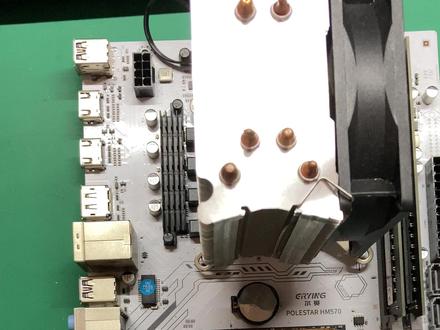
要加装硬盘,发现主板接口不够用怎么办?当然最简单的办法是使用萨塔接口的硬盘,如果感觉萨塔接口的速度太慢了的话,可以买这种转接板。转接板分四 x 和 e x 的, 主要看你剩余的接口是什么样的。 e x 的 速率会有降低,但是四 k 的 速度没有变化, 所以日常使用起来也不会有太大区别。当然你也可以使用 usb 接口外挂硬盘,但是不是特别推荐,容易不稳定,导致数据传输断联。
148一个会修电脑的咸鱼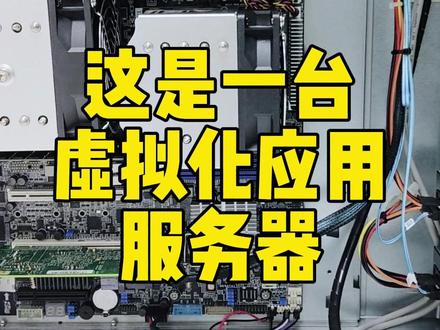 01:43查看AI文稿AI文稿
这是一台虚拟化应用服务器,主要通过 esx 虚拟化平台运行多个虚拟机,主要配置如下, cpu, 英特尔之强金牌六一四八二十核心,四十线城两颗 主板,华硕 z 十一 p 杠 d 八 c 内存,三星六十四 g 迪达斯 e c 四 t 毫子容量二百五六 g 硬盘一个三星九九零 pro e t m 点二, 两个希数四 t 企业级硬盘组,锐点一备份 s 十二 g b 锐点一置业卡 塔式五道罐散热器,两个塔式五百五十瓦福气电源, 黑色塔式福气机箱。
38易加服务器工作站 00:43查看AI文稿AI文稿
想要给电脑分盘却又不会操作,今天教你一招轻松解决右键单机桌面开始按钮,点击此盘管理右键第一盘,点击压缩卷, 再输入压缩空间量内,根据剩余容量输入数值。如果你想分三十 g, 那 就填上三零七二零,点击压缩就会出现一个未分配的新区,右击它,点新建简单卷, 然后一直点击下一步就行,不用选择其他选项。最后打开此电脑,看到一个新的空盘就搞定了。点赞关注加收藏,快来艾特你不知道的小伙伴一起来学习吧!
52我超可爱 06:09查看AI文稿AI文稿
哈喽,大家好,今天给大家带来我的小组集资存储升级篇。然后本文主要介绍了我升级小组级的一个元音方案目标和购买相关的配件。 首先介绍下我家里现在的网络硬件情况,有一个小组期就充当软漏油的功能和一些虚拟期,然后 是裸机幺零八零,然后再加两个十六 g 内存。三百五十六。硬盘是买了一个三星叫什么 evo 九七零五百 gssd, 然后三百四。 第二块硬盘就是自己在笔记本上面取的一个二点五寸的一个机械硬盘,然后 wifi 用的 tplangaaax 幺八零零,然后用了两个麦西竹王, 让家里覆盖的更全面一点。接下来介绍下应用情况。 嗯,小组机装的是一个 pv e 的操作系统。 pv 一就是和温威布尔类似的一个虚拟机操作系统,里面可以装很多虚拟机。 然后 pv 一下面装了几个虚拟机,有纳斯欧盘、 w r t、 乌邦图、 windows、 siri 这几个。叙利机。 那时纯属的是小米摄像头的一个视频,数据多分。 wrt 是负责家里全屋的路由,就是软路由吗? 嗯,然后下面还有一个比较重要的功能就是多克。多克里面装了很多一 用吗? maxico next cloud, 还有 orika 一些营养多种在里面的。呃,乌邦土是负责变异油粉 wrt 的一个镜像。 windows sever 是负责日常一个远程和工作,平常就用 windows seven。 pv 一本身现在是没有一个 wifi 功能的,然后我买了两个 tp 认可作为 ap, 首先 ap 一连在 pv 一下面,然后 ap 二通过 wifi 连接 ap 一,然后实现一个无缝漫游的一个功能。 呃,体验还不错,到哪里信号都是满的,速度杠杠的。嗯,这就是现在的一个 呃呃情况。然后现在讲一下我打算实现的一个呃目标嘛。首先现在 pv 一下面是有两块五百级的硬盘,一个 ssd, 一个二点五寸的机械硬盘, 我把小主机拆开看了,然后只有两个沙塔叉草。嗯,所以说我就买了两块四体的三点五寸机械硬盘。 嗯,原来的二点五寸的机械硬盘就只有不用了,因为他也是杀他杀他杀不下了。那个估计效率也不怎么好。 两块四 t 盘,我打算直接给直通给纳斯纳斯用,然后组一个瑞德一,一个四 t, 备份一个 实体使用,相当于就只有实体的空间普通使用。然后纳斯再通过认为 face 方式挂载到 pv 一,然后提供给各个虚拟机进行使用,相当于源头都从纳斯来,纯属都从纳斯来。 打算实现这样一个效果。我为什么要升级存储?其实原因很简单,第一个就是存储空间不足,第二个就是没有备份数据不够安全。 升级方案方面有三种,我现在对比了一下。第一种就是买现有的一个纳斯产品,优点是简单稳定,但是成本肯定越高嘛。第二个就是自己组装一台纳斯的虚拟机,优点是配置 灵活,缺点是需要折腾,然后成本比较高,有可能工号也比较高。第三个就是在现有硬件的基础上增加一个多个存储,优点是成本比较低,然后工号也比较低,因为现在 pv 一本来就在用嘛。缺点是受现有硬件的一个限制,比如说刹车接口只有两个。 介绍了这么多,然后最后我们来说一下相关配件的一个选购。打算买两个硬盘, 然后数据线,硬盘架,小心机柜,机柜里面有一个风扇和一个 pdu 插座。买机柜的原因就是因为实在放不下了。 嗯,硬盘选的是两块四 t 的细节酷音。然后大家也可以去搜一下 cmr 和 smr 硬盘的一个区别, smr 好像并不好, cm 二比较好。传统的一个硬盘,硬盘价五十元,用来放硬盘的。然后硬盘线连接一个沙塔和电源。 机柜一百二十元。买的是一个六优的一个机柜。风扇和 pdu 都是在一个店铺里面买的,就是这个机柜的。店铺 要选购的硬件差不多就是这些。然后现在已经下单了。下一期我们讲的就是小主机纯度升级,偏支安装与配置。 接下来就等快递到吧。呃,后面几期我也会讲一个 pv 一直通给纳斯硬盘,然后硬盘在 fs 挂载给 pv 一的虚拟机。 后面还有一些 k 八 s 的安装和使用,比如说装迈车克,装云盘的一些视频,请大家。呃,持续关注,我是李嘉宏,谢谢大家,再见。
7小李拍拍


