routistr4声卡使用教程

粉丝1705获赞1.6万
相关视频
 05:06查看AI文稿AI文稿
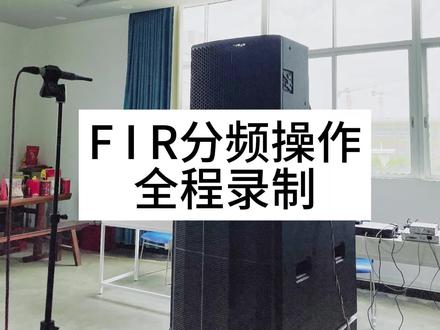
f i r 分屏操作,全程录制,打开 usb 软件, 设置声卡,如果是 g s 二或者 x s 二声卡就不用设置。打开处理器软件到一是低音到二,二是高音 fire 都是直通的状态。高音先减少七个 led 单独测量高音 把把是有滋的声音的,但我没放出来给你们听。暗影刷新一下,再按一插入延时, 按空格保存曲线,命名为高音。 b 高音开低音,不要插入延时,直接保存。 打开鳌头 fir 软件,把这两条曲线给我拖进去斩了。 通道一高音,通道二低音,拿我的针来,搞错了,我扎死你!高音低音不管什么音都给我设置成难平滑度像这样刺不喽嗖的就对了 点 f i r 调节,勾上自动 f i r, 点开幅度 音,从八十赫兹到三千赫兹,分频点准备定在一千五百赫兹。我的喇叭是这样的,你的喇叭是怎么样的,关我屁事,平滑度改成难 有幅度真 tm 的平点击向位,同样的频率,同样的平滑度,你选择什么关我屁事,反正我就这样选。 点击高音通道,点击 f i r 调节,勾上自动 f i r, 点开幅度分平点,准备放在一千五百赫兹,所以这里从七百赫兹开始,到两万 h 叉结束, 自动 f i r 的向位也是同样的设置,听明白了吗? 哈哈哈,到了最后一步,我来讲解。点击手动范儿,选择一个高通滤波器, 选择线性向位,分频点设置为一千五百赫兹,接数为四, 点击低音通道,点击手动范儿,在幅度这里选一个低通滤波器,线性向位一千五百赫兹。四阶, 一定要看看最终结果,必须的必, 低音效果不好,毕竟 fii 接触太少。这台处理器支持最大一千零二十四,我们改成一千零二十四,高音低音都改过来, 最终这里关一下再开, 对比一下调之前和调之后,高音 低音,觉得没问题就导出喽。 高音归高音, high, 选择低音通道导出低音归低音,漏 在处理器上,点击 alt 一,点击外部导入,找到刚刚那个低音录,打开只通,不要 点击 out 二,点击外部导入,找到刚刚那个高音。嗨,打开只通,不要 再用 vos, 试测一下吧。 做人嘛,最重要就是开心啦!再见了,老铁们!
462罗维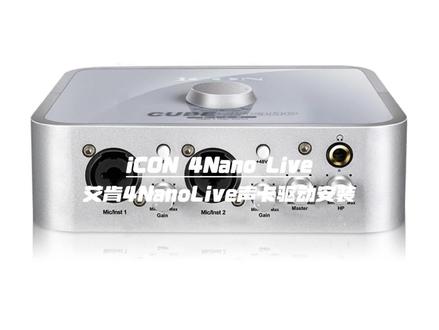 02:29查看AI文稿AI文稿
本期视频来教你安装试拿到 life。 好,我们首先打开浏览器下载驱动数字点 c c, 输入这个网址,数字点 c c, 点击回折, 在这里搜索声卡型号是哪弄好,找到你对应的型号是哪弄 life, 用这个点进来往下拉, 这里有两个版本,三十二位跟六十四位,我们点六十四位 点击下载,如果你是三十二位,就选择三十二位啊,好,下载好以后,我们点击 这里的,打开,找到这个压缩包,然后右键解压到当前文件夹, 解压当前文件夹 解压出来,然后点击 这个右键以管理员身份运行,点击是 点击下一步,点击我同意,然后直接安装 这里,我们选择一下语言,选择简体中文,点击, ok, 点击前面这个图标安装 好,安装好让我们重启一下,点击重启 好,重启好以后,这里就有一个读标了,声卡驱动的读标,这就说明声卡驱动已经安装好了,然后我们打开这个读标, 他提示没有找到设备,那我们就接上你的声卡,接上以后,然后选择对应的型号,点击选择就可以了。 ok, 这期视频就到这里。
206炜大聊音频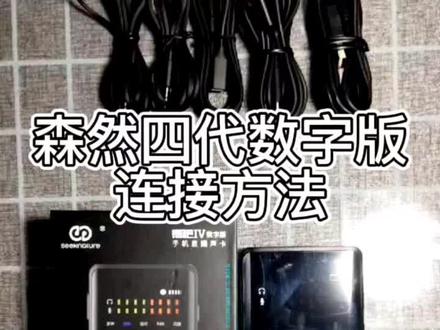 05:17查看AI文稿AI文稿
好,大家好,今天咱们讲解一下咱们收到之后这个圣山波巴四代数字版的一个连接使用方法啊。首先咱们收到产品的话 啊,打开产品包装盒的话,我们看到一个是带数字版的一个主机啊,然后两条三点五音频线,一条一分二安卓连接线,一条苹果连接线,一条这个声卡数字充电线啊, 好,接下来咱们讲解一下这个如何连接呢啊?首先咱们看到声卡底部的话,有一个开关啊,咱们把下向右推开就可以了啊,接下来咱们可以看到声卡顶部的话有耳麦插口,五副插口、四十八副插口、伴奏插口、直播插口啊,找到我们的监听耳机,把它插到声卡的耳麦插口, 然后找到我们的话筒线啊,如果我们话筒的话是五伏的话,就把它插到五伏插口,如果我们话 总是四十八伏的话,就把它插到四十八伏插口啊,我这个是五伏话筒,我们把它插到五伏插口啊,另外一头连接咱们的话筒。 好,然后找到我们那个直播线啊,把我们的直播线插入声卡的直播插口, 另外一头的话就连接到咱们直播手机的耳机孔啊,就可以了啊,一定要插紧插到位。 如果咱们的直播手机的话啊,像这种的话啊,没有耳机孔的话啊,我们可以用我们能录音的转换头啊,也可以也可以使用啊,也可以使用。如果我们转换头也没有的话啊,我们可以用声卡上自带的一分二的连接线 啊,有一条苹果一条安卓的,如果我们是苹果的啊,如果我们是苹果的话就用苹果的啊,一放的连接线就可以啊, 好,这口的话,我们把它插到声卡的一个充电孔啊, 好, 另外一头的话就把它连接到咱们这个直播手机的充电孔。 多余了,多余出来这个口的话是可以给咱们的手机充电的啊,多余出来这个口是可以给我们的手机充电啊,实现我们边充边播啊,可以实现我们边充边播, 记住啊,如果我们用上这条一分二的线的话,声卡直播插口就不用插 了啊,这条线就已经代替直播线了啊,这条线就已经代替直播线了,我们就不用插这个,就不用插这个直播线了啊。然后咱们讲解一下咱们如何去连接伴奏,连接伴奏的话有几种方法啊?首先我们可以用线去连接啊,找到我们这个声卡自带的连接线, 一头的话连接到咱们这个声卡的一个半度插口, 另外一头的话就把它连接到咱们伴奏手机的啊,这个耳机孔就可以啊,伴奏手机的耳机孔就可以啊, 或者是连接到咱们这个电脑的这个耳机孔啊,也可以实现这个播放伴奏音乐啊,可以实现播放伴奏音乐,当然咱们这款声卡的话,它是支持蓝牙 伴奏的啊,我们优先的话还是用蓝牙伴奏啊,声卡的这个右侧边的话啊,我们可以看到第一个按键的话,他就是蓝牙按键啊,我们长按三秒钟 啊,声卡蓝牙灯的话,他会闪烁啊啊,可以看到咱们的蓝牙灯在闪烁啊, 然后我们找到设置,点击蓝牙啊,打开 往下拉的话啊,我们可以看到啊,可用设备这里显示一个啊,波巴四代数字版啊,咱们点击 他会提示配配对啊,我们点击配对就可以了啊,提示配对的话我们点击配对就可以了,现在这个时候的话,我们声卡呢,已经连接成功了啊啊,已经 显示常亮状态了啊,这个时候就说明咱们的呃,蓝牙伴奏已经连接成功了啊,连接好之后的话啊,现在咱们测试一下啊, 苹果手机的话啊,是在使用工具里面一个语音备忘录啊,安卓手机的话就是啊,咱们录音机吗?道理都是一样的啊,名字不一样啊,就找到我们手机自带的录音机点击录音啊,然后我们可以点一下声卡这些特效 啊,这个时候我们不说话可以看到这个点击的特效他会有一个明显的波动啊,这个时候就说明我们已经连接好连接成功了啊 啊,如果有一些手机他没有识别的话或者是之类的话啊,我们可以尝试重新插拔一下直播线啊,或者 咱们重启一下手机啊,重启一下咱们的手机啊啊,再进行测试啊,应该一般情况下就可以了啊。
246汝南音海声卡直播设备 00:54查看AI文稿AI文稿
大家好,今天我用这个 u 叉四的电脑声卡以及四四零的方块电容麦,还有 mt 叉的转换器给大家录一段视频。
994同达丰影音专营店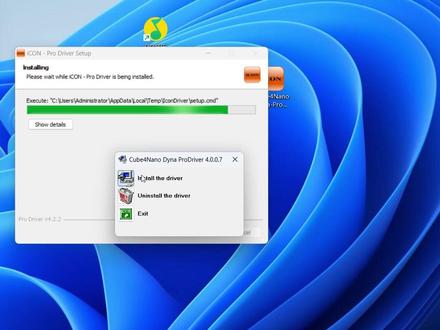 04:52查看AI文稿AI文稿
好,那么呢今天呢来教大家如何去安装士纳诺声卡的一个驱动,首先呢我们在安装驱动之前呢,要看一下我们的声卡是否和我们的电脑连接正常,右键此电脑显示更多设备,然后点击管理, 如果你们能直接找到管理的话呢,直接右键管理就可以了,点开之后呢,我们在左侧看到设备管理器里面 声音视频游戏控制器下面的话呢,这里是没有斯拉诺的一个硬件信息,我现在呢还是没有插声卡的一个状态,那么呢我现在把这个声卡给插上, ok, 好,那么呢现在呢就显示了两个圣诞老单了,这两个显示出来之后呢就表示你的声卡和电脑呢连接正常。好,那么呢关闭这个画面,然后呢我们现在去下载驱动,打开网站之后呢搜索艾肯声卡官网,然后呢第一个链接艾肯中文官网, 点击进去之后呢点击声卡这里,然后呢里面有很多这些艾肯品牌的声卡,然后呢选择你需要的这个型号啊,我们是这个斯拉诺,点击进去之后呢点下载有一个三十二位的和六十四位的啊,我们直接选择六十四位的, 下面的话呢都是他的一个说明书,然后直接点击下载就可以了,下载成功之后呢就桌面上的这个文件夹,然后呢我们通过这个压缩软件啊,把它解压到当前文件夹,出现这样的一个文件,然后双击安装,点击下一步,我同意,然后这里的话呢我们只勾选第二个就行了啊,只勾选第二个, 下一步安装好,这里呢是安装驱动啊,点 ok, 第一个呢就是安装程序,然后这里呢是重启电脑和不重启电脑啊,选择第二个,这里也是一样的啊,选第二个。好,这样的话呢我们的一个驱动呢就已经安装完成了,然后 那我们先来设置右下角的小喇叭,右键点击声音设置,那么呢如果是你有播放啊或者是声音的话呢,可以直接点击进去就可以了。然后呢出现的弹窗的话呢,往下滑啊,往下滑,滑到下面有个更多声音设置,点击进去。 好,这里呢就是我们的声卡安装出来的一些通道。然后呢我们需要把第一个 hw 杠二这个双击点开。高级把这里呢二十四位四万八改成二十四位四万四千一就可以了,因为四万八的话是没有声音的啊,应用确定, 然后呢相同的操作方法,把 v c 一杠二这条呢也要把它改掉。高级,二十四位四万四千一, ok, 那有一些系统的话呢,这个位置会出现一些效果啊,直接把它关闭掉就行。然后呢我们只留 h w 杠二和 v c 杠二这两条,其他的呢我们都把它禁用掉啊, 右键禁用就可以了,右键禁用,现在我们的电脑默认是默认在这个 vc 跟二这条点击 h w 跟二这条,然后点右下方这里的一个设为默认值就可以了,这个勾呢就勾上去了, 然后在录制里面的话呢,我们也只需要留一条啊, vcr 这条双击点开,然后看一下他有没有错误的地方啊,高级里面也是数万四千一是对的。 然后有一些系统的话呢,这里面会存在一个启动音频增强,如果打开的话呢,会导致你的这个声音会出现一些问题,主播平台里面的音质呢就会受损。好,我们点击确定,然后呢其余的都不用啊,我们全部禁用掉就可以了。 然后呢再往右边的话呢,有一个这样的一个通信,通信里面的话呢是一个系统自带的闪避,默认的话呢是减少百分之八十,我们点到不 执行任何操作就可以了啊。点击确定好,这样的话呢,咱们的一个右下角的小喇叭设置呢就已经完成了,然后呢我们再需要设置我们的播放器类的软件啊,比如说我的 音乐和酷狗。好,我们现在先打开酷狗,酷狗的话呢,在顶上方右键点击设置在他的这个音频设置里面音频输出要把他的通道改一下啊,改到 vc 一杠二这条,改到这条之后呢就可以进入我们的机架了啊,可以选上面这条,下面这条都是可以的啊, 然后听音乐也是一样的,右键设置在这个音频设备的输出设备里面,选到 vc 杠这条,把下面这条也行。 ok, 这样就完成了,就是不管你是使用任何的播放器都这样去修改就可以了啊,把通道改到 vc 账号这条,然后呢再去修改我们的办理软件啊,比如说你是抖音直播是吧?打开直播办理,在直播 伴侣里面呢,在下方的这个设置里面点到音频,然后呢一般来说他都是一个默认设备,也是没有问题的,因为咱们系统的这些小喇叭已经设置好了,但是呢以防出错啊,我们可以把它锁住选择设备这里面呢,把它点到我们的 vcr 这条, 然后扬声器的选择设备里面呢,选到 hw 这条啊,这样呢就是一个正确的一个设置,在其他所有的一个直播平台里面都是这样去设置啊,这样就可以了。 然后下一节的话呢,我们将用十六万六来演示一下如何让声卡和机架进行连接,包括机架内部的一个输输输的一个设置。那么大家想要学习的话呢,一定要记得点上关注啊,咱们下期见。
6834艾肯与辉专卖店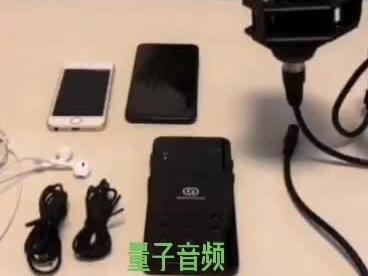 04:57查看AI文稿AI文稿
啊,现在讲解一下升阳波巴四代它的一个功能以及它的一个连接方式哈,首先我们波巴四代拿到手之后呢,底部这里,底部这里 推到 om 这个位置啊,推过去他就开机啊,开机之后呢,然后我们按按左侧哈,左侧声卡左侧 调下音量呢,都调到七格吧,这调到差不多都调到七格。好,然后呢我们按一下这边,这边上面这个是蓝牙键哈,这这上面这个是场景,这是是模式键, 我们把它这个这样调到调到户外啊,中间这里户外就可以了。好,然后我们来连接一下, 连接一下他的,他是怎么接线的?首先我们插耳机,把耳机插上去,然后我们这边插完之后,我们带一个耳机哈,我们带一个耳机, 有按下按上上面的特效,有没有特效? ok, 能听到能听到特效。 然后呢我们再接话筒,话筒这个架子这里我们把它装上去了。装五伏话筒吗?这我们,呃,如果是四十八的就装四十八伏,如果是五伏装装五伏的有五伏,他就在这里,在这第二个孔这里啊,他是五伏的,接接第二个孔, 五亿话筒这里接第二个,如果四四八伏的话就接第三个哈,接好这两个之后呢,我们再接一下伴奏手机, 你看 取声卡,声卡盒子里面那个音频线,拿出来用这个插插在第四个哈,中间这个是中间这个中间这个是大震膜啊,话筒大震膜话筒我们不接这里啊,我们接第四个哈,中间空出来给他, 然后另外一头接伴奏手机,放音乐的手机啊,接上去, 这时候放歌就可以了,这个时候放歌就有音乐就能听到音乐了, 这个时候你对话筒说话也能听到,也能听到声音的对话筒说话。喂喂喂,哈喽哈喽,你能听到声音,好, 然后最后我们接那个直播手机啊,还有一根硬币这样接直播手机的。 呃,如果是,如果是比较新一点的安卓或者苹果手机的话,需要接接接,接一个转接头啊。苹果手机的话要原装啊,原装的转接头, 直播手机接接到这个孔,直播手机接到最侧边这个直播孔吗?直播孔 这样子,他现在就就接好了,这个是接直播手机第二个,这边这个是接伴奏手机,这个接五幅话筒中间 先,如果你是四十八咪话筒的,接中间这个就接耳机,然后,然后这上面这些是特效啊,然后这里面混响混响,这上面是混响, 混响,觉得混响大的话可以调小一点,可以调小一点,觉得混响小的话可以调大一点。然后这里有个需要原音和一键降噪,需要原音就是你放伴奏的时候,你不要他那个原原声,就给你按一下,他给消原声,一键降噪的话,你按着这个之后, 他的声声卡的底价就会小很多,声音会更更加干净一点。 好了,他接线是这样子,如果,如果,如果你你是用蓝牙的话,你就把这个线拔掉哈,把伴奏线拔掉,如果你用蓝牙 这个手机,这个手机就开启蓝牙跟他连起来就可以了。这声卡这里长按上面这个键,长按上面这个键, 由这里会闪烁闪烁,蓝牙都打开了,打开之后呢?这个手机打开蓝牙,找到真牙波八四大喊,找到波八四,波八四版连起来 好了,这个时候就就连好了,这个时候就连好了,重新回去放歌,重新回去放歌就可以了,这个就是他的使用方式啊。
78直播设备批发 02:15查看AI文稿AI文稿
史上最全的网红声卡的一个连接以及调试教程,视频有点长,大家点个赞呢,往下看,声卡收到之后呢,里面会有一个 usb 线配套的 opg 的线。咱们先说一下声卡上面的这些按钮的功能,最上面的这个是一个硬件监听,正常把它调到最左边就可以了。这两个是麦封的接口, 这两个呢是四十八伏的供电,如果说是电容麦的话,把它按下去,如果是动圈麦,把它弹上来就可以了。这两个呢是麦克风的音量大小,正常情况下我们调到两点钟左右就可以了, 这个呢是后面线线输入的一个音量大小,比如说我们输出到音响啊,输出到这个强音台啊,然后这个呢是耳机音量,然后这个位置呢插耳机。首先这个呢是插 usb 的,就是连接一根 usb 线啊,连接到我们的电脑, 这个呢是比如说你的电脑供电不足,咱们可以插一个我们自己的手机充电器,这两个呢是一个迷你的输入, 我们正常用这个声卡了,他也可以创作音乐。然后这三个呢他是手机的接口,这两个是 otg 的数字接口,这个是三点五的接口,现在这种接口的手机呢已经很少了。然后这两个呢是连接音响, 好了,教一下大家怎么样去连接啊?首先呢呃,我们这里随便接一根卡通线,然后接上一个麦克风,首先这根线呢插在这个麦克风接口,然后这边呢插到我们的卡门接口,这个位置呢可以插上我们自己的耳机。这个 usb 的线呢是为了连接电脑的,那这个时候呢,我们把声卡,然后这个线呢我们直接插到这个孔, 好,这一头呢它是一个 usb, 这一头呢直接插到我们的电脑上就可以了,如果我们这个时候要连手机,那么就会设计到安卓手机和苹果手机,经过来是这样的,然后这个是连苹果头,这个呢是用来充电的,然后这个呢是连声卡的,我们给大家演示一下这个位置呢,我们是直接连接,连接好了之后,这不是还有 有一根线吗?对吧?这个呢是插在我们的手机充电器上可以充电啊,然后这一头呢是连接到我们的手机,一般来说苹果八以上的型号基本上都可以用它可以边直播边充电。呃,给大家说一下有一个重点啊,有很多老铁说一个声卡,他想接两个耳机,怎么样去接? 告诉大家一个省钱的办法,就是买上这样一根线啊,他是一个一分二的线,把这个头呢插在我们的声卡上,然后这里呢就会分出两个头,两个头可以插两个耳机。好吧,这一期的视频呢就到这里,如果说还有什么不懂的来评论区给我留言。
2105icon艾肯声卡旗舰店 05:27查看AI文稿AI文稿
如果你使用的是这种录音的声卡来进行测量的话,那我们的连接方法是这样的,首先你要注意到声卡上面有一个直接监听的旋钮或者是按钮,也就是说他打到其中的一边的话是音 coach 音破纸的意思呢,就是说把输入的信号送到声卡的输出,如果你全部打到这一边,打到另外一边 daw 的话,那么他的输入信号不会送往输出, 输出里面只会取得电脑上的信号,也就是说我们在呃测量软件里面播放粉皂的信号送到输出,而我们输入信号是不要送到输出的。如果说你假如打到了这一边, 那么你的测量话筒的信号,还有你的参考信号都会送到你的音箱,音箱就会产生销叫,而且测量是不准确的,所以这边一定要注 注意把它全部打死到 d a w 这一边,那如果说你的声卡上面是一个直接监听的按钮,那就要把这个按钮关闭掉, 如果是一个旋钮,他可能也会写成这个叫做 director monitor 啊。所以说他的写法是不一样的,我们要注意千万不要打到音铺的这一边,要全部的打死到这一边啊,打死到他有的会写成 playback, 有的会写成 p c, 有的会写成 d a w, 他当然写法是 啊,各种各样的啊。好的,现在呢,我们已经把这个声卡接到了电脑,然后接下来我们需要做一个参考信号,现在我们准备一条这样的线, 也就是说两头都是大二星的线,那两头都是大三星也是可以的,大三星大二星都是 ok 的,都没有问题。那现 现在我们从声卡的其中的任何一个输出,左边也可以,右边也可以随便任何一个输出,然后接到这个第二个输入通道, 接到第二通道,那有的朋友说我的声卡到底是大三星还是大二星,其实都无所谓,如果你的声卡是大二星输出的话,你接上了大三星,他其中有一个点反正是不工作的,无所谓了,然后接回来,他反正有一个点是不工作的, 所以说没关系。如果你的声卡是大三星,而你接了大二星,那等于其中有一个点你是没有接的,他也无所谓,就等于说少取了一个负的信号,无所谓的啊, 所以说都是 ok 的,要不信的话呢,你把两条线都准备,然后你都试一下,是吧?都无所谓的啊。好,先接下来呢,我们把这个测量话筒的 线啊,测量话筒接到了第一个输入通道,那这个时候呢,第二个通道就是参考第一个通道就是测量,对吧?因为他是测量话筒。 好,接下来呢,我们还要把这个声卡的信号送到音响系统,那我们声卡呢,还剩下一个输出接口,对吧?我们就把这个输出接口呢送到我们的音响系统。好,这就接到了音响系统了。 好,接下来最后呢,我们还要适当的去调节这两个通道的这个输入的争议啊,适当的调节,具体调多少的话,我们要根据软件上的这个电瓶来决定, 然后我们还要适当的调节这个输出的音量,就是声卡的输出音量,这个适当的调节这三颗旋钮。 接下来我们双击打开 vos 四软件。好,然后呢我们选择这个雅马哈的声卡, 输入输出都选择这个声卡,然后测量通道选择一,参考信号选择二。 好,接下来呢,我们看到雅马哈声卡上面有一个四十八伏的电源亮起来了,这是因为我们已经打开了声卡背后的这个四十八伏供电的开关,所以他才会亮, 亮起来的时候呢,这两个通道呢,都会被这个四十八伏的供电输出啊,但是因为我们第二个通道用的是直插头,所以说他没有没有提供换下电源,就只有卡龙头才会有四十八伏的。好,接下来我们开始点击这个播放粉红噪声, 那音箱就会有声音啊,然后呢,我们调节这个声卡的输出音量旋钮,让这个粉红噪声听起来,呃,音量差不多就可以了。 好,接下来呢,我们注意参考通道的电瓶是通过这颗旋钮来调节的,就是说你这个旋钮调的越大的话,参考信号的这个通道的信号就越大,这个旋钮调的越小就越小。好,现在我们调到一定的位置, 差不多这个位置就可以了,接下来我们再调节这个测量话筒的信号,我们调节第一个,第一个输入通道要注意这个电瓶就开始上升了。好,慢慢调,调到这两个电瓶是差不多的就可以了,那么音箱的曲线就测出来了,那这个调的越大呢, 曲线就上升的越高,这个调的越小,曲线就越低啊,你可以调到这一个位置。好,现在我们插入岩石就是点这个地方。 好,下面曲线就变得比较平了啊,接下来我们按空格键保存好,点击确定好。接下来呢?我们把粉红噪声停掉,好,把勾去掉,这样就可以了。
1179罗维 02:43查看AI文稿AI文稿
跟跟以前比有没有比以前好一点?你看我现在都没有用全民 k 歌放放伴奏了。我现在用酷狗音乐放伴奏。哈哈哈 好太多了。真的吗? 好,那我先换一首歌啊。换一个高音啊,你听一下那个高音爆麦了没有,记得帮我录个屏哈。 好嘞好,我来唱个高音听听看怎么样? 效果不一样强。哇,好开心啊,我们就唱这里就就录屏,就到这就可以了。哇真的吗?我自己听起来我自己。
 09:37查看AI文稿AI文稿
大家好,我是愤怒的调音师,上一期我们说过 odid14 的面板功能使用了,那今天跟大家说一下他的弟弟 id4 的面板功能使用,如果你买的是哥哥 id 幺四,可以看回上一集的教学视频,这里再简单的概述一下他们的区别。 id 四面板有监听平衡调节功能,而 id 要是反而没有,得再配一套软件 id mix 上面调 id 幺四有两个输入通道,三个输入接口,分别是两个话筒输入和一个乐器输入接口,输出接口有四个,虚拟通道有三组。在软件 id mixer 上面, id 幺四比 id 四的功能多很多, 单身到监听,晚上监听、快速切换监听音箱组等等,非常方便做录音混音的同学。而 id 四他也有两个输入通道,两个输入接口,但话筒输入接口只有一个,另一个是乐器专用的输入接口,输出接口有两个,虚拟通 只有一组,而且 id miss 上面 id 四几乎没啥功能,这就是两者的区别。而在性能参数上面,两者是木有区别的,都是高达一百二十六 d b 的动态范围,最高支持二十四比特九十 六 k, 两者的音质也是一样的,所以土豪的同学可以考虑 id 幺四。嗯,充满摇滚的同学可以考虑 id 四。当然玩音乐,做录音、混音、直播,两者都可以的,大家看着自己荷包的硬化程度 买就可以了。好了,废话少说,现在开始 id 四的使用教学。首先看这里,这是通道一的输入接口,他是复合型的输入接口,用卡龙或者六点三五的头都能怼的,这是他的 xl l 卡龙输入接口 是一个第一主看的平衡输入接口,我们连接话筒或者 di 盒都要用卡龙线怼进这个接口,这样子主看和电瓶才能匹配的,特别是使用电容话筒和主动式 di 盒都是要四十八伏供电才能使用的,那就一定要使用这种两头都是卡 的话筒线怼到这个接口,并且按一下这个四十八伏开关,打开声卡的四十八伏供电功能,将指电源、话筒和主动四 di 喝成了正常使用的, 而且我们开了四十八伏宫殿之后,面板的这个小红灯会亮起来,这一点就非常好了。上一集我们说 id 幺四的四十八伏开关,虽然是比较装逼的波挡设计,但却木有供电提示,这多少有点危险的。因为我们开了四十八伏之后,对应的卡龙输入 接口就会带电的,如果不需要供电的设备,开了四十八伏供电之后,一定不能接入到卡龙输入接口,不然设备会有烧坏的风险,一定要记住。所以平时接设备之前,一定要先看看这个小灯有没有亮起来,但输入接口中间的这个六点三五接口开不开四十八伏都不会有电的,他是一个高主抗平、 平衡、非平衡都可以怼的线路输入接口,也就是说大二星大三星的插头都可以怼到这个六点三五的接口,例如键盘或者手机电脑这样的音频 播放设备。接着我们看声卡的另一面,这里这里有个吉他标志的接口,这是通道二的输入借口,是一个乐器专用的高主看输入借口其实就相当于有了 di 盒的功能了,能够跟吉他贝斯这样的电子乐器主抗匹配和电瓶匹配,而且这个接口还有一个特点,就是自带了一个 jfir 强效应。今天 体管的电路设计,能给你的热气系统加入一丢丢的斜波时针,给你染点色,让你的声音听起来更牛逼就是了。接着看这里,这是针翼调节旋钮,是用来调节通道一和通道二的信号大小的,这个 id 是声卡。另一个牛逼的地方就是他的话放设计,跟 o 点字加的 asp 八零二四这种摸一摸都怕陪他亲家 蛋产的著名调音台的画放设计是一样的,特点是声音特别干净,噪音和时间都极低,还有温暖的模拟位。其实就是告诉你,这个声卡也是有大佬造的,你千来块就能买到百万调音台 的音色了,百不百万我就不知道了,我也没用过 asp 八零二四这种小台子,不过这个视频的音轨就是用 id 四搭配 sm 七 b 路的,还不错,能推动声音也挺干净挺结实的。当然 通道二用的是 j, 跟通道一的画放是不一样的。接着我们看这里,这是监听平衡调节功能,整个声卡最难 理解的功能就是这个了,其实也很简单的,我简单解释一下,听不懂也没有关系,没有关系,闭上眼睛忍一忍,很快就过去了。我们把耳机怼到声卡上面做监听,能监听到的信号其实分两种的,一种是声卡上面的实时信号,也就是这两个输入接口输入的实时 信号。一种是来自电脑的信号,例如录音软件里面的信号,或者电脑上面的声音。假如我们接话筒来录人声,如果想监听到没有延时的话筒信号,那必须监听声卡上面的实时话筒信号,因为这个信号是话筒送到声卡后直接 被你监听到的,是没有延时的。但如果你不监听这个实时信号,而是监听来自电脑的话筒信号,也就是话筒信号先跑到电脑的录音软件里面,然后再跑回到声卡被你监听到,你会发现这个话筒信号是有延时的,那唱歌录音就特别难受了,听到的人声总是慢半拍的,基本歌手就想打人了, 所以我们录音一般是歌手监听声卡上面的实时话筒信号,而伴奏和分享则监听来自电脑录音软件的信号。当然录乐器也是这样子的, 所以这个监听平衡调节是非常重要的,我们把这个旋钮拧到最左边,那监听耳机只能听到声卡上面的实时信号。如果我们把这个旋钮拧到最右边,那监听耳机只能听到来自电脑的声音,所以我们一般打在中间, 实时信号和电脑信号一起听,然后左右调节,这就是所谓的监听平衡调节功能了。而且这里还有一个小技巧,如果我们想检查输入通道的 实时信号大小,那可以这样子把监听平衡甩扭,拧到最左边,这样子,这个表头就会直显示输入通道的信号大小了。 现在我们再看这个命运大转轮,整个声卡最好玩了,就是这个命运大转轮,他是配合下面这两个小按钮一起使用, 而且跟 id 幺四的使用方法完全不一样,所以不要看完本视频,然后去操作 id 幺四,你会吐血的!现在收回命运大转轮!假如我们这两个按钮都不点亮,那现在命运大转轮控制的是监听音箱和监听耳机的音量,对你你没有听错,是同时控 自监听音箱和监听耳机的音量,但我不想把监听音箱音量拧大,我只想把监听耳机拧大怎么办?这里有一个标注着小喇叭的小按钮就能帮到你了,他是监听音箱的哑音开关,点亮他监听音箱才有声音的,把它点灭了,监听音箱就被哑音。 所以刚上手玩 id 四的同学要小心,当你戴着耳机要领音量的时候,一定要先看看这个小喇叭有没有量,假如你傻不溜秋的开着监听音箱又狂领大音量,那很可能话筒会跟监听音箱相较,到时 不但耳膜爆炸,音箱也有可能会烧掉,所以大家一定要记住这一点。当然,如果真的发生烧叫也别慌,你可以立刻用力的拍击这个命运大转轮,还有一个快速降低音量的功能,能把耳机和监听音箱的输出立刻减十, 这样子就可以避免消教。如果做后期做反应的时候,有人打电话来骚扰你,你也可以立刻用力的拍击这个命运大转轮,快速的降低音量,然后接电话跟他对视。除了上面说的这些功能,命运大转轮还有一个很牛逼的功能,就是这个 生抽模式,其实就是鼠标滚轮模式。我们点亮这个标注着 id 的按钮之后,命运大转轮就不再控制音量了,而是变成你的鼠, 不要滚轮了哈,变成滚轮那有毛用啊?毛肯定有用啦!利用混音的时候,我们调 eq 调分享这些效果,去参数的时候,就可以闭上狗眼,用这个大转轮代替鼠标的滚轮来瞎调这些参数。其实很多大佬混音都是这样的,喜欢闭着眼睛来调参数,完全用狗耳来感受 声音的变化,免得被眼睛欺骗了,自己调半天觉得很牛逼,结果调的是旁边的通道,所以大脑门闭上狗眼调参数的时候,就喜欢用控制器 器来泄压条,这样子会更有感觉,控制也更加精细。让我们 id 声卡自带了这样的功能,那肯定要装逼。所以大佬闭着眼睛泄压,转这个命运大转轮来调参数。当然,这个 命运大转轮除了调参数以外,我们还可以用它来写奥特曼一笋自动化的曲线,不需要再用鼠标点点点了,直接转动命运大转轮,就能转出更加丝滑、更加人性 听话的额头没损了。而且命运大转轮除了上面说的这些功能,他还有一个隐藏功能,我们同时按住小喇叭和 id 按钮,然后转动命运大转轮,这样子就可以调节通道一和通道二监听的声相位置平衡了。什么意思呢?就是我们通道一和通道二原来的声相位置都在 站中间的,但可以通过刚刚这个步骤,把通到一的身上位置往左边挪,把通到二的身上位置往右边挪。操作时,这个表头也会有显示的,会分别显示左和右的位置程度。 这样的功能我感觉好像没啥卵用,但如果你录音时觉得两个通道都在正中间不爽,那可以通过这个方法让他们错开一点。好了,说完命运大转轮,我们再看这里,这是声卡的耳机接口,一个是三点五,一个是六点三五,这个 设计非常贴心,如果你的耳机转接头不小心掉进了时间裂缝,那就别找了,直接怼三点五这个口就可以了。而且 这两个接口还可以同时接两副耳机,这样子两个人配合做录音的时候就非常方便了,不需要额外买一个耳放。接着我们再看这里,这是声卡的输出接口, 刚刚我们说的监听音箱就是接到这两个接口的,他们默认对应声卡的主输出。还有这是声卡的 usb 接口,我觉得这个声卡唯一坑的地方就在这里,随和居然只配了一根 tap c 对 tape c 的数据线,你好歹多配一根 tape c 对 usb 的线啊,这是看不起我那 windows 酒吧的电脑吗?不过这个声卡也比较牛逼, windows 的电脑、苹果电脑、苹果手机都可以使用的。 windows 电脑装好软件 id mixer 之后就可以使用。苹果电脑不装 id mixer 也可以使用,但如果你要使用路由这些功能,得装 id mixer 啦。至于手机,如果是 typec 接口的苹果手机或者 ip, 那能直接连 id 是使用的,甚至能直接玩全民 k 歌,非常 过瘾。如果是这种老苹果插头的手机,也可以通过 otg 转换线和有缘的 usb 直线器连接声卡来使用。至于安卓手机,好像目前还不能直接连声卡使用,我试了一下发现不行,不知道是不是有方法可以连的,有经验的同学可以留言说一下。好了, id 四就说到这里,后面我们再讲讲 id 四连接配套软件 id mixer 怎么玩。最后一定要记住, id 四和 id 要是楼主都有卖哦,还有技术最强的售后支持。
2248愤怒的调音师@秦昭声音响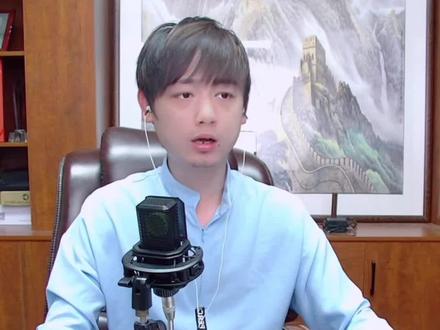 01:22查看AI文稿AI文稿
今天给大家推荐一套网红都在使用的直播录音套装,声卡使用的是我们艾肯斯拉的 leo 版本, 支持数字 otg 连接手机直播麦克风使用的是莱维特四四零大振模电容麦克风啊,接下来让我们一起听一下唱歌的效果。
1299零点影音专营店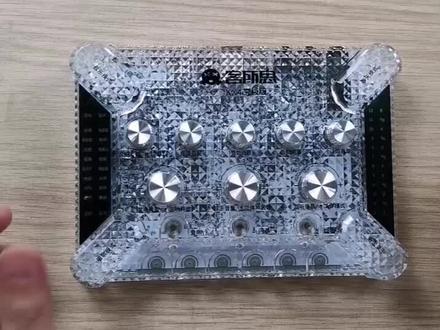 00:20查看AI文稿AI文稿
今天给大家讲一下克索斯 k 叉四如何来安装。首先呢,我们把伴奏线来插入音频输入。紧接着呢就是直播监听耳机,插上声卡的供电线,连接话筒给声卡供电,供电声卡会自动开机。由于克索斯 k 叉四没有内置电池,所以说我们需要接充电宝或者是插座。然后呢,接伴奏手机,直播手机。
274海乐音频


