电脑硬盘拆解全过程
今天我们来拆一个笔记本硬盘,这个硬盘是三星的,容量是一百六十 g 五千四百转八兆缓存, 这个硬盘的购买日期是二零零八年五月三十日,现在还是可以正常使用的。笔记本硬盘都很小,他的长度是十厘米,宽度是七厘米,厚度是不到一厘米,这是他的反面,这里有四个螺丝孔,通过这四个螺丝孔固定到笔记本内部,这里是他的电源的排线, 这里是他的数据线的排线,这里是跳线。我们先来拆他的电路板, 把这七颗螺丝拆掉之后,这个板子就可以拿下来了。 主板和硬盘 本体之间是通过这些触点进行链接的,分别链接的是这里,这里链接的是他电机这个地方,链接在这里是他的数据传输,主板和本体之间隔着一层绝缘皮, 这就是硬盘的本体,非常的干净。虽然是二零零八年的笔记本硬盘,拆开之后发现他与台式机的硬盘,这个电机的线是不一样的,台式机硬盘电机上是三根线,而这个笔记本硬盘电机供电,这里是四根线。接下来我们拆硬盘的本体,这上面是一些螺丝,我们把这些螺丝拧开, 拆掉这几个螺丝之后,这个硬盘就可以打开了。奉劝各位朋友千万不要轻易打开自己的硬盘,除非你像我一样,是为了奉献给大家看。我们来把这个 封皮给它撬开, 在翘的时候能听见里面刺啦刺啦的声音,好像是有胶粘着呢, 这个地方翘起比较费劲。这贴了一张纸,我们来把这个纸打开,看这里边是不是有个螺丝在固定着, 果不其然,这里有颗螺丝,把这螺丝拧开,螺丝刀有点不给力啊, 里边有磁铁吸着呢,感觉这里是不是也有一颗螺丝,把这也打开看看, 这就打开了, 里面特别亮,特别的干净。硬盘在运行的时候啊,这个刺头跟他之间的缝隙特别特别小,所以说呢,一般修复硬盘数据的时候都会在一些无尘的空间里进行,我们自己如果打开的话,这个硬盘的数据基本上就报废了,这个做工有点像一件小小的艺术品, 这里是他的词头,这个词头在读取数据的时候,他会在不断的变换这个词道,而这个硬盘的盘片到时候会飞快的旋转, 电脑通过控制这个线圈在这两块磁铁之间的滑动位置来控制这个磁头来读取磁盘的哪一个道,特别精确。把磁头这个线板拆下来,我们继续拆这块磁铁,把这个锁先拿下来, 这上面是两颗螺丝, 拆这个盘片比台式级硬盘好,拆台式级硬盘上面一圈螺丝,这个笔记本硬盘只有中间这一颗螺丝, 这个盘面可以拿下来了, 这手指要摸上就是印就不行了,这就是笔记本硬盘的盘体了,所有东西都拆掉了,只有中间这个马达,这个电机还在这里有一块防潮剂,这就是拆完的整个笔记本硬盘所有的架, 这里面对我唯一有用的就是这两块磁铁可以吸个东西。玩好了,本期拆解视频就到这里,再见。

粉丝1.0万获赞4.8万
相关视频
 02:37查看AI文稿AI文稿
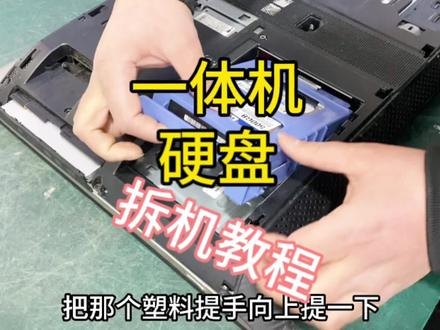
哈喽,大家好,我是拆机分解哥,我之前的视频里出过一个联想一体机拆解的视频,然后大家都在问这个硬盘是怎么拆下来的,他硬盘拆装的方式确实有点奇葩,今天我以这台联想 b 三五五一体机为例,再来给大家展示一下拆解的教程。 首先拆这个后盖的方法就跟之前那个不同,他的后盖是由两片组成的,分别向左向右推一下就可以把它拆下来。 然后我们再来拆底座,上面一共有两颗螺丝,底座拆下来之后我们就可以拆硬盘了,这一次你们要仔细看。首先我们用两个手指把那个塑料提手向上提一下,然后再把硬盘往外推,然后这个硬盘就拆下来了。我们再来看一次, 这一次应该看懂了吧,如果还是没有看懂的朋友,建议你把视频收藏一下,多看几次。看完拆硬盘之后,我们接着往下拆,看看这一体机电脑内部到底是什么样子。 首先我们把上面所有的螺丝全部都拆下来,然后把这个铁皮罩子也拆下来。我们再来看这两个是电脑的散热风扇,上面已经布满了灰尘。这个是电脑的散热器,它是由两根铜管组成的, 这几根连接线是主板的主供电连接线,这个白色散热片下面是桥芯片,这个是内存条,上面一共有两个插槽,可以插两根内存条。这个是无线网卡,这个是 ec 芯片,这个是主板的 cmos 小电池。这两排是外部 接口,有 usb 耳机接口,网线接口,这个是电源接口,这个是硬盘的接口,刚才我们拔的硬盘就是通过这个接口传输数据的,这个就是电脑的电源,他把二百二十伏的交流电转换成主板所需要的直流十二伏和五伏。 这个是一块电脑的背光声压小主板,这个小主板如果损坏电脑就黑屏了,这个是电脑的光区,一般现在也用不到了。这个一体机内部构造基本上就已经看完了,这个电脑的故障是不开机, 维修的过程就不给你们展示了。今天主要的目的就是教你们拆硬盘,如果你们喜欢看维修电脑过程的话,请你们持续关注我,后期维修的视频可能比较多。 好了,今天的视频到这里就结束了,请你们给我点个关注和赞吧,感谢大家观看,拜拜!再见!
397世纪威锋 鹤壁新闻巷店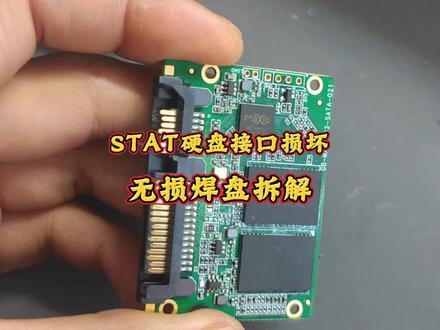 02:26查看AI文稿AI文稿
这种沙塔硬盘接口插坏了,那个想自己动手更换的,又怕那个使用蜂箱老铁把它拆坏的啊,我教大家一个非常简单的方法,保证您那个百分之百能成功啊, 这个方法其实也挺简单的啊,首先我们找一个锋利点的这个尖嘴钳啊,然后咱们魔法对魔法啊,物理对物理,咱们一个角一个角的把它剪下来啊, 这个一定要有耐心啊,不能着急, 确认每个眼角都剪断了,就可以把这个珠子轻轻的拔下来了,是不是非常的简单。接下来把它放在这个家具上,这个清理一下剩余的断角啊,这个老铁一定要往外涂啊,避免这个锡渣飞到这个电路板上, 然后再把焊盘给它涂平整 好了,这样就可以了,阿曼给它清理干净,装上新的这个沙塔接口啊,然后咱们把每个眼焊接起来就可以了啊, 焊接完成做好清洁,清洁完成检查一下有没有短路连系,检查完成就可以说再见了啊,咱们下期再见。
617伟讯电子玩家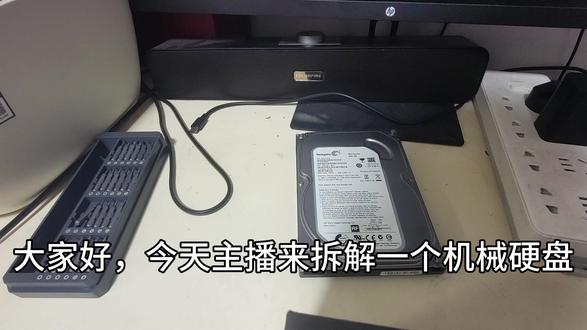 00:46查看AI文稿AI文稿
大家好,今天主播来拆解一个机械硬盘,先把壳子拆下来, 要注意这个贴纸下面还有一个螺丝,把这个螺丝拧下来之后就可以打开了。 这里主播先把电路板拆下来, 开盖的视频没录下,最后再展示一下硬盘内部吧,感谢大家观看,我们下期再见。
18xbw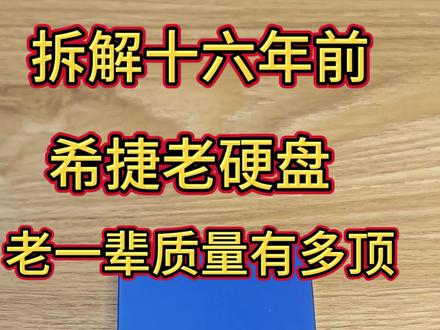 01:38查看AI文稿AI文稿
今天拆解一块十六年前的西杰原装移动硬盘,客户足足用了十几年, 直到今年才出现故障。不得不说,早年的老牌硬盘用料扎实,做工耐用,质量真的没得说。这款硬盘外壳无固定螺丝,找好受力点,慢慢撬开就可以,操作时注意做好防护,避免划伤手,也不要蛮力拆解,防止损伤内部盘体。 拆开外壳,里面是一块纯原装细节笔记本机械硬盘,生产日期为二零一零年三月, 妥妥的老牌经典硬盘。客户反馈,硬盘近期频繁卡顿操作,卡死,文件无法复制,读取彻底没法正常使用。 这类老旧硬盘故障基本都是磁头老化衰减,盘面严重坏道导致的读写异常。针对这类问题,我们通过专业更换磁头,搭配 pc 三零零零专业设备全盘镜像, 就能安全提取里面的重要数据。在这里提醒大家,家里如果还在使用多年的老旧硬盘,一定要趁早备份资料。机械硬盘随着年限增加, 磁头会自然老化,盘片坏道不断增多,故障都是日积月累慢慢爆发的,趁硬盘还能正常读取,及时导出存档数据 才是最稳妥的选择。硬盘有价,数据无价,数据恢复永远只是事后补救,没办法保证百分之百完美恢复。不要等硬盘彻底损坏,数据丢失,才后悔没有提前备份。喜欢本期干货科普,了解更多硬盘维修与数据恢复知识,记得点赞关注!
 01:36查看AI文稿AI文稿
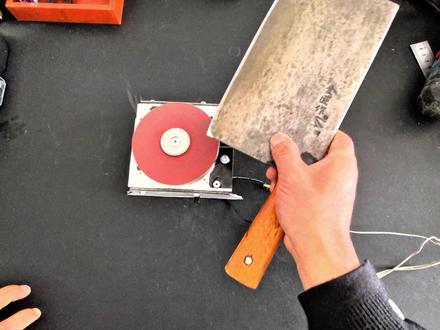
今天用报废硬盘 diy 一个打磨机,这个硬盘全是坏道,已经不能正常读写了, 千万不要当废品卖。可以做个小型打磨机,夏天到了也可以做个台式暴力小风扇,制作也非常简单,除 除了圆盘中间六颗螺丝不动,其他看到的所有螺丝都卸掉。擦完后我们看这个硬盘边框突出挺多,如果有角磨机,最好把这个边框切掉,不切的话,后期打磨碎屑容易聚集残留,当然不切及时清理也不会有太大问题,我这有这个条件就切掉, 切掉后就是这个样子。现在把无刷电机三根线延长,接控制板。控制板是我在抖音商城买的,十块钱左右 直接搜无刷电机控制板就可以,我这个是宽电压输入,五到十二伏都能驱动,正好两节幺八六五零电池就可以。 把圆盘取下来,找一块砂纸,按照圆盘大小剪下来,然后把螺丝拧紧,再找一块泡沫板,防止驱动板背面短路。把驱动板固定在硬盘背面,调速旋钮朝外,方便调节。再找一块 pvc 板做一个支架,这样就不会刮蹭到驱动板和电池了, 形状随意,放稳就行。电池可以用热熔胶固定一下,电机三根线依次接驱动板 u v w 我 这有可调电源代替电池。拿出我爷爷的爷爷的爷爷祖传的菜刀,试下效果。 经常做手工或者 diy 的 一些博主可以尝试的做一个,打磨一些小工具。金属件, pvc 非常好用。
182Hào奇心 04:06
04:06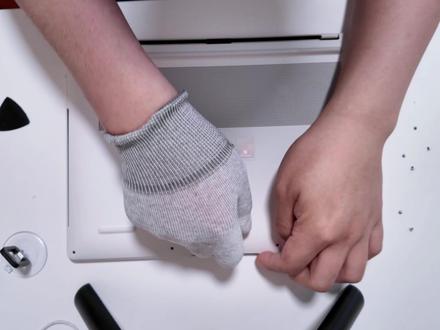 03:08查看AI文稿AI文稿
一二三开,果然这个位置里面藏了一整排隐蔽卡扣!这次拆机暗藏玄机,本视频带你完美避坑!建议先收藏再观看,防止需要找不见。现在正式开拆 底壳只有六颗螺丝,脚垫下没有隐藏螺丝。接下来应该用拨片沿缝隙划开卡扣,但这款机型的做工严丝合缝,拨片插不进,改用吸盘。 一二三开,吸出突破口后,咱们还是换回薄拨片。 重点来了,底壳中间,这里非常顽固,感觉有虎暗劲,老规矩,撬不动别乱动,这里面不是粘了排线,就是藏了卡扣,容我打手电仔细看看,果然这个位置里面藏了一整排隐蔽卡扣,这要是硬掰可能搞废, 翻过来给你们看。特写就是这一排,虽然增加了拆机难度,但不得不夸,这一波安排让机身的整体感和密合度得到极大提升。底盖据传说是碳纤维材质,耐用柔韧。 好了,底盖放一边,我们来看看内部构造, 这块小只的就是出厂自带的二二四二规格固态硬盘,下单时选择的硬盘容量就是它,统统还挺牢固。而旁边这个空位就是留给我们的升级空间,支持 m 点二 nvme 协议,最长八十毫米规格的二二八零固态硬盘来直接安装, 这是我就机器上的硬盘,这下老数据也直接转移过来了,插紧金手指,拧上固定螺丝 桶桶桶桶不错,挺牢固,最后贴上导热硅脂条,辅助散热。完事顺带提一嘴,这款机型竟然是触摸屏,我也是到手后才知道很惊喜! 等等!高能预警,千万别急着盖盖子,按照我的老规矩,先别急着拧螺丝,先开机检查, 加装新硬盘后首次自检时间会稍长,耐心等一下。进入系统后调出磁盘管理,看到新硬盘完美识别容量无误,这时候再关机拆一遍不容易。装回去之前先检查好 最后一步,扣回底壳,先对准一侧卡扣,再按压扣回卡扣,听到清脆的咔嗒声就说明卡扣归位了。最后装回六枚螺丝,大功告成。 在这个快销时代,愿意花时间打磨手里的工具,本身就是一种热爱。希望这台升级完的小米 book pro 十四能陪我征战更多灵感迸发的深夜,觉得有用,点个关注,下期硬核不见不散!
2812LeoZ_FPV 08:54查看AI文稿AI文稿
大家好,我是老邓,今天呢我们来处理一个细节的,二百五十 g 的 盘,这个盘呢是保资料的,接下来看一下能不能去给他把资料给他提取出来。好,我们来看一下这个硬盘是个细节的,七二零零点幺零 二百五十 gb 的, 这个盘呢型号是 st 三二五零三幺零 a s 的 啊,然后是二零零八年的盘,二零零八年到现在已经十八年了,这是它的电路板的型号,幺零零四六八三零三 r e v a。 接下来我们就去给他检测一下,看看是哪里坏了。 硬盘呢,现在我们已经接上我们的 p 三了啊,我们来通电看一下,硬盘明显的停电,嘎吱一声响了一下,但是没有后续的寻到,而且它这个一直长忙,没有一点复位的痕迹啊,现在复位了,但是不对盘还是没有认到, 不认不认盘,他一直就报这个四三四七错,之前的点幺零点九的盘,这个错误很常见的,这错误呢,我们就用 pc 三千来给他重新虚拟一下,然后正常的就是可以做镜像了,但是这个盘感觉不对劲啊,一直就这样。 好,现在复位了,我们进去看一下,现在应该是识别到了,这一访问了就长忙,这个没有招,然后我们就只能先把它的固件先备份一下,备份固件呢,只需要备份这个 app 其实就可以了。 ok, 这就备份完了,备份完了,它就生成了一个 ldr 文件,然后只需要进 ddr, 然后看一下能不能通过啊, 这地方选择工厂程序,然后镜像粗使化,它就是通过它的来粗使化一下, 这是找到咱们刚才备份的 ldr, 然后这样从 ldr 加载这些全部全上, 然后点, ok, 这就相当于细节的盘,就只有这款老盘啊,在虚拟的启动,虚拟的加载一个固件到他的那个缓存当中,然后用通过他的缓存的固件来 进行读取他的三区和访问他的资料,这样的话他就不会因为固件错反复在那跳四三四七的错误。因为这个盘说实话时间特别长了,不知道效果会怎么样, 这个东西就加载完了,然后进到第一里边啊,盘的型号什么都识别到了,我们就只需要看一下山区能不能访问,山区还是访问不了,我们先给他分个头吧,因为他这个盘呢是单碟双磁头的,我们看一下是不是磁头还有问题,如果磁头还有问题的话,还需要更换磁头, 如果单纯的坏道,那就只需要把整个盘给它做个镜像就 ok 了。这种一般的测试我们从中间测试啊, 从中间镜像看一下,哎,可以做镜像啊,但是 零号头做不动,这咱们看见的是一啊,一号头是做的动的,做零号头的时候就黑了,做不动了,那我们把零号头先关掉,那我们直接做一号头 啊,一号头没问题,说明这盘呢,磁头还有问题,固件还有问题。哎,老大还以为很简单的,那零号头有的地方是能读的,但是特别的慢,那我们需要把一号头的面做完了,再来换头做零号面吧,看一号头做的很顺,到零号头时候就不行了,你看 能读但特别慢,而且效果不好的地方根本就读不了。咱们可以看一下这个速度啊,很慢的,两 k 三 k, 那 这种就不建议 反复去尝试,这样的话很容易造成盘片的划伤。那我们先把一号头做完,做完了以后再做零号头, 一号头呢做的速度还可以,每秒能达到四五十,还算可以,不错的。针对于这种老盘还算不错的,现在我们这个盘的一号面的数据呢,做的差不多了,现在我们需要 更换一个好的瓷头上去,看零号面能不能再做做动。这是我们找的配件,相对于比现在的新盘,这种老盘的配件呢,不是特别的挑,而且他的逻辑结构啊,物理结构啊,咱比现在的新盘呢简单多了,也就是说恢复起来这个难度啊,就没有现在新盘的 那么大。最近也不知道是为了什么老接到这种老款的盘,你看这个盘是目前在恢复了,一个三十个 gb 的, 这个盘是一个哪年的,我看一下,特别的多,这两天扎多少的老盘都看。这个盘是零四年的盘啊, 二十多年了,二十多年呢,现在呢估计里面也没有什么特别紧急的东西,估计也就是一些照片啊或什么的, 看能不能给他恢复一下,然后还有这个盘,你看这个盘更老吧,应该是是一个迈拓的盘,迈拓一个四 d 零四零 h 二的,四十个 gb 的, 这是一个零二年的盘,也需要恢复好,咱们就不废话了,现在我们先来恢复这个盘,先把这个好的瓷头给他拆下来 换字头。别看着动作特别的简单,但是很多人啊,动手能力不强的,或者是双手不太协调的那种,就千万别去自己弄啊, 虽然说看似简单,但是很多人就是一看就会,一用就废啊。 好,这个好的石头我们就摘下来了啊,稍微的给它垫一下,因为它这个别让两个石头粘一块的 好,分开就可以。现在我们来拆这块要保资料的这块盘的石头。 好,这个坏石头就摘下来了啊,现在需要把这个好石头给他装上去, 然后推到最里面去。好,这就推上了,装上磁铁。 好,这个磁头就完成了啊,完成了我们再把表面给它稍微清理一下,盖子给它盖上,装好螺丝以后呢,我们就去试一下。 ok, 现在我们刚已经画完字头了,字头了,以后呢,它还是 肯定还是有固件有报错啊,这个东西没办法,因为等断电了以后它还是会报固件错,所以说我们还需要重新加载一下固件,我们加载完了我们再看零号头能不能做,不行,做不动,我们估计还是要重新加载一下任务, 因为在这个地方终端还是在报错,大家可以看一下啊,所以说就不用管它,我们现在需要重新加载一下,虚拟一下固件 重新加载好,我们重新加载进来了啊,我们再看一下零头能不能做, 看零头现在可以做了啊,就是还是有坏道,坏道肯定是有的,但是没有办法,但是比之前效果做不动,或者是说效果不好的好多了啊,那这个盘就基本上问题不大了啊,做完镜像这个盘数据就基本保留住了啊,所以说这种老盘还是相对很好恢复的,只要盘片没有物理的 划伤或者损伤的那种基本上都有希望恢复,咱们这期的视频呢,就拍到这里,对老张的视频感兴趣的麻烦点点关注,咱们下期再会,拜拜。
 01:26查看AI文稿AI文稿
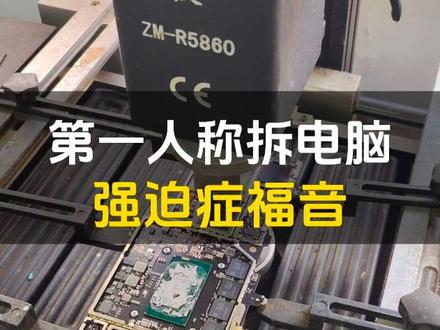
微软超薄笔记本沉浸式拆解,这是一台 pro 先把屏幕拆下来,超薄本维修工的噩梦。不过这个型号我应该拆了不下五千台,对我来说很简单,来吧,展示 这台电脑,客户是想升级内存硬盘换电池的, 开始拆掉内存,拆掉硬盘,装上内存,装上硬盘,可以开始装机了, 系统装完了,装机封胶。
 00:42查看AI文稿AI文稿
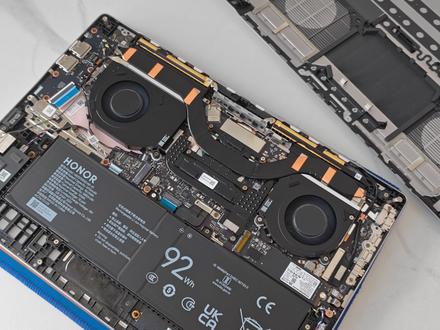
给大家演示下荣耀买这个 bug pro 十六二零二六,如何更换硬盘进行一步换机,最开始的一步就是要把换机的两个电脑后盖打开,找到老电脑的硬盘拆下来。由于我的老电脑使用的是二二四二硬盘,新电脑支持的是二二八零,所以就需要用到硬盘拓展, 将硬盘规格从二二四二变到二二八零,然后找到荣耀买这个 bug pro 十六上面的预留接口进行安装就可以了。 如果手里有二二八零规格的硬盘的话,整个过程会更快,而且使用过程也会更稳定。荣耀其他款的笔记本增加硬盘也是这个方式,不过需要大家根据自己的笔记本型号提前选好配套的硬盘。
67廿五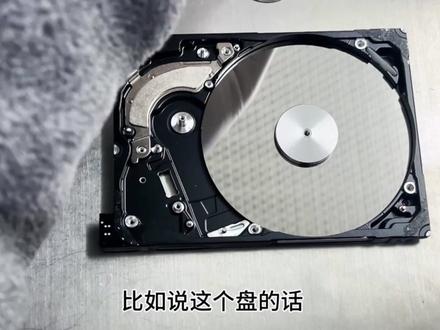 04:48查看AI文稿AI文稿
大家好,我是老邓,我手上是三块二点五寸的硬盘,这三块盘呢都是让老邓来给他提取里面的资料的,接下来我们就去看一下分别是什么样的硬盘。这三块盘呢,大家可以明显的看到啊,这是一个细节,四 tb 的 硬盘,是移动硬盘里边的硬盘, 这两个盘是吸塑的,这个是移动硬盘,这个是笔记本里面的硬盘。两个盘的接口是不一样的,一个沙塔接口,一个 usb 三点零的接口。这三块盘都属于 s m r 盘,都不太好恢复,不管是它的磁头故障还是它的固件问题,都不太好恢复。 嗯,大家可以看一下我们这块,这是一个正在恢复中的硬盘,也是一个吸塑的移动硬盘,恢复的特别的慢,大家可以看一下 恢复的速度呢是每秒一点五 m b, 所以 说不太好恢复好。今天呢,我们来着重恢复这个硬盘,这个因为它好恢复,不用飞线啊,或者什么处理,直接用它的原始的萨塔板子就可以处理。我们现在来给这个硬盘通电, 电源灯是亮了,而且瞬间他就复位了,很明显的感觉到硬盘就起转了一下,而且是属于空转,磁头没有动,那这种盘就百分之百是磁头坏了 啊,根本就识别不到它,也就是在通电的那一瞬间,它的盘转了以后,磁头检测不过它就给停转了,而且没有任何的异响,因为磁头没有工作啊,那就磁头坏了,我们就直接去给它更换一个磁头吧。好,现在我们是来到了超静间,我们准备给它更换一个磁头啊。 好,这个坏的瓷头我们就已经摘下来了,我们去显微镜下观察一下有没有划伤,没有划伤的话我们就直接换个好瓷头。好,现在我们是来到了显微镜下边, 大家可以看一下这个刺头,这是最下边零号面的刺头,已经花掉了,看见没有,已经变白了,有颜色的感觉,那这一面肯定是花了,然后我们看看其他的刺头, 这些刺头呢还是纹路比较清晰的啊,那现在我们就去超级间里边把盘片全来确定一下盘片到底有没有划伤。 刚刚呢,我们已经在显微镜下边看了一下,它的应该是属于零号面,有有划痕哈,我们现在需要把盘片取下来确认一下。 哎,果不其然,大家看了一下这个黑色颜色的一圈,就是盘片上滑了, 那其他面的状态还是可以的,比如说这个盘的话,最大限度就恢复其他三个面的数据,还是有希望恢复的。 那我们呢只能先去还是跟他沟通一下,看他越能不能接受只恢复出来三个面或者一部分的数据,如果可以的话,咱们再接着给它处理吧。 所以说有时候这个盘啊没有异响,并不代表他的盘片或者瓷头就没有坏,你看这个盘根本就没有异响,但是盘片居然还会划伤,其实是在瓷头坏彻底坏之前呢,就已经划了,划了以后彻瓷头彻底坏了以后呢硬盘也就不工作了。 好了,咱们这期的视频也就只能拍到这里了,对老邓的视频感兴趣的麻烦点点关注,咱们下期再会,拜拜。
 02:59查看AI文稿AI文稿
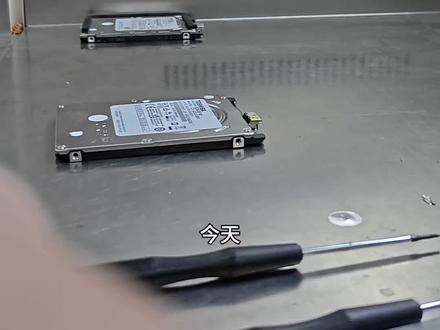
今天我来给大家分享一下硬盘拆解的详细步骤,之前我就遇到硬盘出问题,想自己拆开看看情况,但又不知道咋下手,后来摸索出了一套方法,现在就把经验分享给你们。 首先是第一步,咱们要把硬盘四周的螺丝给取下来,螺丝取完之后就可以打开硬盘的盖子了,这一步不难, 就是要注意螺丝别弄丢了。接着是第二步,打开盖子后,能看到里面固定瓷头的螺丝,把这个螺丝取下来,然后用镊子把磁铁和卡子取出来,这里可得特别小心,千万不要碰到盘面,要是不小心碰到盘面, 硬盘数据可能就全毁了。最后是第三步,将磁头从启动架上移出来,这时候手指可别放开哦。接着取下背面的螺丝,再用镊子把磁头夹起来,这样磁头部分就拆好了,按照这几个步骤来, 就能安全又顺利地拆开硬盘。要是你也有类似的需求,不妨试试我这个方法,觉得有用的话,别忘了点赞,也可以在评论区留言交流你的心得哦!
 01:49查看AI文稿AI文稿
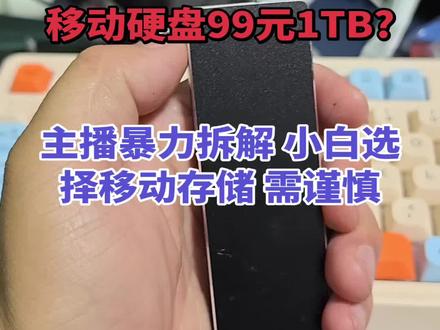
这种就是网上号称九十九块钱一 gb 的 移动硬盘啊,今天把它拆一下,然后看看里面到底是什么东西? 关中王来了, 不好拆,这东西 是关中王来了, 关中王来了。 这个是拆出来以后啊,有一颗那个没有标识任何标记的那个闪存芯片, 也不知道是什么型号啊?但是看起来有点,这整个设计呢,就像一个读卡器一样的, 估计是就是那个上面外面套了一个壳,然后就是做了一个那个 sd 卡在里面。
27联和国总統·冯军


