谷歌电脑21款怎么用触屏模式

粉丝968获赞36.2万
相关视频
 00:39查看AI文稿AI文稿
如何让你的笔记本变成触摸屏?其实并不需要花高昂的价格换台带触摸功能的笔记本,瑞典一家公司发明了一款配件 auber, 使用红外官场技术实现屏幕的触摸功能。使用非常简单,直接把它与电脑 usb 进行连接,然后吸附至屏幕下方, 他就会在屏幕表面投射出红外线观察,只要有物体在观察上划过,传感器就能识别出位置和对应的输入命令,通知电脑快速做出响应。就这样实现了触摸交互,让你的笔记本立马变成高富帅的触摸本。是不是觉得很惊奇呢?科技前沿,感谢你的关注!
32190787501792 00:43查看AI文稿AI文稿
大家好,现在给大家分享一个小技巧,电脑如何切换电脑模式和平板模式?首先呢我们从呃右下角这里打开一个工具栏,然后这里就会有个电啊平板模式 穿这个直接切换那个平板模式,用你的切换来同样也是右下角打开这个工具栏,然后点击平板模式就可以了。 还有个方法就是用你电脑有触摸屏的,然后可以从右滑的左边然后点这个平板模式,然后就直接切换了,非常简单。
445Wwww🌈 00:54查看AI文稿AI文稿
to des 自定义键盘快捷键教程来了,点击右下角菜单栏, 找到快捷键选项。当我们想添加更多快捷键时,点击左边图标,选择对应系统,点击配置,点击添加快捷键。假设需要复制,选择 ctrl 左下角输入字母 c 粘贴,选择 c t r l 加 v。 快捷键位置可以通过拖拽进行调整。 那我们实测一下, 选择 c t r l 加 c, 选择 c t r l 加 v 怎么样?学会了吗?
180ToDesk远程控制 01:01查看AI文稿AI文稿
笔记本触控板的隐藏功能,单指操作文字界面,双击触控板,选中单个文字或词语段落。 三级触控板快速选中整段文字。如果你想要拖选文字,只需要轻点一次,触控板迅速拖动就能完成拖选文字。双指操作,双指上下滑动使滚动页面。双指左右滑动使网页前进 后退。双指捏合扩张则是缩小和放大。双指点击是替代右键点击功能。三指操作,任何界面下三指触摸可以快速打开系统搜索栏。三指上滑,打开后台程序程序界面,三指下滑可以快速回到桌面。三指左右滑动可以在后台应用之间快速切换, 效率比快捷键还要高。四指操作,任何界面下,四指操作,快速打开电脑通知栏。四指左右滑动可以在不同的桌面循环切换。如果你此时正 在上班摸鱼,遇到领导突袭,只需要轻轻一划即可回到专心工作的页面。触控板不用分区也可以实现左右键所有操作,你学会了吗?
38563284174037 01:25查看AI文稿AI文稿
vi 系统的触屏键盘,这一期视频我们来讲一下晕头系统平板触屏键盘的打开方式啊,假如说我现在想要在这里输入文字, 然后我点了之后没有反应,这主要是因为平板里面的设置,我们就需要去手动打开这个触屏键盘的,就在右下角的位置这个键盘样式,那我们点一下他 就可以开启我们键盘了,那我们现在就可以输入了,然后呢?如果说,呃,有小伙伴想要说,那我一点一下,然后一点一下他就显示出来键盘,这个也是可以设置的,我们点击左下角的开始菜单, 好点击这个齿轮设置,然后我们再点击设备 旁边点击输入,那在这里我们打开这个不处于平板模式且未连接键盘时显示触摸键盘,他现在是关的,我们就打开他 把它关闭,这样子我们再去点击输入框的时候就会自动弹出我们的触屏键盘啊,记得关注再走哦。
363平板电脑售后服务 00:41查看AI文稿AI文稿
到手的触摸屏电脑会用吗?请跟我学,效率会更高!用爱迪的折叠商务款为例,屏幕左边往右边滑,就会出现小组件和文档,大家可以自自由设置屏幕右边往左边滑就会出现通知栏,看到像网络、蓝牙等常用设置, 按住屏幕最下方的任务栏不放,就会出现下拉菜单,点击下个方就会出现屏幕键盘和屏幕鼠标,按住屏幕键盘,这里就会出来屏幕键盘输入,而且可以手写 浏览网页,可以自由的放大放小。关注我,教你更多小技巧,记得点赞关注哦!
 00:30查看AI文稿AI文稿
能让你的电脑秒变触屏,这便是 l 把的神奇之处,你只需将它贴在屏幕下方,然后通过 usb 连接电脑笔记本,瞬间就有了触屏功能。他通 光学感应器,在屏幕上覆盖一层透明光场,当手指靠近传感器,便能识别具体位置,然后控制电脑进行操作,从而实现触控功能。由于依靠的是光厂控制,即使是手套筷子也没有任何问题。 并且他还支持画笔识别,直接就能潇洒挥舞,真是个不错的小玩意。不过我有这钱直接买触屏,他不香吗?
1195靓子科技 00:26查看AI文稿AI文稿
你会设置电脑触摸版自动开启和关闭吗?点开屏幕左下角菜单键,点开设置,在设置里面找到设备 点开,然后我们在里面找到触摸板,在连接鼠标时,让触摸板保持开启状态,把它取消勾选,这样当你插入鼠标的时候,他的触摸板就不可用,当你拔掉鼠标以后,他就可以正常使用触摸板。关注我,分享更多电脑小知识,买电脑记得找我!
2313神树与鹿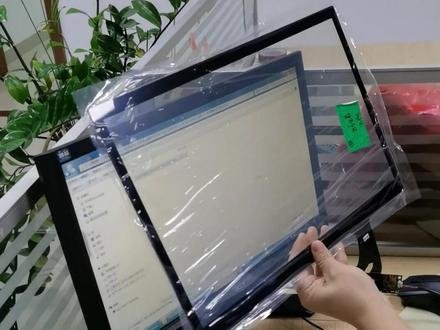 01:50查看AI文稿AI文稿
老公,我好嗨,你能不能就是把你的电脑变成触摸的?这个啊,有意思哈,一定要的话也可以啊。没问题啊,应该是十八点五寸的,你帮我拿一个十八点五寸的 tp 过来就可以了啊,好,很简单。好,去吧, 有人。哎,来了啊来了啊,这么快?十八十五的板子硬线呢?那这啊,这应该没刷程序了吧?没有,那就先把这个板子接起来刷个程序就好了,十八点五升的 这九五幺五的板子,这是我们这里叫,我们内部的型号叫八三八六啊,八三八六,程序复制过来,然后再那个 嗨,然后可以接上了。 咋回事? 回来控制一下电脑来啊。哦,还控制电脑?好吧,来看着啊,你那可以点击, 老公没事放那个。好。哎,你看噔, 你登个微信吧。登个微信拿出来了登录。哈哈哈,这个是装的,不是特别整齐啊,要把对好了之后就很整齐的来扫一扫。哎,行啊, 好了可以了,就这么简单。后面剩下的问题就是怎样子把它和他装在一起啊?结构上的问题啊。好了,今天就讲这里,你学会了吗?哎呦。
2381赛林触摸屏 00:43查看AI文稿AI文稿
哎,这样还能组成吗?你不知道吗?这能出名吗?你以为我这个就不可以?可以,这个你先先按这,再按这,再按这,双击两下,然后就可以。哦,我试试,我试试,我试试。 先按这,再按这,再按这,双击两下屏幕,然后出。出不了。你这手可能有汗,手有汗有汗。按这按这,按这, 手有汗。那个回去洗个手吧。你给我换个手。你手不行,手不行。
554小豫米 01:43查看AI文稿AI文稿
触摸板是每一款笔记本电脑都必备的输入设备,系统制造商设计的初衷是想让用户免除带外接鼠标的麻烦,可以在完全无需外接设备的情况下随时移动办公。 使用笔记本电脑触摸板的技巧主要有以下几点,适用于大部分型号的电脑。 第一种,单指,点点点,想点哪里点哪里。手指在触摸板上移动,相当于鼠标指针的移动。单指轻敲一下,相当于鼠标左键单击, 单指轻敲触摸板两次,手指放在触摸板上不要松开,然后移动手指,相当于鼠标的拖动操作,手指离开后拖动停止。第二种, 双指,两个手指同时按一下触控板,就是鼠标右键功能。两个手指对齐上下滑动,可以上下翻页,左右滑动就是左右浏览。 第三种,三指,三个手指左右滑动触控板可以程序之间相互切换,三个手指同时向上滑动,可以添加虚拟桌面,顺便查看下些事情。 三个手指同时下滑,可以快速回到桌面。三个手指同时单击触控板,就可以弹出搜索栏。第四种, 四指,四个手指在触控板左右滑动,可快速切换虚拟分屏。桌面,四个手指同时单击触控板,可以打开通知中心。
862为果为明 00:31查看AI文稿AI文稿
单指从屏幕左侧向右滑动,调出时间线,选择想打开的窗口。单指从屏幕右侧向左滑动,调出操作中心, 操作中心上方可查看系统通知,下方可设置想要的功能。单指从屏幕上方向下滑动,可拖动当前打开的窗口。将窗口固定到屏幕一侧后,还可实现分屏功能。
164王菲-微软Surface 00:51查看AI文稿AI文稿
什么笔记本竟然还需要鼠标?教你几个触摸板小技巧,快点收藏,点塞下载!单指轻敲是单击,单指双击是打开, 单指轻敲移动为多选双指单击是右键,双指上下滑动是滚动页面,双指左右滑动是网页前进和后退。双指外滑是放大,内滑是缩小任何页面。下三指轻触可以快速打开系统搜索栏, 三指下滑回到桌面上滑可以打开刚才的程序。三指左右滑动可以应用之间快速切换 任何页面。四指轻触可以打开电脑通知栏,四指左右滑动可以切换不同的桌面,还可以把触摸板变成数字小键盘哦!怎么样,学会了吗?
1889福州ROG玩家国度 03:03查看AI文稿AI文稿
哎,那么搭载的这种哎触摸屏幕的笔记本电脑究竟好不好用呢?那现阶段我个人呢,还是不太看好触屏笔记本电脑的, 最大的原因呢,是因为系统, windows 系统呢,本身就是一个以建署操作为主导的操作逻辑。那么在 v 嘛, v 十时代呢,还有两套的操作逻辑,一套呢是针对战术这个传统模式啊,一套是真正触控的平板模式。 认识到的 v 十一,那即便是青儿的丝儿 face, 还有一堆搭载了触控的笔记本电脑,那么在这个预装系统里面呢,他都没有平板模式,虽然说呢,系统他也真的滑动了,做了一些优化,但也就是部分操作和那些非常少的 uwp 应用适配了。 在大部分这种传统的操作中呢,你还是像个大渊种一样把手指当成鼠标啊,打开个文件夹,还得先找准定位,然后你再双击打开,那我还不如用鼠标操作直接呢。而且呢,在物理结构上,那很多触屏电脑它并不能进行这种 三百六十度的翻转啊,或者是把这种屏幕拿下来平躺着当着平板来用,还是那种传统的笔本电脑的开合方式,然后你再拿去手去戳屏幕,这种体验的是很割裂的,他除了极少部分场景,比如说我放大缩小和图片啥的会方便一些,但是大份场景我还不如用鼠标效率高。 而且触控呢,不仅是没有带来什么实际效果,可能还会带来劣势。首先呢,是支持触屏的笔记本电脑中呢,大部分都是这种高端机器,多了触屏这个操作方式呢,成本和售价变高了,带来的体验升级是非常有限的, 屏幕损坏之后呢,维修的成本还会更高啊。第二就是呢,屏幕的清洁难度,那笔记本电脑的大屏和手机不同啊,手机体积小啊,扩大一点可视的这个屏幕面积就能带来呢不一样的观看体验。那么触屏是大屏与操作需求冲突所产生的一个解决办法。那笔记本电脑本身屏幕呢,就比较大啊,有键盘触控 版鼠标也可以很方便的操作。电脑不太需要通过触屏拖拽的方式来增大屏幕的显示面积。而且啊,屏幕上触摸会带来各种的指纹印记,不及时清理呢,会影响观看体验。尤其呢,触屏呢,都是使用的这种镜面的玻璃屏幕啊, 是普通电脑惯用的防炫光的屏幕,那虽然观看的体现更好一些,更通透一些,但也更容易反光,而且有可能会误触啊。全面屏的高频产品的风气吹到了笔记本电脑上之后呢, 各种新款笔记本大脑都竭尽全力的啊,缩窄这个边框,有时候呢,我们需要调整一下这个屏幕的角度,很容易啊,这个手指呢就按在屏幕上,那如果是这种触摸屏,那直接触摸到屏幕呢,就说不定会造成这种误操作了。 说这么多,好像大部分呢都是缺点,但其实我呢还是非常支持各大厂商在比比电脑上呢,去探索使用触屏这种操作方式的啊,现在不好用不代表以后不好用啊,触屏呢,现在不推荐的原因是 相比较付出的代价,得到的回报太少了,但是如果有厂商愿意的去在软件功能层面发挥出触屏的更大作用,用各种各样好的创意来配合软件和系统优化去实现这个触屏的体验,那我相信呢,还是会有很大的一个前景的。 充电脑的优势呢,并不是把电脑变成触屏就完事了,而是要在软件端上呢,让触屏带来比建署呢更多更好的操作体验,那么这才是真正的意义所在。如果这点没做到,那像是一些不能三百六十度翻转或者是把屏幕取下来的二合一设备以外,其实机器上触屏真的就是意义不大了。
505390后科技说 00:59查看AI文稿AI文稿
触控板这么用就不需要鼠标了,一根手指双击不动,移动图标双击不动,滑磁双击不动,还可以拖动窗口。 两根手指点击相当于鼠标,右键 捏合,自由放大缩小。左滑上一个网页,右滑下一个网页,三个手指 下滑,显示桌面上滑,回到应用,在上滑是多任务,试图左滑切换应用, 右滑切换,运用点击式操作中心,四个手指上滑,调高音量,下滑调低音量,左滑上一曲,右滑下一曲,点击式播放暂停。
690KaVo 00:43查看AI文稿AI文稿
大家好,今天给大家出一期怎么打开关闭触摸屏功能的一个教学。咱们以 sink signal pad 为例,像咱们这里哦,先点开左上角这个,此电脑点一下管理,然后呢进入这个设备管理器, 找到咱们的一个原体接口,设备做一下,然后找到一个触摸屏启动,然后按住右键点一下,点一个禁用设备,然后您再选一下一个试, 现在呢,咱们这个屏幕这个触摸屏功能就已经关闭了。 ok, 能帮助大家可以点个关注。
1159蛋蛋亲选 01:15查看AI文稿AI文稿
电脑触摸鼠标不能用,这种情况,如果有的话,按照下面这个方法,一招帮你解决。笔记本上面这个键盘不能用,有两种情况,一种是按键锁住了, 如果是按键锁住的话,直接按这个键 fn, 然后加我们键盘上的这个触摸键就可以了,加触摸键然后就可以解锁。还有一种就是系统锁住了,如果是系统锁住的话,需要用 需要这样来解决,选开下面,然后找找到那个控制面板,找到控制面板,然后点进去,点进去之后呢?然后我们找到这个鼠标,看到没 找到鼠标这个按键点开,点开之后呢?然后我们选到最后一个这个按键,选到这里来点击这个, 然后选择你如果是不能用的话,这个应该选择直接启动设备就可以了啊,然后按确定,我这个现在是已经启用状态下,所以说这个是可以正常使用的,大家可以看一下。
 00:29查看AI文稿AI文稿
很多人觉得 windows 笔记本的触屏板太难用了,但你知道他有五个超高效的手势操作吗?一、双子放在触屏板上可以实现上下滑动滚动视频。二、下滑可以返回桌面,三三指上滑可以新建桌面,四、三指侧滑可以切换多任务,五、 四指上下滑动可以调整音量,而且你还可以在设置中自定义手势操作。以上学会了吗?记得关注我,我是蓝哥,告诉你更多不知道的玩具技巧!
3379狼哥YL

