苹果15键盘怎么打开学习记忆
掌握这个方法,快速记住键盘上的二十六个字母位置,走起。第一,先把两个手的手指正确摆放在键盘上。 第二,建立一个文档,根据我们重叠快速记忆法,把二十六个字母分组记忆,先打出 a、 b、 c、 d, 多打几遍这四个字母记住之后根据自己的自身情况再开始往下延伸三到五个,记住,每次都是从 a 开始,直到能够完全打到 c, 就可以顺利通关了。

粉丝68.6万获赞285.1万
相关视频
 01:42查看AI文稿AI文稿
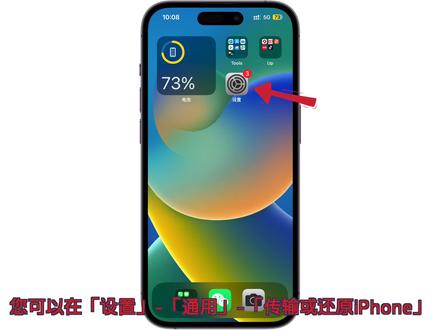
相信不少人在使用 iphone 自带的键盘输入文字时,会发现正要输入的时候, iphone 键盘就会弹出一些您常用的字或词语。其实这是 iphone 键盘的历史记录功能。 在默认的情况下, iphone 键盘是会学习和记录您的打字习惯。当您使用 iphone 键盘时,便会提供相关的建议,以便您可以更快地打出想要的字词。 但此功能也会记录您的拼写错误,并提示一些不相关的字词。虽然目前的 iphone 键盘历史记录功能是无法编辑的,不过可以通过还原键盘词典来清除相关的数据。您可以在设置 通用传输或还原 iphone 还原理,选择还原键盘词典, 在弹出的页面里输入 iphone 的解锁密码,最后选择还原词典,这样 iphone 键盘的历史记录就被清空了,您在输入文字时也不会弹出相关的提示字词了,得经过一段时间的学习后才会弹出提示字词。 如果您觉得要经常手动删除 iphone 键盘历史记录太麻烦的话,您可以在设置通用键盘里将自动改正和输入预测这两个功能给关掉,这样 iphone 键盘就不会弹出相关的提示字词了。 如果您的 iphone 键盘会经常弹出一些令人羞羞的提示字词,而您又不想让别人看到的话,那么这个小技巧就赶紧学起来喽!喜欢本视频的话,记得点赞、分享加关注!
1625大煎炳 00:32查看AI文稿AI文稿
iphone 上这个堪称背书神器的功能,你一定得知道!打开设置,找到客户中心,添加听觉, 连上 fposs 之后,下拉控制中心,点击听觉功能,开启实时收听。这样你在背一些文章,背课文的时候就能听到耳机里返回的这些声音了,帮你进一步再强化记忆,你就不用再大声喊着背了。 另外,学习累了,你也可以听一些听觉里面的白噪音,让自己的脑子放松一下。正在学习、考试、考研的小伙伴不妨试一试啊,没准真的能提高你的效率啊!关注小白,测评你的科技数码工具人!
5134小白测评 00:39查看AI文稿AI文稿
你们不是问我为什么非要用苹果的原声键盘吗?因为里面有一个功能真的非常的好用。现在 app 的账号越来越多,或者占几个月的超经常记不得密码哎,是多少来着? a few moments later。 所以 iphone 的这个功能真的是拯救了我。在设置里有一个教密码的选项,里面其实可以添加你所有用的到的账户名和密码, 然后打开自动填充密码的选项,每当你下次进入 app 再要你输入密码的时候,就可以通过面部或者指纹识别验证基础信息后自动填充上去。所以你们觉得是第三方输入法好用还是原声苹果输入法好用一点呢?
2083我不是李逵 01:00查看AI文稿AI文稿
ipad 虚拟键盘你真的会用吗?一,键盘字符的上方有一些灰色的字符或者数字,向下滑动就可以输入。二,长按字母键可以打出带有声调的拼音字母,长按符号或者字母就可以解锁这些符号或者字母的遍体字符。 三、移动光标不光只有长按空格键才可以,两根手指一起按住键盘也可以移动光标。四,两根手指单膝键盘就可以选中词语,然后左右滑动就可以选择更多词句,双击可以选择整个段落。 五,在键盘上用两根手指捏合就能把键盘缩小悬浮,还可以进行滑动输入操作。 六、选种子句号,三根手指内收可以复制,外放可以粘贴,内收两次可以进行剪切。 三根手指左滑可以撤销,右滑是重做,屏幕上点按可以调出快捷菜单,今天你学会了吗?
14.8万Coodoo 00:10
00:10 01:10查看AI文稿AI文稿
你知道你的麦克电脑如何切换输入法吗?肯定有不少人和我出入 os 系统时一样蒙圈,系统版本不同,方法就不一样,电脑芯片不同也会导致方法不一样。听到这里,你是不是觉得天呐,太复杂了? 不过也别担心,经过我的研究,总结得出以下三种情况,首先,在麦克桌面找到左上角的苹果,找到关于本机,查看一下你的麦克 os 系统版本。 第一种情况呢,如果你的系统版本是十点一零或者是更低版本,切换输入法的快捷方式是 ctrl 慢的加空格。第二种情况,如果你的系统版本是十点一一或者是更高版本,切换输入法的快捷键是 ctrl 加空格。第三种情况,如果你的麦克键盘 fn 键上面带有地球的图标,并且系统偏好设置中该键的功能是更改输入法则,通过点按 fn 键就可以切换输入法了,你学会了吗?
975锦昌数码官方号 00:49查看AI文稿AI文稿
调频关掉,记录,新词关掉,上下文调频关掉,这都是输入法的记忆,就是打过一遍之后的记忆。那词库呢?把中文的用户词库清空,也就是之前你所有打过的东西, 凡是产生记忆的都会在这里有内容记录,那你就在这里清空就可以了,这样的话输入法就没有任何记忆了,都是默认词库。
199打字快的州州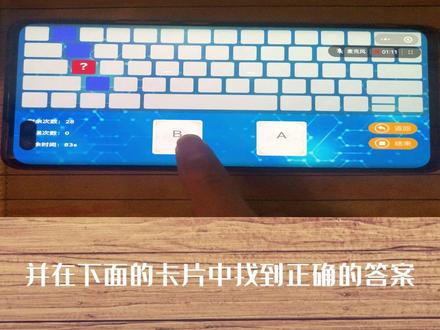 01:40查看AI文稿AI文稿
进入公众号贵有恒学习系统,点击学习中心指法记忆。进入小游戏页面,点击键位记忆,熟悉每根手指负责的键符。单指记忆 左小指、左环指、左中指、左食指、右食指、右中指、右环指。 用小指了解了单指负责的箭符,也要了解箭符是如何排列的。单手记忆左手、 右手双手记忆。看到这里,我们初步了解了键位分布图,需要通过测试加深印象。键位测试包含单指测试、单 手测试、双手测试。具体怎么测试,每道关卡都会详细讲解。点击左小指进入记忆测试页面, 该页面包含空白键位图。剩余次数表示答题的次数,错误的次数表示答错的次数。剩余时间表示需要在多少时间内完成。返回按钮返回记忆测试主页面 开始。按钮开始进行测试。红色键符提问该键的符号是啥,并在下面的卡片中找到正确的答案,并用手指点击卡片。答错就会听到这种音效。 注意一、在剩余时间内完成答题,二、错误次数为零。满足这两个条件才能达标,目的是为了加深记忆。
53教打字的小强老师 01:38查看AI文稿AI文稿
xl 如何启用记忆式减入?有时候我们在做表格的时候,需要重复的输入几个固定的内容,比如说这个教师职称统计表,那么教师的职称就这么几个,我们需要在这下面需要重复的输入, 那针对这种情况以及是要开发了一个记忆式建路的功能,这个功能可以简化我们的输入操作,提高效率。那我们来看一下它的效果是怎么样的。 比如说我已经输入好前面的这几个,接下来我要输入第五个的时候,比如说他是副教授,这个时候我就要输入一个副字,那么后面的教授两个字他会自动的帮我输入, 那我只要按 n 头键就可以了。再比如说下面这个,他是一个讲师,我只要输入一个讲字,他后面自动输入一个狮子, 那我按安特键,好,我就完成了输入。那这个功能呢?要在哪里启用?我们点开文件这个选项卡,然后选择选项,选择这个高级, 看到这个编辑选项,我们这下面找到这个为单元格值,启用记忆式记录勾选就可以了,然后点击确定。 那当然这个功能也有他的局限性,比如说他只适用于文本内容, 数字和公式就不行的。第二点必须是在同一列,如果跨列也不行。第三点输入的单元格和原油数据之间不能存在空行,如果有空行也不行的,谢谢。
310小物语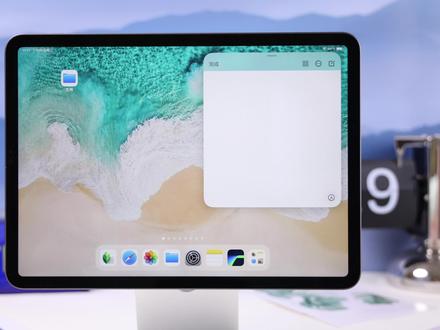 01:30查看AI文稿AI文稿
不知道这些手势操作,你的 ipad 摆满了一只手指左下角内滑快速截图右下角内滑速记备忘录右上下滑控制中心主页下滑调出搜索栏 app 内顶部下滑,点击其他 app 即可快速分屏。 分屏的位置、大小甚至形态都可随意调整,挥之即去,呼之即来。还是一指马字时,只需轻轻下滑即可。输入键盘上灰色字符的数字与符号,当一指变成两指,可以做更多。 爱派的键盘太大,单手打字不方便,两指捏合让键盘小一点,不仅能调节位置,还能激活滑动。输入单手马字更方便,想还原,张开即可。两指长按键盘呼出移动光标,点击键盘一下,选定词组,点击两下, 选择整个文字想必你一定知道,但选中文字后,双指左滑动就可以选择更多内容你知道吗?两指向外滑一下,还可以拆分键盘。 三指捏合可以复制,张开可以粘贴,点一下调出操作菜单,捏合两次还能实现剪切。无论你是打错字还是贴错图,三指左滑撤销操作,三指右滑实现重做,四指或五指上滑,返回桌面上滑,停一下,进入多任务。 左右滑动,切换后台,快速捏合,返回桌面,捏合并挺住进入多任务。我是有人萌你身边的干货博主!
26.7万友人朦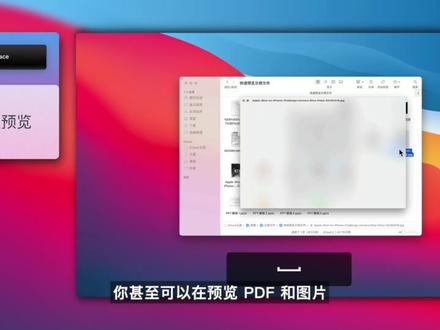 08:28查看AI文稿AI文稿
mic 基础教程键盘快捷键今天我们将要了解如何借助 micros 中丰富的键盘快捷键,帮助你快速实现各种功能,节省时间,提高效率。 我们先来认识一下麦克键盘上的修饰键,他们是快捷键的基础,几乎所有的快捷键都需要按下一个或多个修饰键,外加一个字母或符号键来实现。 mac 键盘的修饰键主要有 command、 option、 ctrl shift 和 tab 键,它们位于键盘的这些位置。 空格键的左右两侧各有一个 command 键,一个 option 键和一个 shift 键,他们的作用完全相同,你可以根据习惯选择按下左侧还是右侧的按键。 键盘上还有两个特殊修饰键,分别是 fn 键和中音切换键。如果你的键盘上方是触控栏,按住 fn 键可以使它显示 f 一到 f 十二的功能键。 如果你的键盘最上方是 f 一到 f 十二的实体功能键,你会发现这些功能键上除了 f 一、 f 二等字样外,还有一些图标,代表他们能够控制麦克上的许多不同功能。这些图标的作用如图所示。 在默认设置下,直接按下 f 一到 f 十二的按键,系统会实现按键上方标出的快捷功能,如调整亮度、音量等。 当你需要使用 f 一到 f 十二的功能键时,按住 fn 键不放,再按下功能键即可。如果你的 fn 键上还有一个地球标志,你可以通过按下 fn 键快速切换输入法。中音切换键位于 shift 键上方,在有些 mac 键盘上叫做 caps lock 键。当你使用系统自带的中文输入法时,短按中音切换键可以在中文和英文输入之间进行切换, 长按中音切换键,直到按键上的绿灯亮起,可以强制锁定到大写英文的输入状态,不受输入法的限制。如果你使用了第三方输入法,请参考该输入法的偏号设置中对快捷键的定义。 接下来,我将按照常用快捷键、访达快捷键、截屏快捷键和文稿快捷键的顺序,为大家讲解 micros 内置的快捷键操作。首先,我们来了解一下你在 windows 上最常用到的快捷键在 mac 上如何 实现,以及还有哪些 mac 独有的常用快捷键。 command 加 c 和 command 加 v 可以进行拷贝和粘贴操作,对应 windows 中的 control 加 c 和 control 加 v, 这两个快捷键不止可以拷贝粘贴文字、图片, 也可以拷贝粘贴文件或文件夹。 command 加 ax 可对选中的内容进行剪切,与 windows 中的 control 加 ax 功能类似,但需要注意,这个快捷键只对可编辑的文字、图片等内容有效,不能剪切文件或文件夹。 在 microwise 中,对文件的剪切功能被称为移动快捷键为 option 加 command 加 v。 你需要先使用 command 加 c 复制某个文件或文件夹, 再打开目标文件夹,使用 option 加 command 加 v 将它移动到这里。 command 加 z 可以撤销上一个命令,对应 windows 的 control 加 z。 随后,你可以按 shift 加 command 加 z 来重做,从而反向执行撤销命令。 你不止可以在文稿中撤销和重做编辑操作,也可以撤销对访达中文件的操作,如撤销对文件的重命名,或者撤销对文件的移动等。 ctrl mat 加 a 可以进行全选,对应 windows 中的 ctrl 加 a。 command 加 f 可以打开应用中的查找功能。对应 windows 中的 control 加 f, 这个快捷键对于绝大多数具有查找功能的软件都适用。 command 加 p 对应 windows 中的 control 加 p 可以打开打印对话框,方便你快速对文档、图片和网页进行打印。 command 加 as 可以对文档进行保存。对应 windows 中的 control 加 as。 command 加 t 与 windows 中的 control 加 t 功能相同,可以在支持标签页功能的软件中新建一个标签页。 command 加 w 与 windows 中的 control 加 w 对应,可以快速关闭窗口或关闭标签页。 command 加 q 与 windows 中的 altar 加 f 四对应,可以快速退出某个软件。请注意, 这个操作会将软件完全退出,而不是仅关闭窗口。在 windows 中,你可以用 out 加 tab 键在已打开的应用之间进行切换。在 micros 中,你可以用 command 加 tab 键来实现类似的功能。 按住 command 键,然后按 tab 键可以打开应用程序切换器,此时按住 command 键不放。再次按下 tab 键,可以向右选择应用。 按下 type 键上方的波浪号键,可以向左选择应用。你也可以使用方向键左和右,或是直接使用鼠标来进行选择。 按下 q 可以快速退出选中的应用。松开 command 键,可以切换到当前选择的应用。除此之外, mac 还有一些常用快捷键。 command 加 m 可以 最小化当前窗口。 如果某个应用打开了多个窗口,你可以使用 command 加波浪号键在窗口间进行切换。 command 加 h 可以隐藏当前应用的所有窗口。在城区屋中点击该应用的图标即可重新显示。 如果某个应用运行时出现错误,导致他失去响应,无法操作,你可以使用 option 加 command 加 esc 快捷键,打开强制退出对话框,强制退出被卡住的应用。 command 加空格可以打开聚焦搜索,它能帮助你快速搜索 mac 上保存的所有内容。我们会在以后的视频中详细讲解聚焦搜索的功能。 command 加逗号 号可以打开几乎所有应用的偏号设置。 micros 中还有一个极为强大的功能,快速预览快捷键为空格。相信很多人的电脑中都有一些用文件名完全无法判断文件内容的文档,还有一些文件名非常相似的文档,如果逐个打开确认他们的内容会非常麻烦。 此时只需要选中文件,按下键盘上的空格键就可以使用。快速预览方便的查看文件中的内容。 快速预览可以查看大多数格式的文件,如 word 文档、 excel 表格、 ppt 幻灯片、 pdf 文件。它还可以快速预览图片,播放视频文件和音乐文件。 你甚至可以在预览 pdf 和图片文件时进行简单的编辑,如旋转图片在 pdf 文稿中进行标记。 在预览视频文件时,你还可以快速修剪视频的长度。当你进行这些操作时,并不需要打开相应的软件,只需按下空格键即可,一切都极为高效快速。 当你找到了需要使用的文件,只需要点击快速预览窗口右上角的使用某某应用,打开按钮,即可使用相应的软件进行更多的操作。 你还可以同时选中多个文件进行快速预览。点击快速预览窗口上方的锁音表按钮,可以在选中的文件中进行选择。如果你按住 option 键,再按下空格键,可以进行全屏幕快速预览。
3911Mac_张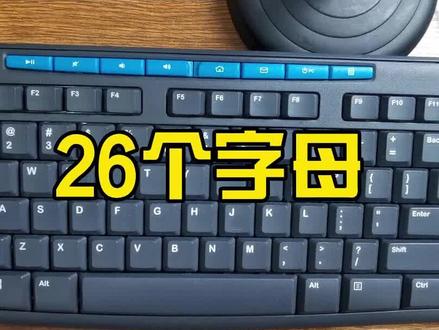 01:42查看AI文稿AI文稿
下面给大家讲一下键盘上二十六个字母如何能快速记忆。首先我们看键盘上二十六个字母分为三排, 我们可以这样记,把二十六个字母分为五个区,每个区五个键 像背古诗的一样,就能很快给背下来。而有人说二六个字母分五个区,才二十五个键,那么我们就把 z 键这个键给排除,因为这个键在二六个二六个字母最后面 也最容易记忆。再者说 z 这个键在这个键盘啊左下方也是比较容易记的。那么五个区是 怎么分呢?第一个区我们这样记, a, s, d, f, g 这五个 i s, d, f, g 在五迷中称为横区。第二区 h j 开 l m 在五臂中称为横区 h, j 开 l m。 第三个区呢? q q w 一二七五 b 中称为撇去第四区, y, u, i o, p, 五 b 中称为那去。 还有第五区在五区中称为折区 n, b, v, c, x 这样我们就能很快的记住。
9099董老师讲电脑 00:52查看AI文稿AI文稿
这是不是你公司发的?苹果电脑根本不会用,我刚下来,怎么没有呀?我键盘呢,没有 往下滑呀,怎么乖呀。哎呀,那个那个还差哪呀?哎,不对呀,救救我,救救我,救救我,救救我。苹果电脑使用教程,要下载软件,找到 app stop, 搜索 wps 就可以下载了。 里没有我的电脑,也没有 abcd 盘,所有下载的东西都在这里。苹果电脑向上滑动滚轮,屏幕是向下的,如果用不习惯可以点击左上方小苹果,找到系统偏号设置,选择触控版, 点击取消勾选滚轮方向。关机键和一些基础设置也在小苹果里。写作过程中想要复制捏贴,不是 ctrl 加 c 和 ctrl 加 v, 是 com matt 加 ct。 关闭页面在左边有三个点可以看到放大缩小,关闭。用的多的软件可以直接拖到程序屋里面固定住。最后这个苹果快捷大学还不快停。
17.4万倪大宝啊! 00:10
00:10 00:35查看AI文稿AI文稿
command 加 ctrl 加 q 进行锁屏, command 交叉切花应用 command 加 h 回到桌面 command 加空格全局搜索, 如果记不住可以按住 command, 在每个应用都有不一样的提示。
133畅航官方旗舰店 00:25查看AI文稿AI文稿
给我十秒钟,让你快速记住字母键位,走起!左手中指放在地,右手中指放在 k, 其余手指逐个放大。拇指管控格键食指。老兄本领大,一人能管两个键, 左手食指管 sg, 右手食指管 hg, 各自管好各自键,手指管好每一列。记住口诀很重要,键盘其实也简单。
2.0万键盘上的舞者 00:51查看AI文稿AI文稿
你可能根本不会用阿趴,当你在设置辅助功能开启语音控制后,你可以直接口令控制你的阿趴。比如截屏旋转为竖屏, 甚至可以将你说的话自动转化为文字。 ipad 键盘上方的灰色小字像这样扒拉就打出来啦,双击空格就是句号,双手捏合就是缩小。你甚至可以将你的原声键盘设置成彩色的。 ipad 分屏我就不多说啦,我想说的是,除了横向分屏,借助第三方软件还可以像这样竖向分屏。你一定在你的 ipad 上见过这个图标,清理 会碰出个相机,当你对准文字时,文字会实时同步在文稿上,可以省去疯狂码子的烦恼。技巧学会了,那 ipad 哪里领呢?拼多多春节不打样, ipad 不如十英寸,直接补贴五九九大牌数码,便宜又正品,压岁钱,年终奖正好派上用场,春节期间下单照常发货,快点我评论区讨个好彩头!
48.2万零分猫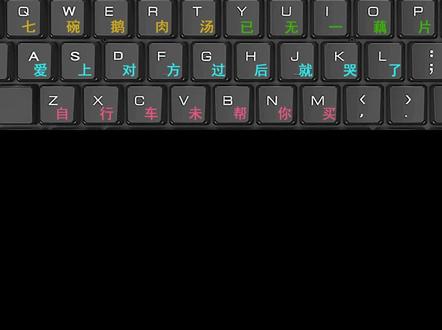 00:10
00:10

