联想小新310-141sk拆机教程

粉丝2844获赞1.3万
相关视频
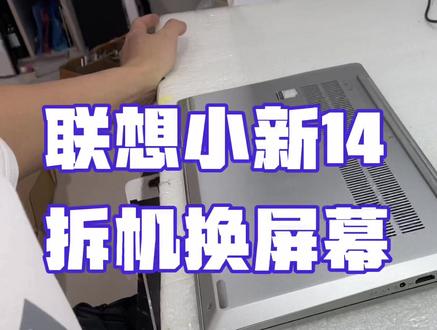 28:15查看AI文稿AI文稿
联想小心十四 t 二 t i l 二零二一款的, 我们需要准备到的工具,一个六角螺丝刀,可以去上网买一套,不贵啊,也就五六块钱。 万能螺丝刀,一个六角形的,拆后开 原来的机器过了,开机是裂掉了,一道裂痕啊,整个都是裂掉了,然后我们现在 把它关机吧, 按紧把这个灯灭了就可以了。 松开后面所有的螺丝, 找到一个合适的六角螺丝刀。 好,这个刚好的 六角的螺丝刀我们这边是没有配的,如果你是六角的话,你可以上网买一套,不贵的,就五六块钱。 这几颗螺丝是后面这几个螺丝拧松他就可以了,不用拿下来的,他是留在后壳上的。 接下来找个蓝色的照片,从这个位置, 从这个位置卡进去,他这里缝隙比较大的,然后往旁边滑动,嗯, 两边滑动就可以了,没那么难的,不要想的太复杂了, 稍微用点力一翘就起来了,这边也是一样。 嗯,出来 后盖,接下来我们是断电, 断电需要怎么弄呢?一整个的是电池哈,大家注意,如果你的线够长,那你完全可以不用松开电池螺丝,直接这样操作, 把他这个线从这底下翘起来,注意看到没有?他本来被卡在这下面,那我们现在抓住这个线, 抓住这个线拔出来,这样就是断电了哈。已经拔出来,注意看到没有? 好,现在放,现在呢?松开,拿几个螺丝来, 现在用到的是十字螺丝刀,我们这个有配一把。这个位置看到没有? 有转轴的螺丝,把它松开,把转轴螺丝松开, 这转轴的 松开了,接下来这边有三个,一二三 三个螺丝松开,那我们 下来要做一步,就是这个线,如果会等下会挡住的话,我们是建议把它拔下来,这样便于操作啊。 这用指甲,用指甲轻轻的勾起来,他就出来了,勾这个插头, 或者抓住这个线, 嗯,下来了,那么接下来就把它松开,要拔之前你先把它拍照。 这边同样也有一个线,这里看到没有?往上面,往上面这个是平线,连接屏幕的平线,那我们就要抓住这个位置,往上一扒,他就下来了。好好, 接下来我们打开糖盖,打开到大概六十度的样子,大家注意看一看一下哈,有什么变化。这两个转轴被翘起来了哈,那我们现在就可以上下分开了, 这样子再打开大一点,从侧边挪出来,平移出来,平移出来啊,好, 这是上下分开了,接下来屏幕就拆下来了,这是整个上半部分,嗯,转轴要怎么拆下来?捏住,往边上推, 这个捏住,往左边推,往左边推。好,这个拿下来了,转着盖子,接下来这里有几颗螺丝,注意看一下啊。这个一个,两个,三个螺丝,把它松开, 最好找一个小的螺丝刀,买那套万能的,里面就有的, 两个三个。好,三个螺丝松开之后,把它这些线挪好位置,先 记得一定要先拍照,要不然等下你那些线不知道怎么放的,很多人都会忘记这个东西的啊。 先弄好,那我们现在把它这个,这上面有一个塑料压条的,把它松开, 注意看一下啊,我们现在变 他是在边框上面,那我们现在需要怎么做呢?先把边框分开吧。 嗯,可以拿拿个蓝色的跳片辅助一下,先把它分开一点, 就这样子慢慢分开,角度不要太大,等一下容易弄坏的弄断, 就这样子慢慢的踩他 接下来这下面的位置, 拿这个蓝色的翘片,从这个缝隙里面塞进去,趴过去看。这种是建议拿那蓝色的翘片,不要用手,因为它里面有玻璃的, 玻璃的不要被玻璃割到了,把它分开 好。可以看到没有,这里里面肯定还有什么线挡住的,或者是 这个包边子看到没有,我们如果现在看到的是绿色的电路板,那就不对,我们需要把它边框前面的这条这个位置注意看一下。这个位置本来在屏幕上 本来在屏幕上的包边注意看一下啊,在屏幕上的包边他被黏在边框上了,所以他拉扯住了。 那我们现在需要怎么分开?可以找个刀片,找一个刀片把它这个 包边给线割断它啊,注意一下,不要割到线就可以了啊,注意看到没有边框就取下来了, 刚刚说的前面有那个粘住的是可以看一下啊,这个位置有没有看到这条包边上面有玻璃的,拍的时候就慢一点就行了。 把它这条去掉好,边框拆下来, 然后在这个位置注意看一下啊,这个位置有贴两条一拉胶,两条胶的哈,怎么弄下来?把它挑起来,手抓住它 平行的拉,就一直像拔河一样不断的往前往前换,这样就完成了。 how? 现在是已经拔掉一条桥下来了,接下来另外一边,同样的两边,一边一条,不要跟我说看不见了,这条很大的这样子, 那接下来屏幕就固定胶就取下 来了,那我们怎么拿下来呢?可以这样子擦屏幕就下来了,这里有点接口的透明胶,接口的透明胶用指甲揭开它, 自己看一下,慢一点,不要等下把线弄断了,何不常识,抓住这个位置,揭开之后哈,抓住这个位置,一拔就出来了。 那接下来我们安装新的屏幕上去要怎么装呢? 把上面的玻璃茶给弄掉, 要怎么装呢?屏幕拿好,接口对准好, 推进去,擦到没有缝隙了哈,抓住这个透明胶,拉紧一点,贴上去。 如果你这个透明胶他没有粘性了的话,那你再弄点透明胶给他固定好,把它放好。先放好,先不要贴胶啊,先别贴胶。那接下来我们要先测试屏幕, 拿拿你的机器下面部分啊,把他这个主板的线连接上去,刚刚是这个方 向的,注意看一下这个方向的,那我们把它这个方向对准好,给他摁上去,扣上去。 一定要对准好,扣上去啊,然后拉一下,看看是不是紧了,是不是到位了。 然后家里有充电器,你直接插充电器开机测试就好了。那我这里刚好有充电器,我就接充电器开机,这样扶住哈, 就这样扶住, 看看没开机。现在是开机了哈,注意看一下,现在是开机可以显示了,我们要做到这一步, 就是显示没问题,可以先这样测试,插个鼠标,先测试一下它显示各方面是不是没问题。没问题,那我们再把它安装回去。 好,那现在他开机没问题了,那我们把它关机吧。 好, 断电还是一样,先不要装电池哈,有充电器,先插充电器。好,那我们现在先把这个先拔下来。 嗯,还是一样放一边。怎么安装呢? 屏幕我们一般是有送一对胶的, 一般是有送一对胶贴在后面的,这种胶是一样的作用, 作用是一样的哈,这是为了把屏幕固定好,那我们现在是留 怎么留?留两个脚出来,留两个脚出来把它折一下,两个脚就在后面。那我们现在就把屏幕对准他位置, 对准好位置,因为他这个空间比较大,那我们就居中就可以了,就取在中间就可以了。 那么接下来可以拿个边框对比一下,就稍微对一下他的位置是不是一样,一样的话就可以再把它安装上去了。 好,先试试一样, 一般整体向上就行了,整体靠上,上面整体靠上,然后下面是左右的位置, 居中就行了。那我们现在需要做的就是这样子,辅助把胶拉出来,然后轻轻的按一下,让他固定好,这边也一样 好,轻轻的按一下,让他固定好,这样就不会掉下来了哈。这条东西 怎么安装的呢?对准他那个孔就可以了啊,这个位置这条线刚刚是这样子的啊,这边这条线也是一样,把它对准放 上去。那接下来我们要安装这边框需要怎么弄?把它上面弄平啊?一定要把里面这个给弄平了,在哪里装上去会有卡住的, 然后再把这个边框给扣上,这下面先扣下面的位置,先扣 下面这个位置,先扣好,然后再扣边缘。按的时候不要按到屏幕,就刚好按这个边框就可以了。那我们这个 留个头出来也不要说,先把保护膜揭开哈, 去看一下,现在已经是扣上了哈。把螺丝上上去,记得拿几颗螺丝,最小的 就三颗螺丝把它塞上去。 好,那接下来这个线要跟原来一样放回去,就 把它从卡槽里面我们刚刚拍照的照片可以翻出来看一下。他刚刚怎么走线的啊?我看这个记得就是这样子啊, 好,安装回去还是一样这个方向吧,然后把笔记本这样拿着,不要砸下来啊,补好啊 啊,还有一个位置 没转转头盖着这个转头盖子,这样子,记得来哪一遍。 这边比较高一点,这边比较低一点,注意看一下这边高,这边低,注意看到没有?那高的是向上的 还是原来一样这样子。先把线放好之后把它扣上去,然后往右边推动,右边推过去他就卡紧了啊, 他就这样就卡进了。那接下来再安装那个 安装这个上下部分吧。怎么安装呢?马上 这个先对准他位置。嗯, 对好位置之后按紧,按紧之后往下压,按紧之后往下压,然后把大的螺丝插上去, 这边两个 上螺丝也有敲门的哈, 刚好到位就行了。一般在这 这个位置会有个三角形,就证明这里要上螺丝,如果打个靠叉的话,就证明这里不需要上螺丝的。好,那接下来怎么把线上回去?这个按照他原来的轴线, 那接下来是这两个线怎么扣上去呢?这里有个标识的白色是上面这个,那我们对准好他直接按下去就可以了。 这黑色的是这边的,把它扣上去,他会刚好有个扣子可以扣到位的啊,看到没有? 扣紧之后还是一样有,上面有个白色的胶,给他摁 上去。 那我们接下来这个线,主板的连接线啊,主板连接线,走到这下面来,这个方向把它扣好,扣下去会感觉到有响声的。 好,那接下来我们把这个插好电池,电池用指甲推进去就可以了。嗯, 然后再把他的线压到这下面来,接下来后盖,后盖先盖上去吧,然后我们先开机测试, 键盘没亮,再按一下, 好,开机了,这里看到没有? 开吃看一下完全没问题了,完全没问题了哈,已经没 已经没问题了,安装好了,包括 wifi 啊这些都可以搜索一下啊。 嗯, 那接下来我们就把后面的螺丝上上去就好了,这已经安装完成的了。好,那么接下来就把它摁紧,摁边缘就好了,按这边缘 卡进去就 ok, 然后再把这几个螺丝用六角的哈,六角螺丝刀, 哎呀, 整个过程就完成了啊,这台机器会比较复杂一点,因为他只要拆的东西会比较多一点,这样子才能完成无损的, 就是没有任何损坏的安装啊,安装的过程中我们一定是要断电来操作的对不对?要断电才能完成操作啊,那接下来这台就小心 十四 ipl 二零二幺款的,注意看一下,小型十四 itl 二零二幺款,跟二零二零款应该是一样的步骤啊,如果有什么不懂再咨询我们。
1365某宝—本本电脑配件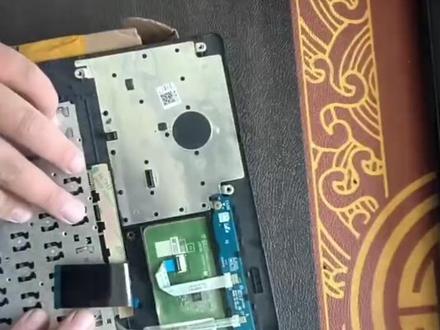 06:03
06:03 04:25查看AI文稿AI文稿
大家好,今天我们来给一个联想 v 三幺零杠十四加个内存和换个固态硬盘。首先把这个接口或者无线接收器什么都拿掉,然后把螺丝螺丝都拆掉,后盖螺丝, 然后把这个关区图像给拉开,这里是有个卡扣,往上推一下 就可以拿掉了,下面还有三个螺丝,再依次拆掉螺丝,拆完之后我们再把这个后盖给他打开后盖,要把它打开, 这里他这里有点裂开了,这本来好像就是裂开,我还没拆嘞, 拿个镊子翘半张翘。 那么我们加一换硬盘和加内存之间先把电断掉, 加了一个四 g 内存,再把它这个一百二十 g 的固态换成五百 g 的, 用的是雷克莎的五百 g, 这个硬盘没怎么涨价,其他硬盘都涨了好多钱。 好,我们再把电池装上, 装后盖之前一定要把电池插上,不然的话你都装好,再发现电池没有不能用,再过来拆,是很麻烦的。 好,我们再把后盖螺丝装上。 好,可以了,这样我就加好了啊,今天的视频就到这里,谢谢大家。
191宏立电脑维修回收 17:35
17:35 02:05查看AI文稿AI文稿
哈喽,大家好,我是袁博士,今天教大家升级的笔记本是联想小心三幺零杠幺五 i k b, 区别于以往不少笔记本采用的夸张装饰花纹,联想小心三幺零的简约风格塑造出了更加富有质感的外观, 配合 f a 级 d 屏幕,适合外出携带办公使用。该机型整体性能都很不错,只是在硬盘方面,联想小心三幺零搭载的是 etb 的机械硬盘, 随着使用年限的增加,会极大的拖慢电脑的运行速度,真是让人抓狂到爆。这时你只需要更换一块固态硬盘,就 就会像换了台新电脑一样,下面跟我来试一下吧。首先我们翻转电脑,可以看到这里有一小块后盖板,这块就是硬盘区域,他 只有一颗螺丝,我们把螺丝拧下来,然后这边有个翘口,我们使用指甲或者翘棒把它翘起,这样盖板就取下来了, 我们可以看到硬盘就在这里,从这用手指往上一提,然后往后一拔,原装硬盘就取下来了。这台笔记本的硬盘支架跟其他笔记本不同,他是卡口的,我们把它取下, 然后拿出需要换上去的固态硬盘,我们拿到的是五百一十二 gb 的原微缆村 sod。 首先把支架装上,接着装回电脑, 最后盖上盖板,装上螺丝,咱们的硬盘升级更换就算完成了。最后我们需要对他进行重装系统,重装系统的教程可以点击首页观看,这里就不多讲了,现在我们来进行 升级前后的数据对比,可以明显看到升级后的揽村 sod 读取速度达到了五百四十五 mb 每秒,是原装机械硬盘的四倍, 开机速度上只需要十三秒,而原装机械硬盘开机需要一分钟,这样一对比是不是很明显呢?由此看来,升级 sst 还是有必要的,快拿出你的联想,小心跟着元博士升级吧!
263MicroFrom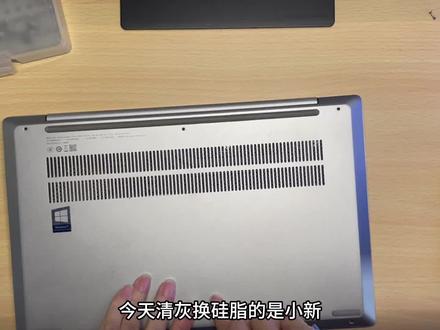 02:42查看AI文稿AI文稿
今天青灰幻归之的是小心在学校碰到的,小心全是低温息问题,属实搞怕了。小心中间有个卡扣,可以伸东西进去顶起来就行。 老样子,笔记本先断点, 先把散热模块拆下,用数次告诉你拆卸的顺序。拆螺丝,拆螺丝, 螺丝拆完就可以开散热模组了。 散热模组先放一边,拆风扇,清洁风扇,还有一颗螺丝给小板的排线挡住, wifi 信号线是围着风扇走的。小心点,把风扇拿出来,把风扇排线拔下来, 风扇顺利取下,清洁干净就可以装上了。装之前先把里面的灰清一下, 装好风扇记得把排线扣回去。 把原来残余的硅脂清理干净,这个是 cpu, 一般虚汗就在这里清理干净。新的硅脂像便片比较厚,裁剪成晶圆 一样的大小,贴上之后揉一揉, 另一边的都贴上。把膜撕下来, 接下来到散热模块,满满的全是宝藏,拿去外面清理好,把残余硅脂清理干净, 清理好就可以装回了。装上风扇排线, 把散热模块螺丝全部装回, 装回电 直线, 盖上后盖拧螺丝,这个小心就弄好了。
1133图吧电脑哥 02:55查看AI文稿AI文稿
用得住,包回收。今天呢我们抓一个拆机食品,这个是连向呃, id 二三幺零 s 幺五收存的一个笔记本,打全键盘,然后呢咱们抓一个拆机呢,讲解以后大家自己清灰啊,升级啊,自己也比较方便操作。 这个机器呢,咱们先给他翻过来,然后一共是一二三四五,一共是十三颗螺丝,接着他四个这个胶掉下去啊,下边这个胶底下去,这里边是没有螺丝的,必须要去拧,咱们把这个螺丝按着顺序给他拧完以后呢, 然后把它翻过来,他这个机器呢拆解了,需要整体把这个键盘是一体的,把键盘这颗只要 c 米,把 c 米整个他先掉。好,咱们现在来操作,用那个 桥绑的话,咱们用一个用一个,用一个小点的桥绑,然后按住这个边角或者 都是卡口使的满地,稍微给他卡口给他敲一下就中了, 然后这样的款分离啊,他这个电池是内置呢,内置呢一提是电池,先把这个弄一下,慢一点,顺着给他挑出来又很齐,然后 ok, 后面这个扣翻过来, 现在咱们把这口感都打上了,咱们可以看一下这个机器用了几年之后,这粉尘已经 涂上这个防尘网了,到时咱们需要拿小刷给他做一个清洁。这台机器呢,如果大家自己想加内存, 呃,那都是把这个枣给他去掉,这个这个是个内存枣,这个是个硬盘的位置,他子弹呢是个机械硬盘,只需要把这个机械硬盘给他换掉了都可以了。然后打开这个枣的时候来看一下这个,仔细看一下这个稍微有个小卡子,咱们稍微给他 巧一点,然后这个 去内存的时候啊,如何去笔记本内存?去笔记本内存的时候,咱把这这个敲到两边,然后这么一把他都踹出来,拿的时候不要去动他的金手指。我们可以看一下这个机器, 当时单的是一条单挑八 g 呢,一个运行内存,二四零零 t 呢一个内存,这个机器他只有一个内存。草是商标机的, 这个呢是 cpu, 这个呢是显卡,都是半载式的,所以说现在的笔记本轻薄了,代价都是节省程度太高,像升级空间很小。 还骨汤的话,咱们只需要把这个骨汤硬盘,然后给他还掉就 ok 了。好,谢谢大家。
298二手王电脑


