松下a6伺服驱动器自动增益参数设置

粉丝6616获赞2.5万
相关视频
 04:53查看AI文稿AI文稿
为了更方便用户使用松下次服,本次推出的教学视频将带领大家了解转举控制模式相关的设定,通过此模式可以使电机以恒定的转举进行旋转。 对于转举控制模式,紧多功能型支持位置控制型以及通用通信型不支持该功能,选型时请务必注意。 接下来让我们根据转举控制模式的概要图学习转举控制模式的设定吧。第一步,我们需要用参数零点零幺把控制模式改为转举控制模式。第二步,设定转举指令的输入方式以及速度限制的 方式。将参数三点十七设为零或二十,使用模拟输入一进行转举指令输入。通过参数规定速度限制,将参数设为一时。通过模拟输入一进行速度限制, 模拟输入二进行转举指令输入。第三步,设定模拟转举指令输入。处理相关的参数有以下几个, 参数三点十八,用于选择转举指令方向的规定方式,选择为零时,通过模拟电压的正负来规定方向。 如输入正电压时,电机正转负电压时为反转。设定值为一时,则通过 tcsi 的昂奥弗莱控制电机的正 反方向。参数三点十九,用于设定额定转举输出所需要的输入电压值,设定的单位为零点一伏,每百分之一百 出厂设定为三十,也就是当输入电压为三伏时,以百分之一百的额定转举进行旋转。 参数三点二十,用于设定模拟指令电压的即兴,设定为零时,输入正电压,点击正转,输入负电压,点击反转,设定为一时,则相反, 当模拟量输入出现偏移时,可通过参数四点二十二以及参数四点二十五进行偏移设定,也可通过参数四点二十三和四点二十六对率 播器进行设定,去除噪音。第四步,设定速度限制输入处理或速度限制纸,需要使用参数进行速度限制时,则可以通过参数三点二十一以及三点二十二进行规定, 其速度限制的方式如下表,琐事,使用模拟量进行速度限制时,可通过参数三点零二设定速度指令的增益 出场,设定时设定值为五百,此时输入一幅电压点击的速度限制为五百转每分,需要将速度限制为三千转每分时,则需要输入六幅电压。 转举控制的过程中,若想让电机转速锁定为零食,可使用零速 速度锁定功能,当 x 四口的二十六号银角 c sb 会按时 速度锁定为零,相关的参数有三点十五和三点十六。零速度锁定功能设定完成后, 就是设定速度到达输出的时机了,相关的参数为四点三十六。当点击加速时,点击速度大于等于参数值加时的情况下, xb 从 off 变为 on, 点击速度低于参数值减十时, xb 从 on 变为 off, 反转时也同理。最后设定速度一致输出的宽度,相关参数为四点三十五,详情可见下图。当速度指令与点击速度的差为参数四点 点三十五的设定值以下时,则速度一致输出为哦,反则为哦。 这样转举模式的设定就完成了。在次服的实际使用中,可能会设计转举控制和位置控制混合使用的情况,此时请将参数零点零幺设定为四,并参照位置控制教学视频进行接线和设定。 本次的课程到此为止了。获取更多帮助,请关注松下电器机电微信公众号,感谢观看 panasonic industry。
 12:25查看AI文稿AI文稿
为了更方便用户使用松下次服本次推出的教学视频 主要讲解赐福调试软件 panaturn, 通过 panaturn 能够让我们更加便利的使用松下赐福产品洗功能包括参数调节、 输入输出的监视报警、履历的显示及清除增益调整。 波形图的显示是运行 panna turn 可在 windows 时以及 windows 八点一上运行,具体运行条件如表所示。 还未下载 panaton 的同学可以通过此二维码进行下载。在使用 panatan 之前, 需要我们使用 mini b 线了连接驱动器的 dx e 接口以及电脑,此时驱动器的信息会被 panatorm 自动识别,点击 ok 即可完成连接。首先是参数功能的介绍,我们看到参数画面的工具栏 注视,可谓参数文件添加说明。保存是指将当前参数打包为文件保存。读取,即从保存的文件中读取参数。 解,手指从驱动器读取参数设定值传送,表示将当前参数设定值传送到驱动器。打印,可用于将参数打印为纸质资料, 退出就是退出当前画面。 eap 纸,将参数写入驱动器的纸毒存储器中,点击 ok, 写入完成。 请注意,修改驱动器参数后,若不写入 eep, 驱动器断电后参数会恢复初始值。点击画面可用于截图比较和比较正在编辑的参数以及保存的参数文件。初始化,可将驱动器的参数初始化。 二缸十六禁制为二禁制,十六禁制的计算器设定参数时可方便用户使用。需要修改参数时,我们选择需要的参数。本次以五点零四修改为领取例子, 首先选中分类五,找到对应的编号,点击设定值,修改数值后点击设定值变更,再点击 eap, 点击 ok, 确认写入即可。白色填充的参数为一般参数,修 覆盖后立即生效。黄色填充的参数为从起后生效的参数,此时需要重新接通驱动器电源。监视器功能,可监视驱动器的 io、 编码器模拟输入、报警等信息。我们可以看到监视器模式的工具栏, 左上角可以选择监视器模式的通信频率。保存,可输出并保存日制文件,需要查看日制时,可通过快退播放快进停止进行操作。解说,在有疑问时可查看帮助文件画面可用于截图并保存。 接下来让我们看到界面正上方是驱动器的型号与序列号。左上角为输入状态的监测,可手动选择物理输入以及 记输入。物理输入中粉色代表未输入,红色代表输入中。逻辑输入中粉色代表未生效,红色代表已生效。左下角为模拟电压输入的监视, 中间靠上部分用于监视电击的状态,正中间部分为驱动器收到的指令脉冲、编码器脉冲和光山齿脉冲。 点击重设总和,可将数值全部清零。可用于检测是否因噪音影响导致丢脉冲或多脉冲的情况。中间靠下部分显示驱动起当前的警报和警告, 出现报警或警告时,可通过清除警告按钮来清除。右上方为输出信号的监视,在物理输出下,粉色显示未输出, 红色显示已输出。切换至逻辑输出,粉色显示卫生效,红色显示已生效。在物理输出下可勾选相应的信号,点击强制输出,让信号输出。 右下角显示编码器以及外部光三尺的信息。点击清除多圈数据,可将编码器的多圈数据清零。最下方可用于监视 io 信号的状态。 接下来是警报功能的介绍,当次服驱动器前面板出现闪烁或报警编号时,可通过警报功能查询原因以及解决办法,还可以查询以往的报警履历。 在工具栏中,第一个清除功能可用于清除当前报警和警告。第二个清除功能 可用于清除报警履历。接下来是波行曲线功能,波行曲线功能可以把电击运动时的各种信息以波形图的方式记录下来。 首先看到工具栏,点击测定,开始测定即可显示波形图。读取及读取所保存的波形曲线。保存即保存当前的波形曲线。注视可为波形曲线添加注视。打印,可将当前波形图打印出来, 复制时把当前的波行复制为参考波行,后续可将参考波行在波行图中显现。删除即删除刚才所复制的参考波行。退出就是退出当前画面,停止是停止测定。绘制波形图画面可将当前 画面截图保存。设定是把下方的测定条件发送给驱动器。第一个获取可取得驱动器设定的测定条件显示出来。第二个获取是从驱动器中取得测定结果。测定条件显示出来, 中间区域为波形图显示区,被绿滑块可调节图像的大小位置,滑块可调整图像的位置。第一个标签是测量项目 左侧统一设定选项,可以快速的选择测量设定,也可以自定义测量项目并登录, 另外按下默认后可删除已登录的设定。双击测定项目可更改需要测量的项目。测量时请注意信号长度有所限制。中间部分用于设 设定触发的条件。采样周期可通过此处进行设定,因采样点数是固定的,为此采样周期越长,则测量时间越长。第二个标签是纵轴,横轴标签,用于设定纵轴的操作对象。 第三个标签是指针标签,勾选显示指针后,可通过鼠标左键和右键分别控制移动两个指针。第四个标签是格式标签, 可设定曲线是否显示曲线的颜色及粗细,使运行功能可用于在无尚位控制器的情况下使电机旋转。界面的上方是试运行的速度设定, 中间是保护功能的参数设定。在试运行过程中,若出现过载或过速度等 报警,很有可能是保护的设定值过小,这时需要取消自动设定。通过手动设定合适的数值是运行的。第一步,需要开启四幅驶能。 第二步,观察电机的位置,点击正合附,让电机在可动范围内运行,确保不出现撞击的情况。 第三步,点击试运转,进入进行正式的试运转,使运转动作支持抓动作、回零动作以及 step 动作。 相应的速度、移动量、等待时间以及加减速时间可通过第一个表格进行设定。相应的保护功能设定可通过第二个表格进行设定。照个功能,点击正或负的按钮,点击会根据相应的方向进行旋转,松开 后旋转停止,点击连续招控后再点击正或负,点击会移动至可动作范围的边缘。回零功能,点击 zer 后点击将返回位进行试运转前原始的位置。 step 功能,点击正货付后点击将根据方向移动所设定的移动量。勾选连续 step 后点击将来回移动所设定的移动量。 关于增益调整,我们建议使用适合增益功能。第一步需要设定是否使用二自由度位置控制,二自由度位置控制模式可分别设定指令响应以及外部干扰响应, 如设备从得五升级到 a 六,考虑到兼容性,建议使用标准模式。首先是二自由度位置控制模式 的使用说明,选择二自由度位置模式,此时驱动器会自动将参数六点四七改为九,请点击 ok, 然后重启驱动器, 如有保存的调试结果可以直接读取。这里我们先点击启动核实增益,点击完成。搜索方式选择全搜索 模式可根据响应性的需求进行选择,有响应性优先、稳定性优先以及平衡型机构。根据设备的钢性进行选择。使用连轴器等。连接时选择高钢性,使用丝感等,连接时选择中钢性, 使用皮带等,传动时选择低钢性。定位完成服务用于设定定位精度设定为时的情况下,位置偏 插正负为十个指令脉冲时认定为定位完成。如负载变动较大时,还可开启负载变动意志控制的自动设定。点击下一步,点击 serve on。 通过政府来设定电机的可动范围,设定完成后点击 start, 开始测定电机的负载特性,等待电机测定完成后按确定点击下一步,点击 start, 将会自动设定最适合的刚性。 测试完成后点击确定,点击下一步。选择内部指令或外部指令来驱动电机,使用内部指令时,属性可通过此处进行设定。 设定完成后点击 start, 开始测量指令响应。测量完成后点击确定,进行下一步。 在数组增益设定中,根据需求选择后点击完成。可以将测试的结果导出成文件并保存,保存完成后退出适合增益,将变更后的参数写入一一 prom, 点击 ok 即可。 接下来是标准位置控制的使用说明,选择标准位置控制,点击下一步,此时驱动器会自动将参数六点四七改为八,请点击 ok, 然后重启驱动器。第一步我们要设定调整的目标定位完成范围,整定时间,目标值是否容许定位完成输出的分割是否容许过冲, 点击下一步。通过尚未控制器或试运转功能时,点击旋转,等待适合增益准备完 完成后点击下一步,点击执行适合增益,等待结果测定。 测定完成后点击确定,点击下一步,进入下一画面,选择最适合的设定后点击完成。然后将刚性和模式发送到驱动器点击式并结束画面。将变更后的参数写入一一 prom, 点击 ok 即可。 以上就是本节视频的全部内容了,获取更多帮助请关注松下电器机电微信公众号,感谢观看 panasonic industry。
 06:36查看AI文稿AI文稿
根据赐福反馈类型可以划分为开还板币、还、权币还三种。赐福系统 开环系统主要使用步进驱动和步进电机,没有反馈相关装置,半闭环系统则使用赐福驱动。赐福电机 由次伏电机的编码器完成角位移可速度检测,从而间接的测量移动部件的位移。全地环则是将光山吃的外部检测装置 安装在移动部件上,直接测量移动部件的实际位移,将测量到的位移信息通过赐福驱动的 x 五接口反馈给赐 四伏驱动。如果要使用全臂环模式,则需要使用为六。 sf 多功能型驱动器,其他系列不支持全臂环模式。 使用权必还模式前,我们需要将参数 p 八零点零一控制模式设定为六。 另外,根据外部位移传感器的类型来设定参数 p 二三点二三支持的传感器类型有 ab 相输出行串型通信型、增量式以及串型通信型, 绝对是三种。当参数 p 二三点二三的设定值与外部传感器类型不符时,则会发生五十点零五十五点零五十五点一、五十五点二中的错误报警。接下来我们要确认外部位移传感器的分频比。同 果参数 p 二三点二四和 p 二三点二五设定外部传感器的分子和分母。当 p 二三点二四设定为零时,讲编码器的分辨率作为分子分母 p 二三点二五需要根据思感的逻辑和传感器的分辨率进行确认。 以此逻辑和分辨率为例,点击旋转一圈时,外部位移传感器输出十万脉冲,将确认后的数据作为分母填入 pr 三点二五。当设定完传感器的分屏比,我们还需要确认外部位移传感器的技术方向, 可以通过低零五点 mp 五和低零八点 fp 五来查看编码器反馈脉冲总和和外部位移传感器反馈脉冲总和。如果技术总和的增减方向变化 相反,可以将参数 p 二三点二六设定为一来反转技术之后使用。另外,为了避免出现因传感器故障,火电机和负载的连接部位脱落等情况,所以我们还需要设定参数 p 二三点二八,防 停止偏差过大导致机器失控损坏。同时,我们也可以设定 p 二三点二九来清除产生的混合偏差。当设定值为零时,不清除混合偏差。混合偏差清零需要参数 p 二三 三点二八配合使用。当达到了参数 p 二三点二九的设定的清零圈数时,则会将偏差技术清零。若在清零圈数中产生的偏差达到了 p 二三点二八的设定值,则会发生 ever 二五点零报警。 请根据实际情况来设定 p 二三点二八和 p 二三点二九。接下来让我们学习全闭环控制的基本设定吧。 全闭环控制的设定与位置控制模式基本相同。首先是指令脉冲输入的处理。关联的参数有三, 我们需要根据实际的接线情况来设定 p 二零点零五。设定为零时,可以支持最大五百 k pps 和两百 kpps 的输入频率,设定为一时,可支持最大八兆 pps 的输入频率。当使用极电机开录接线方式时,推荐设定为二。 当电机旋转的方向与输入的指令迈出形态的方向不一致时,则可以通过设定 pr 零点零六 后来进行反转。 pr 零点零七是指令脉冲输入模式设定,请根据上位控制器发送的脉冲形态进行设定。接下来是指令分贝频功能的设定,分子是 pr 零点零九, 分母是 p 二零点时,当 p 二零点零九设定为零时,则分子默认以编码器分辨率进行处理。分子和分母的设定值可以根据此公式进行计算。 位置指令滤波器功能可以平滑指令速度,关联的参数是 p 二二点二十二和 p 二二点二十三。 pr 二点二十二设定的时间是到达绿波前指令速度的百分之六十三点二和绿波前指令速度降速到百分之三十六点八的时间。 pr 二点二十三和 p 二二点二十二的区别在于, p 二二点二三设定的是完全到达绿波前位置指令目标速度的时间和完全停止的时间。 通过对比,我们可以很清楚的看出这两个参数的功能区别。最后是脉冲再生功能的设定,此功能相关的参数有七个。 p 二零点十一设定的值并非实际输出的脉冲数,而是输出脉冲数的四分之一。每旋转一圈的输出脉冲数不为整数时,可将 p 二零点十一作为分频分子, p 二五点零三作为分频分母,按照此公式进行计算。 参数, p 二零点十二可以反转脉冲输出元的 b 箱输出逻辑参数 p 二五点三十三设计 定的是脉冲再生输出在超出界限时是否触发 l 二八点零保护,当机箱输出的再生宽度太短时,可以设定参数 pr 六点二时来延长迹象的输出宽度。 当外部位于传感器为串型通信形时,除了可以在绝对位置零处输出寄箱信号,还可以通过设定 pr 六点二十一来建个 a 箱脉冲与寄箱脉冲的输出关系。 以上就是本节视频的全部内容了,获取更多帮助,请关注松下电器机电微信公众号,感谢观看 panasonic industry。
 04:21查看AI文稿AI文稿
为了更方便用户使用,松下赐福本次推出的教学视频主要讲解赐福调试软件 paneter。 通过 paneter 能够让我们更加便利地使用松下赐福产品,其功能包括参数调节、 输入输出的监视报警、履历的显示及清除增益调整。波形图的显示是运行, paneter 可在 windows 十以及 windows 八点一上运行,具体运行条件如表所示。还未下载 paneter 的同学可以通过此二维码进行下载。在使用 paneter 之前,需要我们使用 mini 闭线了连接驱动器的 dexe 接口以及电脑,此时驱动器的信息会被 pant turn 自动识别,点击 ok 即可完成连接。首先是参数功能的介绍,我们看到参数画面的工具栏注视可为参数文件添加说明。 保存,是指将当前参数打包为文件保存。读取,即从保存的文件中读取参数。接收,指从驱动器读取参数设定值。传送,表示将当前参数设定值传送到驱动器。打印,可用于将参数打印为纸质资料, 退出就是退出当前画面。 e e p。 只将参数写入驱动器的指读存储器中,点击 ok, 写入完成。请注意,修改驱动 动器参数后,若不写入 eep, 驱动器断电后参数会恢复初始值。点击画面,可用于截图比较和比较正在编辑的参数以及保存的参数文件。初始化,可将驱动器的参数初始化。 二杠十六禁制为二禁制,十六禁制的计算器设定参数时可方便用户使用。需要修改参数时,我们选择需要的参数,本次以五点零四修改为零。举例子, 首先选中分类五,找到对应的编号,点击设定值,修改数值后点击设定值变更,再点击 e、 p, 点击 o k, 确认写入即可。白色填充的参数为一般参数,修改后立即生效。 黄色填充的参数为重启后生效的参数,此时需要重新接通驱动器电源。监视器功能,可监视驱动器的 io 编码器模拟输入、报警等信息。我们可以看到监视器模式的工具栏, 左上角可以选择监视器模式的通信频率。保存,可输出并保存日志文件,需要查看日志时,可通过快退播放快进停止进行操作。解说,在有疑问时可查看帮助文件画面可用于截图并保存。 接下来让我们看到界面正上方是驱动器的型号与序列号。左上角未输入状态的监测,可手动选择物理输入以及逻辑输入。物理 输入中粉色代表未输入,红色代表输入中。逻辑输入中粉色代表未生效,红色代表已生效。左下角为模拟电压输入的监视, 中间靠上部分用于尖式电机的状态,正中间部分为驱动器收到的指令。脉冲、编码器脉冲和光山尺脉冲。 点击重设总和,可将数值全部清零。可用于检测是否因噪音影响导致丢脉冲或多脉冲的情况。中间靠下部分显示驱动起当前的警报和警告, 出现报警或警告时,可通过清除警告按钮来清除。右上方为输出信号的监视,在物理输出下,粉色显示未输出,红色显示已输出。 切换至逻辑输出,粉色显示未生效,红色显示已生效。在物理输出下可勾选相应的信号,点击强制输。
290粹特科技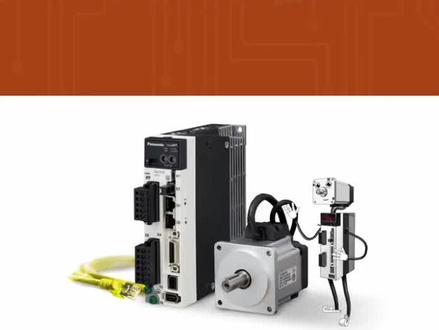 04:54查看AI文稿AI文稿
为了更方便用户使用,松下赐福本次推出的教学视频将带领大家了解转举控制模式相关的设定,通过此模式可以使电机以恒定的转举进行旋转。 对于转举控制模式,仅多功能型支持,位置控制型以及通用通信型不支持该功能,选型时请务必注意。 接下来让我们根据转举控制模式的概要图学习转举控制模式的设定吧。第一步,我们需要用参数零点零幺把控制模式改为转举控制模式。第二步,设定转举指令的输入方式以及速度限制的 方式。将参数三点十七设为零或二十,使用模拟输入仪进行转举指令输入。通过参数规定速度限制,将参数设为一时,通过模拟输入仪进行速度限制, 模拟输入二进行转举指令输入。第三步,设定模拟转举指令输入,处理相关的参数有以下几个, 参数三点十八,用于选择转举指令方向的规定方式,选择为零时,通过模拟电压的正负来规定方向。 如输入正电压时,电机正转负电压时为反转,设定值为一时,则通过 t c 三的 on off 来控制电机的正 反方向。参数三点十九,用于设定额定转举输出所需要的输入电压值,设定的单位为零点一伏,每百分之一百 出场设定为三十,也就是当输入电压为三伏时,以百分之一百的额定转举进行旋转。 参数三点二十,用于设定模拟指令电压的即兴,设定为零时,输入正电压,点击正转,输入负电压,点击反转,设定为一时,则相反, 当模拟量输入出现偏移时,可通过参数四点二十二以及参数四点二十五进行偏移设定,也可通过参数四点二十三和四点二十六对绿 拨器进行设定,去除噪音。第四步,设定速度限制。输入处理或速度限制指需要使用参数进行速度限制时,则可以通过参数三点二十一以及三点二十二进行规定, 其速度限制的方式如下标所示。使用模拟量进行速度限制时,可通过参数三点零二设定速度指令的增益。 出厂设定时,设定值为五百,此时输入一伏电压电机的速度限制为五百转每分,需要将速度限制为三千转每分时,则需要输入六伏电压。 转举控制的过程中,若想让电机转速锁定为零时,可使用零速 度锁定功能。当 x 四口的二十六号银角 series b 退昂时, 速度锁定为零,相关的参数有三点十五和三点十六。零速度锁定功能设定完成后, 就是设定速度到达输出的时机了,相关的参数为四点三十六。当电机加速时,电机速度大于等于参数值加时的情况下, x b 从 off 变为 on, 点击速度低于参数值减十时, x b 从 on 变为 off, 反转时也同理。最后设定速度一致输出的宽度,相关参数为四点三十五,详情可见下图。当速度指令与电击速度的差为参数四点 三十五的设定值以下时,则速度一致输出为 on, 反则 we off。 这样转局模式的设定就完成了。在次服的实际使用中,可能会涉及转局控制和位置控制混合使用的情况,此时请将参数零点零幺设定为四,并参照位置控制教学视频进行接线和设定。 本次的课程到此为止了。获取更多帮助,请关注松下电器机电微信公众号,感谢观看!
63你说的全对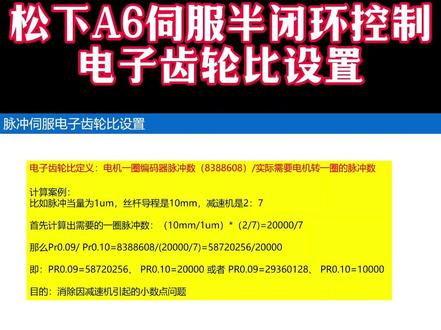 01:37查看AI文稿AI文稿
大家好,今天给大家聊一下关于松下脉冲私服如何通过参数设置电子齿轮笔。首先我们通过 pr 零点零九, pr 零点一零作为分子分母就可以设置电子齿轮笔,那么电子齿轮笔的含义是指什么呢?我们看一下图上的 定义,就是指电击一圈编码器的脉冲数,比上,实际我们需要电击转一圈的脉冲数, 那么我们已经知道电机一圈的脉冲数是八三八八六零八,那么实际需要多少呢?首先我们就要根据一个机构的情况,比如说是我们需要的脉冲单量为一缪米就是指的我们需要一个脉冲为一缪米的精度, 那么四杆倒沉是十毫米,那么四杆转一圈的脉冲数就是十毫米比一喵米,那比下来的话是多少呢?是 呃,一万,那么还配有减速机,配了减速机以后,我们需要注意的是二比七,顾名思义就是说是四杆转两圈电机就能转七圈,那顾名思义我们 乘乘以二除以七,就是指的是电机转一圈所需要的脉冲数是两万比七就是这样得来的, 那么得到以后的话,我们把这个公式带进去的话,就是八三八八六零八,比上两万比七,最后得出来的这个数就是电子齿轮笔,然后电子齿轮笔我们可以按照实际的你算出来的,也可以按照最小 约分得到的分子分母就可以了,大家知道了吗?聊到这里的话,还请大家帮主播点个关注,留个赞,感谢大家!
109小马同学分享松下伺服使用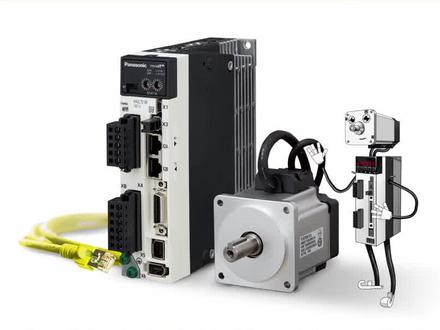 04:05查看AI文稿AI文稿
为了更方便用户使用松下次服本次推出的教学视频主要介绍的是松下 a 六次服速度控制模式下 x 口的接线。 x 四口是最复杂写最重要的插口,他有五十个银角。 x 四口用于连接上位控制器的 io 迈出输出或输入 gad 或 da 模块。 可能大家都有疑问,我们的五十个银角是怎样排序的呢?接下来我们看一下银角排序。从插口焊吸侧看,我们的银角序列是这么排的,短边从左到右是二十六号银角到五 五十号银角,然后长边是一号银角到二十五号银角。上一小节课程,我们了解到 a 六次服包含内部速度控制以及外部速度控制两种速度控制模式。 对于内部速度控制模式,常用的银角有以下几个,公共端,七号银角抗震以及四十一号银角康复 输入端,二十九号银角四伏只能开启输入三十三号、三十号以及二十八号银角内部指令,速度选择一至三。 输出端,三十六、三十七号银角次服报警输出。当控制器为 mpn 输出时,七号银角连 接电源二十四伏,并与控制器的公共端正相连。四十一号银角康复连接电源零伏,并与控制器的公共端负相连。三十三号、三十号、二十八号、二十九号银角连接到控制器的输出端, 三十六号银角接电源零服,三十七号银角接控制器输入端。 对于外部速度控制紧多功能型支持位置控制型以及通用通信型不支持该功能,选型时请务必注意。 外部速度控制常用的银角有以下几个,公共端,七号银角抗证以及四十一号银角康复输出端三十六、 三十七号银角次服。报警输出模拟指令输入端十四号银角速度指令输入十五号银角信号地,输入端二十九号银角次服,使能开启输入。 另外,在控制器只能输出正电压时,可将输入端的银角定义设定为 vcc, 用于规定速度指令的方向。本教程以二十七号银角为例子, 当控制器 vnpn 输出时,七号银角连接电源二十四伏,并与控制器的公共端正相连。 四十一号银角连接电源灵符,并与控制器的公共端腹相连。二十九号银角以及自定义银角 vc 三、 连接到控制器输出端三十六号银角接电源零服。三十七号银角连接控制器输入端,十四号银角连接控制器模拟指令输出端十五号银角连接到控制器模拟指令输出端的信号地。 当你使用的是 pmp 型控制器时,则需要通过继电器转换。如果不使用继电器转换,则需要进行特殊接线。本次介绍的仅为最低限度的接线。获取更多帮助,请关注松下电器机电微信公众号,感谢 panasonic industry。
 00:22查看AI文稿AI文稿
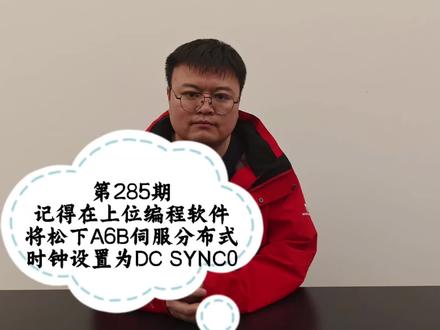
使用松下 a 六 b 总线丝幅时,在尚未扩入器编程软件有一个必要的操作,就是将松下丝幅的分布式中设置为 d c 同步。 如果按照 e s i 描述文件中的 flow rate 模式,可能会造成高速无法运行,可能会造成在高刚性下产生剧烈的震动,对此大家一定要注意。


