creo工程图永久设置默认第一视角
好,我们这里来看一下啊,有的同学在出土的时候,他的这个视角不属于我们国标第一视角,那是什么呢?第三视角。那这里我们看一下怎么去做一个修改。 首先我们找到文件,然后这边下面有一个准备绘图属性,然后在这边找到一个更改,在更改里边输入一个 pojection projection, 然后太, 然后点击一个搜索,然后在这边有个第三视角,然后把它切换成第一视角,然后再添加更改,确定这样的话我们就改好了,那这样的话我们出图的话就是国标第一视角了。

粉丝1.8万获赞10.8万
相关视频
 03:06查看AI文稿AI文稿
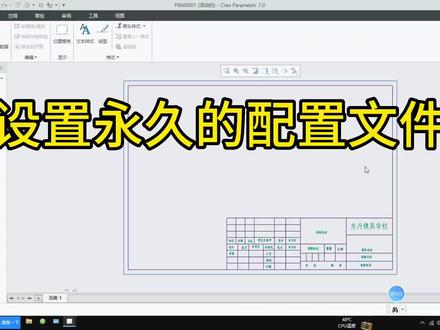
设置永久的配置文件,有粉丝问我可以把工程图里面的配置文件设置永久的吗?答案是可以的,设置配置文件之前必须有个格式文件,就这个 frm 格式,想要得到这个格式文件, 可以参考前面分享过的视频。创建工程图模框,创建工程图标题栏表幺二三四,接下来详细介绍。设置配置文件 新建绘图使用默认模板勾调确定格式未空浏览, 选择做好的格数文件,打开到确定 格式文件就导入了 文件,准备绘图属性 更改,先设置文字的大小, text height 值一添加更改设置号之后状况这里有一个像小太阳的符号, 其他的参数设置请按这张表逐个对应地去修改。 修改好了点应用,记得是每修改一个点一次应用。保存当前显示的配置文件的副本, 点一下 drawing dtl, 复制保存的路径,确定到关闭 文件选项,配置编辑器 join setup file, 点小三角的浏览,粘贴一下前面复制的路径, 找到周英 dtl, 打开到状况这里有个小太阳,导出配置 config pro, 确定 文件另存为保存副本,新文件名为零零,确定 关闭窗口,重新打开文件,零零看一下 文件,准备绘图属性,看看文字高度设置值 e, 这样就修改并保存完成。如果要把配置文件导到另一台电脑,打开我的电脑,打开 c 盘用户公用公用文档, 找到 config pro 中音 dtl, 复制这两个文件。这两个配置文件要考到另一台电脑,先要查看 crio 的起始位置,点 crio 右键属性, 看看其实位置,找到其实位置,把两个配置文件粘贴下去就好。
827模具之家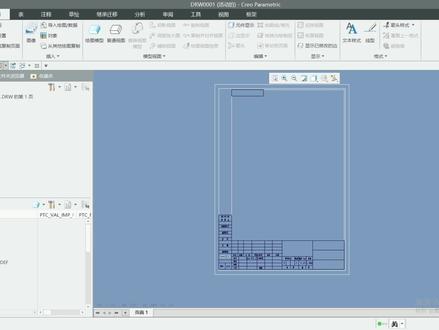 01:34查看AI文稿AI文稿
我们今天讲解一下 cro 工程图配置文件永久保存怎么设置?我们点击绘图水晶文件, 点击细节选项,比如说我们想改一下这个,把第一视角改为第三视角,添加更改现在这个当前的值, 变为了第三视角,这里才算多么运运用的默认不算,这默认也是第三视角。那比如说我现在我要把第三视角这个 改为第一视角,那么现在当前就是这个值,文件所选用的就是第一视角是这个值,那我想永久保存,怎么保存?好多同学遇到了这个问题,就是保存的时候他下次打开我改为第一视角了,那么他还是第三视角,是吧? 那这个时候我们点一下保存,我这里是我配置好的文件,包括这个国标 dtl 文件,如果说大家没有的,可以在评论区扣一,我发给大家。然后呢?比如说这个上来就有这个了, 如果说你没有这个我先删了吧。这个这个如果说我没有放 pptwalk walk, 然后直接点击确定这个活动是读 gtr 啊,点击确定, 那再点击保存,现在我们是不是有这两个了,对不对?我点击一下这个确定,然后呢?同样我们再点击一下这个确定,这样的话就永久保存了。这个时候为什么要点击两次?因为有的时候你如果说单独做了,做了这个,这个也配置了,那么就需要点两次, 避免我们下次配置不上。如果说你没有这个国标 dtr 文件,那么你只点击这个活动视频,点击一次这个活动视频就可以了, 好吧,当然我这个国标地铁啊是配置好的,包括所有参数,这里面的文本字体啊、箭头啊,各种参数,如果说有想要这个资料的,可以在评论区扣一或者私信我,好吧,我今天先讲解到这里。
 00:59查看AI文稿AI文稿
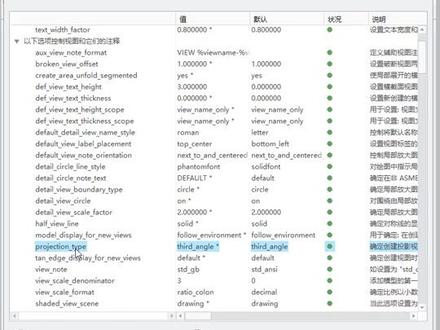
大家好,这个视频呢,我们来讲解一下可瑞尔工程图里头如何把第三视角修改为第一视角。首先呢我们要进到工程图的绘图环节,然后我们点文件准备绘图属性,然后点这个更改按钮, 进到我们的绘图属性的更改项里头,有一个呢不是加深泰普,这个是视角的类型,默认的是第三视角,这个是默认的,这个是当前的直。 好,那我们将当前的纸呢改为第一视角,改为 fast, 改为第一视角,选择第一视角,然后点添加更改,然后点确定的话呢,就可以在我们当前这个视图里头呢进行运用。如果我们要搜以后投影的所有的图都改为第一视角呢,我们需要点这个保存按钮, 保存配置文件,然后呢去找到我们安装路径下的呢, tix 里头的, tx 里头的里头有个叫三 s 杠三点地铁乐,选中这个文件,选中他,然后点这个确定就可以了。
 01:05查看AI文稿AI文稿
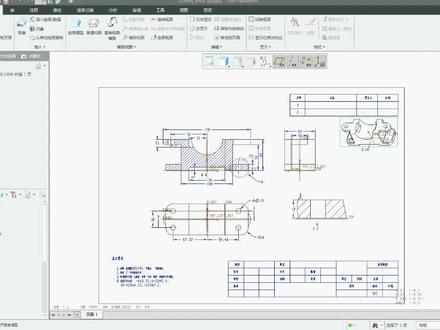
我们一起来看一下,我们在出工程图的时候,怎么让工程图投影视图的比例默认是一比一,一般在这里他的比例不是一比一,那么在这里我们怎么去设置呢?首先点击文件找到选项,在选项里边点击一个配置边机器,然后点击查找, 然后我们输入以下的一个选项名称,然后点击一下查找好,然后在这边他就会显示出来做文件时指定的是否缩放,试图这个试图 按主视图的缩放比例为一比一的方式,整个视图就是一比一导出了,然后我们去选择添加,而在这边选择的时候,下面有一个设置值立即查找,而在这里的设置值选选项里边把它切换为页, 然后再添加更改,然后再导出配置,导出配置,把之前的配置文件替换一下,这样的话我们的工程图导出就设置好了,比例为一比一。
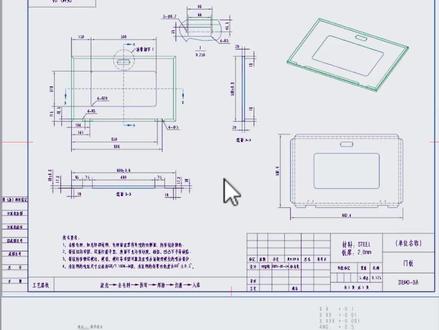 00:45查看AI文稿AI文稿
q 六,工程图设置好了绘图单位、投影视角、字体格式等等,并且也已经保存,但下次作图又恢复为默认的设置了,如何解决? 出现这样的问题是因为不了解库里有绘图选项的加载规则。出工程图时,当我们选择格式为空或者空时,软件默认加载用户 config 点 pro 中作文, set five 所指向的绘图设施文件。 当我们选择使用模板时,软件只加载保存在模板本身的绘图选项,所以要保证绘图设置总是生效,最好把装卸到 five 所指向的绘图设置文件 以及我们使用的绘图模板里面的绘图选项都统一修改并保存,具体在工程图教程里有详细讲解。我是刘志聪,关注我,学习更多钣金设计加工知识。
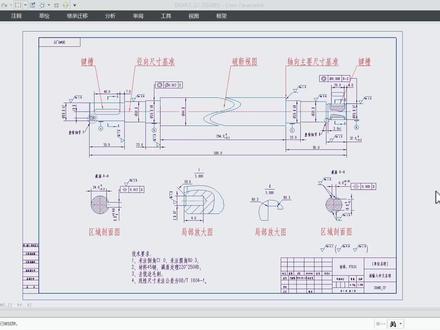
366刘智聪Creo钣金 01:32查看AI文稿AI文稿
我这个图的话是第一视角,然后我想把它改成一个第三视角,那不管我怎么去改,我改完之后,下次保存的时候,下次打开还是跳回第一视角,这是怎么回事啊?你是打开了之后,保存了之后,还是原来的那个图,是就不能变成第三视角,是吧?嗯,其实这个问题你漏了一个,漏了什么呢?然后我给你录一下这个东西。 这种问题呢?很多人他可能会从这个文件准备绘图,属于在工程图的页面呢,他会从这里直接去改他, 然后改完了之后呢?他就给他一个保存,是吧?比如说这个第一视角我改好了,改好之后呢?一用完了就保存,可能这次生效,但是下次软件重启一下,他又不生效了。 其实最好的办法是不要单独在这里改,在哪里改嘞?你就单独把它,把它这个图框啊,就找到你的这个图框位置,比如说这是我的图框位置到我 这个图框,比如我以这个位置图框找到这个,单独把这个图框打开,打开好了在空的页面里面干嘛嘞?文件准备或者说属性,然后把我们这个地方的详细信息打开更改一下,找到这个我们的这个 是视角,看到没有?这第几视角就这个配置文件,那么就可以把它这个配置文件干嘛嘞?你把它改过来,比如说改成第三视角,改了之后添加更改应用,然后再给它保存一次,保存哪里保存到我们你的这个配置的这个 dtl 这样的文件,双击它就可以了。 好,下次打开它就是生效的。好吧?那么大家如果说需要这些文件素材的这个配置,文件素材的啊,大家也可以呢,评论区扣个六六六好不好?
 14:34查看AI文稿AI文稿
q 六创建的工程图导出 cd 比例不是一比一,怎么设置呢?大家好,我是刘志聪,这是很多新手同学或者对 q 六软件不太熟悉的同学经常会提的问题,这部分同学呢,他们一般没有设置自己的零件和组件模板, 同时也没有自己的工程图模板,当然基本上也没有设置自己的绘图视角选项文件,所以我们这个视频呢,就是基于这样的一个前提条件去讲解的。 那我们要做的第一个事情呢,就是要保证我们的三维模型的长度单位是公制的毫米的,这个呢我们就要分三种情况去讲解了。那第一种呢,就是我们自己新建模型,当我们去新建一个零组件的时候呢, 这里会默认去勾上使用默认的模板啊,我们要把这个勾呢取消啊,如果是勾上的话呢,扣六软件默认是采用音质的模板的。好,我们把这个取消 之后,我们再去点确定啊,这个地方我们要选一个啊, m m 开头的这个模板,比如说我们这个实体零件是 m m n s part, 呃,所里的就是这个啊,话筒下面这个啊, 他所里啊,这个后缀有一个杠啊,一要跟这个杠 abs 啊,这两个都可以啊啊,这是代表了这个相对精度跟绝对精度的。我们点确定的话呢,我们创建了这个零件呢,他的单位啊,我们通过准备模型属性这里能看到啊,他就是这个毫米作为这个长度的。 好,那第二种情况呢,就是我们导入外部的图档,比如说像这个 s t p 啊, i g s 这一类格式的文件啊,比如说我这里有一个 s t p 的啊,我去导入 好,如果我们在默认的情况下不去选用模板了,这样子我们导入进来了这个模型有可能是音质的啊,这个长度,当然也有可能是这个好,这个公式毫米的 啊,这个时候我们保险一点,我们可以去点这个使用模板啊,点细节这个地方啊,这里面呢,我们可以设置我们的一个零件或者是装备体的一个模板啊,我们通过点这个选项,这里面呢啊,去找到我们刚才的这个 m m 开头的啊,就是这个长度单位十毫米的啊,比如说我这个 m m s passo 里的,选它啊,如果你导入的这个模型呢,它是一个装配体的话呢啊,这里面啊,装配的话,你也要选一个 这个 m m n s 开头的这个 asm 比赛的这个模板啊,这个或者这个都可以啊,那么我们这样子选了之后呢,我们点确定,那这样子我们导入了这个模型呢, 它的一个单位呢,肯定也是这个毫米的啊,我们这里能看到啊,那第三种情况呢,就是我们打开现有的图档,它本来的一个单位呢,就不是公字的,是音字的,那比如说我打开这个图档啊, 我们通过文件准备模型属性能看到啊,他的一个长度单位呢,是这个英寸的,那么这个时候呢,我们就需要点这个更改啊,把它转换为这个工字的,那我们可以选这个啊, m k s 或者说是这个 m m n s 啊,前面是 m m 的就可以了,那这个时候啊,我们选到其中一个,我们选这个啊,设置啊,这里面呢我们要选第一个啊转换尺寸啊,例如一变为二十五点四啊,这个什么意思呢?就相当于是 啊,我们可以理解为是一块钱等于十毛钱,那是一样的一个意思哈,啊,就不要选下面这个啊,一定要选这个转换尺寸的,这个我们点确定好,那这个时候呢 关闭啊,他单位呢就变为这个毫米作为这个长度的,那以上这三种情况呢,基本上是能够保证了我们能遇到的啊,我们打开模型啊,能够保证我们的这个单位是毫米的啊, 这个时候呢我们去创建工程图啊,比如说当前这个模型,我们通过啊新建绘图啊,注意哈这个地方啊,他也会选上这个使用默认的模板,那如果我们新手朋友你没有设置好自己默认的模板的话呢 啊,你可以去把这个勾取消,当然呢你保留也没问题,我们再点确定的时候啊,下一步啊,我们要注意啊,这里面呢我们就要选好一个模板了,那这个模板呢是为了保证我们的一个绘图呢,他的单位是这个毫米的,同时呢我们的一个啊 视图的投影啊,他的一个视角呢是第一视角的,因为第一视角呢更符合我们国内的一个使呃使用习惯,那这里面呢我们要特别注意一下,我们选模板的时候呢,我们要选前面这几个啊, a 零, a 一, a 二, a 三, a 四,那这五个模板呢,默认都是毫米为这个绘图单位,同时呢是第一视角的一个 投影的,那后面的这些呢? a, b, c, d 呢?这些就是他的一个呃音质的一个模板哈,同时呢投影视角也是第三视角的。那当然啊,这里面还有啊两个选项啊,指定模板,这里面有一个格式为空或者是空, 这两个呢我们就注意哈,当我们选到这两个其中一个的时候呢,我们创建我们的绘图呢,它会自动的去加载我们呃软件 moon 的一个绘图选项啊,就是这个绘图细节选项, 软件默认的话呢,它是采用了这个啊,英寸作为这个长度单位的,同时呢也是这个啊,第三视角的一个投影啊,自然呢啊,可能不太符合我们的一个啊使用的一个习惯。所以说呢,这里面我们要使用一个啊 工字的模板,比如说我选一个 a 三的啊,确定那软件会自动按照模板去创建三个视图啊,这个时候呢,我们可以通过点这个文件啊,呃准备 绘图属性点这个细节选项,这里更改能看到了我们当前的这个绘图呢,他的绘图单位啊,就是毫米的。同时呢他的一个呃投影视角呢, 是这个第一视角的这个 project 生态啊, first angle, 我们把这个关闭啊,当然呢,远见默认创建的这个绘图呢啊不一定符合我们想要的啊,当然我们可以把它删掉啊,你去重新创建也可以。 但这里面呢,我们要特别要注意一下关于这个比例的问题,那软件呢,它会自动根据你当前模型的大小,再配合你所选的这个图框的大小, 会给你啊,自动的去分配一个合适的比例,那这个比例呢,他会保证你当前的这个绘图呢啊不会显得太大,以至于超出这个图框的范围啊,当然呢,也不会让你的绘图啊,这个比例啊太小以至于呢,你这个,呃,这个 图框里面有太多的空白,我们从这个左下角能看到啊,这里面就有一个默认的一个啊,绘图比例是零点零七一的啊,当然你去双击这个绘图啊,通过这个比例你也能看到页面的一个默认比例是零点零七一的啊,这个时候呢,如果是啊,你去新建一个啊, 简单的绘图啊,确定啊,这个比例呢,他默认啊,肯定也是这个页面比例啊,零点零七一的,那这样子我们去导出 cad 的时候呢,他的比例肯定就不是一比一了,那所以说呢啊,处理方法,第一个你当然可以去啊,通过点这个啊制定的比例,对吧,你可以去把它改为这个一啊啊, 这个确定啊,可能呢,这样子这个图就会比较显得比较大了,好了,包括呢啊,这些视图你也一样可以去改他的比例啊,对吧,你可以改为一啊,那有没有办法我不去改这个比例啊,就是说保持当前的一个比例,在我们导出 cd 的时候 也能保证是一比一啊,这里面呢就有设置到两个这个选项了,那我们可以通过了文件选项啊,在这个 数据交换这里啊,我们往下拉一点啊,这里面呢就有两个是关于我们导出 cad 的一个比例相关的一个选项啊,就是这个呢啊, 将绘图比例导出为 d 叉 f 或者 d w g 的格式啊,这个时候我们把这个勾选上,包括下面这一个,导出为 d 叉 f 或者 d w g 格式时,缩放绘图的这个 绘图试图啊,把这两个勾选上啊,然后呢把这个导出我们的一个 configure, 对吧?替换我们这个 软件的启动,步入默认的这个 config 点 pro 文件,那这样子我们去导出 cad 的话呢,他肯定就会转换为一比一的这两个选项呢,其实在 config 点 pro 里面也有相关的一个配置的,我们把鼠标挪到他们这个旁边啊,会有 有一个提示,就是这个 d 叉 f l scare wheels 跟上面这个呢 d 叉 f l 作为 ski 哈啊,其实呢是对应的一个关系啊啊,如如果我们在这里呢,把这两个勾上之后,你导出这个 configure 文件呢,它会自动去添加这两个选项,并且呢设置为 yes, 当然你不在这里去勾啊,你直接通过这个编辑配置编辑器里面去查找这两个选项呢啊,也一样可以的啊,去设置啊, 他们的效果呢是一样的哈。好,那这个呢,我们就把它这个啊,我就不保存哈,取消一下。大家知道我们这样的一个设置呢,就是保证我们这个窥图岛 cd 的时候呢,转换为这个一比一的,那怎么转换呢?哈,其实呢很简单呐,比如说啊,他当前这个比例呢 啊,比如说我改一下吧,他是这个零点零七一啊,不好说明,比如说我改为这个零点零五啊啊,假如他默认的给一个呃页面的比例呢,是零点零五的,我们在导 cd 的时候呢,软件就会自动把这个比例呢 乘以一个二十,对吧,那就是一比一了,相当于这里面呢我们就注意了哈,那么软件在转换的时候呢,它是根据你的第一个这个常规视图啊,这里呢就是这个啊,这个,呃, will temp 一这个啊,去做一个比例的一个换算,那比如说这个他会乘以一个二十。那如果你这个绘图当中呢,还有更多的一些细节的一个绘图,比如说一些这个,呃,局部的放大视图,他的比例呢 跟我们当前这个零点零五呢,是不一致的,他一样会乘以一个二十啊,去转换为这个 c、 a、 d 的啊,这个呢我们要注意一下的啊,同时呢,我们有些同学出图的时候呢,可能也有一个习惯,他喜欢在一个页面里面呢创建多个零件的绘图,那比如说 我在这里面呢啊,点这绘图模型,我再添加一个模型进来啊,比如说我添加一个,呃,这个吧,好, 打开,对吧?然后呢我再去创建绘图,这个是我新添加进来的。好,我们注意看哈, 这个新添加进来这个绘图了,我创建了之后啊,他也会根据当前的这个图框的一个大小去给他自动分配一个比例,我们看到啊,这个比例他就是零点一一啊,就跟刚才是零点零七几啊,就不一样了,那这个时候啊,我再去创建几个视图,对吧?那我们再去把 这个文件去导出 cad 的时候呢啊,它也是会根据啊,第一个视图就是这个它的比例呢乘以二十,对吧?因为它是零点零五嘛, 乘以二十他就变成了这一比一了,那像这些绘图他也一样是乘以二十的,那这就会导致一个问题啊,那我们去导出 cad 之后呢,这部分绘图他是正确的一比一,但是这部分呢,他就不是一比一了,他就 啊是错误的,对吧?那要解决这个问题呢,我们就分三种情况去讲解,那么第一种情况,你当然可以在创建这个视图的时候,你去手动去改他的比例,对吧?你点这个自定义比例, 把它改为跟我们前面第一个创建的这个,呃,这个视图的比例是一样,比如说我都改为这个零点零五,对吧?那这样子呢,那肯定是没问题的,统一的话,呃,相同的比例导致越低都是乘以二十。那第二个方法呢啊,我们可以啊,点下面这里啊,新建一个页面啊,比如说这里就是页面二, 那么在这个页面二里面呢,我们再重新的去创建绘图啊,那这样的绘图呢,虽然啊,他的比例呢,跟我们刚才第一个页面他的比例呢是不一样啊,但是呢,我们在导 cad 的时候呢,他就会根据他当前页面的这个比例呢去转换为一比一啊,啊,就不会,呃,跟 刚才的第一个页面呢,出现这样的一个不一致的情况了啊,大家都是一比一啊,也就是说呢,这两个页面呢,他都会单独的去乘以一个数值去保证转换 cad 之后呢,比例是一比一的啊, 那这样子啊,他们所乘以这个数值呢,可能是不一样的啊,对吧?好了,这个我们把它删掉。那第三个方法呢啊,可能有些同学我们用 q 六只是导一下图啊,我喜欢呢在一个页面里面去创建啊多个零件的绘图啊,对,这样子 方便我去导出 cad 之后呢去做呃统一的处理,那有没有办法呢?在我们创建绘图的时候啊, 所有的不同零件的绘图,他的默认呢去采用一个相同的比例呢啊,这样就不会存在我们导 cd 也会存在不同的零件不同的比例啊,出现不一致的情况了,对吧?好,那这个时候啊,我们可以去改一个配置选项啊,我们通过了 文件选项啊,配置编辑器里面呢,我们查找,我们输入这个 defer draw scale 啊查找,那这个选项呢啊,他默认是负一的啊, 那在负一的情况下呢,他就是我们在创建绘图的时候呢,系统自动去根据你模型的大小配合你图框的大小啊,自动的给你分配一个合适的比例啊。啊,如果我希望啊呃他给一个固定的比例,而不是自动去分配的,你可以在这里面去设置一个值,比如说啊,你改为零点五, 话说呢啊,你改为一啊,那这样子啊,我们啊去把这个导出一下,对吧?去替换你默认的一个呃启动目录里面的 ctv 点 pro 啊,这里呢我就不去导出了。好,我确定,那这个时候我们去创建的绘图呢,他就是一比一的啊,比如说这个可能要呃对当前无效啊, 我们可能要把这个关闭啊,我去重新的去创建绘图。好,我们点这个啊,新建绘图啊,这个模板我们选一个 啊,这个使用模板啊, a 开头的,比如说随便选一个 a 三的啊,确定。好,那这个时候我们就看到啊,这个呃绘图啊就显得特别大,因为呢他就是采用了我们刚才呃设定的这个比例啊,一比一的,哎呀,我把这个呢稍微把它 我看一下,那我们双击一个视图了,我们就能看到啊,他的一个比例了啊,就默认就是一比一的,包括他页面比例也是一比一的,对吧?那这个时候啊,如果你再去啊添加其他模型进来,你去创建这个绘图啊,比如说我,呃,选一下这个比较大的啊,确定 好,那我们去创建这个绘图呢啊,他肯定啊,默认的就是给他一个一比一的比例,我们看这个比例,对吧?啊,包括呢你去创建 这个走车图啊等等啊,他其实都是啊,给你一个一比一的一个比例啊,我们通过这个比例能看到,对吧?好,通过以上的讲解呢,大家应该知道怎么去保证我们的绘图导出 cad 是一比一的了, 那如果大家想更进一步的学习库六工程图相关的内容,例如像这个零件啊,我们通过映射键呢,自动套我们自定义的模板啊,自动去创建出他的一个三字图 轴测图展开图,对吧?然后呢这个啊三色图还带上这种剖面的,然后呢我们这个图框啊,去定制好啊,去提取完模型相关的参数,例如名声、材料重量啊等等,那包括呢我们这个钣金零件,他的一个呃展开尺寸啊,喷涂面积啊 等等啊这些相关的一些信息呢,又或者说呢像我们前面所发的这个视频这样啊,利用映射键快速的去创建各种视图啊,利用映射键去探 我们的一个啊符号的图框,而且呢图框是可以调节大小的,并且呢图框还可以自动提取模型的 这种相关的参数啊,那大家可以来系统的学习一下,我们这套库里有钣金工程图教程啊,在里面呢有部分内容是关于这方面的详细的讲解的。好,那以上呢就是我们这个视频分享的所有内容,我是刘志聪,关注我主页还有更多精彩内容哦,谢谢大家。
1297刘智聪Creo钣金 00:57查看AI文稿AI文稿
朋友们大家好,我们出产品工程图啊,其实呢,根据企业的要求,大部分会有两种方式,第一种方式呢,是选用第一视角的方式来出图,第二种方式呢,是选用第三视角的方式来出图, 那么第一视角和第三视角到底有什么区别?我们怎么样去表达?然后在可乐软件里面我们如何去设置 啊?这个呢,很多同学不知道,那在这里呢,我也啊,应大家的一个请求,特意总结了这样的一份 ppt, 那这一份 ppt 里面呢,就包含了第一视角的出图方式,第三视角的出图方式,那大家呢,根据企业的要求,按照这样的方式来进行设计 就可以了啊。那么这份 ppt 呢,我们有需要的同学,大家可以直接在我的评论区发六,或者说给我私信,我来给大家安排。
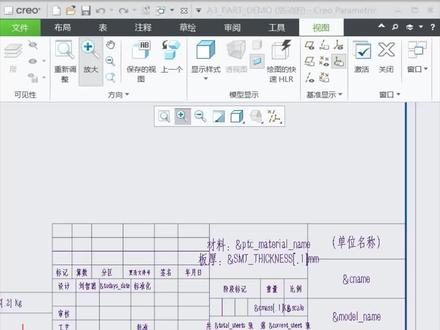 00:51查看AI文稿AI文稿
crew 工程图日期格式的设置很多同学都知道,在 crew 工程图中使用 and today's day 参数来显示日期,但软件默认显示的日期格式是这样的,不太符合国人的口味。要修改日期显示格式,我们可以通过设置配句选项 today's day no format 值来实现。例如改为这样, 其中的 y 代表年份, m 代表月份, d 代表日期,年月日这三部分之间可以通过点横杠、斜杠、逗号或者空格键等进行分格,而且这三部分的前后顺序也可以随意调整。 此处我们这样设置后,保存配置并重启软件新创建的工程图,就可以得到这样的日期显示效果。为了给大家做参考,以下是我整理的该配置选项值的几种常用的设置及其显示效果,大家记得点赞收藏起来!我是刘志聪,关注我主页还有更多精彩内容哦!
342刘智聪Creo钣金 10:37查看AI文稿AI文稿
好,同学们,好,那么这个视频的主题哈,就是, 呃,应我们的一个同学,呃,刘胜辉同学提出的一个问题啊,他说的是,嗯, 第一视角和第三视角转换的一个设置哈,如何让我们的工程图设计这一块,在自动投影的过程中是一 第一视角,那有些公司是第三视角,那么我如何能够让系统自动的转换成第三视角啊,这样的一个设置哈,那首先,那我们打开科瑞啊, 好,我们还是按照以往的方法啊,选择工作目录好,我们选择桌面 temp 好,然后选择工具,选择默认地址,选择工作目录,确定确定好,大家可以看到成功的更改到 这个桌面啊,临时文件夹的一个目录啊,因为我们现在做的事情是临时性的,所以我们先保存到这个临时的文件夹,打开,好,我们就以这个很简单的这样的一个啊,呃,冲孔模型哈, 来进行第一视角和第三视角的转换啊,当然我们在出工程图之前哈,我们这个五大元素是需要去进行一个设置的,比如说名称啊,名称他叫随便起哈,他叫一个线条,好吧,线条 好,现场啊,土豪,今天是二零二二年啊,零三月的十三号啊,零三月十三, 嗯,材料呢,嗯,这边,嗯,他是一个 q 二三五啊, q 二三五,我们后面加一个杠 a 啊,杠 a 表示质量等级是 a 啊,表处呢?我们这边,嗯, 给他定义为一个汉剑吧,啊,汉剑啊, ok 啊,下料去刺,然后, 然后这个冲桥好,然后转焊接工艺是这样子的,在出工程图前,我们先定义一个主视图哈, 点选,然后这个面大家看到可以把这个面转到垂直于自己,好选,点选这个面,点选石头法像啊,石头法像,然后他就会垂直于好我们自己啊,垂直于屏幕,好,我们点选这个, 从定向啊,对这个方向啊进行一个简单的保存啊,一定点选保存啊,确定 ok, 然后我们 这个选取哈,我们这个图号因为图号他不支持点,所以说我们这边把他图号改为杠好,改为杠好,改为杠,他是一个二零 二二年,好,二零二二年三月十三,我们因为这个名称是线桥嘛,哈,是吧,二十三,当然我们也可以让我们的图号跟他一样,也是可以的。我们怎么样 获取这个图号呢?文件管理文件,好在这个从命名这里啊,我可以复制一下啊,当然要是写的话可能会比较比较慢哈,这样子让图号跟模型名称统一。好,我们复制这个图号,然后点选新建 啊,点选类型,选择绘图啊,我们在这个位置我们粘贴,然后呢,这个使用默认模板要勾选上啊,我们确定好点选格式为空啊,浏览,那么找到 联会的一个零件图的模板,好 nct 啊,零件图模板打开,然后确定好,这边呢,他说输入想使用格式的页面,因为我们这边就是一个页面嘛,我们就 我们现在来开始做, 放在自己的位置任意的点一点,然后点开刚才保存的方向,一 调整调整,二好运动, 然后点开他,我点开投影标识, 我想的就是对, 那现在刘社会同学提出,他说我想让这个 应该怎么去设置, 那我们再点选项目的加号,这个加号就是新增加页面的意思,新增加页面,加号,页面二,你就按,因为它是一个光光的 转发图框添加进来呢,点击物件页面 源泉,在这个叶面二,这里随便啊,岩泉叶面二,这样子出来一个下拉的建筑圈,我们随便他,我们浏览,我们浏览,我们找到 面膜板,打开它,这个时候呢我们要预览一下,点选,预览 确定,大家可以看到这个页面一,我今天二,如果我选择见面二,可以, 第三题又能怎样去设置呢?呃,在工程图的环境下,我们点选文件啊,点选准备啊,点选位置属性,在细节选项里面 出现了一个选项,工程图配置选项的一个真感,把它拉大,把它拉大一点,拉大一点,我们找 我们要控制师徒和他们的注视这一块啊,因为我们知道师徒是靠方向来控制的,所以说我们在这里找,找到这个选项,选项呢在这个位置平台确定创建投资师徒, 因为大家可以看到默认这个软件,大家都知道他是, 那么我们现在已经把它 用户一定会, 这个时候你要点选他,怎样改为色的按摩,然后添加根感,然后这个时候呢,你需要去怎么样去保存一下,这样保存哪里?去保存到我们的插件, 找到谁?找到工程图配置文件 后面后缀文件是什么? dtl 啊,这个很关键啊,这个位置啊,这个位置,这个位置是很关键的, dtl, 我们确定啊,这个就被写,写入了,就会被写入到我们的插件的设置文件里面去,以后打开呢,都是怎么样第三视角了, 所以这个要注意好应用啊,关闭,好,关闭。那么这时候我们来投影看一下效果啊,我们按右键,普通师徒确定,然后我们同样的是点选一对不对应用,然后我们比例一样设为二应用确定。 好,在这个文件里面我们点选投影,那么大家可以看到我这个投影就开始是第三视角了。好,但是大家注意这个位置啊,还没改过来,我们再点选投影师图, 哎,他也是第三视角,然后按右键啊,我们的普通视图放一个立体图,立体图效果图都是一样的了。对,他跟第一页面是一样的,对不对?是一样的,但是我们大家会发现页面一和页面二他的投影视角发生了变化,但是这个位置是因为模板已经设置为默认是第一视角,所以这个地方 大家在转换 cd 的时候一定要变换。怎么为第三视角?把这个小头放在这里,大长边放在 左侧,短边放在右侧。呃,或者说我们就做两个模板啊,做两个模板啊,一个模板是第三视角模板,一个是第一视角模板,这样子你在选择的时候就比较 一次性到位啊,一次性到位,嗯,这个我相信同学们都很容易理解啊,都很都会做,就是说,呃, 怎么样做?对,好,怎么样做。呃,就是在佛迈特里面,我们再另成为一个第三视角的模板,然后把这个位置投影标识改过来就可以。好,这是 呃,针对于第一视角和第三视角在共存图设计当中的投影设置更改以及保存的方法。好,谢谢大家。
146深圳联慧工程设计教学中心 05:47查看AI文稿AI文稿
好的,我们看一下奎有十一点零的安装,我们打开安装文件之后呢,我们进入这个文件夹,然后进入他的字幕录,然后把这个拉丝是文件包,把它复制到 c 盘,可以复制到其他地方都可以。然后点开之后呢, 然后在 few license 上面右击以管理员身份运行,然后按任意键,他就自动生成这个许可证文件。然后我们接下来呢,找到我们的安装文件下面的 setup 已关联身份运行, 然后我们点击下一步,然后点击接受,然后勾上最 下面的勾下一步,然后这边呢因为之前安装过,所以说呢,我们点击浏览,然后找到刚才的许可证文件, 一起打开好的 ctrl 文件显示可用,然后我们下一步。 好的,在这边呢,我们可以选择需要安装的模块,如果不需要的话,我们可以把它勾掉就可以了。 好了,选择好之后呢,我们默认用的是整体中文,然后点击安装 好的,安装完成之后呢,我们点击完整即可。然后接下来我们还有一步操作, 我们找到 qq 十一点零的这个文件文件夹,然后把它复制到安装目录下, 粘贴在这边选择替换, 因为之前装过,所以说我这边替换,如果是嗯新安装的话,直接复制过来 就可以了。好的,我们看一下。还有最后一步操作,我们把注册文件双击一下,把它导入注册表,好的,显示已导入,我们看一下软件的运行。 好的,这样的话软件就可以正常启动了。那软装软件安装完成之后呢?那我们需要配置一下,我们把软件关闭, 然后把我们之前准备好的配置文件目录复制一下,因为这边有标准监控,还有标准的制度模板,还有建模和装配的公证模板。 嗯,在图标上面右击 选属性,然后把其实位置改成这个目录,然后点击确定。好的,这样的话我们配置文件就可以在魁友十一点零上面加载了。 好的,我们选择功能目录。好,这个目录已经默认成我们的配置文件的目录,我们试一下。好的,我们随便画一个模型吧。 好的,嗯,给他加载一下属性, 点击确定,然后我们创建功能图, 浏览我们的工程图模板。 好,我们用 a 三的试一下。 好的,这个手机参数自动加载进来了, 中间视图 我们看一下标注。 好的,用自动标注。 好的,我们自动标注的好处就是说他这个参数是可以直接关联模型去编辑的。 嗯,改了之后呢,他会变成这种绿颜色,然后我们需要点击重生成就可以了, 这个尺寸也同样。
16Carl 10:47查看AI文稿AI文稿
两种模式,一种的话我们在三 d 当中直接生成工程图,包括标注啊,啊,那个尺寸公差啊,技术技术,那个,呃,协议啊,或者标题框啊等等,也就说我们啊在库尔当中生成一个完整的工程图。第二种的话就说我们在库尔当中生成所需的视角,五视角,六视角, 然后我们再输出到二 d 啊那个软件当中进行标注啊,那下面我打开两个图档看一下, 那,那现在画面上看到的这个就是啊,就是我们是就是在啊 clear 当中进行直接标注的好,包括这个,这下面这个标题框也都是有的啊,这种,这是啊,这是第一种模式, 那我看一下另外一个模式的另外一个,就是我们只在这里输出一个几个矢图啊,要需要放大的把它放大矢图是吧?需要炸开的给它炸开,需要跑面的把它做成跑面啊, 再到那个 cad 当中进行标注。像这个的话,现在画面上看到这个就是 啊,我们在 clear 当中输出二 d, 完了以后我们在 out 三 d 当中进行处理。像这爆炸图啊,要打入这些文字啊,因为这些文字输入这一块的话啊,就说 clear 当中还是比较笨手笨脚,就是很不方便的哈。啊,那个像这个出辅料啊, 再打开一个限高图,那我们看一下这个限高啊,啊,这这是这是一款我们 tws 耳机的一个限高啊,就是说, 呃,这个限高的话,就说原图图是没有多少,其他的全部是只只引标识啊,或者说那个填充线啊这类的话就是,呃,就是 clear 的 那个短板,那就是平面软件它们的一个一个长处了啊, 好,这是两种的模式那,呃下面呢,我就来讲啊,这个第一种的就说生成工程图,我们自动标注这个需要模板啊,这里如果大家没有模板也无所谓,你就可以手动标注,完了以后我也会手动标注几个给大家看。好, 那我把这个关了,把这个也关了, 我先打开这个啊,打开这个的三 d 新建这里选择绘图。好,这里注意,我这里不要模板,那这样的话我我随便说,大家随便说个名字在这里哈。好,那这一块呢,是我这个我当前 打开的这个的名字啊,打开的这个名字啊,呃,如果我们要你要打开其他的图档啊,来输出功能图的,生成功能图的话,你可以选择浏览打开就可以啊,因为现在的话这个三 d 零件已经打开状态,那 clear 的 话呢?绘它就把绘画当中的零件给要过来了啊。好,这里我要选择使用模板, 所以我这里使用那个啊,金三维的模板,就是我这里金三维的 a 四的模板,并且是用了三视角的啊,大家没有的不要紧,我完了以后我也会那个用我这个做,做完以后我也会用 clear 的 缺失 a 四模板啊,做一次给大家看,快速做一次,那我这里确定, 那这块的话,就说那个跑面,应该说是跑面错误的哈,那个不要紧,那现在的话我把它捋一捋,我把它往这边移一下,这个也移一下, 这个移一下,因为现在的尺寸会比较顶乱,因为它自自动生成的嘛,那这样子我们来那个,呃,选中所有的尺寸,我们选择注视清理尺寸,或者 选中以后按右键清理尺寸,都可以哈,那我选择应用,这个值我先不改, 我要把这个推上去哈,因为我们的画面会比较小。好,那现在初步看的话,也就说这块这块的话是比较,呃,比较那个清爽,那这块呢?会相对来说会比较乱啊,这块会比较乱,那这个样子,那个,呃, 我们先点确定出去,我把这个给移下的,那我们这个角度的尺寸不需要啊, 那有些错误的,它错误的尺寸,那这块尺寸我们也是不需要的啊, 啊,这个尺寸也是不需要的,这个尺寸也是不需要的。好,那把再选中这个,我们再按右键清理尺寸。 应用啊,如果觉得它这两者之间密了一点点哈,那我们可以把这个 七,就是说增量,每一个之间的增量,我们把它摆一下啊。 好,那其他的就我们就确定了啊,其他的我们可以,如果只有一两个的,我们这样把它手动移动一下哈,刚才我只是演演示一下,就是说那个我们可以自动的那种哈,像这个我们也可以删掉这种零的哈,都可以把它移除掉,删除掉, 那这个尺寸也是没用的,那这个尺寸也是没用的。好,那接下来我们就把这个视角,也就是说加上轴,加上中心线,那我选中这个, 选中间这个,那我们选到后面一个 轴,它这里就加上轴了,那应用一下,那我们这里也加上轴,因为这些回转体,那我们这个也加上轴, 应用加上,哎,加上轴应用。确定。 好,那这几个刚才我们打开那画面的话,如果你要想在这个上面显示尺寸的话,你可以在这个上面显示尺寸啊,那 他我们可以看到这里尺寸就来了啊,但有些有些在这上面显示的尺寸的话,那就说这里就把它挪掉了。那像我们这种回转体的话,这个尺寸啊,是必须要在这个在这个上面的啊,才是对的。所以说你要想在哪里找尺寸的话,就说我们选中他,你看你把尺寸,你应用 这里就有尺寸了,是吧?好,那我把它删除了。 好,这里的我来演示一下啊,他们就是二 d 跟三 d 是 同步的,假如说这个 c 角,这个这里是 c 角的尺寸是零点八,那我把它改成零点五, 那我再称一下,注意看这个 c 角是不小了,那我们倒回三 d 看,那我们看下三 d 当中我们测量一下 啊,这个不用测量,那我们打开模型数,打开模型数看一下,这个是不是改成零点五了啊?那我我这里现在我把它改成一点二啊,我再升 这里改成一点二了,那也就是说在这个上面出的话,就是说它的优点就是说它们两者同步,并且我可以在二列当中进行更改啊,进行更改,好,那现在现在我把这个显示为抛抛面啊,那我双击这个矢图,我选择洁面, 我选择 r d 啊, a 洁面,我应用确定好,那这个泡泡面就那这里如果我们要把这个泡面的洁面改下的话,我们我们可以把鼠标先把这个视头放大, 这里一个 b 泡面是错误的,我们把这个 b 泡面给删了哈, 那我要我现在要改这个洁面,如果我们这样选的时候,有时候你会发现很难选中啊,有时候很难选中,比如说你,我们可以放大一点,对到它,如果还是选不中的话,你按下,你按下键盘的 alt 键就选中了啊,按右键属性 或者说属性了以后就出现了一个很长的自动面板,或者说你选中以后双击也是一样可以进来的哈。双击那我们选择间距,因为现在我在做视频的时候哈,这个这个分辨率会有点小,所以我也压一压会比较痛苦,那刚才间距里面 间距我拖动这个我还要压一下,点了间距以后我滚动调,那这个半倍的话就是加密,注意看,那双倍呢,就是减 c 啊,那这里上面我们除了这个以外的话,我们还可以更改它的角度 啊,太痛苦了, 角度下面有零三这任意角度啊,角度我就不去调了,大家可以试。那这里还有限行 那点了限行以后会出现这个,那我们限行的话就说你是要虚线还是双点线等等,我把它改个颜色,我改成这个紫色、粉红色,我应用我确定,你看这限行就改了,是吧?关闭。好,那我这里完成退出。 好,最后我来讲一下我们输出能自动标注尺寸它的前提条件哈。 啊,你看刚才我们还把我的这个框都带进来了,也就说这是我做的模板文件,首先你要有模板文件,还有呢,就是说我这个图档,这个图档必须是在 koal 当中画的,并且你的尺寸是怎么样标注的,它就给你显示什么样的。如果我们导入是 stp 文件的话, 我重新定一下这个我们,你看这也就说我这里面是这样标注的, cral 把我提出的尺寸就这样子的,如果我们是导入 s、 t、 p, 或者说其他的没有无参的文件啊,它就无法生成尺寸的。
34金三维耳机教程


